
TÓM TẮT
- 1 1. Giới thiệu chung về Organization Chart và Excel
- 2 2. Chuẩn bị dữ liệu trước khi vẽ
- 3 3. Các phương pháp vẽ organization chart trong Excel
- 4 4. Bố cục thiết kế và các yếu tố thẩm mỹ quan trọng
- 5 5. Cách chia sẻ và bảo trì organization chart trong Excel
- 6 6. Các lỗi thường gặp và cách khắc phục
- 7 7. Ví dụ thực tế: Tạo sơ đồ tổ chức cho công ty TNHH ABC
- 8 8. Lời kết – Khi nào nên chọn phương pháp nào?
1. Giới thiệu chung về Organization Chart và Excel
1.1 Organization Chart là gì?
Organization chart (sơ đồ tổ chức) là một công cụ trực quan giúp mô tả cấu trúc quản lý, quan hệ báo cáo và vị trí của các phòng ban, bộ phận trong một doanh nghiệp. Khi được thiết kế hợp lý, sơ đồ này không chỉ giúp nhân viên nắm bắt nhanh chóng vai trò, trách nhiệm mà còn hỗ trợ ban lãnh đạo trong việc ra quyết định, tái cấu trúc hay mở rộng quy mô công ty.
1.2 Tại sao nên dùng Excel để vẽ organization chart?
- Tiện lợi và quen thuộc: Hầu hết nhân viên đã sử dụng Excel hằng ngày, không cần học thêm phần mềm mới.
- Tích hợp dữ liệu: Excel cho phép liên kết trực tiếp với bảng dữ liệu nhân sự, tự động cập nhật khi có thay đổi.
- Đa dạng hình dạng và định dạng: Các công cụ SmartArt, Shapes, và Connectors trong Excel cung cấp nhiều lựa chọn để tùy chỉnh biểu đồ.
- Chi phí thấp: Nếu doanh nghiệp đã có Microsoft Office, không tốn chi phí mua phần mềm thiết kế đồ họa riêng.
1.3 Khi nào nên chọn Excel thay vì PowerPoint, Visio hay các công cụ chuyên dụng?
- Khi muốn kết nối dữ liệu trực tiếp từ bảng tính nhân sự.
- Khi cần điều chỉnh nhanh trên cùng một file chứa báo cáo tài chính, KPI, v.v.
- Khi độ phức tạp của sơ đồ không quá cao (tối đa 4-5 cấp).
- Khi muốn chia sẻ nhanh qua email hoặc lưu trữ trên SharePoint/OneDrive.
2. Chuẩn bị dữ liệu trước khi vẽ
2.1 Xây dựng bảng dữ liệu nhân sự

Có thể bạn quan tâm: Cách Vẽ Núi Bằng Màu Nước: Hướng Dẫn Chi Tiết Từ Cơ Bản Đến Nâng Cao
Để vẽ organization chart một cách có hệ thống, trước tiên bạn cần một bảng dữ liệu chuẩn. Dưới đây là cấu trúc đề xuất:
| ID | Tên nhân viên | Chức vụ | Phòng ban | Quản lý trực tiếp (ID) |
|---|---|---|---|---|
| 1 | Nguyễn Văn A | Giám đốc | Ban Giám đốc | – |
| 2 | Trần Thị B | Phó Giám đốc | Ban Giám đốc | 1 |
| 3 | Lê Văn C | Trưởng phòng Kinh doanh | Kinh doanh | 2 |
| 4 | Phạm Thị D | Nhân viên Kinh doanh | Kinh doanh | 3 |
| … | … | … | … | … |
- ID: Mã định danh duy nhất cho mỗi nhân viên.
- Quản lý trực tiếp (ID): ID của người quản lý; nếu không có (đối với Giám đốc), để trống hoặc nhập “-”.
2.2 Kiểm tra tính hợp lệ của dữ liệu
- Không để ID trùng lặp.
- Đảm bảo chuỗi quan hệ không vòng (A quản lý B, B quản lý A).
- Kiểm tra cột “Quản lý trực tiếp” không có lỗi nhập sai (ví dụ nhập số không tồn tại).
2.3 Định dạng bảng trong Excel
- Chọn toàn bộ bảng, vào Insert → Table để biến thành bảng (Table).
- Đặt tên cho Table, ví dụ:
tblNhanSu. Việc đặt tên giúp khi sử dụng công thức hay Power Query sẽ dễ dàng hơn.
3. Các phương pháp vẽ organization chart trong Excel
Excel cung cấp 3 cách chính để tạo sơ đồ tổ chức:
- Sử dụng SmartArt (cách nhanh nhất, phù hợp với sơ đồ đơn giản).
- Dùng Shapes + Connectors (độ tùy chỉnh cao, phù hợp với sơ đồ phức tạp).
- Kết hợp Power Query + SmartArt hoặc Shapes (tự động cập nhật khi dữ liệu thay đổi).
3.1 Phương pháp 1: SmartSmartArt
3.1.1 Bước 1: Chọn mẫu SmartArt
- Mở Excel, vào tab Insert → SmartArt.
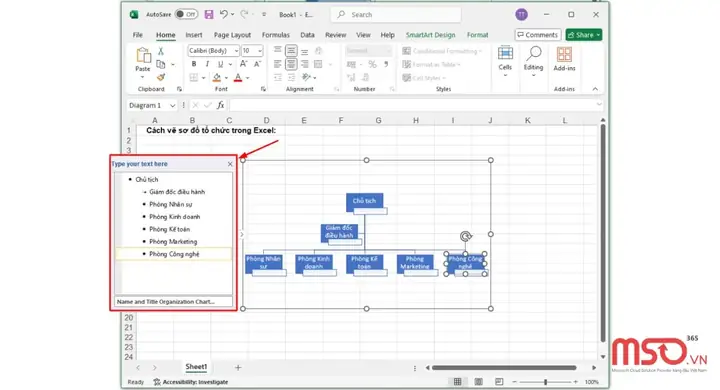
- Trong cửa sổ Choose a SmartArt Graphic, chọn Hierarchy → Organizational Chart (hoặc các biến thể như “Name and Title”).
- Nhấn OK để chèn vào sheet.
3.1.2 Bước 2: Nhập dữ liệu thủ công
- Nhấp vào các khối hình chữ nhật để nhập tên, chức vụ.
- Để thêm nhân viên mới, chọn Add Shape → Add Assistant hoặc Add Subordinate tùy vào vị trí.
3.1.3 Bước 3: Định dạng & tùy chỉnh
- Design Tab (SmartArt Tools) → Change Colors để thay đổi màu sắc.
- Format Tab → Shape Fill, Shape Outline, WordArt Styles để tùy chỉnh riêng từng khối.
- Sử dụng Text Pane (bên trái) để nhanh chóng nhập toàn bộ thông tin, mỗi dòng tương ứng một ô.
3.1.4 Ưu điểm & Nhược điểm
- Ưu điểm: Nhanh, không cần kỹ năng thiết kế.
- Nhược điểm: Không tự động liên kết dữ liệu, khi thay đổi nhân sự phải chỉnh sửa thủ công; giới hạn số lượng cấp (khoảng 5-6) trước khi biểu đồ trở nên cồng kềnh.
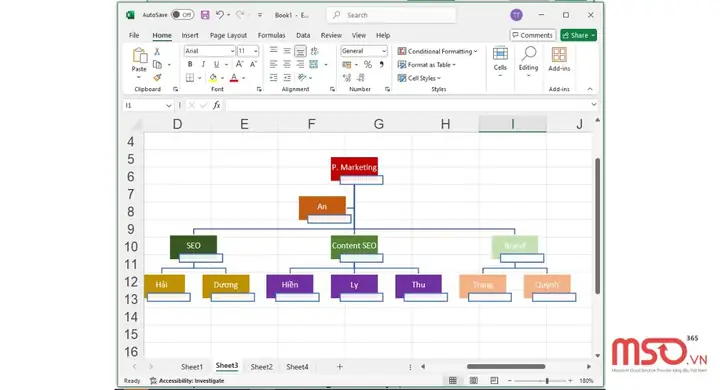
3.2 Phương pháp 2: Shapes + Connectors (Tự do thiết kế)
Có thể bạn quan tâm: Cách Vẽ Nón Chú Bộ Đội Đầy Đủ Chi Tiết: Từ Cơ Bản Đến Nâng Cao
3.2.1 Bước 1: Chuẩn bị khung làm việc
- Tạo một sheet mới, đặt Zoom ở mức 100% hoặc phù hợp để nhìn toàn bộ sơ đồ.
- Đặt Gridlines (View → Gridlines) để căn chỉnh dễ dàng.
3.2.2 Bước 2: Vẽ khối nhân viên
- Vào Insert → Shapes → chọn Rectangle (hoặc Rounded Rectangle).
- Kéo chuột tạo khối, sau đó nhập Tên – Chức vụ (sử dụng Alt+Enter để xuống dòng).
- Định dạng:
- Fill: màu nền tùy chọn (ví dụ: xanh nhạt cho quản lý, trắng cho nhân viên).
- Outline: màu viền đậm hơn để tạo độ tương phản.
- Font: chọn Calibri 11 hoặc Arial 10, căn giữa.
3.2.3 Bước 3: Tạo mối quan hệ bằng Connectors
- Insert → Shapes → Lines → Elbow Connector (đường góc chữ L) hoặc Straight Connector.
- Kéo từ một khối (điểm xuất phát) tới khối khác (điểm đích). Khi di chuyển khối, connector sẽ tự động “bám” vào các điểm neo (anchor points).
- Định dạng connector: Line Color, Weight (độ dày), Arrow Style (đầu mũi tên).
3.2.4 Bước 4: Sao chép & sắp xếp nhanh
- Khi có nhiều nhân viên cùng cấp, tạo một khối mẫu, sau đó Copy (Ctrl + C) và Paste (Ctrl + V).
- Sử dụng Align (Home → Arrange → Align) để căn đều hàng ngang hoặc dọc.
- Dùng Distribute Horizontally/Vertically để phân bổ đều khoảng cách.
3.2.5 Bước 5: Tự động cập nhật bằng VBA (tùy chọn)
Nếu muốn tự động tạo khối dựa trên dữ liệu bảng tblNhanSu, bạn có thể viết một macro ngắn:
Sub TaoOrgChart() Dim ws As Worksheet, rng As Range, i As Long Dim shp As Shape, conn As Shape Set ws = ActiveSheet Set rng = ws.ListObjects("tblNhanSu").DataBodyRange ' Xóa các shape cũ For Each shp In ws.Shapes If shp.Type = msoAutoShape Or shp.Type = msoConnector Then shp.Delete Next shp ' Tạo shape cho mỗi nhân viên For i = 1 To rng.Rows.Count Set shp = ws.Shapes.AddShape(msoShapeRoundedRectangle, 50, 30 i, 150, 30) shp.TextFrame2.TextRange.Text = rng.Cells(i, 2).Value & vbCrLf & rng.Cells(i, 3).Value shp.Name = "NV_" & rng.Cells(i, 1).Value Next i ' Tạo connector dựa trên cột quản lý For i = 1 To rng.Rows.Count Dim mgrID As Variant, curID As Variant curID = rng.Cells(i, 1).Value mgrID = rng.Cells(i, 5).Value If mgrID <> "-" Then Set conn = ws.Shapes.AddConnector(msoConnectorElbow, 0, 0, 0, 0) conn.BeginConnect ws.Shapes("NV_" & mgrID), 3 ' 3 = bottom conn.EndConnect ws.Shapes("NV_" & curID), 1 ' 1 = top End If Next i
End Sub
- Mã này sẽ tạo các shape và connector tự động dựa trên bảng dữ liệu.
- Bạn có thể mở Developer → Visual Basic, chèn Module mới, dán code và chạy.
3.2.6 Ưu điểm & Nhược điểm
- Ưu điểm: Tự do thiết kế, không giới hạn cấp độ, có thể tùy chỉnh màu, hình dạng, biểu tượng.
- Nhược điểm: Cần thời gian thiết kế, nếu không dùng macro sẽ phải chỉnh sửa thủ công khi thay đổi nhân sự.
3.3 Phương pháp 3: Kết hợp Power Query + SmartArt (tự động cập nhật)
3.3.1 Bước 1: Tạo câu truy vấn (Query) để sắp xếp dữ liệu theo cấp bậc
- Chọn bảng
tblNhanSu, vào Data → From Table/Range. - Trong Power Query Editor, thêm cột Level (cấp) bằng công thức tùy chỉnh:
= let Source = Excel.CurrentWorkbook(){Name="tblNhanSu"}Content, AddLevel = Table.AddColumn(Source, "Level", each if Quản lý trực tiếp = "-" then 1 else null)
in AddLevel
- Sử dụng Recursive Function để tính cấp cho từng nhân viên (độ phức tạp cao, có thể bỏ qua nếu không rành).
- Khi đã có cột
Level, Close & Load trở lại Excel dưới dạng Table mới, ví dụtblOrg.
3.3.2 Bước 2: Tạo SmartArt dựa trên dữ liệu
- Mở Insert → SmartArt → Hierarchy → Organizational Chart.
- Nhấp chuột phải vào SmartArt → Edit Text → Copy-Paste toàn bộ dữ liệu từ
tblOrg(cột “Tên nhân viên – Chức vụ”) theo cấu trúc:
Giám đốc Phó Giám đốc Trưởng phòng Kinh doanh Nhân viên Kinh doanh Trưởng phòng Marketing Nhân viên Marketing
- Khi dữ liệu trong
tblOrgthay đổi (thêm, xóa, thay đổi cấp), bạn chỉ cần Copy-Paste lại một lần.
3.3.3 Bước 3: Tự động cập nhật bằng Macro (tùy chọn)
Bạn có thể ghi lại macro khi thực hiện Copy-Paste, sau đó chỉnh sửa để macro tự lấy dữ liệu từ tblOrg và cập nhật SmartArt.
Sub UpdateOrgChart() Dim txt As String, rng As Range, cel As Range Set rng = Sheets("Sheet1").ListObjects("tblOrg").DataBodyRange.Columns(1) txt = "" For Each cel In rng txt = txt & cel.Value & vbCrLf Next cel ' Giả sử SmartArt có tên "SmartArt 1" Sheets("Sheet1").Shapes("SmartArt 1").TextFrame2.TextRange.Text = txt
End Sub
3.3.4 Ưu điểm & Nhược điểm
- Ưu điểm: Kết nối dữ liệu, giảm công sức cập nhật; vẫn duy trì giao diện SmartArt đẹp.
- Nhược điểm: Cần kiến thức về Power Query và VBA; SmartArt vẫn có giới hạn về độ phức tạp.
4. Bố cục thiết kế và các yếu tố thẩm mỹ quan trọng
4.1 Lựa chọn màu sắc hợp lý
- Màu nền: Tránh màu quá sáng làm mắt mỏi; thường dùng màu pastel nhẹ.
- Màu khối: Phân biệt cấp quản lý (màu đậm) và nhân viên (màu nhạt).
- Màu chữ: Đảm bảo độ tương phản cao (đen trên nền sáng, trắng trên nền tối).
4.2 Kiểu chữ và kích thước
- Font: Calibri, Arial, Segoe UI – dễ đọc trên màn hình.
- Kích thước: 10‑12 pt cho tên, 8‑9 pt cho chức vụ. Tránh dùng quá nhiều kiểu font khác nhau.
4.3 Khoảng cách và căn chỉnh

Có thể bạn quan tâm: Cách Vẽ Nét Đứt Trong Adobe Illustrator: Hướng Dẫn Chi Tiết Từ Cơ Bản Đến Nâng Cao
- Giữ khoảng cách ngang ít nhất 1.5 cm giữa các khối cùng cấp để tránh chồng lấn.
- Căn giữa các khối trong cùng một cấp để tạo cảm giác cân bằng.
- Sử dụng Align → Distribute để tự động phân bố đều.
4.4 Thêm biểu tượng và logo
- Vào Insert → Icons (hoặc Pictures) để chèn logo công ty ở đầu sơ đồ hoặc biểu tượng cho từng phòng ban (ví dụ: biểu tượng máy tính cho IT).
- Đặt biểu tượng ở góc trên bên trái của mỗi khối hoặc ở trung tâm sơ đồ tùy vào mục đích.
4.5 Đánh dấu các vị trí quan trọng
- Dùng Shape Fill màu nổi bật (vàng, cam) để làm nổi bật vị trí đang tuyển dụng, vị trí tạm thời hoặc vị trí cần thay đổi.
- Thêm Comment (Insert → Comment) để ghi chú chi tiết bên cạnh khối nếu cần.
5. Cách chia sẻ và bảo trì organization chart trong Excel
5.1 Lưu dưới dạng file Excel (.xlsx)
- Đảm bảo Macro-enabled nếu có sử dụng VBA: lưu dưới dạng .xlsm.
- Đặt mật khẩu bảo vệ sheet nếu muốn ngăn người dùng vô tình chỉnh sửa.
5.2 Xuất ra PDF hoặc hình ảnh
- File → Export → Create PDF/XPS Document để tạo PDF, dễ dàng gửi cho các phòng ban khác.
- Để xuất thành PNG/JPEG, chọn sơ đồ → Copy as Picture → Dán vào Paint → Lưu.
Có thể bạn quan tâm: Cách Vẽ Nét Đứt Trong Excel: Hướng Dẫn Chi Tiết Từ Cơ Bản Đến Nâng Cao
- Tải lên OneDrive hoặc SharePoint, thiết lập Permissions: chỉ người HR có quyền chỉnh sửa, các quản lý khác chỉ xem.
- Khi dữ liệu bảng
tblNhanSuđược cập nhật, người xem sẽ tự động nhận phiên bản mới nếu mở file trực tuyến.
5.4 Tự động cập nhật khi dữ liệu thay đổi
- Nếu bạn đã triển khai Macro hoặc Power Query, chỉ cần cập nhật bảng
tblNhanSuvà chạy macro/refresh query. - Đối với SmartArt thủ công, cần sao chép lại nội dung mới.
6. Các lỗi thường gặp và cách khắc phục
| Lỗi | Nguyên nhân | Cách khắc phục |
|---|---|---|
| Connector không gắn vào shape | Không gắn đúng điểm neo (anchor) hoặc shape bị di chuyển sau khi tạo connector. | Chọn connector → Format → Connectors → End/Begin Connect lại. |
| Tên nhân viên bị cắt | Kích thước shape quá nhỏ hoặc font quá lớn. | Tăng chiều cao/độ rộng shape, hoặc giảm kích thước font. |
| SmartArt không hiển thị hết nội dung | Quá nhiều nhân viên ở một cấp, SmartArt tự động thu gọn. | Chọn Design → Layout → “Horizontal Hierarchy” hoặc tách thành nhiều SmartArt. |
| Macro chạy lỗi “Object not found” | Tên shape không khớp với ID trong bảng. | Kiểm tra lại shp.Name trong VBA, đảm bảo đồng nhất với ID. |
| Power Query không cập nhật | Không refresh query sau khi thay đổi bảng nguồn. | Nhấn Data → Refresh All hoặc đặt Refresh on Open. |
7. Ví dụ thực tế: Tạo sơ đồ tổ chức cho công ty TNHH ABC
7.1 Bước 1: Chuẩn bị bảng dữ liệu
| ID | Tên nhân viên | Chức vụ | Phòng ban | Quản lý trực tiếp (ID) |
|---|---|---|---|---|
| 1 | Trần Minh Hùng | Giám đốc | Ban Giám đốc | – |
| 2 | Lê Thị Lan | Phó Giám đốc | Ban Giám đốc | 1 |
| 3 | Nguyễn Văn Tân | Trưởng phòng Kinh doanh | Kinh doanh | 2 |
| 4 | Phạm Thị Hoa | Nhân viên Kinh doanh | Kinh doanh | 3 |
| 5 | Đỗ Văn Nam | Trưởng phòng Kỹ thuật | Kỹ thuật | 2 |
| 6 | Vũ Thị Hạnh | Kỹ sư phần mềm | Kỹ thuật | 5 |
| 7 | Hoàng Văn Quý | Nhân viên Hành chính | Hành chính | 2 |
| 8 | Lý Thị Bình | Thư ký | Hành chính | 7 |
7.2 Bước 2: Vẽ bằng Shapes + Connectors (công thức nhanh)
- Tạo shape cho Giám đốc:
- Insert → Shapes → Rounded Rectangle → đặt tại ô A1, nhập “Trần Minh Hùng\nGiám đốc”.
- Tạo shape cho Phó Giám đốc:
- Copy shape Giám đốc, dán dưới, chỉnh nội dung.
- Tiếp tục tạo các shape cho các phòng ban:
- Sắp xếp mỗi phòng ban theo chiều ngang, sử dụng Align → Align Top.
- Kết nối:
- Dùng Elbow Connector từ Giám đốc tới Phó Giám đốc, từ Phó Giám đốc tới Trưởng phòng Kinh doanh, Kỹ thuật, Hành chính.
- Tùy chỉnh màu:
- Màu xanh đậm cho cấp quản lý, màu xanh nhạt cho nhân viên.
7.3 Bước 3: Tự động hoá bằng Macro (tối ưu)

- Dán macro ở mục 3.2.5, thay đổi
tblNhanSuthành tên bảng mớitblABC. - Chạy macro → Sơ đồ tự động được tạo và kết nối.
Kết quả cuối cùng: Sơ đồ có 3 cấp chính (Giám đốc → Phó Giám đốc → Trưởng phòng → Nhân viên), màu sắc đồng nhất, có logo công ty ở góc trên bên trái.
8. Lời kết – Khi nào nên chọn phương pháp nào?
| Tiêu chí | SmartArt | Shapes + Connectors | Power Query + SmartArt |
|---|---|---|---|
| Độ phức tạp | Thấp‑trung (≤4 cấp) | Trung‑cao (≤6 cấp) | Trung‑cao (có dữ liệu liên kết) |
| Thời gian tạo | Nhanh (5‑10 phút) | Trung bình (30‑60 phút) | Trung bình‑lâu (30 phút + thời gian học Power Query) |
| Khả năng tự động cập nhật | Thấp | Trung (có VBA) | Cao (Power Query) |
| Tùy chỉnh thẩm mỹ | Trung bình | Cao | Trung bình |
| Yêu cầu kỹ năng | Cơ bản | Trung bình‑cao | Trung bình‑cao (Power Query, VBA) |
Khuyến nghị:
– Dành cho doanh nghiệp nhỏ, sơ đồ không thay đổi thường xuyên → Chọn SmartArt.
– Dành cho công ty vừa, cần tùy chỉnh chi tiết, có IT hỗ trợ → Dùng Shapes + Connectors hoặc kết hợp VBA.
– Dành cho doanh nghiệp lớn, dữ liệu nhân sự liên tục thay đổi → Áp dụng Power Query + SmartArt hoặc Power Query + Shapes để tự động hoá.
Tài liệu tham khảo & nguồn học thêm
- Microsoft Support – Create an organization chart (https://support.microsoft.com)
- Excel Campus – How to Build an Org Chart in Excel with VBA (video tutorial)
- Chủ đề “Hierarchy SmartArt” trên Office.com – các mẫu và mẹo thiết kế.
- Power Query Documentation – Microsoft Docs, phần “Recursive Functions”.
Với những hướng dẫn chi tiết trên, bạn hoàn toàn có thể tự tin tạo ra một organization chart chuyên nghiệp, đẹp mắt và dễ bảo trì trong Excel, đáp ứng nhu cầu quản lý nhân sự và truyền thông nội bộ của bất kỳ doanh nghiệp nào. Chúc bạn thành công!