
TÓM TẮT
- 1 Mở đầu: Overlays là gì và tại sao bạn nên sử dụng chúng?
- 2 1. Chuẩn bị môi trường làm việc
- 3 2. Khởi tạo dự án Photoshop
- 4 3. Tạo Overlay Cơ Bản
- 5 4. Kỹ Thuật Mask và Adjustment Layer cho Overlay
- 6 5. Tạo Overlay Động (Video Overlay)
- 7 6. Sử dụng Smart Objects để Overlay linh hoạt
- 8 7. Các Loại Overlay Phổ Biến và Cách Tạo Chi Tiết
- 9 8. Tối ưu hoá Overlay cho Web và In ấn
- 10 9. Quy trình làm việc thực tế – Ví dụ dự án “Poster Sự Kiện”
- 11 10. Những Sai Lầm Thường Gặp Khi Vẽ Overlay và Cách Khắc Phục
- 12 11. Tài nguyên và công cụ hỗ trợ tạo overlay nhanh
- 13 12. Tổng kết
Mở đầu: Overlays là gì và tại sao bạn nên sử dụng chúng?
Trong thế giới thiết kế đồ họa và chỉnh sửa ảnh, overlay (lớp phủ) là một công cụ mạnh mẽ giúp bạn tạo ra những hiệu ứng độc đáo, tăng cường chiều sâu, màu sắc và cảm xúc cho bức ảnh. Overlays có thể là:
- Hình ảnh (ví dụ: bokeh, vệt sáng, khói, vải, bọt nước).
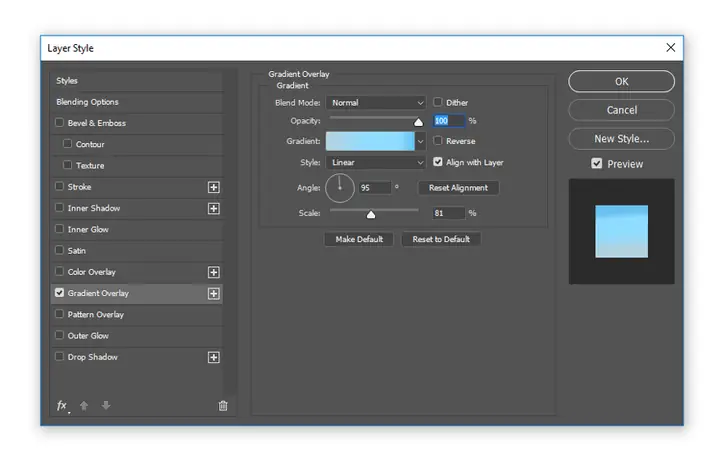
- Màu sắc (gradient, màu nền trong suốt, texture màu).
- Hiệu ứng đặc biệt (light leaks, grain, noise, vignette).
Khi được áp dụng đúng cách, overlays có thể:
- Tăng tính thẩm mỹ: Thêm lớp “ma thuật” cho ảnh, làm cho nó nổi bật hơn.
- Cân bằng ánh sáng: Bù trừ các vùng quá tối hoặc quá sáng.
- Tạo không gian và chiều sâu: Dùng texture để làm cho nền trở nên “rộng hơn”.
- Thống nhất phong cách: Giúp các bức ảnh trong một dự án có cùng tone màu, cùng cảm giác.
Trong bài viết này, chúng ta sẽ đi sâu vào cách vẽ overlays trên Photoshop – từ chuẩn bị tài nguyên, tạo layer, áp dụng blend mode, đến các kỹ thuật nâng cao như mask, adjustment layer và smart object. Bạn sẽ có một bộ công cụ hoàn chỉnh để tự tin tạo ra bất kỳ loại overlay nào, dù là cho dự án cá nhân, thương mại, hay các sản phẩm truyền thông xã hội.
1. Chuẩn bị môi trường làm việc
1.1. Cài đặt Photoshop phiên bản mới
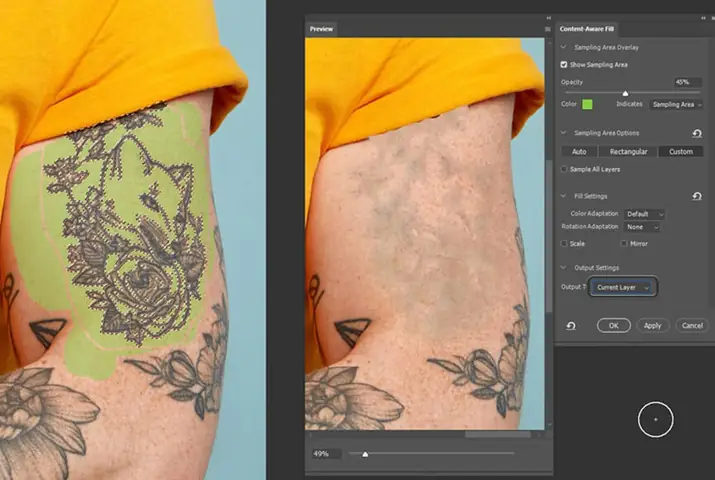
Để đảm bảo mọi tính năng hoạt động trơn tru, bạn nên sử dụng Adobe Photoshop CC 2026 hoặc phiên bản mới hơn. Các tính năng như Select Subject, Neural Filters và Content‑Aware Fill sẽ hỗ trợ rất nhiều trong việc tạo overlay nhanh chóng.
1.2. Thu thập tài nguyên
Bạn cần một số tài nguyên cơ bản:
| Loại tài nguyên | Nguồn gốc | Định dạng đề xuất |
|---|---|---|
| Hình ảnh texture (bột, vải, giấy…) | Unsplash, Pexels, Freepik | PNG, JPEG (độ phân giải ≥ 3000×3000) |
| Đồ họa vector (hình khối, biểu tượng) | Adobe Stock, Vecteezy | AI, EPS, SVG |
| Đèn flash, light leak | Videohive, Motion Array | PNG, MP4 (nếu muốn video overlay) |
| Màu gradient | Tự tạo trong Photoshop | – |
Lưu ý: Nếu bạn muốn sử dụng overlay tự tạo (vẽ tay), hãy chuẩn bị một tablet đồ họa hoặc bàn vẽ để có độ chính xác cao.
1.3. Tổ chức thư mục dự án
- /Project_Name/
- /source/ – ảnh gốc, texture gốc.
- /overlays/ – các overlay đã tạo.
- /exports/ – kết quả cuối cùng.
Việc này giúp bạn không bị lạc file và dễ dàng cập nhật, tái sử dụng các overlay trong các dự án khác.
Có thể bạn quan tâm: Cách Vẽ Oval Bằng Compa: Hướng Dẫn Chi Tiết Từ A Đến Z
2. Khởi tạo dự án Photoshop
- Mở Photoshop → File → New.
- Đặt kích thước: 1920 × 1080 px (HD) hoặc 3000 × 2000 px tùy dự án.
- Độ phân giải: 300 dpi cho in ấn, 72 dpi cho web.
-
Nền: Transparent (để overlay có nền trong suốt).
-
Lưu file ngay lập tức (
Ctrl+S) dưới định dạng.psdđể bảo toàn các layer.
3. Tạo Overlay Cơ Bản
3.1. Vẽ Gradient Overlay
- Chọn Gradient Tool (G).
- Ở thanh tùy chọn trên cùng, click vào gradient preview → Gradient Editor.
- Tạo gradient đơn sắc → trong suốt (đặt một stop màu ở phía trái, một stop trong suốt ở phía phải).
- Kéo gradient trên canvas theo hướng bạn muốn (ngang, dọc hoặc chéo).
- Đổi Blend Mode của layer này thành Overlay, Soft Light, hoặc Screen để đạt hiệu ứng mong muốn.
Mẹo: Đặt Opacity từ 30% → 70% tùy vào độ mạnh của màu.
3.2. Thêm Texture Overlay
- File → Place Embedded → Chọn file texture (PNG hoặc JPEG).
- Đặt texture phủ toàn bộ canvas.
- Đổi Blend Mode:
- Multiply → làm tối các vùng sáng, thích hợp cho texture gỗ, vải.
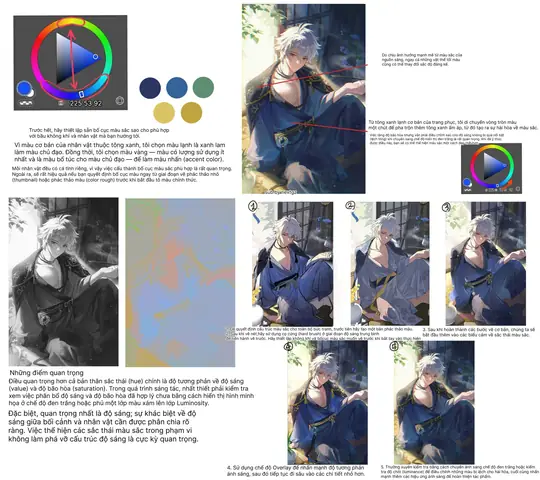
- Overlay hoặc Soft Light → tăng độ tương phản nhẹ.
-
Screen → làm sáng, thích hợp cho bokeh, ánh sáng.
-
Adjust Opacity để không làm mất chi tiết gốc.
3.3. Vẽ Light Leak (đèn rò rỉ)
- Tạo New Layer (
Shift+Ctrl+N). - Chọn Brush Tool (B), mở Brush Preset Picker → chọn Soft Round.
- Đặt Foreground Color thành màu hue ênh (ví dụ: vàng, hồng, xanh dương).
- Nhấn Shift và kéo một đường thẳng dọc canvas, sau đó Release để tạo dải màu mỏng.
- Đổi Blend Mode thành Screen hoặc Linear Dodge (Add).
- Sử dụng Filter → Blur → Gaussian Blur (Radius 100‑200px) để làm mềm dải màu.
Kết quả là một “vệt ánh sáng” nhẹ, rất thích hợp cho ảnh phong cảnh hay ảnh chân dung.
4. Kỹ Thuật Mask và Adjustment Layer cho Overlay
4.1. Sử dụng Layer Mask để kiểm soát vùng phủ
- Chọn layer overlay.
- Nhấn Add Layer Mask (biểu tượng hình chữ nhật với vòng tròn).
- Dùng Brush Tool (B) với màu đen để ẩn phần overlay, màu trắng để hiển thị.
- Đặt Feather cho brush (10‑20px) để tạo transition mờ dần.
Ứng dụng: Khi muốn overlay chỉ xuất hiện ở một phần ảnh (ví dụ: chỉ vùng nền, không ảnh hưởng khuôn mặt).
4.2. Adjustment Layer cho màu sắc Overlay
- Hue/Saturation (
Ctrl+U): Thay đổi sắc độ, độ bão hòa. - Color Balance (
Ctrl+B): Điều chỉnh tông màu (shadows, midtones, highlights). - Curves (
Ctrl+M): Tinh chỉnh độ sáng/độ tương phản của overlay mà không ảnh hưởng layer gốc.
Bạn có thể clip adjustment layer vào overlay bằng cách Alt+Click vào đường viền giữa layer và adjustment layer → chỉ ảnh hưởng tới overlay.
Có thể bạn quan tâm: Cách Vẽ Orcad Layout 16.5: Hướng Dẫn Chi Tiết Từ A Đến Z
5. Tạo Overlay Động (Video Overlay)
Nếu dự án của bạn là video (đặc biệt trên Instagram Reels, TikTok), bạn có thể tạo overlay động trong Photoshop:
- File → New → Video Timeline.
- Tạo Solid Color Layer → Đổi Blend Mode thành Screen.
- Keyframe opacity để tạo hiệu ứng xuất hiện/biến mất.
- Thêm Particle Brush hoặc Video Clip (đặt dưới dạng overlay).
- Khi hoàn tất, Export → Render Video (định dạng H.264, MP4).
Overlay động thường bao gồm light leaks, sparkle, hoặc rain – giúp video trông sinh động hơn.
6. Sử dụng Smart Objects để Overlay linh hoạt
6.1. Tạo Smart Object
- Chọn layer overlay → Right‑click → Convert to Smart Object.
- Bây giờ bạn có thể Scale, Rotate, Distort mà không mất chất lượng.
6.2. Thêm Filter Non‑Destructive
- Vào Filter → Blur → Gaussian Blur (hoặc bất kỳ filter nào). Vì là Smart Filter, bạn có thể double‑click để chỉnh sửa lại bất kỳ lúc nào.
6.3. Duplicate và biến thể
- Duplicate Smart Object (
Ctrl+J). - Đổi Blend Mode hoặc Color Overlay trong Layer Style để tạo ra nhiều biến thể của cùng một overlay, tiết kiệm thời gian.
7. Các Loại Overlay Phổ Biến và Cách Tạo Chi Tiết
7.1. Bokeh Overlay (đèn chấm sáng)
- New Layer → Filter → Render → Lens Flare → Chọn “50‑2000 mm Zoom” → Đặt Brightness cao.
- Filter → Blur → Gaussian Blur (Radius 30‑80px).
- Đổi Blend Mode thành Screen.
- Dùng Transform (Ctrl+T) để sao chép, xoay, thay đổi kích thước và tạo ra một dải bokeh.
7.2. Grain / Noise Overlay
- New Layer → Fill 50% Gray (
Edit → Fill). - Filter → Noise → Add Noise (Amount 10‑30%, Gaussian, Monochromatic).
- Đổi Blend Mode thành Overlay hoặc Soft Light.
- Đặt Opacity 20‑40% để có “vải” film cổ điển.
7.3. Vân Đồ Hoạ (Watercolor Brush)

Có thể bạn quan tâm: Cách Vẽ Offset Trong Autocad: Hướng Dẫn Chi Tiết Từ Cơ Bản Đến Nâng Cao
- Chọn Brush Tool → Brush Preset: “Watercolor”.
- Dùng Foreground Color là màu pastel.
- Vẽ trên New Layer, sau đó Gaussian Blur nhẹ (Radius 2‑4px).
- Đổi Blend Mode thành Overlay hoặc Multiply tùy vào nền.
7.4. Khói (Smoke) Overlay
- File → Place Embedded → Chọn hình ảnh khói PNG (có nền trong suốt).
- Đổi Blend Mode thành Screen.
- Dùng Transform để kéo dài, xoay, tạo đường khói uốn lượn.
- Nếu muốn tự vẽ: Brush → Smudge Tool để kéo dài nét brush, tạo hiệu ứng khói.
8. Tối ưu hoá Overlay cho Web và In ấn
8.1. Định dạng file
| Mục đích | Định dạng | Độ nén | Ghi chú |
|---|---|---|---|
| Web (PNG) | PNG‑24 (transparent) | Không nén | Giữ alpha channel |
| Web (JPEG) | JPEG (quality 80‑90) | Nén lossy | Không có alpha |
| In ấn | TIFF (LZW) hoặc PSD | Không nén | Độ phân giải ≥300 dpi |
| Video | MP4 (H.264) | Bitrate 8‑12 Mbps | Độ phân giải phù hợp |
8.2. Kiểm tra kích thước file
- Sử dụng File → Export → Export As → Kiểm tra File Size.
- Nếu > 1 MB cho web, giảm Opacity, Gaussian Blur, hoặc cắt bớt vùng không cần thiết.
8.3. Color Profile
- Web: sRGB.
- In ấn: Adobe RGB (1998) hoặc CMYK tùy nhà in.
Vào Edit → Convert to Profile để chuyển đổi trước khi xuất bản.
9. Quy trình làm việc thực tế – Ví dụ dự án “Poster Sự Kiện”
Bước 1: Chuẩn bị ảnh nền
- Chọn ảnh nền có độ phân giải cao, đặt làm Background Layer.
Bước 2: Thêm texture giấy
Place Embedded→ texture giấy, Blend Mode Multiply, Opacity 60%.
Bước 3: Vẽ light leak
- New Layer → Brush Soft Round màu vàng → kéo dải, Blur 150px, Blend Mode Screen, Opacity 45%.
Bước 4: Thêm bokeh
Có thể bạn quan tâm: Cách Vẽ Nửa Đường Tròn: Hướng Dẫn Chi Tiết Từ Cơ Bản Đến Nâng Cao
- Tạo 5‑7 vòng bokeh bằng Lens Flare → Gaussian Blur → Screen → Random vị trí.
Bước 5: Đặt text
- Sử dụng Type Tool, chọn font phù hợp, áp dụng Layer Style (Drop Shadow, Outer Glow).
Bước 6: Áp dụng màu sắc chung
- Adjustment Layer → Color Lookup (preset “Fujifilm F125 Kodak 2395”) → Opacity 30% để đồng nhất tone.
Bước 7: Kiểm tra và xuất file
- Export As → PNG cho web, File → Save As → TIFF cho in ấn.
Kết quả: Poster có cảm giác “cổ điển” nhưng hiện đại, nhờ các overlay texture, light leak và bokeh tạo chiều sâu và điểm nhấn.
10. Những Sai Lầm Thường Gặp Khi Vẽ Overlay và Cách Khắc Phục
| Sai lầm | Hậu quả | Giải pháp |
|---|---|---|
| Blend Mode không phù hợp | Overlay quá mạnh, mất chi tiết gốc | Thử các mode: Overlay, Soft Light, Hard Light, Screen, Multiply. |
| Opacity quá cao | Gây hiện tượng “bão hòa” màu | Giảm opacity dần, dùng layer mask để chỉ vùng cần mạnh. |
| Không dùng mask | Overlay phủ khắp, ảnh mất tự nhiên | Tạo mask, dùng brush mềm để kiểm soát. |
| Không cân bằng màu | Màu overlay “đụng” với màu nền | Dùng Hue/Saturation, Color Balance hoặc Selective Color. |
| Kích thước file quá lớn | Trang web tải chậm, in ấn mất chi tiết | Nén PNG, giảm độ phân giải, cắt bỏ phần thừa. |
| Không lưu dưới dạng PSD | Mất layer, không chỉnh sửa lại được | Luôn lưu bản gốc dưới PSD, xuất bản final sau. |
11. Tài nguyên và công cụ hỗ trợ tạo overlay nhanh
- Brush Packs:
- Grunge Brushes (để tạo texture)
- Light Leak Brushes (đèn rò rỉ)
-
Bokeh Brushes (điểm sáng)
-
Overlay Libraries (được cộng đồng chia sẻ):
- Freepik – “Free Overlay Pack”.
- Unsplash – tìm “light leak PNG”.
-
Envato Elements – gói overlay video chất lượng.
-
Plug‑in:
- Nik Collection – cho grain, vignette.
- ON1 Effects – bộ lọc overlay nhanh.
- Luminar AI – tạo light leak tự động.
12. Tổng kết
Việc vẽ overlays trên Photoshop không chỉ là một kỹ thuật đơn thuần mà còn là nghệ thuật cân bằng giữa sáng tạo và kỹ thuật. Qua bài viết này, bạn đã nắm:
- Cách chuẩn bị tài nguyên và môi trường làm việc.
- Các bước cơ bản: vẽ gradient, texture, light leak, bokeh…
- Kỹ thuật nâng cao: mask, adjustment layer, smart object, overlay động.
- Quy trình thực tế áp dụng vào dự án thực tế như poster sự kiện.
- Cách tối ưu overlay cho web và in ấn, tránh những lỗi thường gặp.
Hãy thử nghiệm với các blend mode, opacity và mask để tìm ra phong cách riêng của bạn. Khi đã thành thạo, bạn sẽ có thể tạo ra vô vàn overlay – từ những hiệu ứng nhẹ nhàng cho ảnh chân dung, đến các texture mạnh mẽ cho bìa album hoặc quảng cáo. Hãy để Photoshop trở thành “cây cọ” của bạn, và đánh thức sức mạnh của overlays để đưa các tác phẩm thiết kế lên một tầm cao mới!