
TÓM TẮT
1. Giới thiệu chung về Paint 3D
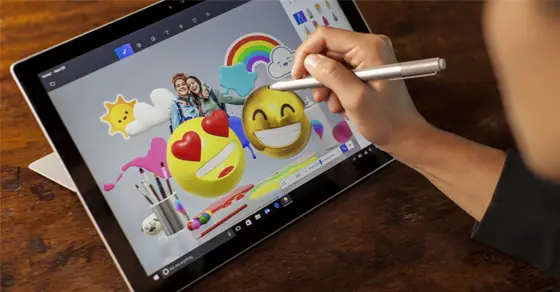
Paint 3D là một trong những công cụ thiết kế đồ họa được Microsoft tích hợp sẵn trong hệ điều hành Windows 10 và Windows 11. So với phiên bản Paint truyền thống, Paint 3D không chỉ hỗ trợ vẽ 2D mà còn cho phép người dùng tạo và chỉnh sửa các mô hình 3D, thêm hiệu ứng ánh sáng, vật liệu, và thậm chí là tạo ra các bức tranh kỹ thuật số phức tạp chỉ trong vài phút. Đối với những người mới bắt đầu, Paint 3D là một lựa chọn lý tưởng vì giao diện thân thiện, các công cụ cơ bản dễ hiểu và không đòi hỏi kiến thức sâu về đồ họa 3D.
Trong bài viết này, chúng ta sẽ đi sâu vào cách vẽ Paint 3D từ những bước cơ bản nhất, cách sử dụng các công cụ chính, mẹo tối ưu hoá quy trình làm việc, cho tới các kỹ thuật nâng cao giúp bạn tạo ra những tác phẩm ấn tượng. Hãy cùng khám phá!
2. Cài đặt và chuẩn bị môi trường làm việc
2.1. Kiểm tra yêu cầu hệ thống
- Hệ điều hành: Windows 10 (phiên bản 1903 trở lên) hoặc Windows 11.
- Bộ xử lý: Intel® Core i3 hoặc tương đương.
- RAM: tối thiểu 4 GB (đề nghị 8 GB để làm việc mượt mà hơn với mô hình 3D phức tạp).
- Card đồ họa: hỗ trợ DirectX 11 trở lên.
2.2. Cài đặt Paint 3D
Có thể bạn quan tâm: Cách Vẽ Nước Biển Đẹp Và Sống Động: Hướng Dẫn Từng Bước Cho Người Mới Bắt Đầu
- Mở Microsoft Store.
- Tìm kiếm “Paint 3D”.
- Nhấn “Get” và chờ quá trình tải và cài đặt hoàn tất.
- Khởi động ứng dụng từ Start Menu.
2.3. Cấu hình giao diện làm việc
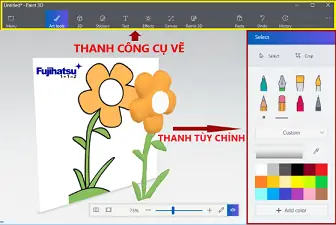
- Thanh công cụ phía trên: chứa các nhóm công cụ như 2D, 3D, Text, Stickers, và Canvas.
- Bảng công cụ bên trái: hiển thị các tùy chọn chi tiết cho công cụ đang chọn.
- Bảng màu: nằm ở phía dưới, cho phép bạn chọn màu nền, màu vẽ, và các mẫu màu.
- Canvas: không gian làm việc chính, có thể tùy chỉnh kích thước và nền.
3. Khám phá các công cụ cơ bản
3.1. Công cụ 2D (Brushes, Markers, Eraser)
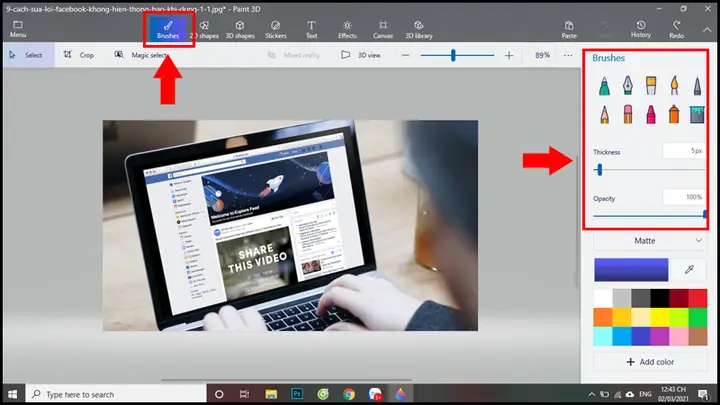
- Brush: dùng để vẽ nét mềm, thích hợp cho việc tạo nền, bóng mờ.
- Marker: tạo nét dày, rõ ràng, phù hợp cho các đường viền hoặc chữ viết.
- Eraser: tẩy các phần không mong muốn, có thể thay đổi kích thước và độ cứng.
3.2. Công cụ 3D (3D Shapes, 3D Doodle, 3D Text)
- 3D Shapes: cung cấp các hình khối cơ bản (hình lập phương, hình cầu, hình nón…) và các mô hình phức tạp hơn như xe hơi, cây cối.
- 3D Doodle: cho phép bạn “vẽ” trực tiếp trong không gian 3D bằng cách kéo thả chuột, tạo ra các đường cong tự do.
- 3D Text: chèn chữ 3D với nhiều kiểu font và hiệu ứng vật liệu.
3.3. Công cụ Stickers và 2D Objects
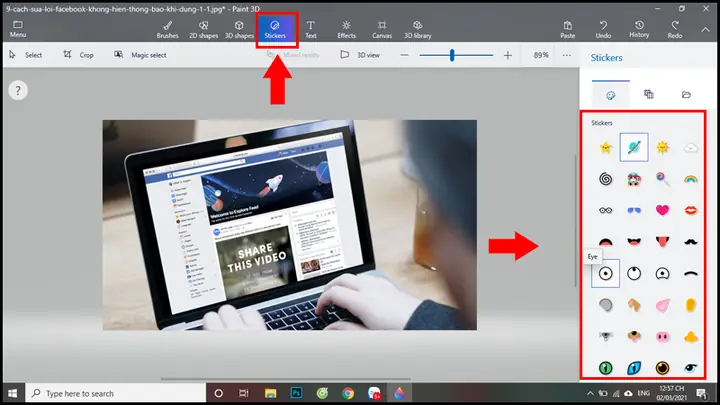
- Stickers: các hình dán sẵn với nhiều chủ đề (động vật, biểu tượng, biểu cảm) có thể kéo thả vào canvas.
- 2D Objects: các hình ảnh, biểu tượng vector có thể chỉnh sửa màu sắc và kích thước.
3.4. Công cụ Text
Có thể bạn quan tâm: Cách Vẽ Nút “like” Đẹp, Sáng Tạo Và Thực Tiễn Cho Các Dự Án Thiết Kế Đồ Họa
- Cho phép bạn thêm chữ 2D, tùy chỉnh font, kích thước, màu sắc, và hiệu ứng bóng đổ.
4. Bắt đầu vẽ: Quy trình từng bước
4.1. Tạo dự án mới và thiết lập canvas
- Mở Paint 3D → “New”.
- Trong cửa sổ “Canvas”, chọn “Resize canvas” để thiết lập kích thước mong muốn (ví dụ: 1920×1080 px cho màn hình Full HD).
- Chọn “Background” → “Transparent” nếu bạn muốn nền trong suốt, hoặc chọn màu nền tùy thích.
4.2. Vẽ nền (Background) bằng công cụ 2D
- Chọn Brush, chọn màu nền (ví dụ: màu xanh pastel), điều chỉnh độ trong suốt (Opacity) tới 30-40% để tạo hiệu ứng mờ.
- Vẽ các đường nét nhẹ, tạo ra một lớp nền mịn màng.
- Dùng Marker để vẽ các đường viền mỏng, tạo khung cho tác phẩm.
4.3. Thêm các đối tượng 3D cơ bản
- Chọn 3D Shapes → “3D Objects”.
- Chọn “Cube” (khối lập phương), kéo thả vào canvas.
- Sử dụng các handle (điểm kiểm soát) để di chuyển, xoay, và thay đổi kích thước.
- Đổi Material (vật liệu) trong bảng công cụ bên phải: “Matte”, “Metallic”, “Glossy”… tùy vào phong cách bạn muốn.
- Lặp lại với các hình khối khác (Sphere, Cylinder) để tạo cấu trúc tổng thể.
4.4. Vẽ chi tiết 3D bằng 3D Doodle
- Chọn 3D Doodle → “Freeform”.
- Đặt màu và độ dày đường vẽ.
- Vẽ các chi tiết như dây điện, đường viền, hoặc các hình dạng tự do trên mô hình.
- Khi thả chuột, Paint 3D sẽ tự động chuyển nét vẽ thành một khối 3D dày, tạo cảm giác thực tế.
4.5. Thêm Text 3D và Text 2D

Có thể bạn quan tâm: Cách Vẽ Não Người: Hướng Dẫn Chi Tiết Từ Cơ Bản Đến Nâng Cao
- 3D Text: Chọn “3D Text”, nhập nội dung (ví dụ: “CHÀO MỪNG”). Chỉnh font, màu sắc, và vật liệu (Metallic cho cảm giác hiện đại).
- 2D Text: Sử dụng công cụ “Text” để tạo tiêu đề phụ, chú thích. Đặt vị trí phù hợp và thay đổi độ trong suốt để hòa hợp với nền.
4.6. Áp dụng hiệu ứng ánh sáng và bóng đổ
- Chọn Canvas → “Lighting”.
- Điều chỉnh “Light direction”, “Brightness”, và “Contrast” để tạo ra ánh sáng tự nhiên cho mô hình.
- Sử dụng “Shadow” để bật/tắt bóng đổ, hoặc thay đổi độ mạnh của bóng.
4.7. Hoàn thiện và lưu lại
- Khi hài lòng, chọn “Menu” → “Save as”.
- Lưu dưới dạng .png (đối với nền trong suốt) hoặc .jpg (cho ảnh nền trắng), hoặc .fbx nếu muốn xuất file 3D để dùng trong các phần mềm khác (Blender, Unity).
5. Mẹo và thủ thuật nâng cao
5.1. Sử dụng “Magic Select” để tách đối tượng
- Chọn đối tượng 2D hoặc 3D, nhấn “Magic select”.
- Kéo khung chọn quanh đối tượng, Paint 3D sẽ tự động nhận diện và tách ra.
- Dùng tính năng này để di chuyển, sao chép, hoặc thay đổi màu sắc riêng lẻ mà không ảnh hưởng tới phần còn lại.
5.2. Tạo mô hình 3D bằng “2D to 3D”
- Nhập một hình ảnh 2D (ví dụ: logo) → “2D to 3D”.
- Paint 3D sẽ chuyển hình ảnh thành mô hình 3D dựa trên độ sâu màu.
- Điều chỉnh “Depth” để tăng/giảm chiều sâu, sau đó tùy chỉnh vật liệu và ánh sáng.
5.3. Kết hợp các lớp (Layers) bằng “Group”
Có thể bạn quan tâm: Cách Vẽ Nàng Tiên: Hướng Dẫn Chi Tiết Từ Cơ Bản Đến Nâng Cao
- Chọn nhiều đối tượng → nhấn “Group” để ghép chúng thành một nhóm.
- Điều này giúp bạn di chuyển, xoay đồng thời mà không làm mất cấu trúc.
- Để tách nhóm, chọn “Ungroup”.
5.4. Tạo hiệu ứng “Glow” (ánh sáng phát sáng)
- Paint 3D không có công cụ Glow trực tiếp, nhưng bạn có thể mô phỏng bằng cách:
- Tạo một hình tròn 2D màu sáng (ví dụ: vàng neon).
- Đặt hình tròn phía sau đối tượng cần phát sáng.
- Tăng độ trong suốt và dùng “Blur” (bằng cách sao chép và làm mờ trong một phần mềm chỉnh sửa ảnh khác như Photoshop) để tạo hiệu ứng halo.
5.5. Xuất file sang phần mềm khác để chỉnh sửa chi tiết
- Lưu dưới dạng .fbx hoặc .obj.
- Mở trong Blender, Maya, hoặc Unity để thêm texture chi tiết, rigging, hoặc animation.
- Khi hoàn thiện, có thể xuất lại dưới dạng video hoặc hình ảnh tĩnh.
6. Ứng dụng thực tế của Paint 3D
6.1. Thiết kế logo và biểu tượng
- Sử dụng công cụ “2D to 3D” để biến logo 2D thành biểu tượng 3D nổi bật.
- Thêm bóng đổ và ánh sáng để tạo cảm giác hiện đại.
6.2. Tạo hình minh hoạ cho bài thuyết trình
- Vẽ các mô hình 3D đơn giản (bảng, biểu đồ) để minh hoạ dữ liệu.
- Lưu dưới dạng PNG trong suốt để chèn vào PowerPoint.
6.3. Thiết kế nội thất ảo
- Sử dụng các mô hình 3D có sẵn (bàn, ghế, đèn) để bố trí không gian phòng.
- Thay đổi vật liệu (gỗ, kim loại) để thử nghiệm phong cách thiết kế.
6.4. Sáng tạo nghệ thuật số cho mạng xã hội
- Tạo các bức tranh kỹ thuật số kết hợp 2D và 3D.
- Đăng lên Instagram, TikTok với hashtag #Paint3DArt để nhận phản hồi từ cộng đồng.
7. Giải quyết các vấn đề thường gặp
| Vấn đề | Nguyên nhân | Giải pháp |
|---|---|---|
| Mô hình 3D bị rối khi di chuyển | Không nhóm (Group) các thành phần | Sử dụng “Group” để gộp các phần lại trước khi di chuyển |
| Độ phân giải ảnh xuất ra mờ | Canvas kích thước quá nhỏ | Tăng kích thước canvas (đặt tối thiểu 1920×1080) |
| Không xuất được file 3D | Định dạng lưu không hỗ trợ | Lưu dưới dạng .fbx hoặc .obj, không phải .png |
| Màu sắc không đồng nhất | Sử dụng “Material” khác nhau trên cùng một đối tượng | Kiểm tra lại “Material” và áp dụng cùng một loại cho toàn bộ đối tượng |
| Hiệu ứng ánh sáng không như mong muốn | Độ mạnh “Light” quá cao | Điều chỉnh “Brightness” và “Contrast” trong mục “Lighting” |
8. Tổng kết
Paint 3D không chỉ là một công cụ vẽ đơn thuần mà còn là một nền tảng sáng tạo đa năng, cho phép người dùng từ mới bắt đầu tới những nhà thiết kế chuyên nghiệp tạo ra các tác phẩm 2D và 3D một cách nhanh chóng và trực quan. Bằng việc nắm vững cách vẽ Paint 3D qua các bước cơ bản, khai thác các công cụ mạnh mẽ như 3D Shapes, 3D Doodle, Magic Select và tận dụng các mẹo nâng cao như “2D to 3D” hay xuất file sang phần mềm khác, bạn sẽ mở ra một thế giới sáng tạo không giới hạn.
Hãy dành thời gian thực hành, thử nghiệm các phong cách khác nhau và không ngừng khám phá những tính năng mới mà Paint 3D cung cấp. Khi đã thành thạo, bạn sẽ thấy rằng việc tạo ra những hình ảnh, mô hình 3D đẹp mắt không còn là chuyện khó khăn mà trở thành một phần thú vị trong hành trình sáng tạo của mình.
Chúc bạn thành công và luôn có những bức vẽ ấn tượng với Paint 3D!