
Có thể bạn quan tâm: Cách Vẽ Noob Trong Minecraft: Hướng Dẫn Từ A Đến Z Cho Người Mới Bắt Đầu
TÓM TẮT
- 1 1. Giới thiệu chung về Paint Tool Sai
- 2 2. Sai Lầm Thứ Nhất: Không thiết lập Canvas và Resolution đúng cách
- 3 3. Sai Lầm Thứ Hai: Không hiểu và sử dụng đúng các Brush Settings
- 4 4. Sai Lầm Thứ Ba: Không quản lý Layer (lớp) một cách hợp lý
- 5 5. Sai Lầm Thứ Tư: Không tận dụng công cụ “Selection” và “Transform”
- 6 6. Sai Lầm Thứ Năm: Không sử dụng “Reference” và “Rulers”
- 7 7. Sai Lầm Thứ Sáu: Không lưu file đúng định dạng và không sao lưu thường xuyên
- 8 8. Sai Lầm Thứ Bảy: Lạm dụng “Smudge” và “Blur” mà không hiểu nguyên lý
- 9 9. Sai Lầm Thứ Tám: Không biết cách sử dụng “Color Picker” và “Palette”
- 10 10. Sai Lầm Thứ Chín: Không tối ưu hoá công cụ “Keyboard Shortcuts”
- 11 11. Sai Lầm Thứ Mười: Không biết cách “Export” và “Resize” cho mục đích khác nhau
- 12 12. Tổng kết: Những Bước Cải Thiện Kỹ Năng Vẽ Paint Tool Sai
1. Giới thiệu chung về Paint Tool Sai
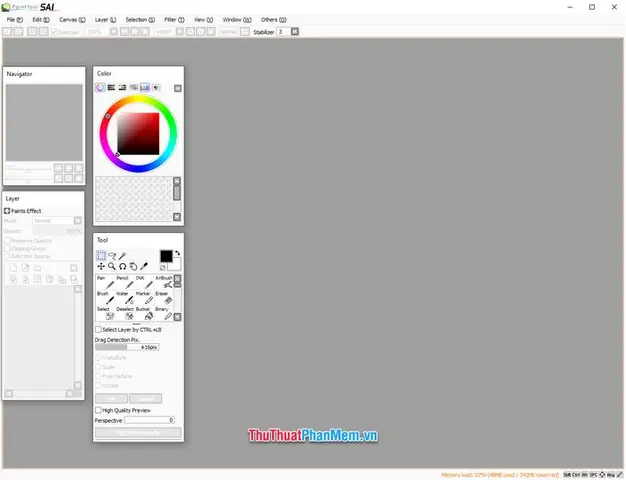
Paint Tool Sai (thường được gọi tắt là Sai) là một phần mềm vẽ tranh kỹ thuật số được rất nhiều họa sĩ, nhà thiết kế đồ họa ưa chuộng, đặc biệt là trong cộng đồng vẽ anime, manga và concept art. Với giao diện đơn giản, công cụ brush đa dạng và khả năng tương thích tốt với các máy tính cấu hình trung bình, Sai đã nhanh chóng chiếm được cảm tình của người dùng.
Tuy nhiên, dù là một công cụ mạnh mẽ, Sai cũng có những điểm “công phu” khiến người mới bắt đầu dễ mắc phải những lỗi cơ bản, dẫn đến việc vẽ không đạt chất lượng mong muốn. Bài viết này sẽ tập trung phân tích những cách vẽ Paint Tool Sai sai phổ biến nhất, đồng thời đưa ra các giải pháp khắc phục chi tiết, giúp bạn nâng cao kỹ năng và tận dụng tối đa tiềm năng của phần mềm.
Lưu ý: Bài viết này hướng tới người dùng ở mọi trình độ, từ người mới học vẽ cho tới các họa sĩ chuyên nghiệp muốn tối ưu quy trình làm việc. Nếu bạn chưa cài đặt Sai, hãy tải phiên bản mới nhất từ website chính thức và cài đặt theo hướng dẫn.
2. Sai Lầm Thứ Nhất: Không thiết lập Canvas và Resolution đúng cách
2.1. Tại sao lại quan trọng?
Canvas (bảng vẽ) và resolution (độ phân giải) là nền tảng quyết định chất lượng cuối cùng của bức tranh. Nếu bạn bắt đầu vẽ với kích thước quá nhỏ (ví dụ 500x500px) hoặc độ phân giải thấp (72 DPI), sau này khi muốn in ấn hoặc phóng to sẽ gặp hiện tượng pixelation (điểm ảnh bị nhòe), màu sắc mất độ mịn và chi tiết không rõ ràng.
2.2. Cách thiết lập đúng
- Xác định mục đích sử dụng:
- Web/đăng mạng: 1500–2000px chiều rộng, 72–150 DPI.
-
In ấn: ít nhất 300 DPI, kích thước tùy theo yêu cầu (ví dụ A4 – 210×297mm tương đương 2480×3508px ở 300 DPI).
-
Mở cửa sổ New Canvas (Ctrl+N) → nhập kích thước và DPI.
- Chọn Background Color phù hợp (thường là trắng hoặc trong suốt tùy mục đích).
2.3. Lỗi thường gặp
- Quên thay đổi DPI: Nhiều người chỉ thay đổi kích thước pixel mà không để ý DPI, dẫn đến khi in ra chất lượng kém.
- Sử dụng “Resize Canvas” sau khi đã vẽ: Thay vì “Resize Image” (điều chỉnh kích thước ảnh) để giữ tỉ lệ, việc thay đổi canvas sẽ làm mất phần vẽ hoặc tạo viền trắng không mong muốn.
2.4. Khắc phục
- Lưu bản gốc ở độ phân giải cao (không nén), sau đó tạo bản sao để giảm kích thước cho web.
- Sử dụng phần mềm chuyên dụng (Photoshop, GIMP) để thay đổi DPI mà không làm mất chi tiết.
3. Sai Lầm Thứ Hai: Không hiểu và sử dụng đúng các Brush Settings
3.1. Các thông số quan trọng của Brush
| Thông số | Ý nghĩa | Ảnh hưởng |
|---|---|---|
| Size | Đường kính cọ | Độ mỏng/dày nét vẽ |
| Opacity | Độ trong suốt | Tạo lớp màu mỏng hoặc dày |
| Flow | Tốc độ đổ màu | Kiểm soát độ đổ nhanh/chậm |
| Hardness | Độ cứng viền | Viền mềm mờ hay nét cứng |
| Spacing | Khoảng cách giữa các dấu cọ | Tạo hiệu ứng dải hoặc rải đều |
3.2. Lỗi phổ biến
- Đặt Opacity quá thấp → Màu nền không đủ đậm, cần nhiều lớp mới đạt màu mong muốn, gây tốn thời gian.
- Bỏ qua Flow → Khi vẽ nhanh, màu sẽ “bắn” ra quá mạnh, tạo ra các điểm không đều.
- Hardness cao quá mức → Khi vẽ da, tóc hay nền mờ, đường viền quá sắc nét, trông “cứng”.
- Spacing > 0 → Khi vẽ nét dài, sẽ xuất hiện “đốm” không mong muốn, ảnh hưởng đến độ mịn.
3.3. Cách tối ưu
- Đối với Sketch (phác thảo): Size 2–5px, Opacity 20–30%, Flow 10–20%, Hardness 0–20%.
- Đối với Lineart (đường viền): Size 1–3px, Opacity 100%, Flow 100%, Hardness 100% (hoặc 90% để tránh “cạnh cứng”).
- Đối với Coloring (tô màu): Size 15–30px, Opacity 70–80%, Flow 80%, Hardness 0–10% (để tạo màu mịn).
- Đối với Shading (đánh bóng): Size 30–60px, Opacity 30–50%, Flow 30–50%, Hardness 0% (để tạo gradient mượt).
3.4. Mẹo nhanh
- Sử dụng Shortcuts:
vàđể giảm/tăng Size.Shift +vàShift +để giảm/tăng Hardness.Ctrl + Alt + Clickđể lấy mẫu màu nhanh.- Lưu preset brush: Khi đã thiết lập một bộ thông số phù hợp, nhấn “Save Preset” để tái sử dụng nhanh.
4. Sai Lầm Thứ Ba: Không quản lý Layer (lớp) một cách hợp lý
Có thể bạn quan tâm: Cách Vẽ Nồi Cơm Điện: Hướng Dẫn Từng Bước Để Tạo Ra Bức Vẽ Hoàn Hảo
4.1. Tại sao Layer quan trọng?
Layer cho phép bạn tách riêng các yếu tố như sketch, lineart, base color, shading, highlight. Khi làm việc không có layer, việc chỉnh sửa hoặc thay đổi một phần sẽ ảnh hưởng đến toàn bộ bức tranh, gây khó khăn và mất thời gian.
4.2. Các loại layer cơ bản trong Sai
| Loại layer | Mô tả | Khi nào dùng |
|---|---|---|
| Sketch Layer | Lớp phác thảo, thường có opacity thấp | Khi lên ý tưởng, định hình bố cục |
| Lineart Layer | Đường viền cuối cùng | Khi đã hoàn thiện phác thảo |
| Base Color Layer | Tô màu nền | Trước khi shading |
| Shading Layer | Đánh bóng, tạo độ sâu | Sau khi tô màu |
| Effect Layer | Hiệu ứng ánh sáng, màu nền | Khi cần thêm chi tiết phụ trợ |
4.3. Lỗi thường gặp
- Vẽ tất cả trên một layer → Không thể điều chỉnh màu sắc hoặc độ sáng của một phần mà không ảnh hưởng đến toàn bộ.
- Không đặt tên layer → Khi dự án lớn, việc tìm kiếm layer trở nên mất thời gian.
- Không sử dụng “Clipping Mask” → Khi shading, màu sắc lan ra ngoài vùng muốn tô.
4.4. Cách sắp xếp layer hợp lý
- Tạo nhóm (Group): Nhóm các layer liên quan (ví dụ “Color Group” chứa Base, Shading, Highlight).
- Đặt tên rõ ràng: “Sketch”, “Lineart”, “Base – Skin”, “Shade – Hair”.
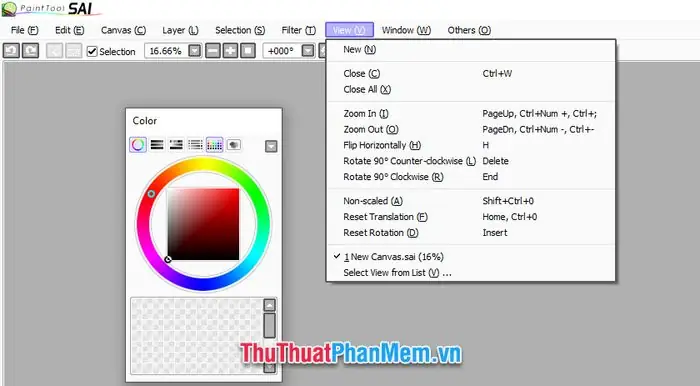
- Sử dụng “Clipping Mask”: Click chuột phải vào layer shading → “Create Clipping Mask” để chỉ ảnh hưởng trong vùng base color.
- Lock layer không sử dụng: Khi đã hoàn thiện một layer, nhấn Lock để tránh vô tình chỉnh sửa.
5. Sai Lầm Thứ Tư: Không tận dụng công cụ “Selection” và “Transform”
5.1. Khi nào cần Selection và Transform?
- Selection: Để di chuyển, xoay, thay đổi kích thước một phần hình ảnh mà không ảnh hưởng đến các phần khác.
- Transform: Khi muốn thay đổi tỷ lệ, góc độ, hoặc lật hình ảnh (flip).
5.2. Lỗi thường gặp
- Vẽ trực tiếp mà không selection → Khi muốn chỉnh sửa vị trí của một bộ phận (ví dụ mắt), phải xóa lại toàn bộ và vẽ lại.
- Transform không có “Preserve Aspect Ratio” → Khi kéo tỉ lệ, hình ảnh bị biến dạng (ví dụ khuôn mặt bị kéo dài).
5.3. Mẹo sử dụng hiệu quả
- Sử dụng “Lasso” hoặc “Rectangular Marquee”: Đánh dấu vùng cần chỉnh sửa, sau đó nhấn Ctrl+T để Transform.
- Giữ Shift khi kéo: Giữ tỉ lệ ban đầu.
- Sử dụng “Free Transform” (Ctrl+T) để xoay, lật, kéo dãn.
- Khi cần di chuyển layer, nhấn V (Move Tool) và kéo. Đừng quên “Auto-Select Layer” để nhanh chóng chọn layer cần di chuyển.
6. Sai Lầm Thứ Năm: Không sử dụng “Reference” và “Rulers”
6.1. Tầm quan trọng của Reference
Khi vẽ nhân vật, đặc biệt là anatomy (cấu trúc cơ thể), việc có reference (hình ảnh tham khảo) giúp duy trì tỷ lệ, góc độ và chi tiết chính xác. Sai lầm thường gặp là vẽ mà không mở reference, dẫn đến các chi tiết không thực tế hoặc lệch chuẩn.
6.2. Cách sử dụng reference trong Sai
- Mở Reference:
File > Open Reference(hoặc nhấn Ctrl+R). - Kéo và thả reference vào vị trí mong muốn trên canvas.
- Điều chỉnh độ trong suốt (Opacity) của reference để vẽ lên trên mà vẫn nhìn được hình gốc.
- Lock layer reference để không vô tình di chuyển.
6.3. Rulers và Grid
- Rulers: Kích hoạt bằng
Ctrl+R. Giúp đo khoảng cách và tạo guideline. - Grid:
View > Show GridhoặcCtrl+G. Hữu ích khi vẽ kiến trúc hoặc phối cảnh. - Snap to Grid: Khi bật, các đối tượng sẽ tự động “bám” vào lưới, giúp vẽ thẳng và cân đối.
6.4. Lỗi thường gặp
- Reference quá mờ hoặc quá sáng → Không nhìn rõ chi tiết.
- Quên tắt “Snap” khi cần vẽ tự do → Đường nét bị “bám” vào lưới, gây cứng nhắc.
6.5. Giải pháp
Có thể bạn quan tâm: Cách Vẽ Núi Phú Sĩ – Hướng Dẫn Chi Tiết Từ Cơ Bản Đến Nâng Cao
- Điều chỉnh Opacity của reference từ 30%–50% để vừa nhìn được hình gốc, vừa không che lấp nét vẽ.
- Bật/Tắt Snap nhanh bằng phím Shift+S tùy vào nhu cầu.
7. Sai Lầm Thứ Sáu: Không lưu file đúng định dạng và không sao lưu thường xuyên
7.1. Định dạng lưu trữ
- .sai: Định dạng gốc của Paint Tool Sai, lưu đầy đủ layer, brush settings.
- .psd: Tương thích với Photoshop, nếu bạn muốn chuyển đổi hoặc chỉnh sửa trong các phần mềm khác.
- .png / .jpg: Định dạng ảnh để chia sẻ, in ấn (không lưu layer).
7.2. Lý do cần lưu định dạng .sai
Nếu chỉ lưu dưới .png hoặc .jpg, mọi layer sẽ bị hợp nhất, khiến việc chỉnh sửa sau này trở nên khó khăn hoặc không thể.
7.3. Thói quen sao lưu
- Tự động lưu (Auto Save): Vào
Preferences > General > Auto Save→ thiết lập mỗi 5–10 phút. - Sao lưu phiên bản: Khi hoàn thành một giai đoạn quan trọng (ví dụ hoàn thiện lineart), lưu bản sao (
File > Save As) với tên mới (ví dụ “Character_v01.sai”). - Sử dụng Cloud: Lưu bản sao lên Google Drive, Dropbox để tránh mất dữ liệu do hỏng ổ cứng.
7.4. Lỗi thường gặp
- Quên lưu thường xuyên → Khi phần mềm bị treo, mất công sức đã vẽ.
- Lưu dưới .jpg → Mất chất lượng và không thể chỉnh sửa layer.
7.5. Khắc phục
- Thiết lập Auto Save ngay khi mở phần mềm.
- Thực hành “Save As” mỗi khi thay đổi lớn (ví dụ đổi style, màu nền).
- Kiểm tra dung lượng ổ đĩa để tránh lỗi lưu do không đủ không gian.
8. Sai Lầm Thứ Bảy: Lạm dụng “Smudge” và “Blur” mà không hiểu nguyên lý
8.1. Khi nào nên dùng Smudge và Blur?
- Smudge: Dùng để kéo màu, tạo hiệu ứng “bôi trơn” (thường dùng cho tóc, da mịn).
- Blur: Dùng để làm mờ vùng màu, tạo độ sâu, hoặc làm nền mờ (background blur).
8.2. Lỗi phổ biến
- Smudge quá mạnh → Màu bị trộn lẫn không kiểm soát, mất chi tiết.
- Blur toàn bộ layer → Khi muốn làm mờ một phần, nhưng vô tình làm mờ cả các chi tiết quan trọng.
8.3. Cách sử dụng đúng
- Chọn Brush Size nhỏ khi Smudge để kiểm soát tốt hơn.
- Thiết lập Strength (độ mạnh) từ 10%–30% cho Smudge, tăng dần nếu cần.
- Sử dụng “Layer Mask” để áp dụng Blur chỉ trên vùng mong muốn:
- Tạo một layer mới, đặt tên “Blur”.
- Vào
Filter > Gaussian Blur, chọn độ mờ thích hợp. - Thêm Mask và dùng Brush màu đen để “xóa” vùng không muốn bị blur.
8.4. Mẹo nâng cao
- Sử dụng “Smudge with Alpha Lock”: Khi vẽ trên layer đã có màu nền, bật Alpha Lock để Smudge chỉ trong vùng màu đã vẽ, tránh ảnh hưởng tới nền trong suốt.
- Kết hợp “Overlay” hoặc “Soft Light”: Dùng các chế độ hòa trộn (Blend Mode) để tạo độ sáng nhẹ mà không mất chi tiết.
9. Sai Lầm Thứ Tám: Không biết cách sử dụng “Color Picker” và “Palette”
9.1. Color Picker
- Alt + Click trên canvas để lấy màu nhanh.
- Ctrl + Alt + Click để lấy màu nền (Background Color).
9.2. Palette
- Tạo Palette riêng cho mỗi dự án (Skin, Hair, Clothing).
- Sử dụng Palette Manager (F7) để lưu và tải nhanh các bộ màu.
9.3. Lỗi thường gặp
Có thể bạn quan tâm: Cách Vẽ Nàng Mona Lisa: Bước Đột Phá Để Tạo Ra Tác Phẩm Kiệt Họa
- Lấy màu từ layer không đúng → Khi có nhiều layer chồng, Alt + Click có thể lấy màu từ layer phía trên thay vì layer muốn lấy.
- Không sắp xếp màu → Palette lộn xộn, mất thời gian tìm màu.
9.4. Giải pháp
- Bật “Lock Transparent Pixels” trên layer muốn lấy màu để tránh lấy màu nền.
- Sắp xếp Palette: Đặt các màu chủ đạo ở đầu, màu phụ ở cuối. Sử dụng Shift + Click để chọn nhiều màu và kéo thả để sắp xếp lại.
10. Sai Lầm Thứ Chín: Không tối ưu hoá công cụ “Keyboard Shortcuts”
10.1. Tầm quan trọng
Sử dụng phím tắt giúp giảm thời gian chuyển đổi công cụ, tăng tốc độ vẽ và giảm mệt mỏi tay.
10.2. Các phím tắt cơ bản
| Phím | Chức năng |
|---|---|
| B | Brush Tool |
| E | Eraser |
| L | Lasso (Selection) |
| V | Move Tool |
| Ctrl+Z | Undo |
| Ctrl+Shift+Z | Redo |
| Ctrl+S | Save |
| Ctrl+Alt+S | Save As |
| Ctrl+Shift+N | New Layer |
| Ctrl+Alt+N | New Canvas |
| Space | Hand (di chuyển canvas) |
| Alt | Eyedropper (Color Picker) |
10.3. Cách tùy chỉnh Shortcut
Vào Preferences > Keyboard → chọn công cụ → nhấn phím muốn gán → Apply. Bạn có thể tạo Macro cho các thao tác lặp lại (ví dụ “Add Layer + Set Opacity 30%”).
10.4. Lỗi thường gặp
- Sử dụng quá nhiều chuột → chậm, mất tập trung.
- Quên bật “Auto-Select Layer” → di chuyển layer không đúng.
10.5. Khắc phục
- Thiết lập Shortcuts cho các thao tác thường dùng (New Layer, Merge Down, Group).
- Luyện tập thường xuyên: Khi bắt đầu dự án, dành 5 phút để ôn lại các phím tắt quan trọng.
11. Sai Lầm Thứ Mười: Không biết cách “Export” và “Resize” cho mục đích khác nhau
11.1. Export cho Web vs Print
- Web: Độ phân giải 72–150 DPI, định dạng PNG (đối với nền trong suốt) hoặc JPEG (cho ảnh không trong suốt).
- Print: Độ phân giải 300 DPI, định dạng TIFF hoặc PNG không nén.
11.2. Các bước Export chuẩn
- Flatten Image (nếu cần) →
Layer > Flatten Image. - Resize Image:
Image > Resize > Image Size. Đặt DPI và kích thước pixel tương ứng. - Export:
File > Export > Export As. Chọn định dạng, chất lượng (đối với JPEG, chất lượng 80–90%). - Kiểm tra màu: Đối với in ấn, chuyển sang CMYK (có thể dùng Photoshop) để tránh màu lệch.
11.3. Lỗi thường gặp
- Export trực tiếp .sai → Người nhận không thể mở được nếu không có Sai.
- Resize không giữ tỷ lệ → Ảnh bị kéo dài, mất cân đối.
11.4. Giải pháp
- Luôn xuất thành PNG hoặc JPEG cho mục đích chia sẻ.
- Kiểm tra “Maintain Aspect Ratio” khi resize.
- Sử dụng “Batch Export” (nếu có nhiều file) để tiết kiệm thời gian.
12. Tổng kết: Những Bước Cải Thiện Kỹ Năng Vẽ Paint Tool Sai
| Bước | Hành động | Lợi ích |
|---|---|---|
| 1 | Thiết lập Canvas & Resolution đúng | Chất lượng ảnh cao, không bị pixelation |
| 2 | Hiểu và tối ưu Brush Settings | Nét vẽ mịn, màu sắc đồng đều |
| 3 | Quản lý Layer hợp lý | Dễ chỉnh sửa, làm việc nhanh |
| 4 | Sử dụng Selection & Transform | Điều chỉnh vị trí, tỷ lệ linh hoạt |
| 5 | Mở Reference & bật Rulers | Đảm bảo tỷ lệ, góc độ chuẩn |
| 6 | Lưu file .sai và sao lưu thường xuyên | Bảo vệ dữ liệu, dễ chỉnh sửa lại |
| 7 | Dùng Smudge & Blur đúng cách | Tạo hiệu ứng mềm mại, không mất chi tiết |
| 8 | Quản lý Color Picker & Palette | Màu sắc đồng nhất, tiết kiệm thời gian |
| 9 | Tối ưu Keyboard Shortcuts | Nhanh chóng, giảm mệt mỏi |
| 10 | Export đúng định dạng và DPI | Đáp ứng nhu cầu web/print, chất lượng cao |
Kết luận: Việc nhận diện và khắc phục các cách vẽ Paint Tool Sai không chỉ giúp bạn nâng cao chất lượng tác phẩm mà còn tối ưu hoá quy trình làm việc, giảm thiểu lỗi và tiết kiệm thời gian. Hãy áp dụng các bước trên vào mỗi dự án, luyện tập thường xuyên và không ngừng khám phá các tính năng mới của Sai. Khi đã thành thạo, bạn sẽ cảm nhận được sự khác biệt rõ rệt giữa “vẽ sai” và “vẽ chuyên nghiệp” – và đương nhiên, sẽ tạo ra những tác phẩm ấn tượng hơn bao giờ hết.
Chúc bạn thành công và luôn sáng tạo!