
TÓM TẮT
- 1 Giới thiệu chung về Paint và Lý do nên học vẽ Paint
- 2 1. Cài đặt và chuẩn bị môi trường Paint
- 3 2. Giới thiệu các công cụ cơ bản
- 4 3. Kỹ thuật vẽ đường, hình khối và màu nền
- 5 4. Cách sử dụng công cụ Fill (đổ màu) và Gradient (độ chuyển màu)
- 6 5. Bí quyết vẽ nhân vật, động vật và phong cảnh
- 7 6. Mẹo chỉnh sửa, sao chép, và tạo layer giả
- 8 7. Lưu và chia sẻ tác phẩm
- 9 8. Thực hành: Vẽ một bức tranh “Cánh đồng hoa” từ A-Z
- 10 Kết luận
Giới thiệu chung về Paint và Lý do nên học vẽ Paint
Paint – một trong những phần mềm vẽ đồ họa cơ bản nhất được tích hợp sẵn trên hầu hết các hệ điều hành Windows. Dù đã ra mắt từ những năm 1980, Paint vẫn giữ được vị thế “đồ chơi” cho người dùng muốn thử sức với việc vẽ tranh, thiết kế nhanh, hoặc chỉ đơn giản là chỉnh sửa ảnh mà không cần đến các phần mềm phức tạp như Photoshop, Illustrator.
Với giao diện cực kỳ thân thiện, các công cụ chỉ cần một cú click để kích hoạt, Paint là “cánh cửa” mở ra thế giới sáng tạo cho mọi lứa tuổi: học sinh, sinh viên, nhân viên văn phòng, thậm chí là người cao tuổi chưa quen với công nghệ. Ngoài ra, Paint còn là công cụ luyện tập tuyệt vời để rèn luyện sự kiên nhẫn, khả năng quan sát và phối màu – những yếu tố cơ bản trong mọi lĩnh vực nghệ thuật.
Bài viết này sẽ hướng dẫn chi tiết “cách vẽ Paint” từ những bước cơ bản nhất, tới các kỹ thuật nâng cao, giúp bạn nhanh chóng tạo ra những bức tranh đẹp mắt, ấn tượng. Nội dung được chia thành các phần:
- Cài đặt và chuẩn bị môi trường Paint
- Giới thiệu các công cụ cơ bản
- Kỹ thuật vẽ đường, hình khối và màu nền
- Cách sử dụng công cụ Fill (đổ màu) và Gradient (độ chuyển màu)
- Bí quyết vẽ nhân vật, động vật và phong cảnh
- Mẹo chỉnh sửa, sao chép, và tạo layer giả
- Lưu và chia sẻ tác phẩm
- Thực hành: Vẽ một bức tranh hoàn chỉnh từ đầu đến cuối
Hãy cùng khám phá từng bước một để trở thành “bậc thầy” vẽ Paint nhé!
1. Cài đặt và chuẩn bị môi trường Paint
1.1. Kiểm tra phiên bản Paint có sẵn
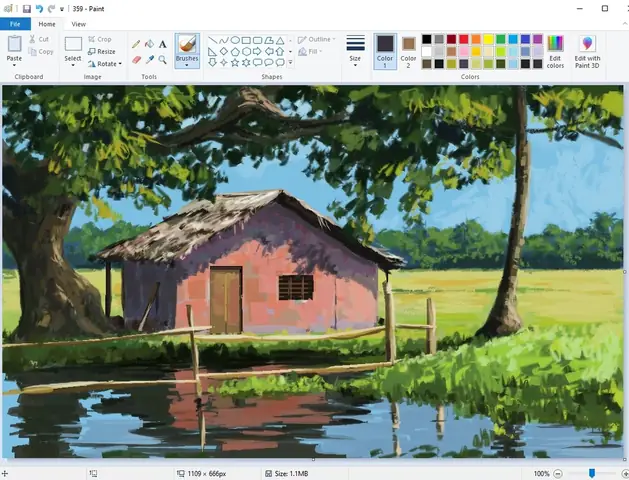
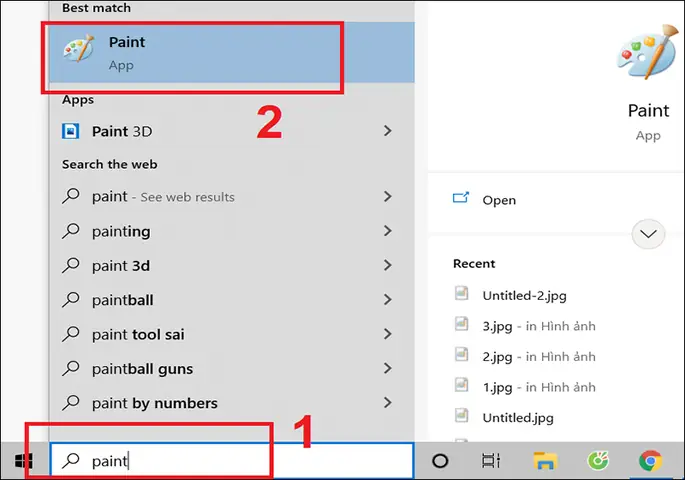
- Windows 10/11: Mở “Start” → gõ “Paint” → chọn “Paint” (có biểu tượng bút vẽ màu xanh).
- Windows 7/8: Tương tự, nhưng có thể là “Paint” hoặc “Paint 3D” (đây là phiên bản mới hơn, nhưng trong bài này chúng ta tập trung vào Paint truyền thống).
Nếu không thấy Paint, bạn có thể tải lại từ Microsoft Store (phiên bản “Paint” chính thức) hoặc cài bản “Paint.NET” – một phần mềm mở rộng dựa trên Paint nhưng có thêm nhiều tính năng.
1.2. Thiết lập môi trường làm việc
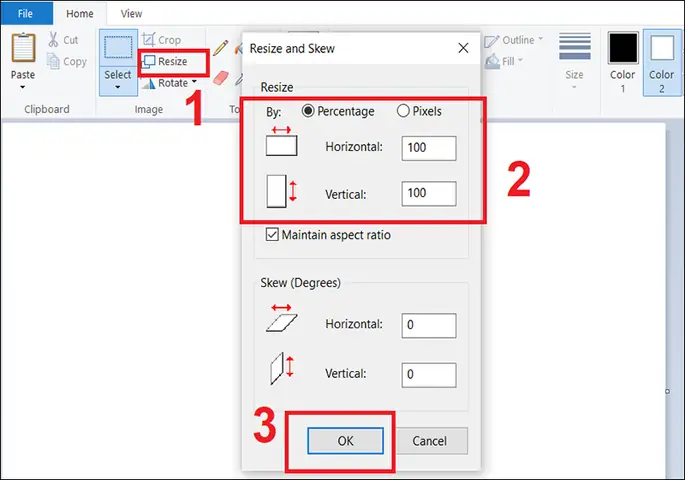
- Kích thước canvas: Vào “File” → “Properties” → đặt “Width” và “Height” (đơn vị pixel). Đối với người mới, nên bắt đầu với kích thước 800 x 600 pixel – vừa đủ để vẽ chi tiết, vừa không quá lớn gây chậm máy.
- Màu nền: Mặc định là màu trắng. Bạn có thể thay đổi bằng cách chọn “Edit” → “Fill” → chọn màu nền mong muốn và click vào canvas.
- Lưới (grid): Paint không hỗ trợ lưới mặc định, nhưng bạn có thể tạo lưới bằng cách vẽ các đường thẳng nhẹ (màu xám) qua toàn bộ canvas để giúp định vị các yếu tố.
1.3. Chuẩn bị công cụ vẽ
Có thể bạn quan tâm: Cách Vẽ Orochimaru Đầy Đủ Từ Cơ Bản Đến Nâng Cao: Hướng Dẫn Chi Tiết Cho Người Mới Bắt Đầu Và Các Fan Hâm Mộ
- Bút (Pencil): Đường nét mảnh, thích hợp cho chi tiết.
- Cây bút vẽ (Brush): Đa dạng kích thước, tạo nét mềm.
- Cây bút tô (Fill): Đổ màu nhanh cho khu vực kín.
- Eraser (Cục tẩy): Xóa nhanh, có tùy chọn kích thước.
- Shape (Hình dạng): Vẽ các hình cơ bản (hình chữ nhật, elip, tam giác, mũi tên).
Hãy ghi nhớ rằng Paint không có “layer” (lớp) như các phần mềm chuyên nghiệp, nhưng chúng ta có thể tạo “layer giả” bằng cách sử dụng các vùng chọn và sao chép.
2. Giới thiệu các công cụ cơ bản
2.1. Công cụ Pencil (Bút chì)
- Cách sử dụng: Chọn biểu tượng bút chì, điều chỉnh kích thước bằng thanh “Size” (thường là 1–5 pixel).
- Ứng dụng: Vẽ đường viền, nét chi tiết như mắt, lông tóc, họa tiết.
2.2. Công cụ Brush (Cây bút vẽ)
- Cách sử dụng: Chọn biểu tượng cọ, thay đổi kích thước và kiểu cọ (circular, square, etc.) trong menu “Brushes”.
- Mẹo: Đối với màu nền nhạt, sử dụng cọ mềm (soft round) để tạo hiệu ứng shading (đổ bóng) nhẹ nhàng.
2.3. Công cụ Fill (Đổ màu)
- Cách sử dụng: Chọn “Fill with color” (biểu tượng thùng sơn), chọn màu, sau đó click vào khu vực muốn tô.
- Lưu ý: Đảm bảo khu vực kín – không có lỗ hở; nếu có, màu sẽ “rò rỉ” ra ngoài.
2.4. Công cụ Shape (Hình dạng)
- Các hình có sẵn: Rectangle, Rounded Rectangle, Ellipse, Polygon, Star.
- Cách vẽ: Chọn hình, kéo chuột để tạo kích thước mong muốn; giữ phím Shift để giữ tỉ lệ (ví dụ, vẽ hình tròn hoàn hảo).
2.5. Công cụ Text (Văn bản)
- Cách sử dụng: Chọn “A” (Text), kéo một ô chữ, nhập nội dung, thay đổi font, kích thước, màu.
- Ứng dụng: Thêm tiêu đề, chú thích, hoặc tạo các yếu tố thiết kế như logo đơn giản.
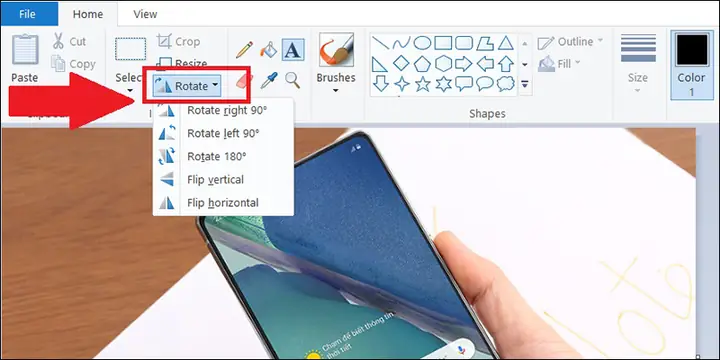
2.6. Công cụ Select (Chọn)
Có thể bạn quan tâm: Cách Vẽ Optimus Prime: Hướng Dẫn Chi Tiết Từ Cơ Bản Đến Nâng Cao
- Rectangle Select: Chọn vùng hình chữ nhật.
- Free-form Select: Chọn vùng bất kỳ bằng cách vẽ theo đường cong.
- Mục đích: Cắt, sao chép, di chuyển hoặc áp dụng các hiệu ứng cho một phần của bức tranh.
3. Kỹ thuật vẽ đường, hình khối và màu nền
3.1. Vẽ đường thẳng và cong
- Đường thẳng: Dùng Pencil hoặc Brush, giữ Shift khi kéo chuột để tạo đường thẳng chính xác.
- Đường cong: Paint không có công cụ bézier, nhưng bạn có thể vẽ từng đoạn ngắn, sau đó dùng Eraser để tinh chỉnh.
3.2. Vẽ hình khối cơ bản
- Hình chữ nhật: Chọn “Rectangle”, kéo chuột. Đánh dấu “Fill” nếu muốn tô màu bên trong.
- Hình elip (ellipse): Chọn “Ellipse”, kéo để tạo vòng tròn hoặc hình bầu dục.
- Tam giác: Paint không có công cụ tam giác trực tiếp, nhưng bạn có thể dùng “Polygon” và chọn 3 góc.
3.3. Tạo màu nền gradient (độ chuyển màu)
Mặc dù Paint không hỗ trợ gradient tự động, bạn có thể tạo gradient thủ công:
- Chọn Brush với kích thước lớn.
- Chọn màu đầu (ví dụ: xanh dương).
- Vẽ một dải màu từ trên xuống dưới.
- Thay đổi màu dần dần (sử dụng “Edit colors” → “Define Custom Colors”) và tiếp tục vẽ các dải liền kề.
- Kết quả sẽ là một gradient mờ ảo, đủ để làm nền cho các bức tranh phong cảnh.
4. Cách sử dụng công cụ Fill (đổ màu) và Gradient (độ chuyển màu)
4.1. Đảm bảo khu vực kín
- Kiểm tra: Dùng Pencil vẽ lại các đường viền nếu có lỗ hở.
- Sửa lỗ hở: Chọn Brush màu nền, tô lên lỗ hở, sau đó dùng Fill lại.
4.2. Đổ màu nhanh
- Chọn màu trong Color palette (có 16 màu cơ bản, hoặc “Edit colors” để tạo màu tùy chỉnh).
- Click vào khu vực muốn tô. Nếu màu lan ra ngoài, nhấn Ctrl+Z để hoàn tác và kiểm tra lại đường viền.
4.3. Tạo hiệu ứng “gradient” bằng Fill đa lớp
- Bước 1: Đổ màu nền (ví dụ: xanh nhạt).
- Bước 2: Chọn màu trung gian (xanh đậm hơn), dùng Brush với độ trong suốt thấp (bằng cách giảm “Opacity” trong phần mềm Paint nâng cao – nếu không có, bạn có thể giảm độ đậm bằng cách chọn màu gần trung gian).
- Bước 3: Vẽ các dải màu từ dưới lên trên, dần dần thay đổi màu để tạo cảm giác chuyển màu mượt mà.
5. Bí quyết vẽ nhân vật, động vật và phong cảnh
Có thể bạn quan tâm: Cách Vẽ Obitan: Hướng Dẫn Chi Tiết Từ Cơ Bản Đến Nâng Cao
5.1. Vẽ nhân vật hoạt hình
- Phác thảo khung hình: Dùng Pencil vẽ các vòng tròn cho đầu, thân, tay, chân.
- Chi tiết khuôn mặt: Vẽ mắt (ellipse), mũi (dot), miệng (curve).
- Tô màu nền: Dùng Fill cho da, tóc, quần áo.
- Tạo bóng: Dùng Brush màu tối hơn tô nhẹ phía dưới cằm, quanh cổ.
5.2. Vẽ động vật (ví dụ: mèo)
- Hình dáng tổng quát: Vẽ một hình tròn cho đầu, hình bầu dục cho thân.
- Tai: Hai tam giác nhọn.
- Mắt: Hai ellipse lớn, thêm điểm đen cho con ngươi.
- Lông: Dùng Brush nhỏ, vẽ các nét ngắn dọc theo thân để tạo cảm giác lông mềm.
5.3. Vẽ phong cảnh (cảnh biển)
- Bầu trời: Dùng gradient thủ công từ xanh nhạt lên xanh đậm.
- Mặt trời: Vẽ một vòng tròn, dùng Fill màu vàng.
- Biển: Vẽ một hình chữ nhật, tô màu xanh lam, thêm các dải màu trắng để tạo sóng nhẹ.
- Cát: Vẽ một hình chữ nhật ở dưới cùng, tô màu vàng nhạt, dùng Brush để tạo các vệt cát.
5.4. Kỹ thuật “shading” (đổ bóng) trong Paint
- Bước 1: Chọn màu tối hơn màu gốc (khoảng 20% tối hơn).
- Bước 2: Dùng Brush nhỏ, vẽ các nét ngắn dọc theo phía mà ánh sáng không chiếu tới.
- Bước 3: Đánh bóng (highlight) bằng cách chọn màu sáng hơn và vẽ nhẹ ở các vị trí mà ánh sáng chiếu trực tiếp.
6. Mẹo chỉnh sửa, sao chép, và tạo layer giả
6.1. Sử dụng Select và Copy/Paste
- Chọn vùng: Dùng Rectangle Select để bao quanh phần muốn di chuyển.
- Sao chép: Nhấn Ctrl+C (Copy) → Ctrl+V (Paste). Paint sẽ tạo một “floating selection” (đối tượng nổi) có thể kéo tới vị trí mới.
6.2. Tạo “layer” giả
- Vẽ nền (layer 1) → Save As file tạm (PNG).
- Mở file nền → Paste các yếu tố (layer 2) như nhân vật, cây cối.
- Khi muốn chỉnh sửa layer 2, Select và Copy ra một file mới, chỉnh sửa, rồi Paste lại vào file gốc.
6.3. Xóa nền (transparent background)
Có thể bạn quan tâm: Cách Vẽ Nơron: Hướng Dẫn Chi Tiết Từ Cơ Bản Đến Nâng Cao
Paint truyền thống không hỗ trợ nền trong suốt, nhưng bạn có thể dùng Paint.NET hoặc GIMP để mở file PNG, chọn “Magic Wand” để xóa nền và lưu lại dạng PNG trong suốt.
7. Lưu và chia sẻ tác phẩm
7.1. Định dạng file
- BMP: Định dạng gốc của Paint, không nén, kích thước lớn.
- PNG: Được khuyến nghị vì hỗ trợ độ trong suốt (trong Paint.NET) và nén không mất chất lượng.
- JPEG: Dùng khi cần giảm dung lượng, nhưng sẽ mất một chút chi tiết.
7.2. Các bước lưu
- File → Save As.
- Chọn “PNG” trong danh sách “Save as type”.
- Đặt tên file (ví dụ: “my_first_paint_art.png”).
7.3. Chia sẻ
- Mạng xã hội: Tải lên Facebook, Instagram, hoặc TikTok (có thể thêm nhạc nền).
- Diễn đàn nghệ thuật: Đăng trên DeviantArt, Behance để nhận phản hồi.
- In ấn: Mở file PNG trong Photoshop hoặc bất kỳ phần mềm nào, điều chỉnh kích thước và in trên giấy ảnh.
8. Thực hành: Vẽ một bức tranh “Cánh đồng hoa” từ A-Z
8.1. Chuẩn bị canvas
- Kích thước: 800 x 600 pixel.
- Màu nền: Xanh nhạt (sky).
8.2. Bước 1 – Vẽ bầu trời và mặt trời
- Dùng Brush lớn, màu xanh nhạt, vẽ toàn bộ phần trên canvas.
- Tạo gradient bằng cách vẽ thêm một dải màu xanh đậm hơn phía trên.
- Chọn màu vàng, dùng Ellipse để vẽ một vòng tròn (mặt trời) ở góc trên bên phải, sau đó Fill.
8.3. Bước 2 – Vẽ đồng cỏ
- Chọn Brush trung bình, màu xanh lá cây đậm.
- Vẽ một dải rộng ở phần dưới canvas, tạo cảm giác đồng cỏ.
- Thêm các vệt màu xanh lá cây nhạt để tạo độ sâu (sử dụng Brush mỏng).
8.4. Bước 3 – Vẽ các bông hoa
- Dây cắm: Dùng Pencil màu nâu, vẽ những đường thẳng ngắn lên từ đồng cỏ.
- Cánh hoa: Chọn Brush nhỏ, màu hồng, vẽ các hình elip xung quanh đầu dây cắm.
- Lá: Dùng Brush xanh lá cây, vẽ các hình oval nhỏ ở phía dưới cánh hoa.
- Lặp lại quy trình trên khắp đồng cỏ, thay đổi màu cánh hoa (vàng, tím, trắng) để tạo đa dạng.
8.5. Bước 4 – Thêm bóng và ánh sáng
- Chọn màu xanh lá cây tối hơn, dùng Brush mỏng vẽ những đường bóng phía dưới mỗi bông hoa.
- Dùng màu trắng nhẹ (opacity thấp) vẽ một chút sáng ở phía trên mỗi bông hoa để tạo cảm giác ánh sáng mặt trời chiếu.
8.6. Bước 5 – Hoàn thiện và lưu
- Kiểm tra lại các đường viền, dùng Eraser chỉnh sửa nếu cần.
- Lưu file dưới định dạng PNG: “canh_dong_hoa.png”.
Kết quả: Bạn sẽ có một bức tranh phong cảnh đồng cỏ đầy hoa, màu sắc tươi sáng, dù được tạo ra bằng một phần mềm đơn giản như Paint. Đây là minh chứng cho việc “cách vẽ Paint” không chỉ là kỹ thuật mà còn là sự kiên nhẫn và sáng tạo.
Kết luận
Paint, dù là công cụ “cơ bản” nhất trên máy tính, vẫn chứa đựng vô vàn tiềm năng cho những ai muốn bắt đầu hành trình nghệ thuật số. Bằng cách nắm vững các công cụ Pencil, Brush, Fill, Shape, Text và áp dụng những kỹ thuật đổ màu, shading, tạo layer giả, bạn có thể tạo ra những tác phẩm từ đơn giản đến phức tạp mà không cần đầu tư vào phần mềm đắt tiền.
Hãy thực hành đều đặn, thử nghiệm các màu sắc, hình dạng, và không ngại “sửa lại” (Ctrl+Z) khi gặp lỗi. Khi đã cảm thấy thoải mái, bạn có thể chuyển sang các phần mềm nâng cao hơn như Paint.NET, GIMP hoặc Adobe Photoshop để mở rộng khả năng sáng tạo.
Chúc bạn thành công và luôn giữ ngọn lửa sáng tạo trong từng nét vẽ Paint!