
TÓM TẮT
- 1 Giới thiệu chung
- 2 1. Tổng quan về các công cụ vẽ trong Word
- 3 2. Phương pháp 1: Vẽ parabol bằng công cụ Curve (đường cong)
- 4 3. Phương pháp 2: Dùng công cụ Freeform (đường thẳng tự do) để vẽ parabol
- 5 4. Phương pháp 3: Vẽ parabol bằng đồ thị (Chart) – Độ chính xác cao
- 6 5. Phương pháp 4: Sử dụng Add‑in hoặc Macro VBA
- 7 6. So sánh các phương pháp
- 8 7. Một số lưu ý khi chèn parabol vào tài liệu Word
- 9 8. Thực hành: Tạo một báo cáo mẫu với parabol
- 10 9. Khắc phục các lỗi thường gặp
- 11 10. Tổng kết
Giới thiệu chung
Parabol là một trong những đường cong quan trọng trong toán học, được áp dụng rộng rãi trong các lĩnh vực như vật lý, kỹ thuật, kinh tế và thậm chí trong thiết kế đồ họa. Khi làm việc với các tài liệu, báo cáo hay bài giảng trên Microsoft Word, việc chèn một hình parabol chính xác, đẹp mắt sẽ giúp truyền tải thông tin một cách hiệu quả hơn. Tuy nhiên, không phải ai cũng biết cách vẽ parabol trên Word một cách nhanh chóng và chuyên nghiệp. Bài viết này sẽ cung cấp cho bạn hướng dẫn chi tiết, từng bước một, từ việc chuẩn bị công cụ, lựa chọn phương pháp, tới cách tùy chỉnh và tối ưu hoá hình parabol sao cho phù hợp với nhu cầu của bạn.
Lưu ý: Bài viết được viết dựa trên phiên bản Microsoft Word 2026/365 trên Windows, nhưng hầu hết các bước cũng áp dụng được cho các phiên bản Word cũ hơn và trên macOS.
1. Tổng quan về các công cụ vẽ trong Word
Microsoft Word không phải là một phần mềm chuyên dụng cho đồ họa, nhưng nó tích hợp sẵn một bộ công cụ vẽ (Shape) cho phép người dùng tạo ra các hình học cơ bản như đường thẳng, hình tròn, hình elip, và các đa giác. Đối với parabol, chúng ta có thể sử dụng:
- Công cụ Đường cong (Curve) – cho phép vẽ các đường cong tự do.
- Công cụ Đường thẳng (Freeform) – cho phép vẽ các đoạn thẳng nối nhau, tạo thành hình parabol khi điều chỉnh.
- Công cụ Đồ thị (Chart) – tạo đồ thị hàm số, trong đó có thể vẽ parabol bằng công thức.
- Add‑in hoặc Macro – sử dụng các tiện ích mở rộng của bên thứ ba hoặc viết macro VBA để tự động vẽ.
Trong phần tiếp theo, chúng ta sẽ đi sâu vào từng phương pháp, đánh giá ưu nhược điểm và cung cấp hướng dẫn thực tế.
2. Phương pháp 1: Vẽ parabol bằng công cụ Curve (đường cong)

Có thể bạn quan tâm: Cách Vẽ Parabol Trên Gps: Hướng Dẫn Chi Tiết Từ Cơ Bản Đến Nâng Cao
2.1. Khi nào nên dùng?
- Khi bạn chỉ cần một parabol đơn giản, không cần độ chính xác cao.
- Khi muốn vẽ nhanh, không quan tâm tới việc hiển thị công thức toán học.
2.2. Các bước thực hiện
| Bước | Hành động | Mô tả chi tiết |
|---|---|---|
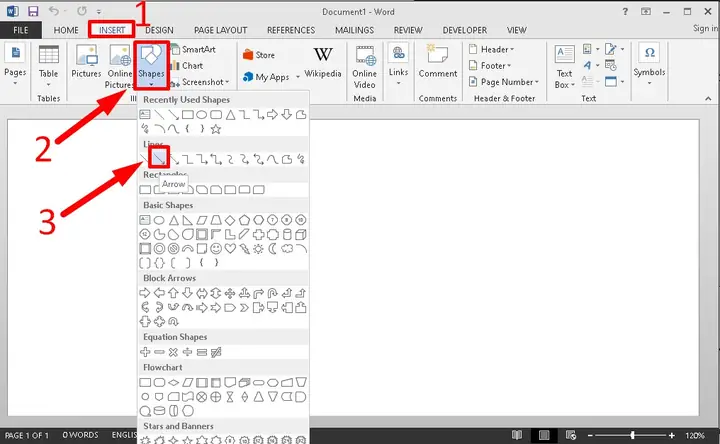
| 1 | Mở tab Insert (Chèn) | Chọn Shapes (Hình dạng) → Curve (Đường cong). |
| 2 | Vẽ đường cong | Nhấp vào vị trí bắt đầu trên trang, di chuyển chuột để tạo các điểm neo (anchor points) dọc theo đường cong, cuối cùng nhấp đúp để kết thúc. |
| 3 | Điều chỉnh hình dạng | Click chuột phải vào đường cong → Edit Points (Chỉnh sửa điểm). Kéo các điểm và tay cầm (handle) để tạo hình parabol mong muốn. |
| 4 | Định dạng | Sử dụng Format Shape để thay đổi màu, độ dày nét, kiểu đường (solid, dashed). |
2.3. Mẹo thực hành
- Sử dụng lưới (grid) và Snap to Grid: Vào View → Gridlines để bật lưới, giúp định vị các điểm một cách chính xác hơn.
- Giữ phím Shift khi kéo tay cầm để giữ tỷ lệ đối xứng, giúp parabol trông cân đối.
- Sao chép và dán (Ctrl + C, Ctrl + V) để tạo nhiều parabol có cùng kích thước, chỉ cần chỉnh vị trí.
2.4. Nhược điểm
- Độ chính xác phụ thuộc vào khả năng vẽ tay của người dùng.
- Khi chỉnh sửa sau này, việc di chuyển các điểm có thể làm mất hình dạng ban đầu.
3. Phương pháp 2: Dùng công cụ Freeform (đường thẳng tự do) để vẽ parabol
3.1. Khi nào nên dùng?
- Khi bạn muốn kiểm soát chính xác hơn các đoạn thẳng tạo nên parabol.
- Khi cần một parábôl được chia thành nhiều đoạn thẳng ngắn, dễ dàng chỉnh sửa từng phần.
3.2. Các bước thực hiện
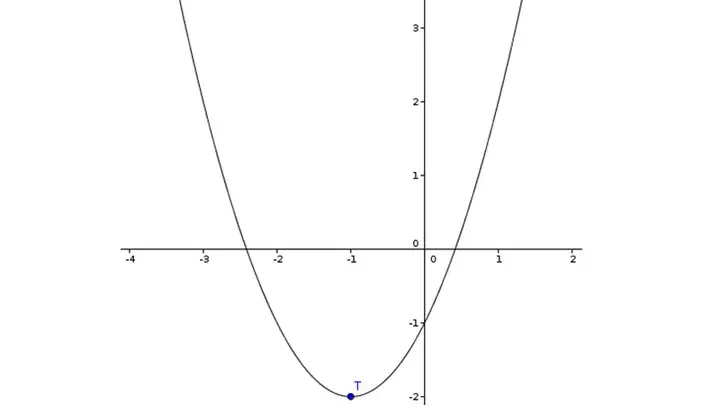
Có thể bạn quan tâm: Cách Vẽ Parabol Trong Sketchpad: Hướng Dẫn Chi Tiết Từ Cơ Bản Đến Nâng Cao
- Chèn hình Freeform
- Vào Insert → Shapes → Freeform: Scribble (đường vẽ tự do).
- Vẽ các đoạn thẳng
- Nhấp chuột để tạo điểm đầu, sau đó di chuyển chuột và nhấp lại để tạo điểm kế tiếp. Lặp lại cho đến khi hoàn thiện hình parabol.
- Kết thúc và chỉnh sửa
- Nhấp đúp chuột để kết thúc. Sau đó, click chuột phải → Edit Points để tinh chỉnh các điểm và tay cầm.
- Định dạng
- Tương tự như trong phương pháp Curve: thay đổi màu, độ dày, kiểu nét.
3.3. Ưu điểm
- Cho phép chia parabol thành các đoạn thẳng ngắn, dễ dàng chỉnh sửa từng đoạn.
- Khi muốn biến parabol thành các đoạn thẳng riêng biệt (ví dụ để đo độ dài), có thể chuyển đổi sang Convert to Shape.
3.4. Nhược điểm
- Quá trình tạo nhiều điểm có thể tốn thời gian nếu muốn độ mượt cao.
- Cũng phụ thuộc vào kỹ năng vẽ tay.
4. Phương pháp 3: Vẽ parabol bằng đồ thị (Chart) – Độ chính xác cao
4.1. Khi nào nên dùng?
- Khi bạn cần hiển thị một hàm số parabol cụ thể (ví dụ y = ax² + bx + c) với độ chính xác và có thể thay đổi tham số nhanh chóng.
- Khi muốn hiển thị các trục tọa độ, nhãn, và các điểm dữ liệu.
4.2. Các bước chi tiết
Bước 1: Chuẩn bị dữ liệu trong Excel
- Mở Excel (có thể mở trực tiếp trong Word qua Insert → Table → Excel Spreadsheet).
- Nhập các giá trị x:
- Ví dụ, trong cột A, nhập các giá trị x từ -10 đến 10, cách nhau 0.5 (A2 = -10, A3 = -9.5, …).
- Tính giá trị y:
- Trong cột B, nhập công thức
=aA2^2 + bA2 + c(thay a, b, c bằng hệ số mong muốn). - Kéo công thức xuống để tính toàn bộ cột.
- Ví dụ: a = 1, b = 0, c = 0 → y = x².
Bước 2: Chèn đồ thị
- Quay lại Word → Insert → Chart.
- Chọn Scatter → Scatter with Smooth Lines (điểm rải + đường mượt).
- Nhấn OK, Excel sẽ xuất hiện với dữ liệu mẫu.
Bước 3: Thay dữ liệu mẫu bằng dữ liệu của bạn
- Trong bảng Excel mở ra, thay đổi dải dữ liệu (Series X values và Y values) thành các cột A và B bạn đã chuẩn bị.
- Đóng bảng Excel. Đồ thị sẽ tự động cập nhật.
Bước 4: Tùy chỉnh đồ thị
- Đặt tiêu đề: Click vào tiêu đề đồ thị → nhập “Parabol y = x²”.
- Thêm trục: Chuột phải vào trục → Format Axis → thiết lập giới hạn, bước chia.
- Thay đổi màu, độ dày đường: Click vào đường cong → Format Data Series → Line → tùy chỉnh.
- Thêm nhãn dữ liệu (nếu cần): Click vào điểm dữ liệu → Add Data Labels.
4.3. Ưu điểm
- Độ chính xác cao, phản ánh đúng hàm số.
- Dễ dàng thay đổi hệ số a, b, c bằng cách chỉnh lại công thức trong Excel.
- Hỗ trợ hiển thị trục, nhãn, chú giải – rất hữu ích cho bài giảng, báo cáo khoa học.
4.4. Nhược điểm

Có thể bạn quan tâm: Cách Vẽ Parabol Trong Sketchpad: Hướng Dẫn Từng Bước Cho Người Mới Bắt Đầu
- Đòi hỏi người dùng có kiến thức cơ bản về Excel.
- Đồ thị chiếm không gian lớn hơn hình vẽ tự do, có thể làm tài liệu trở nên nặng.
5. Phương pháp 4: Sử dụng Add‑in hoặc Macro VBA
5.1. Khi nào nên dùng?
- Khi bạn thường xuyên cần vẽ nhiều parabol với các tham số khác nhau.
- Khi muốn tự động hoá quá trình, giảm công sức lặp đi lặp lại.
5.2. Add‑in gợi ý
- MathType: Không chỉ là công cụ viết công thức, MathType còn cho phép chèn các biểu đồ hàm số, bao gồm parabol.
- GeoGebra: Phần mềm miễn phí, cho phép tạo hình học và xuất ra hình ảnh để chèn vào Word.
5.3. Ví dụ: Macro VBA để vẽ parabol
Sub VeParabol() Dim shp As Shape Dim a As Double, b As Double, c As Double Dim xStart As Double, xEnd As Double, stepX As Double Dim x As Double, y As Double Dim pts As Variant Dim i As Long ' Tham số parabol a = 1 ' Hệ số a b = 0 ' Hệ số b c = 0 ' Hệ số c xStart = -5 xEnd = 5 stepX = 0.2 ' Tạo mảng chứa các điểm ReDim pts(1 To ((xEnd - xStart) / stepX) + 1, 1 To 2) i = 1 For x = xStart To xEnd Step stepX y = a x ^ 2 + b x + c pts(i, 1) = x 72 ' Chuyển đổi sang points (1 inch = 72 points) pts(i, 2) = -y 72 ' Đảo trục Y để hiển thị lên trên i = i + 1 Next x ' Vẽ đường dạng Freeform Set shp = ActiveDocument.Shapes.AddCurve(pts) With shp.Line .Weight = 1.5 .ForeColor.RGB = RGB(0, 0, 255) End With shp.Left = 100 shp.Top = 200
End Sub
Giải thích:
– Macro này tạo một mảng các điểm (x, y) dựa trên công thức parabol, sau đó dùng AddCurve để vẽ đường cong.
– Bạn có thể thay đổi giá trị a, b, c, xStart, xEnd, stepX để điều chỉnh hình dạng.
– Đơn vị trong VBA là point (1/72 inch), vì vậy chúng ta nhân với 72 để chuyển đổi.
5.4. Hướng dẫn chạy macro

Có thể bạn quan tâm: Cách Vẽ Parabol Trong Sketchpad: Hướng Dẫn Chi Tiết Từ Cơ Bản Đến Nâng Cao
- Mở tab Developer (nếu chưa hiện: File → Options → Customize Ribbon → tick “Developer”).
- Click Visual Basic → Insert → Module → dán code trên.
- Đóng VBA editor, quay lại Word → Developer → Macros → chọn
VeParabol→ Run.
5.5. Ưu điểm và nhược điểm
| Ưu điểm | Nhược điểm |
|---|---|
| Tự động hoá, nhanh chóng cho nhiều parabol | Cần kiến thức lập trình VBA |
| Dễ dàng thay đổi tham số trong code | Không trực quan cho người không IT |
| Có thể tích hợp vào template | Có thể gặp vấn đề bảo mật macro trên máy khác |
6. So sánh các phương pháp
| Tiêu chí | Curve | Freeform | Chart (Scatter) | Add‑in / Macro |
|---|---|---|---|---|
| Độ chính xác | Trung bình | Trung bình | Cao | Cao (tùy code) |
| Thời gian thực hiện | Nhanh (1‑2 phút) | Trung bình (3‑5 phút) | Trung bình‑cao (5‑10 phút) | Nhanh (sau khi thiết lập) |
| Khả năng tùy chỉnh | Tốt | Rất tốt (điểm từng đoạn) | Rất tốt (đồ thị, trục) | Rất tốt (toàn bộ tham số) |
| Đòi hỏi kỹ năng | Cơ bản | Cơ bản | Trung bình (Excel) | Nâng cao (VBA) |
| Ứng dụng trong báo cáo học thuật | Được | Được | Ưu tiên | Được (nếu tự động hoá) |
| Khả năng mở rộng (nhiều parabol) | Hạn chế | Hạn chế | Tốt | Rất tốt |
7. Một số lưu ý khi chèn parabol vào tài liệu Word
- Định vị và căn chỉnh
- Sử dụng Layout Options → In line with text hoặc Square để điều chỉnh cách hình ảnh tương tác với văn bản.
-
Đối với đồ thị, thường nên chọn In front of text để di chuyển tự do.
-
Kích thước và tỉ lệ
- Nhấn giữ Shift khi kéo góc để duy trì tỉ lệ.
-
Đối với đồ thị, có thể chỉnh Size trong Format Chart Area → Size & Properties.
-
Nhóm và khóa
- Khi có nhiều đối tượng (parabol + nhãn + trục), chọn tất cả → Group để chúng di chuyển cùng nhau.
-
Dùng Lock Anchor để cố định vị trí trong tài liệu.
-
Xuất PDF
-
Kiểm tra lại độ nét của parabol trong PDF, vì một số đường nét mỏng có thể mờ khi in. Đặt độ dày nét ít nhất 1 pt.
-
Sao chép sang PowerPoint
- Nếu muốn dùng lại parabol trong slide, chọn shape → Copy → Paste Special → Picture (Enhanced Metafile) để giữ chất lượng.
8. Thực hành: Tạo một báo cáo mẫu với parabol
8.1. Mô tả yêu cầu
Bạn là sinh viên Kỹ thuật Cơ khí, cần nộp báo cáo về “Đặc tính chuyển động của một vật rơi tự do”. Báo cáo cần:
- Đồ thị parabol mô tả vị trí y theo thời gian t (y = ½gt², g = 9.81 m/s²).
- Công thức và chú giải.
- So sánh với dữ liệu thực nghiệm (bảng).
8.2. Các bước thực hiện (tóm tắt)
- Chuẩn bị dữ liệu: Mở Excel, tạo cột t = 0 → 5 s, tính y = 0.59.81t².
- Chèn Chart: Insert → Chart → Scatter with Smooth Lines → dán dữ liệu.
- Định dạng:
- Tiêu đề: “Vị trí y của vật rơi tự do”.
- Trục X: “Thời gian t (s)”.
- Trục Y: “Vị trí y (m)”.
- Đặt đường màu đỏ, độ dày 2 pt.
- Thêm công thức: Insert → Equation (MathType) hoặc Insert → Symbol → “y = ½gt²”.
- Thêm bảng dữ liệu: Insert → Table → nhập dữ liệu thực nghiệm.
- Căn chỉnh: Đặt đồ thị và bảng cạnh nhau, công thức ở dưới.
- Kiểm tra: Xem trước khi in, đảm bảo mọi đối tượng không chồng lấn.
Kết quả: Một trang báo cáo chuyên nghiệp, với parabol được vẽ chính xác, thể hiện mối quan hệ vật lý.
9. Khắc phục các lỗi thường gặp
| Lỗi | Nguyên nhân | Cách khắc phục |
|---|---|---|
| Đường parabol bị “gãy” hoặc không mượt | Quá ít điểm khi vẽ Curve/Freeform | Thêm nhiều điểm neo, hoặc dùng Chart. |
| Đồ thị không hiển thị đúng giá trị | Dải dữ liệu sai, hoặc trục tự động không phù hợp | Kiểm tra dải X, Y trong Select Data; thiết lập Fixed Axis. |
| Macro không chạy | Bảo mật macro bị tắt | File → Options → Trust Center → Trust Center Settings → Macro Settings → “Enable all macros”. |
| Đồ thị mất nét khi in PDF | Độ dày nét quá mỏng | Tăng Weight của đường nét lên ít nhất 1 pt. |
| Parabol bị lệch vị trí sau khi chèn ảnh | Anchor không cố định | Chọn shape → Layout Options → Lock Anchor. |
10. Tổng kết
Việc vẽ parabol trên Microsoft Word không còn là một thách thức khó khăn nếu bạn biết các công cụ và phương pháp thích hợp. Từ cách vẽ nhanh bằng Curve, tới việc tạo đồ thị chính xác bằng Chart, và thậm chí tự động hoá bằng Macro VBA, mỗi phương pháp đều có ưu và nhược điểm riêng, phù hợp với các nhu cầu và mức độ chuyên môn khác nhau.
- Nếu chỉ cần hình ảnh nhanh, không yêu cầu độ chính xác cao, hãy dùng Curve hoặc Freeform.
- Nếu muốn trình bày hàm số, có trục, nhãn và khả năng thay đổi tham số, Chart là lựa chọn tốt nhất.
- Nếu bạn là người thường xuyên làm việc với các parabol, việc đầu tư thời gian học VBA hoặc cài đặt Add‑in sẽ giúp tiết kiệm công sức lâu dài.
Cuối cùng, hãy luôn nhớ rằng độ rõ ràng và tính thẩm mỹ là yếu tố quan trọng nhất trong bất kỳ tài liệu nào. Đảm bảo rằng parabol của bạn không chỉ đúng về mặt toán học mà còn dễ nhìn, hài hòa với phần còn lại của tài liệu.
Chúc bạn thành công trong việc tạo ra những hình parabol đẹp mắt và chuyên nghiệp trên Word!