
TÓM TẮT
Mở Đầu
Parabol là một trong những đường cong quan trọng trong thiết kế kỹ thuật, kiến trúc và các lĩnh vực liên quan đến máy móc. Khả năng vẽ chính xác parabol trong phần mềm CAD (Computer Aided Design) không chỉ giúp người dùng tạo ra các bản vẽ kỹ thuật chất lượng cao mà còn tối ưu hoá quy trình thiết kế, giảm thiểu sai sót và tiết kiệm thời gian. Bài viết này sẽ cung cấp cho bạn một hướng dẫn chi tiết, từ những kiến thức cơ bản nhất về parabol, đến các phương pháp vẽ parabol trong các phần mềm CAD phổ biến như AutoCAD, SolidWorks, và Fusion 360. Ngoài ra, chúng tôi cũng sẽ chia sẻ một số mẹo và thủ thuật nâng cao để bạn có thể áp dụng trong các dự án thực tế.
1. Kiến Thức Cơ Bản Về Parabol
1.1 Định Nghĩa Toán Học
Parabol là tập hợp các điểm trong mặt phẳng sao cho khoảng cách từ mỗi điểm tới một tiêu điểm (focus) bằng khoảng cách từ điểm đó tới một đường thẳng cố định gọi là đường chuẩn (directrix). Phương trình chuẩn của parabol trong hệ tọa độ Đề-các có dạng:
-
Parabol mở lên hoặc xuống:
y = ax^2 + bx + c
Hoặc dưới dạng chuẩn:
(x – h)^2 = 4p(y – k)
trong đó ((h, k)) là tọa độ đỉnh, (p) là khoảng cách từ đỉnh tới tiêu điểm (cũng bằng khoảng cách từ đỉnh tới đường chuẩn).
-
Parabol mở sang trái hoặc phải:
(y – k)^2 = 4p(x – h)
1.2 Các Thông Số Quan Trọng
| Thông số | Ý nghĩa | Cách tính |
|---|---|---|
| Đỉnh (Vertex) | Điểm cao nhất hoặc thấp nhất (hoặc trái nhất, phải nhất) của parabol | ((h, k)) trong dạng chuẩn |
| Tiêu điểm (Focus) | Điểm mà mọi điểm trên parabol cách đều | ((h, k + p)) hoặc ((h + p, k)) |
| Đường chuẩn (Directrix) | Đường thẳng nằm ngược chiều với tiêu điểm | (y = k – p) hoặc (x = h – p) |
| Trục đối xứng (Axis of symmetry) | Đường thẳng đi qua đỉnh và tiêu điểm | (x = h) hoặc (y = k) |
Hiểu rõ các thông số này sẽ giúp bạn xác định chính xác hình dạng và vị trí của parabol trong bản vẽ CAD.
2. Chuẩn Bị Môi Trường CAD

Có thể bạn quan tâm: Cách Vẽ Parabol Toán 10: Hướng Dẫn Chi Tiết Từ Cơ Bản Đến Nâng Cao
2.1 Lựa Chọn Phần Mềm
- AutoCAD: Phổ biến trong thiết kế 2D/3D, hỗ trợ lệnh
PARABOLAvà công cụ spline. - SolidWorks: Thích hợp cho mô hình 3D, có công cụ “Curve” và “Sketch Parabola”.
- Fusion 360: Đa năng, cung cấp công cụ “Parabola” trong Sketch.
- DraftSight, BricsCAD: Các lựa chọn thay thế cho AutoCAD.
2.2 Cài Đặt Đơn Vị Đo Lường
Trước khi bắt đầu vẽ, hãy chắc chắn rằng đơn vị đo (mm, cm, inch…) đã được thiết lập đúng trong môi trường CAD của bạn. Ví dụ, trong AutoCAD:
UNITS
Chọn “Decimal” và đơn vị mong muốn, sau đó nhấn OK.
2.3 Thiết Lập Lưới và Snap
Kích hoạt lưới (grid) và snap (điểm chốt) giúp bạn xác định các điểm tham chiếu nhanh chóng:
- AutoCAD:
GRIDON,SNAPON - SolidWorks:
Tools > Options > System Options > Sketch > Grid - Fusion 360:
Sketch > Grid and Snap
3. Vẽ Parabol Trong AutoCAD
3.1 Sử Dụng Lệnh PARABOLA
AutoCAD cung cấp lệnh PARABOLA cho phép vẽ parabol dựa trên tiêu điểm và đường chuẩn hoặc dựa trên đỉnh và tiêu điểm.
Bước 1: Khởi Động Lệnh
Nhập PARABOLA vào dòng lệnh và nhấn Enter.
Bước 2: Chọn Phương Pháp Định Nghĩa
Bạn sẽ được yêu cầu chọn một trong các cách sau:
- Đỉnh và Tiêu điểm (Vertex & Focus)
- Nhập
Vvà Enter. - Chỉ định vị trí đỉnh (click vào điểm mong muốn).
-
Chỉ định vị trí tiêu điểm (click vào điểm cách đỉnh một khoảng cách mong muốn).
-
Đỉnh và Đường chuẩn (Vertex & Directrix)
- Nhập
Dvà Enter. - Chỉ định vị trí đỉnh.
-
Chỉ định một điểm trên đường chuẩn (đường thẳng sẽ được tạo tự động).
-
Tiêu điểm và Đường chuẩn (Focus & Directrix)
- Nhập
Fvà Enter. - Chỉ định vị trí tiêu điểm.
- Chỉ định một điểm trên đường chuẩn.
Bước 3: Xác Nhận và Hoàn Tất
Sau khi cung cấp các điểm cần thiết, AutoCAD sẽ tự động vẽ parabol. Bạn có thể nhấn Enter để kết thúc lệnh.
3.2 Sử Dụng Spline Để Tạo Parabol

Có thể bạn quan tâm: Cách Vẽ Pantheon Đồn Long: Hướng Dẫn Chi Tiết Từ A Đến Z
Nếu bạn muốn kiểm soát chi tiết hơn, có thể sử dụng công cụ SPLINE để tạo một đường cong gần giống parabol.
- Gõ
SPLINE→ Enter. - Nhập các điểm kiểm soát (control points) sao cho chúng tạo thành hình parabol. Thông thường, 3 điểm đủ: đầu, giữa (đỉnh), và cuối.
- Nhấn
Enterđể hoàn thành.
Lưu ý: Độ chính xác của spline phụ thuộc vào vị trí các điểm kiểm soát, vì vậy phương pháp này thích hợp cho những bản vẽ không yêu cầu độ chính xác tuyệt đối.
3.3 Chỉnh Sửa Parabol
- Thay đổi Độ Cong: Sử dụng lệnh
PROPERTIESđể thay đổi tham sốFitvàControl Points. - Cắt Đoạn Parabol: Dùng lệnh
TRIMhoặcBREAKđể cắt phần không cần thiết. - Nhân Bản:
COPY→BASE POINT→SECOND POINT.
4. Vẽ Parabol Trong SolidWorks
4.1 Phương Pháp Sketch Parabola
- Mở Sketch: Chọn mặt phẳng (Plane) và vào chế độ Sketch.
- Chọn Công Cụ Parabola: Vào
Tools > Sketch Entities > Parabola. - Xác Định Tiêu Điểm và Đường Chuẩn:
- Click để đặt tiêu điểm.
- Click để đặt một điểm trên đường chuẩn.
- SolidWorks sẽ tự động vẽ parabol.
4.2 Sử Dụng “Curve Through XYZ Points”
Nếu bạn có dữ liệu điểm (XYZ) từ một bảng tính:
- Vào
Insert > Curve > Curve Through XYZ Points. - Nhập hoặc liên kết tệp dữ liệu chứa các tọa độ.
- SolidWorks sẽ tạo một đường cong qua các điểm, mà bạn có thể tinh chỉnh để gần với parabol mong muốn.
4.3 Tạo Parabol 3D
Đối với mô hình 3D, bạn có thể:
- Dùng Sweep: Tạo profile parabol trong Sketch, sau đó dùng lệnh
Sweepvới đường trục (path) để tạo hình 3D. - Dùng Loft: Tạo các profile parabol tại các vị trí khác nhau và dùng
Loftđể tạo bề mặt mượt.
5. Vẽ Parabol Trong Fusion 360
5.1 Sketch Parabola

Có thể bạn quan tâm: Cách Vẽ Pantheon Đồ Long: Hướng Dẫn Chi Tiết Từ Cơ Bản Đến Nâng Cao
- Mở một Sketch trên mặt phẳng mong muốn.
- Chọn
Create > Parabola. - Đặt điểm đỉnh (vertex) và sau đó kéo để xác định tiêu điểm. Fusion 360 sẽ hiển thị một parabol động, cho phép bạn thay đổi độ mở bằng cách kéo chuột.
5.2 Dùng Parameters (Tham Số)
Fusion 360 cho phép bạn tạo các tham số để điều chỉnh parabol nhanh chóng:
- Vào
Modify > Change Parameters. - Thêm biến mới, ví dụ
p = 50 mm. - Khi vẽ parabol, nhập biểu thức
pvào các trường khoảng cách để parabol tự động cập nhật khi thay đổi giá trịp.
5.3 Tạo Parabol 3D
- Extrude: Sau khi vẽ parabol trong Sketch, dùng
Extrudeđể tạo khối 3D. - Revolve: Nếu parabol được vẽ dọc trục, bạn có thể dùng
Revolveđể tạo bề mặt quay.
6. Các Ứng Dụng Thực Tế Của Parabol Trong CAD
6.1 Thiết Kế Cầu Vượt
Parabol thường được dùng để thiết kế các đoạn cầu có dạng vòm vì tính chất chịu lực tốt. Khi vẽ mô hình cầu, bạn có thể:
- Xác định tiêu điểm tại trung tâm trục chịu lực.
- Sử dụng parabol để tạo dạng vòm, sau đó dùng
SweephoặcLoftđể tạo khối cầu.
6.2 Đèn Chiếu Sáng
Đèn chiếu sáng thường có mặt phản xạ dạng parabol để tập trung ánh sáng. Trong CAD:
- Vẽ parabol làm mặt phản xạ.
- Sử dụng
Shellđể tạo độ dày, sau đó thêm các chi tiết như bóng đèn và lưới.
6.3 Đường Đua, Đường Tốc Độ
Trong thiết kế đường đua, các đoạn đường cong mượt mà có thể mô phỏng bằng parabol để đảm bảo tốc độ và an toàn.
6.4 Cơ Cấu Máy Móc

Có thể bạn quan tâm: Cách Vẽ Paint Vào Pdf: Hướng Dẫn Chi Tiết Từ A Đến Z
Các bộ phận như bánh răng, trục dẫn lực, và các bộ phận chuyển động có thể có bề mặt parabol để giảm ma sát và tăng hiệu suất.
7. Mẹo Và Thủ Thuật Nâng Cao
7.1 Sử Dụng Lệnh “Array” Để Nhân Bản Nhanh
Khi cần tạo nhiều đoạn parabol có cùng kích thước nhưng vị trí khác nhau (ví dụ: các dải ánh sáng trên tòa nhà), sử dụng lệnh ARRAY (AutoCAD) hoặc Linear Pattern (SolidWorks) để sao chép nhanh.
7.2 Tạo Tham Số Động
- AutoCAD: Dùng
PARAMETERvàTABLEđể liên kết các giá trị nhưp,h,k. Khi thay đổi trong bảng, parabol tự động cập nhật. - Fusion 360: Tham số trong
Change Parametersgiúp bạn thay đổi toàn bộ mô hình chỉ bằng một giá trị.
7.3 Kiểm Tra Độ Chính Xác
Sau khi vẽ, sử dụng lệnh đo khoảng cách và góc để kiểm tra:
- AutoCAD:
DIST,MEASUREGEOM. - SolidWorks:
Evaluate > Measure. - Fusion 360:
Inspect > Measure.
Nếu độ sai lệch quá lớn, hãy chỉnh lại các điểm kiểm soát hoặc tham số.
7.4 Xuất Dữ Liệu Cho CNC
Khi parabol được dùng để cắt CNC, hãy chuyển đổi đường cong thành polyline hoặc spline có số lượng điểm phù hợp:
- AutoCAD:
PEDIT→Convert to Polyline. - SolidWorks:
Insert > Curve > Convert Entities. - Fusion 360:
Post Process→ Chọn định dạng phù hợp.
7.5 Sử Dụng Lệnh “Fit” Để Tối Ưu Hóa
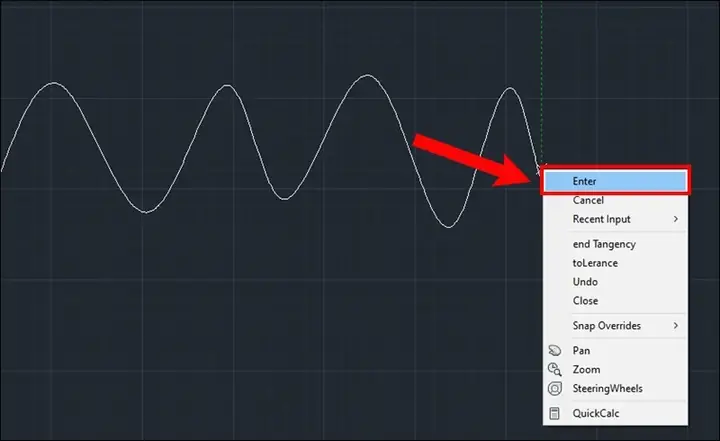
Trong các phần mềm cho phép, sử dụng lệnh “Fit” (ví dụ: FIT trong AutoCAD) để tối ưu hoá đường cong, giảm số lượng điểm kiểm soát mà vẫn giữ độ chính xác.
8. Thực Hành: Bài Tập Tạo Parabol Đơn Giản
Bài 1: Vẽ Parabol Đỉnh (0,0) và Tiêu Điểm (0,30) trong AutoCAD
- Gõ
PARABOLA→ Enter. - Nhập
V→ Enter. - Click vào gốc tọa độ (0,0) làm đỉnh.
- Click lên trục Y khoảng 30mm để đặt tiêu điểm.
- Nhấn Enter để hoàn thành.
Bài 2: Tạo Đèn Parabol Trong SolidWorks
- Mở một Sketch trên mặt phẳng Front.
- Chọn
Parabola, đặt tiêu điểm tại (0, 50) và một điểm trên đường chuẩn y = -50. - Dùng
Revolvequanh trục Y để tạo bề mặt phản xạ. - Thêm một mặt tròn làm bóng đèn và một lưới bảo vệ.
Bài 3: Thiết Kế Cầu Vòng Parabol Trong Fusion 360
- Vẽ parabol trong Sketch với đỉnh (0,0) và p = 80mm.
- Dùng
Extrudeđể tạo dải dày 200mm. - Sử dụng
Patternđể tạo các đoạn cầu lặp lại.
Thực hiện các bài tập này sẽ giúp bạn nắm vững quy trình vẽ parabol trong từng phần mềm.
9. Tổng Kết
Việc vẽ parabol trong CAD không chỉ là một kỹ năng cơ bản mà còn là nền tảng cho nhiều ứng dụng kỹ thuật và thiết kế phức tạp. Bằng cách nắm vững các khái niệm toán học, hiểu rõ cách hoạt động của từng lệnh trong phần mềm CAD, và áp dụng các mẹo nâng cao, bạn có thể:
- Tạo ra các đường cong chính xác, đáp ứng yêu cầu kỹ thuật.
- Tối ưu hoá quy trình thiết kế, giảm thiểu thời gian và lỗi.
- Tích hợp parabol vào các mô hình 3D phức tạp như cầu, đèn, máy móc.
Hy vọng bài viết này đã cung cấp cho bạn một hướng dẫn toàn diện, chi tiết và thực tiễn để vẽ parabol trong CAD. Hãy thực hành thường xuyên, khám phá các tính năng ẩn của phần mềm và không ngừng nâng cao kỹ năng của mình. Chúc bạn thành công trong mọi dự án thiết kế!