
TÓM TẮT
- 1 Mở Đầu
- 2 1. Hiểu Về Path Trong Photoshop
- 3 2. Các Công Cụ Vẽ Path Cơ Bản
- 4 3. Quy Trình Tạo Và Chỉnh Sửa Path
- 5 4. Ứng Dụng Thực Tế Của Path
- 6 5. Mẹo Và Thủ Thuật Nâng Cao
- 7 6. Lỗi Thường Gặp Khi Vẽ Path Và Cách Khắc Phục
- 8 7. Thực Hành: Tạo Một Đồ Họa Đơn Giản Bằng Path
- 9 8. Kết Luận
Mở Đầu
Trong thế giới thiết kế đồ họa, Photoshop không chỉ là công cụ chỉnh sửa ảnh mà còn là một nền tảng mạnh mẽ để tạo ra các vector, đường viền, và các hình dạng phức tạp thông qua Path (đường dẫn). Việc hiểu và thành thạo kỹ thuật vẽ Path không chỉ giúp bạn tạo ra những thiết kế sắc nét, chuyên nghiệp mà còn mở ra nhiều khả năng sáng tạo mới, từ việc cắt ghép ảnh, tạo mask chính xác cho tới thiết kế logo hay các yếu tố UI/UX.
Bài viết dưới đây sẽ cung cấp một hướng dẫn chi tiết, từ những bước cơ bản nhất cho người mới bắt đầu cho tới các kỹ thuật nâng cao dành cho những ai đã có kinh nghiệm. Bạn sẽ được tìm hiểu:
- Khái niệm và vai trò của Path trong Photoshop.
- Các công cụ vẽ Path cơ bản và cách sử dụng.
- Quy trình tạo và chỉnh sửa Path chi tiết.
- Ứng dụng thực tế của Path trong các dự án thiết kế.
- Mẹo và thủ thuật giúp tối ưu hoá quy trình làm việc.
Hãy cùng khám phá và nâng cao kỹ năng vẽ Path của bạn ngay hôm nay!
1. Hiểu Về Path Trong Photoshop
1.1 Path là gì?
Path (đường dẫn) trong Photoshop là một tập hợp các đường thẳng và đường cong Bézier được tạo ra bằng cách đặt các anchor point (điểm neo) và handle (tay điều khiển). Khác với raster (pixel), Path là dạng vector, nghĩa là nó không bị mất độ phân giải khi phóng to hoặc thu nhỏ. Điều này làm cho Path trở thành công cụ lý tưởng để:
- Tạo mask chính xác: Cắt bỏ phần nền hoặc tạo vùng chọn chi tiết.
- Vẽ hình dạng vector: Thiết kế logo, biểu tượng, hoặc bất kỳ yếu tố đồ họa nào.
- Kỹ thuật vẽ đường viền (stroke) hoặc điền màu (fill) cho các khu vực phức tạp.
- Tạo các hiệu ứng text (text on path) hoặc đường dẫn cho các đối tượng (motion path).
1.2 Các loại Path
Photoshop phân biệt ba loại Path:
| Loại Path | Mô tả | Ứng dụng |
|---|---|---|
| Work Path | Path tạm thời, chưa được lưu. Khi bạn vẽ và chưa lưu, nó là Work Path. | Thử nghiệm, vẽ nhanh, không cần lưu trữ. |
| Saved Path | Path đã được lưu trong tài liệu, có thể đặt tên và tái sử dụng. | Lưu lại các đường dẫn quan trọng, tái sử dụng trong các dự án. |
| Clipping Path | Path được dùng để cắt ảnh khi xuất ra định dạng như JPEG hoặc TIFF. | Xuất ảnh có nền trong suốt hoặc cắt nền khi in ấn. |
2. Các Công Cụ Vẽ Path Cơ Bản
2.1 Pen Tool (P)
Đây là công cụ cốt lõi để tạo Path. Pen Tool cho phép bạn:
- Đặt anchor point (nhấp chuột) để tạo đường thẳng.
- Kéo để tạo đường cong Bézier (kéo khi nhấn và giữ chuột).
- Thêm, xóa, di chuyển anchor point thông qua các công cụ phụ (Add Anchor Point Tool, Delete Anchor Point Tool, Direct Selection Tool).
2.2 Freeform Pen Tool
Có thể bạn quan tâm: Cách Vẽ Partograph Độ Lọt: Hướng Dẫn Chi Tiết Từ A Đến Z
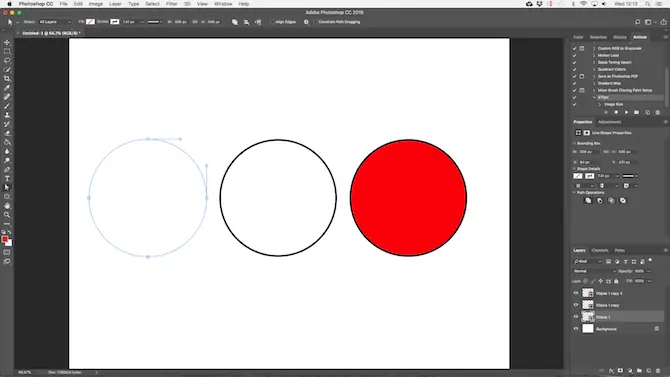
Cho phép vẽ Path tự do bằng cách kẻ tay như bút vẽ. Khi thả chuột, Photoshop sẽ tự động chuyển đổi các nét vẽ thành các anchor point và handle.
2.3 Shape Tools (U)
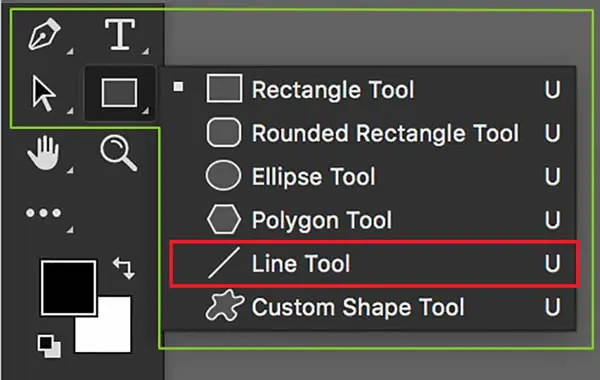
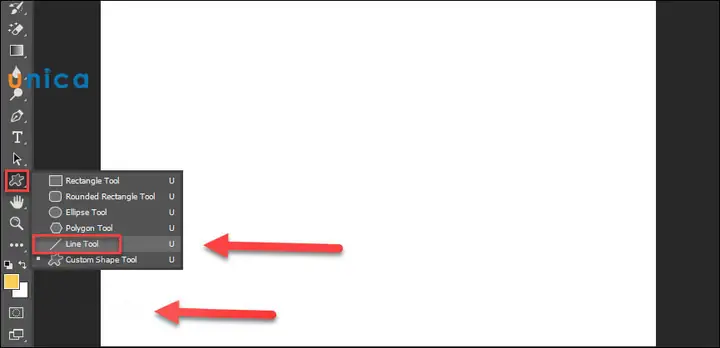
Các công cụ hình dạng (Rectangle, Ellipse, Polygon, Line…) cũng tạo ra Path dưới dạng Shape Layer. Khi bạn muốn tạo một hình dạng chuẩn, Shape Tools là lựa chọn nhanh chóng và dễ dàng.
2‑4. Path Selection Tool (A) và Direct Selection Tool (A)
- Path Selection Tool: Chọn và di chuyển toàn bộ Path.
- Direct Selection Tool: Chọn và chỉnh sửa từng anchor point hoặc handle riêng lẻ.
2‑5. Convert Point Tool
Cho phép chuyển đổi một anchor point từ smooth (điểm mượt) sang corner (điểm góc) và ngược lại, giúp kiểm soát độ cong của Path.
3. Quy Trình Tạo Và Chỉnh Sửa Path
3.1 Bước 1: Chuẩn Bị Tài Liệu
- Mở Photoshop và tạo một tài liệu mới (
File > New) hoặc mở một ảnh hiện có (File > Open). - Đảm bảo bảng Layers (Layers Panel) hiển thị (
Window > Layers). Tạo một layer mới để vẽ Path nếu cần (có thể vẽ trên layer hiện tại nhưng nên tách riêng để dễ quản lý).
3.2 Bước 2: Chọn Pen Tool

Có thể bạn quan tâm: Cách Vẽ Parabol (y = Ax^2): Hướng Dẫn Chi Tiết Từ Cơ Bản Đến Nâng Cao
- Nhấn phím P hoặc chọn Pen Tool từ thanh công cụ.
- Trên thanh tùy chọn (Options Bar), chọn Path (không phải Shape) để tạo Path thay vì Shape Layer.
3.3 Bước 3: Đặt Anchor Point Đầu Tiên
- Nhấp chuột vào vị trí muốn bắt đầu đường dẫn. Một anchor point sẽ xuất hiện.
3.4 Bước 4: Tạo Đường Thẳng Hoặc Đường Cong
- Đường thẳng: Nhấp chuột lần tiếp theo để tạo anchor point thứ hai. Đường thẳng sẽ nối hai điểm này.
- Đường cong Bézier: Nhấp và kéo khi tạo anchor point tiếp theo. Khi kéo, bạn sẽ thấy hai handle xuất hiện, điều chỉnh chúng sẽ thay đổi độ cong của đoạn đường.
Mẹo: Để tạo một đường cong mượt, giữ phím Shift khi kéo để giới hạn góc của handle (điều này giúp tạo các góc 45°, 90°…).
3.5 Bước 5: Thêm, Xóa, Hoặc Di Chỉnh Anchor Point
- Thêm: Chọn Add Anchor Point Tool (
+trong Pen Tool) và nhấp vào đoạn đường muốn thêm. - Xóa: Chọn Delete Anchor Point Tool (
-) và nhấp vào anchor point cần xóa. - Di chuyển: Dùng Direct Selection Tool (A) để kéo anchor point hoặc handle.
3.6 Bước 6: Đóng Path (Nếu Cần)
- Khi muốn tạo một đóng vòng (closed path), di chuyển con trỏ về anchor point đầu tiên. Khi con trỏ hiển thị một vòng tròn nhỏ (
⦿), nhấp để đóng Path. - Đối với open path, chỉ cần dừng vẽ khi hoàn thành.
3.7 Bước 7: Lưu Path
- Mở Paths Panel (
Window > Paths). - Nếu Path vẫn là Work Path, nhấp vào biểu tượng Save Path (hình một hình tròn) và đặt tên cho Path.
- Đặt tên hợp lý (ví dụ: “Mask_Hair”, “Logo_Outline”) để dễ quản lý.
3.8 Bước 8: Sử Dụng Path
3.8.1 Tạo Selection Từ Path
- Chọn Path trong Paths Panel.
- Nhấp chuột phải và chọn Make Selection.
- Đặt Feather Radius (độ mờ) tùy ý, sau đó nhấn OK. Lúc này, bạn sẽ có một selection dựa trên Path.
3.8.2 Tạo Mask
- Khi có selection, nhấp vào Add Layer Mask ở dưới cùng bảng Layers. Mask sẽ được tạo dựa trên Path.
- Để chỉnh sửa mask, mở Mask và vẽ hoặc dùng Brush Tool.
3.8.3 Stroke (Viền) Path
- Chọn Path.
- Vào Edit > Stroke Path.
- Chọn công cụ Brush hoặc Pencil, thiết lập kích thước và màu sắc, sau đó nhấn OK.
3.8.4 Fill (Đổ Màu) Path
- Chọn Path.
- Vào Edit > Fill Path.
- Chọn màu, pattern hoặc gradient rồi nhấn OK.
4. Ứng Dụng Thực Tế Của Path
4.1 Cắt Nền Chính Xác
Path cho phép cắt nền một cách chi tiết, đặc biệt hữu ích cho các đối tượng có viền rối như tóc, lông thú, hoặc đồ trang sức. Quy trình:
Có thể bạn quan tâm: Cách Vẽ Parabol Trên Word: Hướng Dẫn Chi Tiết Từ A Đến Z
- Vẽ Path quanh đối tượng bằng Pen Tool.
- Chuyển Path thành Selection.
- Nhấn
Ctrl+J(Cmd+J trên Mac) để tạo layer mới chứa đối tượng đã cắt. - Xóa hoặc ẩn layer nền.
4.2 Thiết Kế Logo Vector
Sử dụng Pen Tool để vẽ các hình dạng cơ bản và chi tiết phức tạp, sau đó convert chúng thành Shape Layer để dễ dàng chỉnh sửa màu sắc và kích thước mà không mất chất lượng.
4.3 Text on Path
- Vẽ một Path dạng vòng hoặc bất kỳ đường cong nào.
- Chọn Horizontal Type Tool (T) và di chuột lên Path cho đến khi con trỏ thay đổi thành I-beam với đường cong.
- Nhập văn bản, văn bản sẽ tự động bám vào Path.
4.4 Motion Path (Đường Dẫn Đối Với Animation)
Trong Timeline hoặc Video Layers, bạn có thể gán một Path làm motion path cho layer, giúp tạo chuyển động mượt mà theo đường cong đã vẽ.
4.5 Clipping Path Khi Xuất File
Khi xuất ảnh cho in ấn hoặc web, bạn có thể tạo Clipping Path để giữ lại phần hình ảnh cần thiết và loại bỏ nền, đặc biệt khi lưu dưới định dạng EPS hoặc TIFF với tùy chọn Include Vector Data.
5. Mẹo Và Thủ Thuật Nâng Cao
5.1 Sử Dụng Keyboard Shortcuts
Có thể bạn quan tâm: Cách Vẽ Parabol Trên Gps: Hướng Dẫn Chi Tiết Từ Cơ Bản Đến Nâng Cao
| Phím | Chức năng |
|---|---|
| P | Chọn Pen Tool |
| Shift + P | Chuyển giữa Pen Tool và Freeform Pen Tool |
| A | Chọn Path Selection Tool / Direct Selection Tool |
| Ctrl (Cmd) + Click trên layer thumbnail | Tải selection từ layer |
| Ctrl (Cmd) + H | Ẩn/hiện Guides và Grid (giúp vẽ chính xác) |
| Ctrl (Cmd) + Z | Hoàn tác (Undo) |
| Alt (Option) + Drag | Duplicate Path hoặc layer |
5.2 Sử Dụng Rulers & Guides
Kích hoạt Rulers (Ctrl+R / Cmd+R) và kéo Guides để căn chỉnh anchor point chính xác, đặc biệt khi vẽ các hình dạng đối xứng.
5.3 Tận Dụng Smart Guides
Bật Smart Guides (View > Show > Smart Guides). Khi di chuyển anchor point hoặc handle, Photoshop sẽ tự động hiển thị các đường dẫn giúp căn chỉnh chính xác với các đối tượng khác.
5.4 Chỉnh Sửa Path Nhanh Bằng “Convert Point Tool”
Khi một anchor point cần chuyển từ góc (corner) sang mượt (smooth) hoặc ngược lại, chỉ cần giữ Alt (Option) và kéo handle để thay đổi dạng của điểm nhanh chóng.
5.5 Sử Dụng “Pathfinder” (Combine Paths)
Nếu bạn có nhiều Path và muốn union, subtract, intersect, hoặc exclude chúng, bạn có thể:
- Chọn các Path trong Paths Panel (Shift + Click).
- Vào Layer > Combine Shapes (đối với Shape Layers) hoặc dùng các Boolean Operations trong Properties Panel.
5.6 Tạo “Custom Brush” Từ Path
- Vẽ một Path mong muốn.
- Vào Edit > Define Brush Preset.
- Đặt tên cho brush, sau đó dùng Brush Tool để vẽ các nét có dạng Path đã tạo.
5.7 Sử Dụng Path Để Tạo “Clipping Mask” Cho Layer
- Đặt Path lên trên layer muốn cắt.
- Nhấp chuột phải vào Path và chọn Create Clipping Mask. Layer sẽ chỉ hiển thị trong khu vực Path.
6. Lỗi Thường Gặp Khi Vẽ Path Và Cách Khắc Phục
| Lỗi | Nguyên Nhân | Cách Khắc Phục |
|---|---|---|
| Path không đóng đúng | Quên nhấp vào anchor point đầu tiên hoặc không thấy biểu tượng vòng tròn khi quay lại | Đảm bảo con trỏ hiển thị vòng tròn (⦿) trước khi nhấp để đóng |
| Anchor point quá nhiều, làm Path rối rắm | Thêm quá nhiều điểm không cần thiết | Sử dụng Delete Anchor Point Tool để loại bỏ điểm thừa, hoặc Simplify Path (Object > Path > Simplify trong Illustrator, hoặc Remove Anchor Point trong Photoshop) |
| Đường cong không mượt | Handle bị kéo lệch hoặc không cân bằng | Giữ Shift khi kéo handle để giới hạn góc, hoặc dùng Convert Point Tool để chuyển điểm góc thành mượt |
| Không thể chuyển Path thành Selection | Path chưa được lưu hoặc đang ở chế độ Work Path | Lưu Path trong Paths Panel trước khi nhấn Make Selection |
| Mask không chính xác | Feather radius quá lớn hoặc selection không phù hợp | Kiểm tra lại Feather Radius khi tạo selection, hoặc chỉnh sửa mask bằng brush |
7. Thực Hành: Tạo Một Đồ Họa Đơn Giản Bằng Path
Bước 1: Vẽ Hình Tròn
- Chọn Ellipse Tool (U), trong thanh tùy chọn chọn Path.
- Kéo để tạo một hình tròn (giữ Shift để duy trì tỉ lệ).
Bước 2: Vẽ Một Lá
- Chọn Pen Tool (P).
- Đặt anchor point ở vị trí trung tâm của hình tròn.
- Nhấp và kéo để tạo một đường cong tạo hình lá.
- Đóng Path lại.
Bước 3: Kết Hợp
- Chọn cả hai Path trong Paths Panel (Shift + Click).
- Vào Layer > Combine Shapes > Union (hoặc Add to Shape Area trong Properties).
- Đổi màu bằng cách double-click vào Shape Layer để mở Properties và chọn màu.
Bước 4: Thêm Text
- Vẽ một Path dạng vòng quanh logo vừa tạo.
- Chọn Horizontal Type Tool (T), di chuyển lên Path và nhập “My Brand”.
- Điều chỉnh font, kích thước, khoảng cách chữ (Tracking) cho phù hợp.
Bước 5: Xuất File
- Đối với web:
File > Export > Export As...và chọn PNG (để giữ nền trong suốt). - Đối với in ấn:
File > Save As...và chọn TIFF hoặc PDF với tùy chọn Preserve Vector Data.
8. Kết Luận
Việc vẽ Path trong Photoshop không chỉ là một kỹ năng cơ bản mà còn là nền tảng cho nhiều công việc thiết kế chuyên nghiệp. Từ việc cắt nền chi tiết, tạo logo vector, đến việc đặt text trên đường cong – mọi thứ đều có thể thực hiện một cách chính xác và linh hoạt nhờ vào Path.
Hãy nhớ:
- Bắt đầu với Pen Tool và luyện tập việc đặt anchor point và handle.
- Sử dụng các công cụ hỗ trợ như Smart Guides, Rulers và Keyboard Shortcuts để tăng tốc độ làm việc.
- Lưu và quản lý Path một cách có hệ thống trong Paths Panel.
- Áp dụng Path vào các trường hợp thực tế: mask, stroke, fill, text on path, motion path…
Với những kiến thức và kỹ thuật đã được trình bày ở trên, bạn hoàn toàn có thể tự tin thực hiện bất kỳ dự án nào liên quan tới Path trong Photoshop. Hãy thực hành thường xuyên, khám phá các tùy chọn mới và không ngừng sáng tạo. Chúc bạn thành công và tạo nên những tác phẩm thiết kế tuyệt vời!