
Có thể bạn quan tâm: Cách Vẽ Organization Chart Đầy Đủ Và Hiệu Quả: Hướng Dẫn Từ Cơ Bản Đến Nâng Cao
TÓM TẮT
- 1 1. Giới Thiệu Tổng Quan Về Proteus và PCB
- 2 2. Chuẩn Bị Trước Khi Bắt Đầu Vẽ PCB
- 3 3. Quy Trình Vẽ PCB Bước‑Bước Trong Proteus
- 3.1 3.1. Bước 1: Tạo Dự Án Mới và Nhập Sơ Đồ Nguyên Lý
- 3.2 3.2. Bước 2: Vẽ Schematic Hoàn chỉnh
- 3.3 3.3. Bước 3: Chuyển Đổi Schematic Sang PCB
- 3.4 3.4. Bước 4: Đặt Component Trên Board
- 3.5 3.5. Bước 5: Tạo và Kiểm Tra Dải Đường (Routing)
- 3.6 3.6. Bước 6: Thêm Các Thành Phần Hỗ Trợ
- 3.7 3.7. Bước 7: Kiểm Tra Lại Thiết Kế (Verification)
- 3.8 3.8. Bước 8: Xuất File Sản Xuất (Gerber, Drill, BOM)
- 4 4. Các Mẹo Và Thủ Thuật Nâng Cao Khi Vẽ PCB Trong Proteus
- 5 5. Các Lỗi Thường Gặp Khi Vẽ PCB Và Cách Khắc Phục
- 6 6. Quy Trình Kiểm Tra và Gửi Đơn Hàng Đến Nhà Sản Xuất PCB
- 7 7. Ví Dụ Thực Tế: Thiết Kế PCB Cho Arduino Nano Clone
- 8 8. Tóm Tắt Và Kết Luận
1. Giới Thiệu Tổng Quan Về Proteus và PCB
Proteus là một trong những phần mềm thiết kế mạch điện tử (EDA) phổ biến nhất hiện nay, được sử dụng rộng rãi trong việc mô phỏng mạch, thiết kế sơ đồ nguyên lý (schematic) và quan trọng nhất là vẽ PCB (Printed Circuit Board). Với giao diện trực quan, tính năng mạnh mẽ và khả năng tích hợp mô phỏng vi điều khiển, Proteus đã trở thành công cụ không thể thiếu đối với các kỹ sư điện tử, sinh viên và những người đam mê tự làm (DIY) trong lĩnh vực điện tử.
1.1. Lợi Ích Khi Sử Dụng Proteus Để Vẽ PCB
- Tích hợp mô phỏng và thiết kế: Bạn có thể mô phỏng mạch ngay trong môi trường thiết kế, kiểm tra lỗi trước khi đưa ra bản vẽ PCB thực tế.
- Thư viện linh kiện phong phú: Hàng ngàn linh kiện đã được tích hợp sẵn, hỗ trợ việc kéo thả nhanh chóng.
- Công cụ layout thông minh: Các công cụ tự động như “Auto-router” giúp tối ưu đường đi copper, giảm thời gian thiết kế.
- Hỗ trợ đa dạng chuẩn PCB: Từ board 2 lớp đơn giản tới 4 lớp phức tạp, hỗ trợ các chuẩn như IPC, Gerber, ODB++.
- Khả năng xuất file sản xuất: Dễ dàng tạo file Gerber, drill, BOM, pick‑and‑place cho nhà sản xuất PCB.
1.2. Đối Tượng Sử Dụng
- Sinh viên ngành Điện – Điện tử: Học thiết kế mạch, thực hiện đề tài tốt nghiệp.
- Kỹ sư thiết kế PCB: Thiết kế nhanh prototyping, chuẩn bị tài liệu cho sản xuất.
- Nhà sáng chế, hobbyist: Tự làm các dự án Arduino, Raspberry Pi, IoT, robot…
- Giảng viên, nhà đào tạo: Dạy thực hành thiết kế PCB cho học viên.
2. Chuẩn Bị Trước Khi Bắt Đầu Vẽ PCB
2.1. Cài Đặt Proteus và Kiểm Tra License
- Tải phần mềm: Truy cập trang chủ Labcenter Electronics, tải phiên bản mới nhất (Proteus 8.14 hoặc mới hơn).
- Cài đặt: Chạy file .exe, làm theo hướng dẫn. Đảm bảo máy tính đáp ứng yêu cầu tối thiểu: CPU i5, RAM 8 GB, ổ SSD 200 GB.
- Kích hoạt license: Nhập mã kích hoạt hoặc sử dụng bản trial 30 ngày nếu chưa có license. Đối với sinh viên, có thể dùng bản Proteus Student Edition (giới hạn tính năng nhưng đủ để vẽ PCB cơ bản).
2.2. Thu Thập Thông Tin Thiết Kế
- Sơ đồ nguyên lý (Schematic): Nếu chưa có, bạn cần vẽ sơ đồ trong Proteus hoặc nhập file .DSN, .EDIF.
- Kích thước board: Xác định kích thước PCB (ví dụ: 50 mm × 80 mm) và hình dạng (vuông, hình chữ nhật, tùy chỉnh).
- Số lớp PCB: Đối với hầu hết dự án DIY, 2 lớp là đủ; đối với thiết kế cao tần hoặc RF, có thể cần 4 lớp.
- Yêu cầu điện áp, dòng, tần số: Để lựa chọn độ dày copper, khoảng cách giữa các track, và loại vật liệu (FR‑4, Rogers…).
2.3. Chuẩn Bị Thư Viện Linh Kiện
Proteus có sẵn thư viện, nhưng khi thiết kế thực tế, bạn thường cần:
- Footprint (pad layout): Đảm bảo các chân linh kiện có kích thước đúng chuẩn (e.g., 0805, 1206, DIP‑8, QFN‑32).
- Custom component: Nếu không có trong thư viện, bạn có thể tự tạo bằng “Library Manager” → “Create New Component”.
3. Quy Trình Vẽ PCB Bước‑Bước Trong Proteus
3.1. Bước 1: Tạo Dự Án Mới và Nhập Sơ Đồ Nguyên Lý
Có thể bạn quan tâm: Cách Vẽ Parabol Nhanh: Hướng Dẫn Từ Cơ Bản Đến Nâng Cao Cho Mọi Người
- Mở Proteus → File → New Project.
- Đặt tên dự án, chọn thư mục lưu, nhấn “Next”.
- Khi đến màn hình “Select Design Type”, chọn “Schematic Capture” và “PCB Layout”.
- Hoàn tất wizard, phần mềm sẽ mở cửa sổ Schematic.
Lưu ý: Nếu đã có file .DSN, bạn chỉ cần mở “File → Open” và chọn file schematic.
3.2. Bước 2: Vẽ Schematic Hoàn chỉnh
- Chọn Component: Dùng “P” (Component Mode) → nhập tên linh kiện (ví dụ: “ATmega328P”). Kéo thả vào workspace.
- Kết nối các chân: Dùng “Wire” (phím “W”) để nối các chân, chú ý sử dụng “Net Labels” để đặt tên các net (VD: VCC, GND, RESET).
- Thêm nguồn và ground: Dùng “Power” → “VCC” và “GND”.
- Kiểm tra lỗi thiết kế: “Tools → ERC (Electrical Rule Check)” để phát hiện ngắn mạch, chân không kết nối.
- Lưu schematic: “File → Save”.
3.3. Bước 3: Chuyển Đổi Schematic Sang PCB
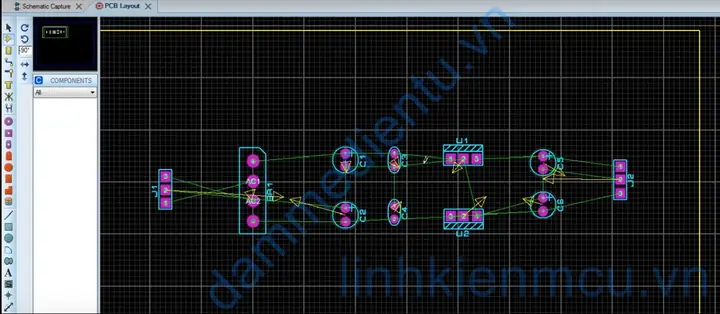
- Mở PCB Layout: “Design → PCB Layout” hoặc nhấn phím “Ctrl+L”.
- Cấu hình board:
- Board Shape: “Design → Board Shape → Define Board Outline”. Vẽ hoặc nhập kích thước bằng cách nhập tọa độ.
- Layer Settings: “Design → Layer Setup”. Chọn số lớp (2, 4…) và đặt tên layer (Top Layer, Bottom Layer, Inner1, Inner2…).
3.4. Bước 4: Đặt Component Trên Board
- Component Placement: Khi mở PCB, các linh kiện sẽ xuất hiện dưới dạng “floating”. Dùng chuột kéo chúng vào vị trí mong muốn.
- Định hướng (Rotation): Nhấn “R” để xoay 90°, hoặc “Ctrl+R” để xoay tự do.
- Sắp xếp hợp lý:
- Các linh kiện nhạy cảm (RF, Crystal, MCU): Đặt gần nhau, tránh đặt gần cạnh board.
- Các linh kiện công suất (Power regulators, MOSFETs): Đặt gần nguồn, có diện tích copper lớn để tản nhiệt.
- Connector: Đặt ở vị trí thuận tiện cho lắp ráp.
Tip: Sử dụng “Design → Align” để căn chỉnh các linh kiện theo trục X/Y, giúp board trông gọn gàng.
3.5. Bước 5: Tạo và Kiểm Tra Dải Đường (Routing)
3.5.1. Thiết Lập Quy Tắc Đường Dây (Design Rules)
- Clearance: Khoảng cách tối thiểu giữa các track (ví dụ: 0.2 mm cho 1 oz copper).
- Track Width: Độ rộng track tùy theo dòng qua (VD: 0.5 mm cho 1 A, 1 mm cho 2 A). Sử dụng “Design → Design Rules → Width/Spacing”.
- Via Size: Đường xuyên (via) có đường kính pad và drill size (VD: 0.6 mm pad, 0.3 mm drill).
3.5.2. Tự Động Routing (Auto‑Router)
- Chọn “Tools → Auto‑Router”.
- Cấu hình: Chọn layer (Top → Bottom), độ ưu tiên (Critical nets, Power nets), và tốc độ (Fast, Normal, High‑Quality).
- Bắt đầu: Nhấn “Start”. Auto‑router sẽ tự động tạo đường copper dựa trên quy tắc đã đặt.
- Kiểm tra: Sau khi hoàn thành, dùng “Design → DRC (Design Rule Check)” để phát hiện vi phạm.
3.5.3. Routing Thủ Công (Manual Routing)
- Wire Tool (phím “W”) để vẽ track.
- Nhấn “Shift” để tạm dừng khi cần chuyển layer (Top ↔ Bottom) bằng “Via” (phím “V”).
- Đảm bảo không có “stubs” (đường ngắn) và tránh “45‑degree angle” nếu thiết kế cho tần số cao (sử dụng 90‑degree hoặc mượt).
3.6. Bước 6: Thêm Các Thành Phần Hỗ Trợ
- Copper Pour (Ground Plane): “Place → Polygon Pour” → chọn layer (Top/Bottom) → chọn net (GND). Điều này giảm EMI và cung cấp đường trở thấp.
- Silkscreen (Component Labels): Dùng “Place → Text” để ghi tên linh kiện, giá trị điện trở, điện áp…
- Keep‑out Areas: Đặt vùng không cho track (ví dụ: gần edge connector) bằng “Place → Keep‑out”.
3.7. Bước 7: Kiểm Tra Lại Thiết Kế (Verification)
- DRC (Design Rule Check): “Tools → DRC”. Sửa các lỗi vi phạm (overlap, clearance, un‑routed nets).
- ERC (Electrical Rule Check): Kiểm tra lại sơ đồ nguyên lý để đảm bảo không có net bị bỏ sót.
- 3D Viewer: “View → 3D Viewer” để xem board trong không gian ba chiều, kiểm tra vị trí component, độ cao, độ dày copper.
- Simulation (nếu cần): Quay lại schematic, chạy mô phỏng để kiểm tra hoạt động mạch.
3.8. Bước 8: Xuất File Sản Xuất (Gerber, Drill, BOM)
- File → Fabrication Output → Gerber Files.
- Chọn các layer cần xuất: Top Copper, Bottom Copper, Solder Mask, Silkscreen, Board Outline.
- Đặt định dạng (RS‑274X), độ phân giải (2‑3 digits).
- Drill Files: “File → Fabrication Output → NC Drill Files”. Đảm bảo các hole (via, mounting) được liệt kê.
- Bill of Materials (BOM): “Tools → Bill of Materials”. Chọn “Export to CSV” để gửi cho nhà cung cấp.
- Pick‑and‑Place File (nếu dùng máy SMT): “File → Fabrication Output → Pick‑and‑Place”.
4. Các Mẹo Và Thủ Thuật Nâng Cao Khi Vẽ PCB Trong Proteus
4.1. Tối Ưu Hóa Độ Dày Copper

Có thể bạn quan tâm: Cách Vẽ Parabol 10: Hướng Dẫn Chi Tiết Từ Cơ Bản Đến Nâng Cao
- Copper Weight: 1 oz (35 µm) là chuẩn cho dòng ≤ 1 A. Đối với dòng cao hơn, tăng lên 2 oz hoặc 3 oz.
- Thermal Relief: Khi nối pad tới copper pour, sử dụng “Thermal Relief” để giảm nhiệt độ trong quá trình hàn.
4.2. Quản Lý Power Plane
- Separate Power Plane: Dùng layer riêng cho VCC và GND để giảm nhiễu.
- Decoupling Capacitors: Đặt gần các chân nguồn của IC, nối trực tiếp tới plane bằng via ngắn.
4.3. Đặt Via Thông Minh
- Via‑in‑Pad: Đặt via trực tiếp trong pad để giảm chiều dài đường đi, tăng khả năng tản nhiệt (cần kiểm tra với nhà sản xuất về khả năng).
- Micro‑Via: Dùng cho board 4‑layer, giảm kích thước và độ dày copper.
4.4. Kiểm Soát EMI/EMC
- Ground Stitching: Đặt via quanh board để kết nối các plane GND, giảm vòng kín.
- Differential Pair Routing: Đối với USB, Ethernet, đặt cặp đường song song, giữ khoảng cách và độ dài cân bằng.
4.5. Tạo Template Board
Nếu bạn thường thiết kế board có cùng kích thước, có thể lưu lại “Board Outline” và “Layer Stackup” dưới dạng template để tái sử dụng nhanh.
4.6. Sử Dụng Script và Macro
Proteus hỗ trợ “Design Scripts” (VBScript, Python). Bạn có thể viết script tự động đặt component, tạo copper pour, hoặc kiểm tra các quy tắc tùy chỉnh.
5. Các Lỗi Thường Gặp Khi Vẽ PCB Và Cách Khắc Phục
| Lỗi | Nguyên nhân | Cách khắc phục |
|---|---|---|
| Short circuit | Track chồng lên nhau, hoặc pad không có clearance đủ. | DRC sẽ báo lỗi; xóa hoặc di chuyển track, tăng clearance. |
| Open net | Một net không được nối tới bất kỳ pad nào. | Kiểm tra schematic, sử dụng “Net Highlight” để tìm net thiếu. |
| Via not drilled | Việc đặt via nhưng không có drill size. | Kiểm tra “Via Settings”, đặt drill size ≥ 0.3 mm. |
| Copper pour không nối tới GND | Thiếu “net tie” giữa copper pour và pad GND. | Dùng “Add Net Tie” hoặc “Add Pad” để nối. |
| Component overlap board edge | Linh kiện đặt quá gần viền. | Dùng “Design → Keep‑out” hoặc di chuyển linh kiện. |
| Incorrect footprint | Footprint không khớp với datasheet (kích thước pad sai). | Tạo hoặc sửa footprint trong “Library Manager”. |
| Thermal issue | Điện năng qua track lớn, gây nóng. | Tăng độ rộng track, dùng copper pour, hoặc copper weight lớn hơn. |
6. Quy Trình Kiểm Tra và Gửi Đơn Hàng Đến Nhà Sản Xuất PCB
Có thể bạn quan tâm: Cách Vẽ Package Diagram: Hướng Dẫn Chi Tiết Từ Cơ Bản Đến Nâng Cao
- Kiểm tra Gerber: Mở Gerber bằng phần mềm Viewer (CAM350, Gerbv) để xác nhận các layer hiển thị đúng.
- Kiểm tra Drill File: Đảm bảo mọi hole đều có vị trí và kích thước chính xác.
- Kiểm tra Stack‑up: Xác nhận số lớp và thứ tự (Top, Inner1, Inner2, Bottom) đúng.
- Gửi File: Tải lên nền tảng nhà sản xuất (JLCPCB, PCBWay, Seeed) và chọn tùy chọn: copper weight, surface finish (HASL, ENIG), solder mask color, silkscreen color.
- Xác nhận BOM: Kiểm tra danh sách linh kiện, số lượng, và các yêu cầu đặc biệt (e.g., x‑ray inspection, impedance control).
7. Ví Dụ Thực Tế: Thiết Kế PCB Cho Arduino Nano Clone
7.1. Yêu Cầu Dự Án
- Microcontroller: ATmega328P‑P (TQFP‑32)
- Kích thước board: 45 mm × 18 mm (như Arduino Nano)
- Số lớp: 2
- Công suất: 5 V ổn định, tối đa 500 mA
- Các kết nối: USB‑C, header 0‑13, power jack
7.2. Các Bước Thực Hiện
- Vẽ schematic: Thêm ATmega328P, USB‑C controller (CH340G), 5 V regulator (AMS1117‑5.0), crystal 16 MHz, reset button, các header.
- Kiểm tra ERC: Đảm bảo mọi chân VCC, GND được nối.
- Chuyển sang PCB: Định dạng board outline 45 mm × 18 mm, đặt USB‑C ở đầu, header ở phía còn lại.
- Đặt component: Đặt ATmega ở trung tâm, regulator gần USB, crystal gần MCU.
- Tạo copper pour GND: Đặt trên cả hai lớp, sử dụng “Thermal Relief” cho pad MCU.
- Routing:
- Power nets: Dùng track 0.5 mm, qua via để kết nối giữa lớp.
- Signal nets: Đặt 0.25 mm, tránh cắt qua crystal.
- Kiểm DRC: Sửa các vi phạm clearance (tối thiểu 0.2 mm).
- Xuất Gerber: Lưu các layer: Top copper, Bottom copper, Solder mask, Silkscreen, Board outline.
- Kiểm tra 3D: Đảm bảo USB‑C không va chạm với case.
Kết quả: Board 2‑layer, 1.2 oz copper, HASL finish, chi phí sản xuất khoảng 2 USD cho 10 pcs.
8. Tóm Tắt Và Kết Luận
Việc vẽ PCB trong Proteus không chỉ là một quy trình kỹ thuật mà còn là nghệ thuật sắp xếp, tối ưu và kiểm tra cẩn thận từng chi tiết. Từ việc chuẩn bị sơ đồ nguyên lý, lựa chọn footprint, đặt component, routing cho đến kiểm tra DRC và xuất file Gerber, mỗi bước đều đòi hỏi sự tỉ mỉ và hiểu biết sâu về nguyên lý điện tử cũng như các tiêu chuẩn sản xuất PCB.
8.1. Những Điểm Quan Trọng Nhắc Lại
- Luôn bắt đầu từ schematic sạch: Lỗi trong sơ đồ sẽ lan truyền sang PCB.
- Thiết lập Design Rules chính xác: Tránh phải sửa lại sau khi đã routing.
- Sử dụng copper pour và ground plane: Giảm EMI, cải thiện khả năng tản nhiệt.
- Kiểm tra DRC và ERC nhiều lần: Phát hiện lỗi sớm, giảm chi phí sửa chữa.
- Tận dụng tính năng Auto‑Router một cách thông minh: Không nên để nó làm mọi việc; luôn kiểm tra và tối ưu lại các đường quan trọng.
- Lưu lại template và library: Tiết kiệm thời gian cho các dự án tiếp theo.
8.2. Hướng Phát Triển Tương Lai
Proteus đang không ngừng cập nhật các tính năng mới như 3D PCB Design, Impedance Control, và Integration with PCB Fabrication Services. Khi bạn đã thành thạo các bước cơ bản, hãy khám phá các tính năng nâng cao này để thực hiện các dự án phức tạp hơn: RF modules, high‑speed digital, hoặc thiết kế đa lớp cho các sản phẩm thương mại.
Kết luận, việc nắm vững quy trình vẽ PCB trong Proteus sẽ giúp bạn biến ý tưởng điện tử thành sản phẩm thực tế nhanh chóng, chính xác và hiệu quả. Hãy thực hành thường xuyên, không ngừng học hỏi từ các lỗi thực tế, và tận dụng tài nguyên cộng đồng (forum, tutorial, video) để không ngừng nâng cao kỹ năng. Chúc bạn thành công trong mọi dự án PCB!