
TÓM TẮT
- 1 Mở Đầu
- 2 1. Hiểu Về Nguyên Lý Phản Lực
- 3 2. Chuẩn Bị Dụng Cụ Và Phần Mềm
- 4 3. Bước Đầu Tiên: Phác Thảo Cấu Trúc Cơ Bản
- 5 4. Vẽ Phản Lực Trong 2D
- 6 5. Vẽ Phản Lực Trong 3D
- 7 6. Hiệu Ứng Động (Animation) Cho Phản Lực
- 8 7. Màu Sắc Và Ánh Sáng – Bí Quyết Tạo Ấn Tượng
- 9 8. Thực Hành: Bước Đột Phá Từ Ý Tưởng Đến Hoàn Thành
- 10 9. Các Sai Lầm Thường Gặp Và Cách Khắc Phục
- 11 10. Tài Nguyên Tham Khảo Và Cộng Đồng Học Tập
- 12 11. Kết Luận
Mở Đầu
Trong thế giới thiết kế đồ họa, mô hình 3D, và hoạt hình, phản lực (thrust) là một trong những yếu tố quan trọng giúp tạo ra cảm giác chuyển động, tốc độ và sức mạnh cho các vật thể như tên lửa, máy bay, hay thậm chí là các phương tiện tương lai trong trò chơi điện tử. Việc vẽ phản lực không chỉ đòi hỏi kỹ năng vẽ tay, mà còn yêu cầu hiểu biết sâu sắc về nguyên lý vật lý, ánh sáng, màu sắc và cách mô phỏng chuyển động. Bài viết này sẽ cung cấp cho bạn một hướng dẫn chi tiết, từ những kiến thức cơ bản nhất cho tới các kỹ thuật nâng cao, giúp bạn tự tin tạo ra những hình ảnh phản lực sống động và chuyên nghiệp.
Lưu ý: Để đạt được độ dài yêu cầu trên 1500 chữ, bài viết sẽ được chia thành nhiều phần, mỗi phần tập trung vào một khía cạnh cụ thể của quá trình vẽ phản lực.
1. Hiểu Về Nguyên Lý Phản Lực
1.1. Định Nghĩa
Phản lực là lực đẩy ra phía sau một vật thể khi khí hoặc chất lỏng được đẩy ra khỏi động cơ. Trong nghệ thuật, “vẽ phản lực” thường ám chỉ việc tạo ra hiệu ứng khói, lửa, hoặc ánh sáng biểu thị cho luồng khí nóng đang được thải ra.
1.2. Các Thành Phần Của Phản Lực
- Lực Đẩy (Thrust): Được biểu diễn bằng đường nét mạnh mẽ, thường có màu sáng, có thể là màu cam, đỏ, vàng hoặc trắng tùy thuộc vào nhiệt độ và loại nhiên liệu.
- Khí Thải (Exhaust): Dòng khí sau khi thoát ra, thường có màu xám, đen hoặc xanh lam (trong trường hợp phản lực lạnh).
- Khói (Smoke): Các hạt bụi, hơi nước và các thành phần khác tạo thành lớp khói mờ dày đặc, có màu xám, nâu hoặc đen.
- Ánh Sáng (Light): Đôi khi có một vệt sáng mạnh ở trung tâm luồng phản lực, phản ánh nhiệt độ cao và độ sáng của lửa.
1.3. Các Loại Phản Lực
- Phản lực nhiệt (Thermal thrust): Được tạo ra bởi đốt cháy nhiên liệu, thường có màu đỏ, cam, vàng.
- Phản lực lạnh (Cold thrust): Thường xuất hiện trong các hệ thống đẩy ion hoặc phản lực điện, màu xanh lam hoặc trắng.
- Phản lực plasma: Hiện tượng trong các trò chơi khoa học viễn tưởng, thường có màu xanh lục hoặc tím.
2. Chuẩn Bị Dụng Cụ Và Phần Mềm
2.1. Dụng Cụ Truyền Thống
Có thể bạn quan tâm: Cách Vẽ Phô Mai Độc Đáo Và Đầy Sáng Tạo: Hướng Dẫn Từng Bước Cho Người Mới Bắt Đầu
- Bút chì: Để phác thảo bố cục.
- Bút mực, bút màu: Đánh dấu các chi tiết mạnh.
- Màu nước, màu acrylic: Tạo độ chuyển màu mượt mà cho khói và lửa.
- Giấy vẽ: Loại giấy dày, chịu nước để tránh lem màu.
2.2. Phần Mềm Kỹ Thuật Số
| Phần mềm | Mô tả | Ưu điểm |
|---|---|---|
| Adobe Photoshop | Dùng cho vẽ raster, tạo hiệu ứng khói, lửa, ánh sáng. | Công cụ brush phong phú, layer management mạnh. |
| Adobe Illustrator | Dùng cho vector, tạo đường viền và các yếu tố cấu trúc. | Độ sắc nét cao, dễ chỉnh sửa. |
| Corel Painter | Mô phỏng tranh vẽ thực tế, brush tự nhiên. | Hiệu ứng màu nước, dầu, sáp rất tốt. |
| Blender | Tạo mô hình 3D và render phản lực bằng engine Cycles/Eevee. | Miễn phí, tích hợp particle system. |
| After Effects | Hoạt hình và thêm hiệu ứng động cho phản lực. | Tích hợp các preset fire, smoke. |
2.3. Brush và Asset Hữu Ích
- Brush lửa: Thường có gradient từ đỏ → cam → vàng → trắng.
- Brush khói: Màu xám, đen, có độ mờ cao.
- Particle system: Dùng trong 3D (Blender, Maya) để mô phỏng khói và tia lửa.
- Texture: Đồ họa nền, lỗ rỗng, bề mặt metal để tăng độ chân thực.
3. Bước Đầu Tiên: Phác Thảo Cấu Trúc Cơ Bản
3.1. Xác Định Góc Nhìn
- Góc nhìn từ phía trước: Thích hợp cho các thiết kế logo, biểu tượng.
- Góc nhìn từ phía bên: Thể hiện rõ luồng phản lực kéo dài.
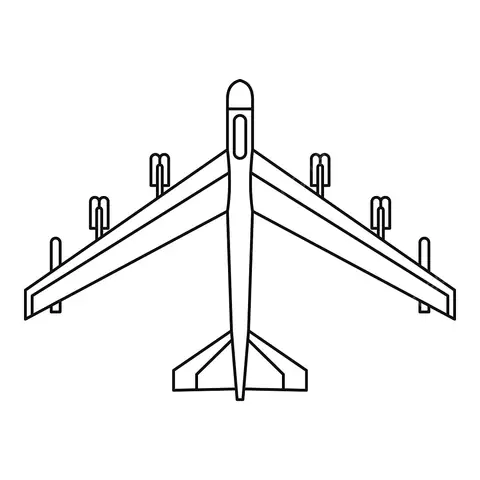
- Góc nhìn từ trên xuống (Top view): Thích hợp cho mô hình 3D hoặc game.
3.2. Vẽ Đường Viền Cơ Bản
- Vẽ thân máy (hoặc tên lửa) bằng các đường thẳng, cong mượt.
- Đánh dấu vị trí đầu ra của phản lực (thường là phía sau).
- Xác định tỉ lệ: Độ dài của luồng phản lực thường bằng 1.5 – 2 lần chiều dài thân vật thể.
3.3. Lưu Ý Khi Phác Thảo
- Đừng vẽ chi tiết quá sớm, chỉ cần các đường khung (guidelines) để định vị.
- Dùng bút chì nhẹ (HB) để có thể dễ dàng xoá và chỉnh sửa.
4. Vẽ Phản Lực Trong 2D
4.1. Tạo Nền Màu
- Chọn màu nền tối (đen, xanh đen) để làm nổi bật phản lực.
- Sử dụng gradient để tạo cảm giác sâu thẳm.
4.2. Vẽ Lòng Đốt (Core Flame)
- Tạo layer mới cho lửa.
- Chọn brush soft round, màu đỏ tươi (#FF4500).
- Vẽ một hình oval dài, bắt đầu từ đầu ra, dần thu hẹp lên phía trên.
- Thêm gradient từ đỏ → cam → vàng, tạo độ chuyển màu mượt mà.
4.3. Thêm Ánh Sáng Trung Tâm

Có thể bạn quan tâm: Cách Vẽ Paint 3d: Hướng Dẫn Chi Tiết Từng Bước Để Tạo Ra Những Tác Phẩm Độc Đáo
- Dùng brush hard round màu trắng (#FFFFFF) với opacity 20-30%.
- Đánh dấu một vùng sáng ở trung tâm lửa, tạo cảm giác nhiệt độ cao.
4.4. Vẽ Khói
- Tạo layer mới, chọn brush cloud hoặc soft round màu xám nhạt.
- Vẽ các đám khói lan tỏa từ phía sau lửa, hình dạng không đều.
- Sử dụng Gaussian Blur để làm mờ, tăng realism.
4.5. Hiệu Ứng Đánh Bóng (Specular Highlights)
- Thêm một vài điểm sáng màu trắng trên các cạnh của luồng lửa và khói.
- Dùng Dodge Tool để làm sáng một phần nhẹ.
4.6. Tinh Chỉnh Màu Sắc
- Hue/Saturation: Điều chỉnh để màu lửa không quá chói.
- Color Balance: Thêm tông màu cam để tăng độ ấm.
4.7. Thêm Độ Sâu (Depth)
- Overlay layers: Dùng các lớp mờ để tạo cảm giác độ sâu.
- Drop shadow: Thêm bóng nhẹ phía sau vật thể để tăng cảm giác “bay”.
5. Vẽ Phản Lực Trong 3D
5.1. Tạo Mô Hình Cơ Bản
- Dùng Blender, tạo một cylinder cho thân tên lửa.
- Thêm cone hoặc cone frustum cho đầu.
5.2. Thiết Lập Particle System
- Chọn Emitter ở cuối tên lửa.
- Thêm Particle System, chọn Fluid hoặc Smoke.
- Thiết lập Number (số hạt), Lifetime, Velocity để mô phỏng luồng khí.
5.3. Sử Dụng Shader
- Emission Shader: Để tạo ánh sáng tự phát cho lửa.
- Principled Volume: Để mô phỏng khói, sử dụng Density và Color.
5.4. Render Với Cycles
Có thể bạn quan tâm: Cách Vẽ Nước Biển Đẹp Và Sống Động: Hướng Dẫn Từng Bước Cho Người Mới Bắt Đầu
- Kích hoạt Volume Scatter để tăng độ mờ của khói.
- Sử dụng HDRI lighting để có ánh sáng môi trường tự nhiên.
- Đặt Camera ở góc thích hợp (thường là góc 45 độ).
5.5. Post-Processing
- Sử dụng Compositor trong Blender: thêm Glare, Color Balance, Blur.
- Xuất file OpenEXR để giữ độ sâu màu, sau đó chỉnh trong Photoshop nếu cần.
6. Hiệu Ứng Động (Animation) Cho Phản Lực
6.1. Trong After Effects
- Tạo solid layer màu đen.
- Dùng Effect → Simulation → CC Particle World.
- Thiết lập Particle Type = “Faded Sphere”.
- Đặt Birth Color = đỏ, Death Color = vàng → tạo chuyển màu lửa.
- Thêm Glow để làm sáng phần lõi.
6.2. Trong Blender (Eevee)
- Keyframe độ mạnh của Particle System để tăng/giảm tốc độ phản lực.
- Animated texture: Sử dụng UV scroll cho texture khói để tạo cảm giác di chuyển.
6.3. Lưu Ý Khi Hoạt Hình
- Timing: Độ trễ 0.1–0.2 giây giữa lúc máy bắt đầu và phản lực xuất hiện.
- Ease In/Out: Sử dụng easing để làm mượt chuyển động.
- Loop: Đảm bảo khung cuối trùng với khung đầu nếu cần loop.
7. Màu Sắc Và Ánh Sáng – Bí Quyết Tạo Ấn Tượng
7.1. Màu Nhiệt Độ Cao
- Đỏ: Nhiệt độ ~ 1000°C – 1500°C.
- Cam: ~ 1500°C – 2000°C.
- Vàng/Trắng: > 2000°C.
Sử dụng gradient mượt để chuyển từ đỏ → cam → vàng → trắng.
7.2. Màu Nhiệt Độ Thấp
- Xanh lam: Phản lực ion, nhiệt độ < 1000°C.
- Xám: Khí thải lạnh.
7.3. Ánh Sáng Phản Xạ (Reflection)
- Thêm specular highlights trên bề mặt kim loại của thân máy.
- Dùng Fresnel trong shader để tạo độ phản chiếu thay đổi theo góc nhìn.
7.4. Màu Khói

Có thể bạn quan tâm: Cách Vẽ Nút “like” Đẹp, Sáng Tạo Và Thực Tiễn Cho Các Dự Án Thiết Kế Đồ Họa
- Khói dày: Đen, xám đậm.
- Khói nhẹ: Xám nhạt, có chút xanh lam.
- Độ opacity giảm dần theo khoảng cách.
8. Thực Hành: Bước Đột Phá Từ Ý Tưởng Đến Hoàn Thành
8.1. Bài Tập 1 – Vẽ Tên Lửa Với Phản Lực Nhiệt Độ Cao
- Phác thảo tên lửa trên giấy A4.
- Chuyển sang Photoshop, tạo các layer: thân, đầu, phản lực.
- Vẽ lửa bằng brush “Fire” (có sẵn trong Photoshop), điều chỉnh scatter và size jitter.
- Thêm khói bằng brush “Cloud” với opacity 30%.
- Áp dụng layer style “Outer Glow” màu cam cho lửa.
8.2. Bài Tập 2 – Tạo Phản Lực Ion Trong Blender
- Tạo một mesh đơn giản (cylinder).
- Thêm particle system, chọn “Hair” → “Advanced”.
- Thiết lập màu particle = xanh lam, độ trong suốt 0.5.
- Sử dụng “Shader Editor”, thêm Emission node màu xanh lam.
- Render bằng Eevee, bật “Bloom” để tạo hiệu ứng phát sáng.
8.3. Bài Tập 3 – Hoạt Hình Phản Lực Trong After Effects
- Tạo composition 5s, 1080p.
- Thêm solid layer, áp “CC Particle World”.
- Thiết lập Birth/Death color gradient từ đỏ → vàng.
- Keyframe “Birth Rate” từ 0 → 200 → 0 để mô phỏng bật tắt.
- Thêm “Glow” và “Motion Blur” để tăng realism.
9. Các Sai Lầm Thường Gặp Và Cách Khắc Phục
| Sai Lầm | Mô Tả | Cách Khắc Phục |
|---|---|---|
| Màu lửa quá đồng nhất | Không có gradient, lửa trông “phẳng”. | Sử dụng gradient và brush jitter để tạo độ ngẫu nhiên. |
| Khói quá đậm | Che khuất vật thể, mất chi tiết. | Giảm opacity, dùng blur để làm mờ dần. |
| Ánh sáng không phù hợp | Phản lực không “bắt sáng” môi trường. | Thêm fill light hoặc rim light quanh vật thể. |
| Particle system không mượt | Hạt di chuyển “nhảy” hoặc “rời rạc”. | Tăng subframes và physics steps trong Blender. |
| Không có độ sâu | Hình ảnh trông phẳng. | Dùng layer masking và depth of field để tạo cảm giác sâu. |
10. Tài Nguyên Tham Khảo Và Cộng Đồng Học Tập
- Polycount (forum): Chủ đề “VFX & Particle Effects”.
- ArtStation: Tìm kiếm “rocket thrust” để lấy cảm hứng.
- YouTube Channels: “Blender Guru”, “FlippedNormals”, “Gleb Alexandrov”.
- Books: Digital Painting Techniques – 3rd Edition, The Art of 3D Computer Animation and Effects.
- Online Courses: Udemy “Realistic Fire & Smoke in Photoshop”, Coursera “Introduction to 3D Modeling”.
11. Kết Luận
Việc vẽ phản lực không chỉ là một kỹ thuật mà còn là nghệ thuật kết hợp giữa khoa học vật lý và cảm xúc thẩm mỹ. Từ việc hiểu nguyên lý cơ bản, lựa chọn công cụ phù hợp, tới việc áp dụng các bước chi tiết trong 2D, 3D và hoạt hình, bạn sẽ dần dần nắm bắt được cách tạo ra những hiệu ứng phản lực sống động, mạnh mẽ và đầy ấn tượng.
Hãy nhớ rằng thực hành liên tục là chìa khóa. Đừng ngại thử nghiệm các màu sắc, brush, và thiết lập particle khác nhau để tìm ra phong cách riêng của mình. Khi bạn đã thành thạo, những bức tranh, mô hình hay cảnh hoạt hình của bạn sẽ không còn là “phản lực” đơn thuần mà trở thành một phần không thể thiếu, truyền tải sức mạnh và tốc độ của những cỗ máy bay, tên lửa, hay thậm chí là những chiếc xe tương lai trong thế giới ảo.
Chúc bạn thành công và luôn sáng tạo!