
Có thể bạn quan tâm: Cách Vẽ Phong Cảnh Màu: Hướng Dẫn Chi Tiết Từ Cơ Bản Đến Nâng Cao
TÓM TẮT
- 1 1. Giới thiệu chung về phào và vai trò trong mô hình 3D
- 2 2. Chuẩn bị môi trường làm việc
- 3 3. Các công cụ cơ bản để tạo phào
- 4 4. Quy trình vẽ phào cơ bản
- 5 5. Kỹ thuật vẽ phào nâng cao
- 6 6. Ví dụ thực tế: Vẽ phào cửa sổ cho tường bê tông
- 7 7. Mẹo tối ưu hoá quá trình vẽ phào
- 8 8. Lưu ý khi xuất file và chia sẻ mô hình có phào
- 9 9. Tổng kết
1. Giới thiệu chung về phào và vai trò trong mô hình 3D
Phào (cũng được gọi là “cạnh thớt”, “khoan” hoặc “điểm cắt”) là một trong những yếu tố quan trọng nhất trong việc tạo ra các mô hình 3D chính xác, đặc biệt là trong kiến trúc, nội thất và cơ khí. Khi bạn làm việc với SketchUp, việc hiểu và thành thạo kỹ thuật vẽ phào sẽ giúp:
- Tạo ra các khối lượng chính xác: Phào cho phép bạn xác định vị trí cắt, nối hoặc gắn các thành phần một cách chính xác.
- Tiết kiệm thời gian: Khi đã nắm vững cách vẽ phào, bạn sẽ giảm thiểu việc chỉnh sửa lại mô hình.
- Nâng cao tính thẩm mỹ: Các chi tiết phào được thực hiện chuẩn sẽ mang lại vẻ chuyên nghiệp cho bản vẽ.
- Chuẩn bị cho việc xuất file sang các phần mềm khác: Các mô hình có phào chuẩn sẽ dễ dàng chuyển đổi sang Revit, AutoCAD, hoặc các phần mềm CAM.
Trong bài viết này, chúng tôi sẽ hướng dẫn bạn cách vẽ phào trong SketchUp một cách chi tiết, từ các công cụ cơ bản đến các thủ thuật nâng cao, kèm theo ví dụ thực tế và mẹo tối ưu hoá quy trình làm việc.
Có thể bạn quan tâm: Cách Vẽ Phong Cảnh Lớp: Hướng Dẫn Chi Tiết Từ Cơ Bản Đến Nâng Cao
2. Chuẩn bị môi trường làm việc
2.1. Cài đặt SketchUp
- Phiên bản: Đối với người mới bắt đầu, SketchUp Free (trình duyệt) hoặc SketchUp Make 2026 là đủ. Nếu bạn cần các tính năng nâng cao như LayOut, sử dụng SketchUp Pro.
- Cài đặt plugin: Một số plugin hỗ trợ vẽ phào hiệu quả như “JointPushPull”, “Profile Builder”, “CutList”, và “Section Plane Tools”. Bạn có thể tải chúng từ Extension Warehouse.
2.2. Thiết lập đơn vị đo
- Vào Window > Model Info > Units.
- Chọn Millimeters (mm) hoặc Centimeters (cm) tùy vào dự án. Đối với kiến trúc thường dùng meters (m), còn cơ khí thường dùng mm.
2.3. Tạo nhóm hoặc component
Khi vẽ phào, hãy luôn tạo Group hoặc Component cho các đối tượng để tránh việc các bề mặt không mong muốn bị cắt nhau. Right‑click → Make Group hoặc Make Component.
Có thể bạn quan tâm: Cách Vẽ Phim Nekopara Chibi: Hướng Dẫn Chi Tiết Từng Bước
3. Các công cụ cơ bản để tạo phào
3.1. Công cụ “Line” (L)
- Dùng để vẽ các đường thẳng tạo nền cho phào.
- Nhấn L, click vào điểm bắt đầu, kéo và click để kết thúc.
3.2. Công cụ “Rectangle” (R)
- Khi phào có hình dạng hình chữ nhật (điểm cắt vuông góc), công cụ này rất tiện.
- Nhấn R, kéo để tạo hình chữ nhật trên mặt phẳng mong muốn.
3.3. Công cụ “Push/Pull” (P)
- Để tạo độ sâu cho phào, sau khi có mặt phẳng, dùng P kéo ra hoặc đẩy vào.
- Nhập giá trị độ sâu chính xác trong hộp thoại xuất hiện (ví dụ: 150 mm).
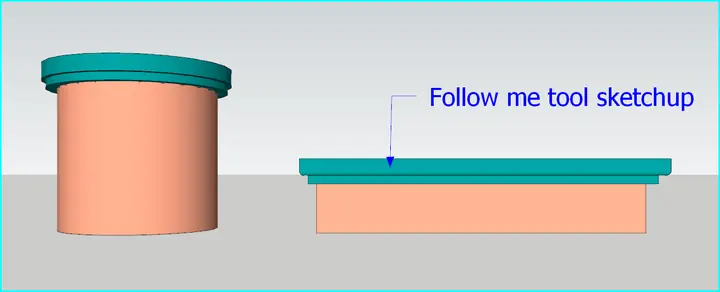
3.4. Công cụ “Follow Me” (Tools > Follow Me)
- Khi phào có dạng rãnh hoặc ống, vẽ một đường dẫn (path) và một profile (hình dạng cắt), sau đó chọn Follow Me để “đi theo” đường dẫn.
- Thích hợp cho việc tạo các kênh cắt trên bề mặt dốc.
3.5. Công cụ “Section Plane”
- Đặt một mặt cắt (Section Plane) để kiểm tra vị trí phào trong mô hình.
- Vào Tools > Section Plane, sau đó click vào mặt phẳng mong muốn.
4. Quy trình vẽ phào cơ bản
Bước 1: Xác định vị trí và kích thước phào
- Đánh dấu vị trí: Sử dụng Tape Measure (T) để đo khoảng cách từ các điểm tham chiếu (tường, trần, sàn). Nhấn T, click vào điểm gốc, kéo và nhập khoảng cách (ví dụ: 1200 mm).
- Tạo hướng dẫn: Dùng Line hoặc Rectangle để vẽ các đường hướng dẫn trên mặt phẳng làm việc.
Bước 2: Vẽ hình dạng phào
- Hình chữ nhật: Dùng Rectangle để tạo hình cơ bản, sau đó Push/Pull để tạo độ sâu.
- Hình tròn: Dùng Circle (C) để vẽ vòng tròn, sau đó Push/Pull.
- Hình đa giác: Dùng Polygon hoặc vẽ tay bằng Line.
Bước 3: Cắt và nối các thành phần
Có thể bạn quan tâm: Cách Vẽ Phong Ấn Orichalcos: Hướng Dẫn Chi Tiết Từ A Đến Z
- Khi phào phải cắt qua một khối đã có, sử dụng Intersect Faces > With Selected:
- Chọn phào vừa tạo.
- Giữ Shift, chọn khối cần cắt.
- Click Edit > Intersect Faces > With Selected.
- Xóa các phần không cần thiết bằng Eraser.
Bước 4: Hoàn thiện và dọn dẹp
- Make Group cho phào đã hoàn thiện.
- Kiểm tra bằng Section Plane để chắc chắn không còn giao nhau không mong muốn.
- Đặt tên cho nhóm/component (ví dụ: “Phào_120x150”).
5. Kỹ thuật vẽ phào nâng cao
5.1. Sử dụng plugin “JointPushPull”
- JointPushPull cho phép đẩy hoặc kéo nhiều mặt cùng lúc, rất hữu ích khi cần tạo phào có độ sâu khác nhau trên các cạnh.
- Cách dùng:
- Chọn các mặt cần đẩy.
- Kích hoạt JointPushPull từ thanh công cụ.
- Nhập giá trị đẩy (dương) hoặc kéo (âm).
5.2. Tạo phào theo đường cong bằng “Follow Me”
- Bước 1: Vẽ đường dẫn (Path) bằng Line, Arc, hoặc Spline.
- Bước 2: Vẽ profile (hình dạng cắt) ở một vị trí, ví dụ một hình chữ nhật 100 mm × 20 mm.
- Bước 3: Chọn profile, sau đó Follow Me và click vào đường dẫn. Phào sẽ “theo” đường cong.
5.3. Phào tự động với “Profile Builder”
- Profile Builder là công cụ mạnh mẽ cho phép tạo các “smart components” có thể thay đổi kích thước nhanh chóng.
- Cách tạo:
- Mở Profile Builder, chọn “Create New Profile”.
- Định nghĩa các tham số (độ rộng, độ sâu, góc nghiêng…).
- Khi cần vẽ phào, chỉ cần nhập giá trị tham số, công cụ sẽ tự động tạo hình.
5.4. Cắt phào qua nhiều lớp (multi‑layer cut)
- Khi mô hình có nhiều lớp (ví dụ: tường, sàn, trần) và phào phải xuyên qua tất cả, thực hiện:
- Tạo một Component cho phào.
- Đặt Component lên vị trí mong muốn.
- Chọn Edit > Intersect Faces > With Model để cắt qua toàn bộ mô hình.
- Xóa các phần thừa.
5.5. Định vị phào bằng “Dynamic Components”
- Dynamic Components cho phép gán các thuộc tính (dữ liệu) cho phào, như “Material”, “Depth”, “Width”.
- Khi thay đổi giá trị trong Component Options, phào sẽ tự động cập nhật kích thước.
- Thích hợp cho việc tạo catalogue phào đa dạng trong dự án lớn.
6. Ví dụ thực tế: Vẽ phào cửa sổ cho tường bê tông
6.1. Mô tả yêu cầu
- Tường dày 200 mm, chiều cao 3 m, chiều rộng 5 m.
- Cửa sổ kích thước 1500 mm × 1800 mm, nằm cách sàn 1000 mm.
- Phào khung cửa: 150 mm × 120 mm, độ sâu 50 mm.
6.2. Thực hiện các bước
- Tạo tường:
- Dùng Rectangle 5000 mm × 3000 mm → Push/Pull 200 mm.
- Đánh dấu vị trí cửa sổ:
- Dùng Tape Measure đo 1000 mm từ sàn lên, vẽ đường ngang.
- Đo 2000 mm từ một bên tường, vẽ đường dọc.
- Vẽ khung phào:
- Dùng Rectangle để vẽ hình chữ nhật 150 mm × 120 mm tại 4 góc của vị trí cửa.
- Push/Pull 50 mm để tạo độ sâu.
- Cắt khung phào vào tường:
- Chọn tất cả các khối phào và tường → Intersect Faces > With Selected.
- Xóa phần thừa, để lại lỗ cho cửa sổ.
- Kiểm tra bằng Section Plane:
- Đặt một mặt cắt ngang qua vị trí cửa để chắc chắn khung phào đã cắt đúng.
- Tạo component cho phào:
- Chọn một khối phào → Make Component, đặt tên “Phào_KhungCua”.
- Sử dụng Copy (Ctrl) để sao chép cho 3 góc còn lại.
Kết quả cuối cùng: Tường có lỗ cửa sổ chính xác, khung phào được vẽ đồng nhất, sẵn sàng cho việc lắp đặt cửa.
7. Mẹo tối ưu hoá quá trình vẽ phào
| Mẹo | Lý do | Cách thực hiện |
|---|---|---|
| Sử dụng “Inference Lock” | Giúp giữ đường thẳng hoặc góc 90° | Nhấn Shift khi vẽ để khóa góc |
| Phím tắt “Ctrl + G”/“Ctrl + C” | Tạo Group hoặc Component nhanh | Học và ghi nhớ các phím tắt |
| Layer Management | Giúp ẩn/hiện các lớp khi cần chỉnh sửa | Tạo layer riêng cho phào và tường |
| Component Options | Thay đổi kích thước nhanh | Định nghĩa các tham số trong Dynamic Component |
| Kiểm tra bằng “Outliner” | Xác định vị trí các group/component | Mở Window > Outliner, sắp xếp logic |
| Sử dụng “Scale” cho Component | Thay đổi tỷ lệ nhanh | Chọn component → Scale (S) → nhập tỷ lệ |
8. Lưu ý khi xuất file và chia sẻ mô hình có phào
- Kiểm tra độ sạch của mô hình: Đảm bảo không có mặt không được cắt (non‑manifold geometry). Dùng Tools > Solid Inspector để phát hiện lỗi.
- Đặt tên rõ ràng cho các component: Khi xuất sang .dwg hoặc .ifc, các tên sẽ được giữ lại, giúp người nhận dễ hiểu.
- Giữ nguyên “Units”: Trước khi xuất, kiểm tra lại đơn vị trong Model Info > Units để tránh sai lệch kích thước.
- Export dưới dạng “Collada (.dae)”: Định dạng này bảo toàn thông tin về material và component, thích hợp cho các phần mềm BIM.
- Sử dụng “Layer” để tách phào: Khi xuất sang DWG, các layer sẽ giúp người nhận bật/tắt phào một cách riêng biệt.
9. Tổng kết
Việc vẽ phào trong SketchUp không chỉ là một kỹ năng cơ bản mà còn là nền tảng cho những dự án kiến trúc và cơ khí chuyên nghiệp. Bằng cách nắm vững:
- Các công cụ Line, Rectangle, Push/Pull, Follow Me,
- Các plugin hỗ trợ JointPushPull, Profile Builder, Dynamic Components,
- Quy trình đánh dấu, tạo hình, cắt, kiểm tra,
- Và các mẹo tối ưu hoá quy trình làm việc,
bạn sẽ có thể tạo ra những mô hình phào chính xác, nhanh chóng và sẵn sàng cho mọi yêu cầu thiết kế. Hãy thực hành thường xuyên, áp dụng các ví dụ thực tế và không ngừng khám phá các plugin mới để nâng cao hiệu suất làm việc trong SketchUp.
Chúc bạn thành công và sáng tạo không giới hạn!