
TÓM TẮT
- 1 Giới thiệu tổng quan
- 2 1. Tại sao nên vẽ phễu trong PowerPoint?
- 3 2. Chuẩn bị dữ liệu trước khi vẽ
- 4 3. Các cách vẽ phễu trong PowerPoint
- 5 4. Tùy chỉnh nâng cao cho biểu đồ phễu
- 6 5. Những lỗi thường gặp và cách khắc phục
- 7 6. Mẹo và thủ thuật để biểu đồ phễu “đỉnh” trong các buổi thuyết trình
- 8 7. Ví dụ thực tế: Tạo phễu bán hàng cho một công ty SaaS
- 9 8. Tổng kết
Giới thiệu tổng quan
Trong môi trường kinh doanh hiện đại, việc trình bày dữ liệu một cách trực quan, sinh động và dễ hiểu luôn là yếu tố quyết định thành công của các buổi thuyết trình, báo cáo hay chiến dịch marketing. Trong số các công cụ hỗ trợ trực quan hóa dữ liệu, PowerPoint luôn giữ vị trí quan trọng nhờ tính linh hoạt, dễ sử dụng và khả năng tích hợp với các phần mềm Office khác. Một trong những biểu đồ thường được sử dụng để mô tả quá trình chuyển đổi khách hàng, tiến độ bán hàng hay các giai đoạn trong quy trình làm việc là biểu đồ phễu (funnel chart).
Biểu đồ phễu giúp người xem nhanh chóng nắm bắt được tỷ lệ phần trăm khách hàng hoặc các đối tượng mục tiêu đang rơi vào từng giai đoạn của một chuỗi hoạt động. Tuy nhiên, không phải ai cũng biết cách tạo một biểu đồ phễu đẹp, chuyên nghiệp trong PowerPoint. Bài viết dưới đây sẽ hướng dẫn chi tiết, từng bước một, từ việc chuẩn bị dữ liệu, sử dụng các công cụ có sẵn trong PowerPoint, đến việc tùy chỉnh màu sắc, hiệu ứng và các mẹo nâng cao để biểu đồ phễu của bạn thật sự nổi bật.
1. Tại sao nên vẽ phễu trong PowerPoint?
1.1. Tính trực quan cao
Biểu đồ phễu thể hiện một cách trực quan quá trình “thu hẹp” – từ lượng lớn ở đầu (như số lượng khách hàng tiềm năng) đến lượng nhỏ hơn ở cuối (như số khách hàng thực hiện mua hàng). Hình ảnh “phễu” giúp người xem dễ dàng hình dung sự mất mát, chuyển đổi qua các bước.
1.2. Dễ dàng tích hợp dữ liệu
Có thể bạn quan tâm: Cách Vẽ Phấn Em Bé – Hướng Dẫn Chi Tiết Từ A Đến Z Cho Người Mới Bắt Đầu
PowerPoint cho phép bạn nhập dữ liệu trực tiếp từ Excel, hoặc sử dụng bảng dữ liệu nội bộ, giúp cập nhật nhanh chóng khi có thay đổi.
1.3. Tùy chỉnh linh hoạt
Bạn có thể thay đổi màu sắc, độ dày, thêm biểu tượng, văn bản mô tả, thậm chí áp dụng các hiệu ứng chuyển động (animation) để làm cho biểu đồ trở nên sinh động hơn.
2. Chuẩn bị dữ liệu trước khi vẽ
2.1. Xác định các giai đoạn trong phễu
Trước tiên, bạn cần liệt kê các bước trong quy trình mà bạn muốn mô tả. Ví dụ:
| Giai đoạn | Số lượng |
|---|---|
| Tiếp cận (Leads) | 10,000 |
| Liên hệ (Contacted) | 6,500 |
| Đánh giá (Qualified) | 3,200 |
| Đề xuất (Proposed) | 1,800 |
| Ký hợp đồng (Closed) | 900 |
2.2. Định dạng dữ liệu
Có thể bạn quan tâm: Cách Vẽ Phương Trình Elip: Hướng Dẫn Chi Tiết Từ Cơ Bản Đến Nâng Cao
- Cột đầu tiên: Tên giai đoạn (chuẩn hóa, không có ký tự đặc biệt).
- Cột thứ hai: Giá trị số (có thể là số nguyên hoặc thập phân). Đảm bảo không có ký tự thập phân hoặc dấu phẩy thừa.
2.3. Lưu dữ liệu ở định dạng Excel
Mở Excel, tạo một bảng như trên và lưu lại (định dạng .xlsx). Khi nhập vào PowerPoint, bạn sẽ chỉ cần copy-paste hoặc chèn bảng này.
3. Các cách vẽ phễu trong PowerPoint
PowerPoint cung cấp 2 cách chính để tạo biểu đồ phễu:
- Sử dụng SmartArt – nhanh gọn, ít tùy chỉnh chi tiết.
- Sử dụng biểu đồ (Chart) – Funnel – cho phép điều chỉnh dữ liệu, màu sắc chi tiết hơn.
3.1. Cách 1: Vẽ phễu bằng SmartArt
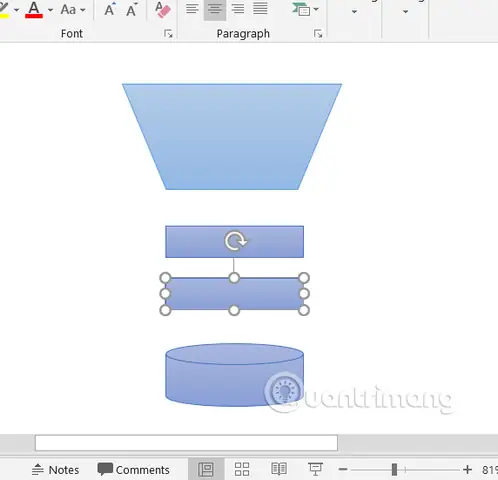
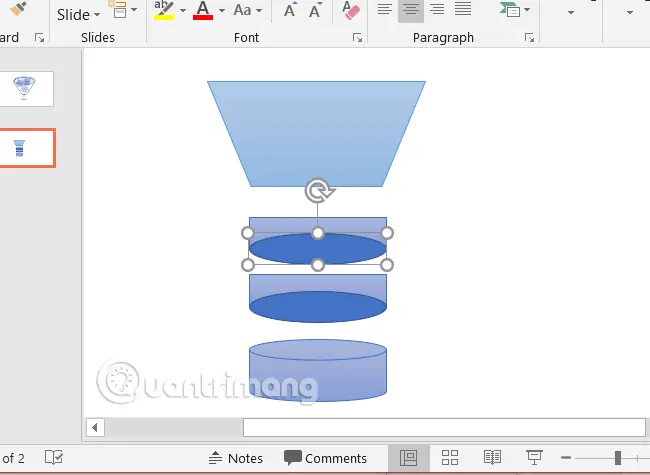
Bước 1: Chèn SmartArt
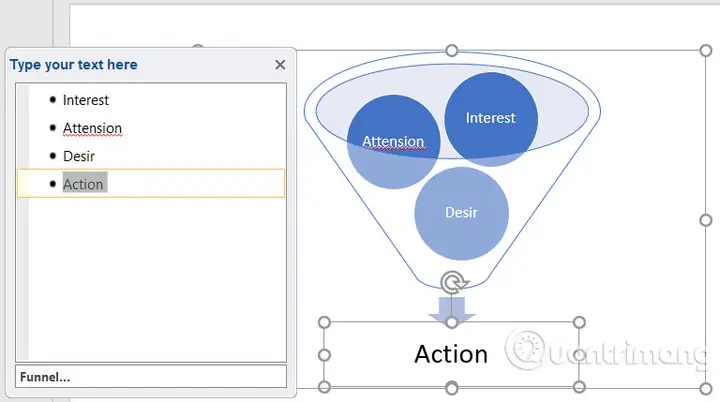
- Vào tab Insert → SmartArt → Process → Chọn Basic Funnel (hoặc Funnel trong các phiên bản mới).
Bước 2: Nhập dữ liệu
- Khi SmartArt được chèn, một khung Text Pane sẽ xuất hiện bên trái. Nhập tên giai đoạn và giá trị tương ứng (có thể nhập giá trị vào dưới dạng “Tên (Giá trị)”). Ví dụ:
Tiếp cận (10,000). - PowerPoint sẽ tự động điều chỉnh độ rộng của các phần phễu dựa trên thứ tự nhập (phải nhập từ trên xuống dưới, tương ứng với đầu phễu tới cuối phễu).
Bước 3: Định dạng SmartSmartArt
- Thay đổi màu: Chọn SmartArt → tab Design → Change Colors → Chọn bảng màu phù hợp (tùy thuộc vào theme của slide).
- Hiệu ứng: Tab Animations → Chọn animation “Fade”, “Wipe” hoặc “Grow & Turn” để làm cho phễu xuất hiện dần dần.
- Thêm Text Box: Nếu muốn hiển thị giá trị cụ thể ở mỗi phần, bạn có thể chèn Text Box riêng và đặt bên cạnh phần tương ứng.
3.2. Cách 2: Vẽ phễu bằng Chart (Biểu đồ)
Bước 1: Chèn biểu đồ Funnel
- Vào Insert → Chart → All Charts → Chọn Funnel (đôi khi nằm trong mục Statistical). Nhấn OK.
Bước 2: Nhập dữ liệu
- Một bảng Excel mini sẽ xuất hiện. Thay thế dữ liệu mẫu bằng dữ liệu thực tế của bạn (tên giai đoạn trong cột A, giá trị trong cột B). Đảm bảo thứ tự giai đoạn từ trên xuống dưới tương ứng với “đầu” và “cuối” của phễu.
Bước 3: Định dạng biểu đồ
- Thay đổi màu sắc: Click vào biểu đồ → Chart Tools → Format → Shape Fill để thay đổi màu cho từng phần hoặc áp dụng gradient.
- Hiển thị nhãn dữ liệu: Click chuột phải vào bất kỳ phần nào của phễu → Add Data Labels. Bạn có thể chọn hiển thị giá trị, phần trăm hoặc cả hai.
- Tùy chỉnh trục: Thông thường biểu đồ phễu không hiển thị trục, nhưng bạn có thể vào Chart Elements → Axes → Primary Horizontal để hiển thị hoặc ẩn trục tùy ý.
- Thêm tiêu đề: Click vào Chart Title để nhập tiêu đề cho biểu đồ (ví dụ: “Tỷ lệ chuyển đổi khách hàng”).
Bước 4: Áp dụng hiệu ứng động
- Chọn biểu đồ → Animations → Chọn Wipe (đi từ trên xuống dưới) hoặc Appear cho từng phần. Bạn có thể thiết lập Animation Pane để điều chỉnh thời gian, delay và order.
4. Tùy chỉnh nâng cao cho biểu đồ phễu
Có thể bạn quan tâm: Cách Vẽ Phương Trực Trong Autocad: Hướng Dẫn Chi Tiết Từ Cơ Bản Đến Nâng Cao
4.1. Thêm gradient và bóng đổ
- Gradient: Vào Format Data Series → Fill → Gradient fill. Chọn 2‑3 màu chuyển dần (ví dụ: xanh dương → xanh lá) để làm biểu đồ trông “sống” hơn.
- Bóng đổ (Shadow): Format Data Series → Shadow → Chọn “Offset Bottom” hoặc “Perspective”.
4.2. Chèn biểu tượng (Icon) cho mỗi giai đoạn
- Vào Insert → Icons (hoặc Pictures → Stock Images).
- Chọn biểu tượng phù hợp (ví dụ: người dùng, điện thoại, hợp đồng…).
- Đặt biểu tượng gần mỗi phần của phễu, cân chỉnh kích thước để không làm mất cân đối.
4.3. Thêm đường dẫn (Connector) và chú thích
- Sử dụng Insert → Shapes → Line để vẽ các đường nối từ phần phễu tới Text Box chứa mô tả chi tiết.
- Đảm bảo sử dụng Smart Guides để căn chỉnh chính xác.
4.4. Sử dụng màu sắc dựa trên tỉ lệ
Nếu bạn muốn các phần phễu có màu sắc phản ánh mức độ “nguy cơ” hoặc “cơ hội”, bạn có thể áp dụng Conditional Formatting trong Excel rồi copy vào PowerPoint:
- Tạo bảng dữ liệu trong Excel.
- Áp dụng Conditional Formatting (định dạng có điều kiện) để thay đổi màu nền dựa trên giá trị.
- Sao chép bảng và dán vào PowerPoint dưới dạng Picture → Keep Source Formatting.
- Khi muốn thay đổi dữ liệu, chỉnh sửa lại trong Excel và cập nhật lại hình ảnh.
4.5. Tạo phễu 3D (3‑D Funnel)

Có thể bạn quan tâm: Cách Vẽ Phương Bản Đồ: Hướng Dẫn Chi Tiết Từ Cơ Bản Đến Nâng Cao
PowerPoint không hỗ trợ trực tiếp phễu 3D, nhưng bạn có thể tạo bằng cách:
- Vẽ một SmartArt dạng “Pyramid” và áp dụng 3‑D Format → Bevel → Depth.
- Hoặc chèn 3‑D Model (từ Insert → 3‑D Models) và tùy chỉnh để giống phễu.
5. Những lỗi thường gặp và cách khắc phục
| Lỗi | Nguyên nhân | Cách khắc phục |
|---|---|---|
| Phần phễu không hiển thị đúng thứ tự | Dữ liệu nhập ngược (từ cuối lên đầu) | Đảm bảo nhập dữ liệu theo thứ tự từ đầu phễu (giai đoạn lớn) tới cuối phễu (giai đoạn nhỏ). |
| Nhãn dữ liệu bị cắt | Kích thước biểu đồ quá nhỏ | Mở rộng kích thước biểu đồ hoặc giảm kích thước font của nhãn. |
| Màu sắc không đồng nhất | Áp dụng màu cho toàn bộ series thay vì từng phần | Click chuột phải vào từng phần → Format Data Point → Fill để chỉnh màu riêng. |
| Hiệu ứng animation không đồng bộ | Không thiết lập đúng order trong Animation Pane | Mở Animation Pane, kéo các mục để sắp xếp lại thứ tự, đặt Start là “After Previous”. |
| Khi thay đổi dữ liệu, biểu đồ không cập nhật | Đã tách bảng dữ liệu ra khỏi biểu đồ | Đảm bảo biểu đồ vẫn liên kết với bảng dữ liệu (không sao chép dưới dạng hình). Nếu cần, xóa biểu đồ và chèn lại. |
6. Mẹo và thủ thuật để biểu đồ phễu “đỉnh” trong các buổi thuyết trình
- Giới hạn số giai đoạn: Đừng quá nhiều giai đoạn (không nên vượt quá 7‑8) để tránh làm người xem mất tập trung.
- Tỉ lệ phần trăm: Thêm cột phần trăm vào nhãn dữ liệu để người xem nhanh chóng thấy tỷ lệ giảm.
- Sử dụng màu sắc thương hiệu: Đảm bảo màu nền, màu phễu phù hợp với bộ nhận diện thương hiệu của công ty.
- Kết hợp với hình ảnh thực tế: Nếu có hình ảnh khách hàng thực tế ở mỗi giai đoạn, chèn chúng vào để tăng tính thuyết phục.
- Thêm câu chuyện (Storytelling): Khi trình bày, không chỉ đưa ra con số mà còn kể câu chuyện về cách bạn đã cải thiện tỷ lệ chuyển đổi qua từng giai đoạn.
- Sử dụng “Zoom” (PowerPoint 2026/365): Tạo một slide Zoom vào từng phần của phễu để tập trung chi tiết khi cần.
- Kiểm tra độ tương phản: Đảm bảo màu nền và màu phễu có độ tương phản đủ để người xem ở phòng họp lớn vẫn đọc được.
7. Ví dụ thực tế: Tạo phễu bán hàng cho một công ty SaaS
Bước 1: Thu thập dữ liệu
| Giai đoạn | Số lượng |
|---|---|
| Visitors (Truy cập) | 25,000 |
| Sign‑ups (Đăng ký) | 8,500 |
| Trials (Dùng thử) | 3,200 |
| Paid Users (Người trả phí) | 1,150 |
| Retained (Giữ chân) | 920 |
Bước 2: Tạo biểu đồ Funnel trong PowerPoint
- Insert → Chart → Funnel.
- Nhập dữ liệu vào bảng Excel mini.
- Thêm Data Labels → chọn Value và Percentage.
Bước 3: Định dạng
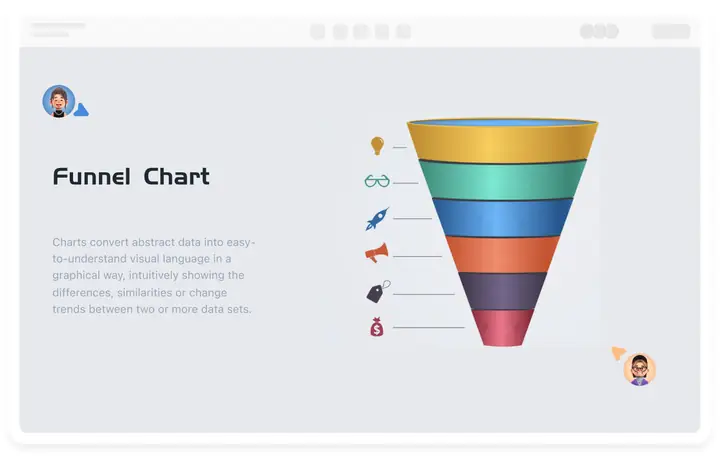
- Màu: Gradient từ xanh dương nhạt (đầu) → xanh đậm (cuối).
- Shadow: Offset Bottom để tạo cảm giác “nặng” hơn.
- Icon: Thêm icon máy tính cho “Visitors”, icon người dùng cho “Sign‑ups”, icon đồng hồ cho “Trials”, icon đồng tiền cho “Paid Users”, icon trái tim cho “Retained”.
Bước 4: Animation
- Wipe từ trên xuống dưới, mỗi phần 0.5 giây, Start = “After Previous”.
- Khi di chuyển tới slide tiếp theo, hiển thị Zoom vào phần “Paid Users” và giải thích chiến lược upsell.
Kết quả: Một biểu đồ phễu sinh động, vừa thể hiện dữ liệu, vừa truyền tải câu chuyện chuyển đổi khách hàng một cách mạch lạc.
8. Tổng kết
Việc vẽ phễu bằng PowerPoint không chỉ là tạo một hình ảnh đẹp mắt mà còn là công cụ mạnh mẽ giúp truyền tải thông tin một cách hiệu quả. Từ việc chuẩn bị dữ liệu, chọn công cụ SmartArt hay Chart, tới việc tùy chỉnh màu sắc, thêm biểu tượng, áp dụng hiệu ứng động – mỗi bước đều góp phần làm cho biểu đồ của bạn trở nên chuyên nghiệp và ấn tượng.
Hãy áp dụng những kiến thức và mẹo trong bài viết này vào các dự án thực tế của bạn. Khi bạn thành thạo việc tạo phễu trong PowerPoint, bạn sẽ dễ dàng:
- Giải thích quy trình chuyển đổi cho đồng nghiệp và khách hàng.
- Theo dõi tiến độ và đưa ra quyết định dựa trên dữ liệu.
- Nâng cao chất lượng của các buổi thuyết trình, báo cáo và tài liệu marketing.
Chúc bạn thành công và luôn tạo ra những bản trình bày “đỉnh” với các biểu đồ phễu đầy sức hút!