
TÓM TẮT
- 1 1. Giới thiệu chung về “vẽ photocopy”
- 2 2. Chuẩn bị cơ bản trước khi bắt đầu
- 3 3. Các kỹ thuật cơ bản trong vẽ photocopy
- 4 4. Kỹ thuật nâng cao: Tạo lớp, collage và màu sắc
- 5 5. Ứng dụng sáng tạo: Từ tranh vẽ đến thiết kế thời trang
- 6 6. Hướng dẫn chi tiết: Tạo một tác phẩm “Photocopy Portrait” từ A‑Z
- 7 7. Những lỗi thường gặp và cách khắc phục
- 8 8. Mẹo và thủ thuật “pro” để nâng tầm tác phẩm
- 9 9. Kết luận: Từ máy photocopy đến nền tảng sáng tạo
1. Giới thiệu chung về “vẽ photocopy”
Trong thời đại công nghệ số, việc sao chép tài liệu đã trở nên vô cùng phổ biến và dễ dàng nhờ vào các máy photocopy hiện đại. Tuy nhiên, không phải ai cũng biết rằng máy photocopy không chỉ là công cụ sao chép thuần túy mà còn có thể trở thành một “cọ vẽ” sáng tạo, giúp bạn tạo ra những tác phẩm nghệ thuật độc đáo, mang đậm dấu ấn cá nhân. Thuật ngữ “vẽ photocopy” (còn gọi là photocopy art, copy art) mô tả quá trình sử dụng máy photocopy để tạo ra các hình ảnh, họa tiết, hoặc bản sao nghệ thuật thông qua việc thay đổi các thiết lập máy, sử dụng các vật liệu hỗ trợ và áp dụng các kỹ thuật sáng tạo.
Bài viết này sẽ cung cấp cho bạn một hướng dẫn chi tiết, từ những kiến thức cơ bản nhất về cách vận hành máy photocopy, đến những kỹ thuật phức tạp hơn như tạo lớp, chồng ảnh, dùng màu, và thậm chí là kết hợp với các công cụ khác như bút vẽ, giấy đặc biệt, hoặc phần mềm chỉnh sửa. Mục tiêu là giúp bạn không chỉ sao chép một tài liệu một cách đơn thuần, mà còn biến quá trình sao chép thành một hành trình sáng tạo, mang lại những tác phẩm “photocopy” độc đáo, có thể trưng bày, làm quà tặng, hoặc thậm chí bán trên thị trường nghệ thuật.
Lưu ý: Bài viết được chia thành nhiều phần, mỗi phần sẽ tập trung vào một khía cạnh cụ thể của quá trình vẽ photocopy. Bạn có thể đọc từ đầu đến cuối để có một cái nhìn toàn diện, hoặc chỉ tập trung vào những phần bạn quan tâm nhất.
2. Chuẩn bị cơ bản trước khi bắt đầu
2.1. Máy photocopy – lựa chọn và bảo trì
- Loại máy: Hầu hết các máy photocopy đa chức năng (MFP – Multi-Function Printer) đều có khả năng điều chỉnh độ tương phản, độ sáng, và độ phân giải. Những máy cao cấp còn cho phép bạn thay đổi mức độ “tone” (độ đen) và thậm chí có chế độ “negative” (âm bản). Đối với người mới bắt đầu, một máy photocopy laser màu hoặc máy toner đen trắng thông thường là đủ.
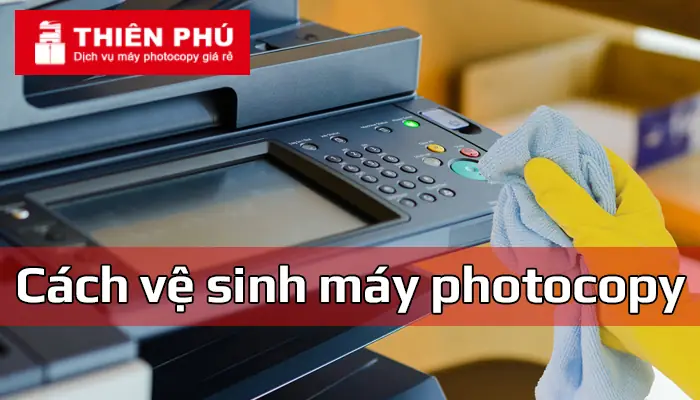
- Bảo trì: Đảm bảo máy được vệ sinh định kỳ (bụi, mực, trống lót giấy). Độ sạch sẽ của kính quét ảnh và trống in ảnh hưởng trực tiếp tới chất lượng bản sao. Nếu máy có lỗi “ghosting” (vệt mờ) hoặc “banding” (vệt kẻ), hãy thực hiện bảo dưỡng hoặc liên hệ dịch vụ kỹ thuật.
- Mực và giấy: Sử dụng giấy chất lượng cao (có độ dày từ 80‑120gsm) để tránh giấy bị rối hoặc nhòe khi qua máy. Nếu muốn tạo hiệu ứng màu, hãy chọn giấy màu hoặc giấy có độ bóng/độ mờ tùy ý.
2.2. Vật liệu hỗ trợ
Có thể bạn quan tâm: Cách Vẽ Phase: Hướng Dẫn Chi Tiết Từ Cơ Bản Đến Nâng Cao
| Vật liệu | Công dụng | Lưu ý |
|---|---|---|
| Bút màu, bút dạ | Thêm chi tiết, tô màu sau khi photocopy | Chọn bút không thấm qua giấy để tránh làm hỏng bản sao |
| Giấy vẽ, giấy dán | Tạo nền, lớp nền | Độ dày và kết cấu ảnh hưởng tới kết quả cuối cùng |
| Kéo, dao cắt, dao rọc | Cắt, xé, tạo hình | Cẩn thận khi dùng dao rọc để tránh cắt quá sâu vào máy |
| Keo dán, băng dính | Gắn lớp, tạo collage | Dùng keo không gây bọt khí hoặc vết bẩn |
| Phần mềm chỉnh sửa (Photoshop, GIMP, Illustrator) | Chỉnh sửa, tạo mẫu trước khi in | Không bắt buộc, nhưng rất hữu ích cho việc lên ý tưởng |
2.3. Không gian làm việc
- Ánh sáng: Đảm bảo đủ ánh sáng tự nhiên hoặc đèn chiếu sáng trắng để nhìn rõ chi tiết.
- Bàn làm việc: Bàn phẳng, rộng rãi để đặt máy photocopy, giấy và các dụng cụ cắt, dán.
- Thùng rác: Đặt gần máy để dễ dàng vứt giấy thừa, mảnh vụn.
3. Các kỹ thuật cơ bản trong vẽ photocopy
3.1. Thay đổi độ tương phản và độ sáng
- Mục đích: Tạo hiệu ứng “đen tối” mạnh mẽ, làm nổi bật các chi tiết hoặc tạo cảm giác “mờ ảo”.
- Cách thực hiện: Trên máy photocopy, vào menu “Image Settings” → “Contrast” → điều chỉnh từ -5 đến +5 (hoặc tùy máy). Thay đổi “Brightness” tương tự.
- Kết quả: Khi tăng độ tương phản, các vùng đen sẽ trở nên sâu hơn, màu trắng sáng hơn, tạo ra hiệu ứng “high contrast”. Khi giảm độ tương phản, ảnh sẽ mờ và mềm mại hơn.
3.2. Chế độ Negative (âm bản)
- Mục đích: Đảo ngược màu sắc, biến vùng trắng thành đen và ngược lại, tạo ra hiệu ứng “đảo ngược”.
- Cách thực hiện: Trên máy, chọn “Negative” hoặc “Reverse Image”. Một số máy còn có “Color Negative” để đảo ngược màu sắc màu.
- Ứng dụng: Thích hợp cho việc tạo nền, họa tiết trừu tượng, hoặc làm “mặt nạ” cho các lớp khác.
3.3. Sử dụng chế độ “High Density” (độ dày cao)
- Mục đích: Tăng cường độ đen, làm cho các nét đậm hơn, phù hợp cho việc tạo bản sao “vẽ tay” mạnh mẽ.
- Cách thực hiện: Vào “Print Quality” → chọn “High Density” hoặc “Toner Save” → “Off”. Tránh dùng “Toner Save” nếu muốn độ đen tối mạnh.
3.4. Tạo hiệu ứng “Halftone” (điểm mờ)
- Mục đích: Mô phỏng các điểm mờ giống như trong in báo, tạo ra texture đặc trưng.
- Cách thực hiện: Một số máy hỗ trợ “Halftone” trong menu “Image Settings”. Nếu máy không có, bạn có thể tạo hiệu ứng halftone trong phần mềm (Photoshop) rồi in ra.
- Kết quả: Các vùng màu sẽ chuyển thành các điểm mờ có độ dày thay đổi, tạo cảm giác “raster” độc đáo.
3.5. Sử dụng “Multiple Pass” (nhiều lần in)

Có thể bạn quan tâm: Cách Vẽ Pegasux: Hướng Dẫn Chi Tiết Từ Cơ Bản Đến Nâng Cao
- Mục đích: Tăng cường độ màu, tạo lớp mờ hoặc hiệu ứng “ghost”.
- Cách thực hiện: In cùng một tài liệu 2‑3 lần liên tiếp, mỗi lần có thể điều chỉnh độ tương phản/độ sáng khác nhau. Sau khi in xong, chồng các bản sao lên nhau và dán lại.
- Lưu ý: Cần để mỗi lớp khô (nếu dùng mực màu) trước khi chồng lên lớp tiếp theo để tránh lem.
4. Kỹ thuật nâng cao: Tạo lớp, collage và màu sắc
4.1. Kỹ thuật “Layering” (chồng lớp)
- Chọn hình ảnh gốc: Đơn giản (đường nét rõ) hoặc phức tạp (cảnh quan, khuôn mặt).
- In lần 1: Đặt độ tương phản cao, in trên giấy trắng.
- In lần 2: Dùng chế độ Negative, in trên giấy màu (vàng, xanh).
- Cắt và dán: Cắt các phần cần thiết (ví dụ: chỉ giữ lại các đường viền) và dán lên lớp đầu tiên.
- Lặp lại: Có thể làm 3‑4 lớp, mỗi lớp mang một “tone” khác nhau, tạo chiều sâu.
4.2. Collage bằng giấy photocopy
- Bước 1: In nhiều bản sao các hình ảnh khác nhau (cây, con người, ký tự).
- Bước 2: Cắt thành các hình dạng (vuông, tròn, tam giác).
- Bước 3: Sắp xếp trên một tấm nền (có thể là giấy màu hoặc vải).
- Bước 4: Dán lại bằng keo dán hoặc băng dính trong suốt.
4.3. Kỹ thuật “Color Overprinting” (in màu chồng)
- Chuẩn bị: Máy photocopy màu với ít nhất 4 màu (CMYK).
- Thực hiện: In một hình ảnh dưới dạng “black & white” (đen trắng) trên giấy trắng. Sau đó, in lại cùng hình ảnh nhưng chỉ in màu (chọn “Color Only” trong cài đặt). Kết quả sẽ là hình ảnh đen trắng được tô màu một cách tinh tế.
- Mẹo: Thay đổi mức độ “Saturation” (bão hòa) để có màu nhẹ hoặc mạnh tùy ý.
4.4. Sử dụng “Spot Color” (màu spot)
- Định nghĩa: Spot color là màu in riêng biệt, không pha trộn từ CMYK. Thường dùng trong in ấn thương hiệu.
- Cách áp dụng: Nếu máy hỗ trợ “Spot Color”, bạn có thể in một phần hình ảnh (ví dụ: logo) bằng màu spot, còn lại bằng đen trắng. Điều này tạo điểm nhấn mạnh mẽ.
4.5. Kỹ thuật “Bleed” (tràn màu)
- Mục đích: Đảm bảo màu sắc hoặc hình ảnh “tràn” ra ngoài rìa giấy, tạo cảm giác không giới hạn.
- Cách thực hiện: Khi thiết kế trên phần mềm, mở rộng hình ảnh 3‑5mm ra ngoài kích thước giấy thực tế. Khi in, đặt giấy sao cho phần mở rộng này không bị cắt.
5. Ứng dụng sáng tạo: Từ tranh vẽ đến thiết kế thời trang
Có thể bạn quan tâm: Cách Vẽ Pegasus: Hướng Dẫn Chi Tiết Từ Cơ Bản Đến Nâng Cao
5.1. Tạo tranh vẽ “photocopy art”
- Chủ đề: Chân dung, phong cảnh, trừu tượng.
- Quy trình:
- Chọn ảnh gốc (có độ tương phản tốt).
- In lần 1 với độ tương phản cao → tạo nền đen.
- In lần 2 với chế độ Negative → tạo lớp ánh sáng.
- Dùng bút dạ để vẽ thêm chi tiết (đôi khi chỉ cần một vài nét).
5.2. Thiết kế bao bì sản phẩm
- Ý tưởng: Dùng bản sao “photocopy” làm nền cho nhãn hàng, tạo cảm giác “retro” hoặc “vintage”.
- Thực hiện:
- In hình ảnh liên quan (cây, vật liệu tự nhiên) ở độ phân giải cao.
- Cắt thành kích thước bao bì mong muốn.
- Dán lên bao bì thực tế, kèm logo in bằng màu spot.
5.3. Thời trang – In trên vải
- Cách thực hiện:
- In hình ảnh “photocopy” lên giấy chuyển nhiệt (transfer paper).
- Dùng máy ép nhiệt (heat press) để chuyển sang áo thun hoặc vải.
- Kết quả: Áo với họa tiết “photocopy” độc đáo, phù hợp cho các bộ sưu tập streetwear.
5.4. Nghệ thuật “Installation” (cài đặt)
- Ý tưởng: Gắn nhiều bản sao lên tường, trần, hoặc khung kim loại tạo thành một “bức tường ảnh” khổng lồ.
- Lợi ích: Tạo không gian trưng bày ấn tượng, có thể kết hợp ánh sáng LED để làm nổi bật các chi tiết.
6. Hướng dẫn chi tiết: Tạo một tác phẩm “Photocopy Portrait” từ A‑Z
Bước 1: Lựa chọn ảnh gốc
Có thể bạn quan tâm: Cách Vẽ Patograph: Hướng Dẫn Từ Cơ Bản Đến Nâng Cao Cho Người Mới Bắt Đầu
- Chọn ảnh chân dung có độ tương phản tốt (đầu, mắt, môi rõ nét).
- Định dạng JPEG hoặc PNG, độ phân giải tối thiểu 300dpi.
Bước 2: Chuẩn bị file trong Photoshop (hoặc GIMP)
- Mở ảnh →
Image > Adjustments > Levels→ kéo thanh “Input Levels” để tăng độ tương phản. - Tạo bản sao layer →
Layer > Duplicate Layer. - Chuyển sang chế độ Negative →
Image > Adjustments > Invert. - Lưu hai file: một file “normal” (đen trắng) và một file “negative”.
Bước 3: In bản “normal”
- Cài đặt máy:
- Resolution: 300dpi.
- Contrast: +3.
- Brightness: 0.
- Print Quality: High Density.
- Giấy: 120gsm trắng.
- Kết quả: Đường nét đen sắc nét, nền trắng.
Bước 4: In bản “negative”
- Cài đặt máy:
- Mode: Negative.
- Contrast: -2.
- Brightness: +1.
- Giấy: màu vàng nhạt (có thể dùng giấy màu pastel).
- Kết quả: Các vùng trắng của ảnh gốc sẽ hiện thành màu vàng nhạt, tạo lớp nền.
Bước 5: Chồng lớp
- Đặt bản “normal” lên trên bản “negative”.
- Dùng keo dán trong suốt để cố định các góc.
- Kiểm tra độ đồng đều, nếu có phần lệch, dùng dao cắt để chỉnh.
Bước 6: Thêm chi tiết bằng bút dạ
- Dùng bút dạ màu đen để tô lại các đường viền mắt, môi, tóc nếu cần.
- Đối với các chi tiết mỏng, dùng bút vẽ mảnh (fine liner).
Bước 7: Hoàn thiện
- Đặt tác phẩm vào khung kính (frame) để bảo vệ và tăng tính thẩm mỹ.
- Nếu muốn hiệu ứng “glossy”, bạn có thể phủ lớp phủ trong suốt (clear coat) bằng sơn acrylic.
Kết quả cuối cùng

Bạn sẽ có một bức chân dung mang phong cách “photocopy art” với nền màu vàng nhạt và các chi tiết đen mạnh mẽ, tạo cảm giác vừa hiện đại vừa có nét retro.
7. Những lỗi thường gặp và cách khắc phục
| Lỗi | Nguyên nhân | Cách khắc phục |
|---|---|---|
| Hình ảnh bị nhòe | Độ phân giải máy thấp, giấy quá mỏng, hoặc mực không đủ | Tăng DPI lên 600, dùng giấy dày hơn (120‑160gsm), kiểm tra mức mực |
| Vệt mờ (banding) | Trống in có mòn, cự ly quét không đồng đều | Thay trống mới, vệ sinh kính quét, điều chỉnh tốc độ quét |
| Màu không đồng nhất | Cài đặt màu không cân bằng, mực màu hết | Kiểm tra cân bằng màu (color balance), thay cartridge màu |
| Giấy kẹt | Giấy quá dày, độ ẩm cao, hoặc lót giấy không phù hợp | Dùng giấy phù hợp với máy, để giấy khô ráo, kiểm tra lót giấy |
| Chi tiết mất | Độ tương phản quá thấp, hoặc cắt giấy không chính xác | Tăng độ tương phản, dùng dao cắt sắc bén, thực hiện cắt cẩn thận |
8. Mẹo và thủ thuật “pro” để nâng tầm tác phẩm
- Sử dụng “screen tone”: Trước khi in, tạo một lớp “screen” (một mẫu lưới) trong Photoshop, sau đó in lên giấy để tạo texture giống như in offset.
- Kỹ thuật “scratching”: Sau khi in, dùng dao nhẹ cạo nhẹ bề mặt giấy để tạo vết xước, tạo cảm giác “aged”.
- In đa lớp với giấy trong suốt: In một lớp trên giấy acetate (nhựa trong suốt), sau đó chồng lên lớp giấy trắng để tạo hiệu ứng “ghost”.
- Sử dụng “laser cut”: Sau khi in, dùng máy cắt laser để cắt các hình dạng phức tạp, rồi lắp ghép lại.
- Kết hợp với “stencil”: In một bản mẫu, cắt ra các phần để làm stencil, sau đó sơn màu lên giấy đã in để tạo hiệu ứng đa màu.
9. Kết luận: Từ máy photocopy đến nền tảng sáng tạo
Vẽ photocopy không chỉ là một kỹ thuật “làm đẹp” tài liệu mà còn mở ra một thế giới sáng tạo vô hạn cho những ai yêu thích nghệ thuật và công nghệ. Bằng cách hiểu và khai thác tối đa các tính năng của máy photocopy – từ điều chỉnh độ tương phản, chế độ negative, đến việc in đa lớp và sử dụng các vật liệu hỗ trợ – bạn có thể tạo ra những tác phẩm độc đáo, mang dấu ấn cá nhân và thậm chí là giá trị thương mại.
Hãy bắt đầu từ những bước cơ bản, thực hành thường xuyên và dần dần mở rộng sang các kỹ thuật nâng cao như collage, in trên vải, hoặc cài đặt nghệ thuật. Đừng ngại thử nghiệm, vì trong nghệ thuật “photocopy” mỗi sai lầm cũng có thể trở thành một điểm nhấn mới, một “happy accident” giúp tác phẩm của bạn trở nên đặc biệt hơn.
Chúc bạn thành công trên hành trình khám phá và tạo ra những kiệt tác “photocopy” của riêng mình!