
TÓM TẮT
- 1 Giới thiệu chung về Photoshop và tầm quan trọng của kỹ năng vẽ
- 2 1. Chuẩn bị môi trường làm việc
- 3 2. Giao diện Photoshop: Những phần quan trọng cần biết
- 4 3. Các loại Brush cơ bản và cách tạo Brush tùy chỉnh
- 5 4. Kỹ thuật vẽ cơ bản trong Photoshop
- 6 5. Quy trình vẽ một bức tranh nhân vật hoàn chỉnh
- 7 6. Kỹ thuật nâng cao cho các họa sĩ chuyên nghiệp
- 8 7. Các phím tắt quan trọng giúp tăng tốc quá trình vẽ
- 9 8. Lưu trữ và xuất file đúng cách
- 10 9. Thực hành: Dự án mini “Vẽ một chiếc lá phong cách Watercolor”
- 11 10. Tổng kết và lời khuyên cuối cùng
Giới thiệu chung về Photoshop và tầm quan trọng của kỹ năng vẽ
Photoshop không chỉ là một công cụ chỉnh sửa ảnh mạnh mẽ mà còn là một nền tảng sáng tạo vô hạn cho các họa sĩ kỹ thuật số, nhà thiết kế đồ họa và những người yêu thích nghệ thuật. Khi bạn biết cách vẽ trong Photoshop, bạn có thể:
- Tạo ra những bức tranh kỹ thuật số chất lượng cao.
- Thiết kế logo, biểu tượng, poster, bìa sách…
- Thực hiện các bản vẽ concept art cho game, phim, quảng cáo.
- Khắc phục, chỉnh sửa và nâng cấp các bức ảnh thực tế.
Bài viết này sẽ hướng dẫn bạn từng bước chi tiết, từ cách thiết lập môi trường làm việc, lựa chọn công cụ, kỹ thuật vẽ cơ bản, tới các thủ thuật nâng cao giúp bạn nhanh chóng trở nên thành thạo trong việc vẽ Photoshop.
1. Chuẩn bị môi trường làm việc
1.1. Cài đặt Photoshop phiên bản mới nhất
- Đăng nhập tài khoản Adobe Creative Cloud.
- Tải và cài đặt Photoshop CC (hoặc phiên bản mới hơn).
- Kiểm tra cập nhật để đảm bảo bạn đang sử dụng các tính năng mới nhất.
1.2. Cấu hình máy tính đề xuất
| Thành phần | Yêu cầu tối thiểu | Yêu cầu đề xuất |
|---|---|---|
| Hệ điều hành | Windows 10 (64-bit) / macOS 10.15 | Windows 11 / macOS 12 |
| CPU | Intel i5 hoặc AMD tương đương | Intel i7 hoặc AMD Ryzen 7 |
| RAM | 8 GB | 16 GB trở lên |
| GPU | GPU hỗ trợ OpenGL 2.0 | GPU với VRAM ≥ 4 GB |
| Ổ cứng | 4 GB dung lượng trống | SSD 256 GB trở lên |
1.3. Thiết lập bảng vẽ (Tablet) (nếu có)
- Cài đặt driver cho tablet (Wacom, Huion, XP‑Pen…).
- Đặt độ nhạy áp lực (Pressure Sensitivity) phù hợp.
- Các cài đặt khởi tạo: “Pen Pressure” → “On” trong Photoshop → “Brush Settings”.
2. Giao diện Photoshop: Những phần quan trọng cần biết

Có thể bạn quan tâm: Cách Vẽ Partograph: Hướng Dẫn Chi Tiết Từ Cơ Bản Đến Thực Hành
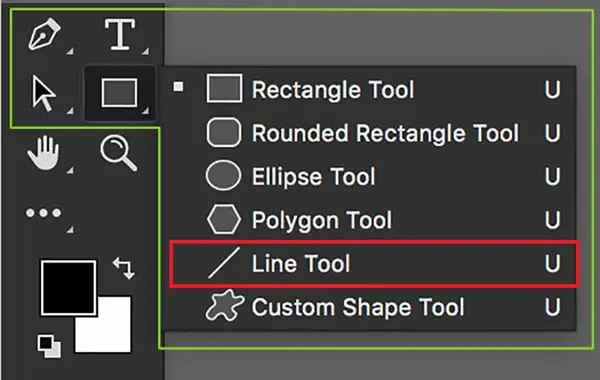
2.1. Toolbar (Thanh công cụ)
- Move Tool (V): Di chuyển layer.
- Brush Tool (B): Vẽ nét brush.
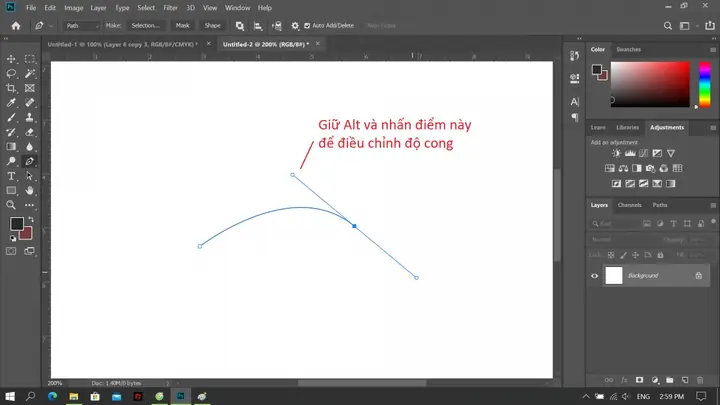
- Pen Tool (P): Vẽ đường vector.
- Eraser Tool (E): Xóa.
- Zoom Tool (Z): Thu phóng.
2.2. Panels (Bảng điều khiển)
- Layers: Quản lý lớp.
- Properties: Thuộc tính của layer, brush, text…
- Brush Settings: Tùy chỉnh brush chi tiết.
- Color: Lựa chọn màu sắc, gradient.
2.3. Workspace (Không gian làm việc)
- Essentials: Giao diện mặc định.
- Painting: Tối ưu cho vẽ, hiển thị đầy đủ các panel Brush, Color, Layers.
- Customize: Tự tạo workspace riêng, lưu lại để dùng nhanh.
3. Các loại Brush cơ bản và cách tạo Brush tùy chỉnh
3.1. Brush mặc định trong Photoshop
| Loại Brush | Đặc điểm | Ứng dụng |
|---|---|---|
| Hard Round | Đầu cứng, không feather | Vẽ đường viền, chi tiết |
| Soft Round | Đầu mềm, feather | Tô màu nền, shading |
| Dry Media | Tạo cảm giác bút vẽ khô | Vẽ tranh vẽ tay, sketch |
| Wet Media | Hiệu ứng mực nước | Vẽ tranh mực, màu nước |
3.2. Cách tạo Brush mới từ hình ảnh
- Chuẩn bị hình ảnh: Đảm bảo hình ảnh có độ tương phản cao (đen trắng) và độ phân giải tối thiểu 500 px.
- Mở hình ảnh trong Photoshop →
Edit > Define Brush Preset…. - Đặt tên cho brush, nhấn OK.
- Brush mới sẽ xuất hiện trong Brush Preset Picker.
3.3. Tùy chỉnh Brush Settings
- Shape Dynamics: Thay đổi kích thước, góc, và roundness dựa trên áp lực.
- Scattering: Đặt khoảng cách các hạt brush khi di chuyển.
- Texture: Áp dụng texture để tạo hiệu ứng bề mặt.
- Dual Brush: Kết hợp hai brush để tạo nét độc đáo.
- Color Dynamics: Thay đổi màu sắc theo áp lực hoặc jitter.
3.4. Lưu và chia sẻ Brush
Có thể bạn quan tâm: Cách Vẽ Paraboloid: Hướng Dẫn Chi Tiết Từ Cơ Bản Đến Nâng Cao
- Chọn Brush Preset Picker → Settings (icon bánh răng) → Export Selected Brushes….
- Lưu dưới dạng
.abr. Bạn có thể chia sẻ qua email, cloud hoặc tải lên các cộng đồng nghệ thuật.
4. Kỹ thuật vẽ cơ bản trong Photoshop
4.1. Vẽ đường viền (Line Art)
- Tạo layer mới (
Ctrl+Shift+N), đặt tên “Line Art”. - Chọn Brush Tool (B) → Hard Round → kích thước 2‑4 px.
- Bật Pressure Sensitivity trong Brush Settings → “Size Jitter Control: Pen Pressure”.
- Vẽ các đường viền chính, ưu tiên Stroke Order (từ khung ngoài vào trong) để dễ chỉnh sửa.
4.2. Tô màu nền (Base Color)
- Tạo layer mới dưới “Line Art”, đặt tên “Base Color”.
- Chọn Brush Tool → Soft Round → Opacity 100%, Flow 100%.
- Dùng Color Picker (I) để chọn màu chính, tô đầy các khu vực.
- Sử dụng Alt+Click trên layer “Line Art” để tạo Clipping Mask, giúp màu không tràn ra ngoài.
4.3. Shading & Highlight
- Shading (đổ bóng): Tạo layer mới “Shading”, chọn Soft Round với Opacity 30‑50%. Dùng màu đen hoặc màu tối hơn 10‑20% so với base color, vẽ theo hướng ánh sáng.
- Highlight (ánh sáng): Tạo layer “Highlight”, dùng màu trắng hoặc màu sáng hơn 15‑20% so với base. Vẽ các vùng nhận ánh sáng.
4.4. Blending Modes (Chế độ hòa trộn)
- Multiply: Tăng độ tối, thích hợp cho shading.
- Screen: Tăng độ sáng, thích hợp cho highlight.
- Overlay: Kết hợp cả hai, tạo độ tương phản mạnh mẽ.
- Soft Light: Tạo hiệu ứng ánh sáng nhẹ nhàng.
4.5. Sử dụng Layer Masks
- Thêm Layer Mask cho bất kỳ layer nào → Add Layer Mask.
- Dùng Brush Tool với màu đen để ẩn phần không mong muốn, màu trắng để hiện lại.
- Giúp chỉnh sửa non‑destructive (không phá hủy) và tinh chỉnh chi tiết.
5. Quy trình vẽ một bức tranh nhân vật hoàn chỉnh
Có thể bạn quan tâm: Cách Vẽ Paint Đơn Giản, Nhanh Gọn Và Đầy Sáng Tạo Cho Người Mới Bắt Đầu
5.1. Bước 1: Sketch (phác thảo)
- Layer “Sketch”: Dùng Pencil Brush (Hard Round, 1‑2 px) để vẽ khung cơ bản.
- Opacity: Đặt Opacity khoảng 30‑40% để dễ dàng vẽ lại.
5.2. Bước 2: Line Art
- Layer “Line Art”: Dùng Hard Round Brush, kích thước 2‑4 px.
- Stabilizer: Bật Smoothing (10‑20%) để đường nét mượt hơn.
5.3. Bước 3: Base Color
- Layer “Base Color”: Dùng Hard Round Brush hoặc Paint Bucket (Shift+F5) để tô màu nhanh.
- Clipping Mask: Đảm bảo màu nằm trong đường viền.
5.4. Bước 4: Shading & Lighting
- Layer “Shadow” (Multiply) và Layer “Light” (Screen/Overlay).
- Vẽ theo nguồn sáng (đặt Light Source ở góc 45° hoặc tùy ý).
5.5. Bước 5: Detailing (Chi tiết)
- Thêm Layer “Details” để vẽ các chi tiết như lông mày, mắt, vết sẹo, vải áo.
- Sử dụng Brush Settings: “Texture”, “Dual Brush” để tạo hiệu ứng vải, da.
5.6. Bước 6: Background (Nền)
- Vẽ nền riêng biệt trên layer “Background”.
- Có thể sử dụng Gradient, Blur, hoặc Texture Overlay để tăng chiều sâu.
5.7. Bước 7: Final Touches (Hoàn thiện)
- Adjustment Layers: Brightness/Contrast, Color Balance, Curves.
- Gaussian Blur cho một số layer nếu muốn tạo độ sâu trường ảnh.
- Kiểm tra Resolution cuối cùng (300 dpi cho in, 72 dpi cho web).
6. Kỹ thuật nâng cao cho các họa sĩ chuyên nghiệp

Có thể bạn quan tâm: Cách Vẽ Orochimaru Đầy Đủ Từ Cơ Bản Đến Nâng Cao: Hướng Dẫn Chi Tiết Cho Người Mới Bắt Đầu Và Các Fan Hâm Mộ
6.1. Painting with Custom Brushes & Textures
- Pattern Brush: Tạo brush từ pattern để vẽ họa tiết lặp lại (vải, gạch).
- Brush Tip Shape: Thay đổi “Spacing” để tạo nét vẽ “stipple”.
- Texture Overlay: Gắn texture lên layer “Base Color” → Blending Mode: Overlay → giảm Opacity.
6.2. Color Theory trong Photoshop
| Màu chính | Phối màu bổ trợ | Ứng dụng |
|---|---|---|
| Đỏ | Xanh lá, Xanh dương | Tạo cảm giác năng động |
| Xanh dương | Cam, Vàng | Cân bằng, tạo cảm giác yên bình |
| Vàng | Tím, Xanh lá | Thu hút sự chú ý |
- Sử dụng Color Picker → Color Libraries → “Pantone”, “RAL” để chọn màu chuẩn.
- Adjustment Layer > Selective Color để tinh chỉnh từng kênh màu (Reds, Yellows…).
6.3. Sử dụng Smart Objects
- Chuyển layer thành Smart Object → Cho phép Non‑Destructive Transform (Ctrl+T) mà không mất chất lượng.
- Áp dụng Filter > Liquify trên Smart Object để chỉnh sửa hình dạng cơ thể, khuôn mặt.
6.4. Tạo hiệu ứng ánh sáng động (Dynamic Lighting)
- Tạo Layer “Light Source” → Vẽ hình tròn trắng.
- Áp dụng Filter > Blur > Gaussian Blur (radius 30‑50 px).
- Đặt Blending Mode: Soft Light và giảm Opacity.
- Dùng Layer Mask để điều chỉnh vùng chiếu sáng.
6.5. Vẽ 3D trong Photoshop
- 3D Panel → New 3D Layer from File → Nhập mô hình OBJ.
- Sử dụng Brush Tool để “paint” texture trực tiếp lên model 3D.
- Áp dụng Render Settings để tạo bóng, phản chiếu.
7. Các phím tắt quan trọng giúp tăng tốc quá trình vẽ
| Phím tắt | Chức năng |
|---|---|
| B | Brush Tool |
| E | Eraser Tool |
| V | Move Tool |
| Z | Zoom Tool |
| X | Hoán đổi Foreground / Background Color |
| D | Đặt lại màu mặc định (Black/White) |
| Ctrl+Alt+Z | Hoàn tác (step back) |
| Shift+Ctrl+N | Tạo layer mới |
| Alt+Shift+Ctrl+E | Merge all visible layers to new layer |
| Ctrl+T | Transform (Free Transform) |
| Ctrl+Alt+Shift+K | Mở Keyboard Shortcuts |
8. Lưu trữ và xuất file đúng cách
8.1. Định dạng PSD
- Giữ nguyên Layers, Smart Objects, Adjustment Layers.
- Đặt Color Profile: sRGB cho web, Adobe RGB cho in ấn.
8.2. Định dạng PNG & JPEG
- PNG: Độ trong suốt, chất lượng không mất.
- JPEG: Nén, phù hợp cho ảnh web nhanh.
- Khi xuất, vào File > Export > Export As…, chọn định dạng, độ phân giải, và Metadata (none để giảm dung lượng).
8.3. Định dạng TIFF & PDF (cho in ấn)
- TIFF: Độ sâu màu 16‑bit, không nén hoặc nén LZW.
- PDF: Dùng High Quality Print preset, embed fonts và màu sắc.
9. Thực hành: Dự án mini “Vẽ một chiếc lá phong cách Watercolor”
- Tạo canvas: 2000 px × 2000 px, 300 dpi, Background trắng.
- Sketch: Dùng brush “Pencil” (Hard Round 2 px) vẽ hình dáng lá.
- Line Art: Dùng brush “Hard Round” 3 px, màu đen.
- Base Color: Tạo layer “Base” → Clip mask → Brush “Watercolor Wet” (Soft Round, Opacity 70%).
- Blending: Thêm layer “Blend” → Brush “Watercolor Dry” → áp dụng màu xanh lá nhẹ.
- Highlight: Layer “Highlight” → Brush “Wet Brush” màu trắng → chế độ “Overlay”.
- Background: Gradient từ xanh nhạt tới trắng → Đặt “Opacity 30%”.
- Export: Export as PNG 1024 px.
Kết quả sẽ là một chiếc lá có cảm giác nhuộm màu nước tự nhiên, thể hiện cách kết hợp brush, blending mode và layer mask.
10. Tổng kết và lời khuyên cuối cùng
- Kiên nhẫn: Vẽ kỹ thuật số là quá trình học hỏi liên tục. Đừng ngại thử nghiệm brush mới và các chế độ blend.
- Thực hành thường xuyên: Dành ít nhất 30 phút mỗi ngày để vẽ, ngay cả khi chỉ là sketch nhanh.
- Tham khảo nguồn cảm hứng: Behance, ArtStation, DeviantArt, Pinterest.
- Lưu trữ dự án: Đặt tên file hợp lý (date_project_name.psd) để dễ quản lý.
- Cập nhật kiến thức: Photoshop luôn có tính năng mới (Neural Filters, AI‑based upscaling). Hãy theo dõi các bản cập nhật và video tutorial.
Với những kiến thức và kỹ thuật trên, bạn đã có một bộ công cụ hoàn chỉnh để bắt đầu hoặc nâng cao kỹ năng vẽ Photoshop của mình. Hãy áp dụng, sáng tạo và không ngừng cải thiện – thành công sẽ đến trong từng nét vẽ. Chúc bạn thành công và luôn tràn đầy cảm hứng!