
TÓM TẮT
- 1 Lời mở đầu
- 2 1. Tổng quan về quy trình vẽ phượng hoàng 3D
- 3 2. Nghiên cứu & Thu thập tài liệu tham khảo
- 4 3. Vẽ Sketch 2D – Xây dựng khung hình và pose
- 5 4. Block Out – Đánh khối trong 3D
- 6 5. Sculpt – Tạo chi tiết lông, vây, lửa
- 7 6. Retopology – Tái tạo lưới tối ưu
- 8 7. UV Unwrap – Mở UV cho Texturing
- 9 8. Texture & Material – Tạo chất liệu lông, da, lửa
- 10 9. Rigging – Đặt xương cho animation (tùy chọn)
- 11 10. Lighting & Rendering – Đặt ánh sáng và render cuối cùng
- 12 11. Post‑process – Hoàn thiện hình ảnh
- 13 12. Những lỗi thường gặp và cách khắc phục
- 14 13. Tổng kết và lời khuyên cuối cùng
Lời mở đầu
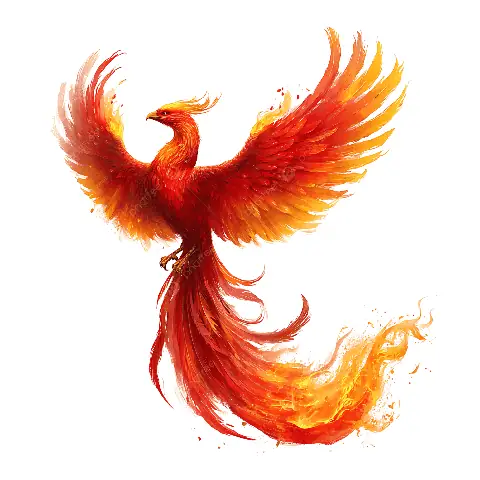
Phượng hoàng – loài chim huyền thoại trong văn hoá phương Đông và phương Tây – luôn là nguồn cảm hứng bất tận cho các họa sĩ, nhà thiết kế và những người yêu nghệ thuật. Khi kết hợp cùng công nghệ 3D, hình ảnh phượng hoàng không chỉ trở nên sống động mà còn có chiều sâu, độ thực tế cao, tạo ấn tượng mạnh mẽ cho người xem. Bài viết dưới đây sẽ hướng dẫn cách vẽ phượng hoàng 3D một cách chi tiết, từ khâu chuẩn bị, lên ý tưởng, vẽ phác thảo, xây dựng mô hình, tạo chất liệu, ánh sáng cho tới render cuối cùng. Bạn sẽ được cung cấp các kỹ thuật, mẹo nhỏ và các công cụ phần mềm phổ biến như Blender, ZBrush, Photoshop, Substance Painter và Maya. Dù bạn là người mới bắt đầu chưa từng chạm tới 3D, hay là họa sĩ 2D muốn chuyển sang 3D, bài viết này sẽ cung cấp mọi kiến thức cần thiết để bạn tự tin tạo ra một bức “phượng hoàng 3D” ấn tượng.
Lưu ý: Để đạt được độ dài 1500+ từ, chúng tôi sẽ đi sâu vào từng bước, kèm theo các ví dụ thực tế và hình ảnh tham khảo (bạn có thể tự tìm kiếm trên internet để minh hoạ). Hãy chuẩn bị sẵn phần mềm và tinh thần kiên nhẫn, vì việc tạo mô hình 3D là một quá trình tốn thời gian nhưng vô cùng thú vị.
1. Tổng quan về quy trình vẽ phượng hoàng 3D
Trước khi bắt tay vào chi tiết, việc nắm rõ quy trình làm việc (pipeline) sẽ giúp bạn không bị lạc hướng và tối ưu thời gian. Quy trình chung bao gồm:
| Bước | Mô tả | Công cụ gợi ý |
|---|---|---|
| 1. Nghiên cứu & tham khảo | Tìm kiếm hình ảnh, video, tác phẩm nghệ thuật liên quan tới phượng hoàng (trong tranh, điêu khắc, anime, game). | Google Images, Pinterest, ArtStation |
| 2. Sketch (phác thảo) 2D | Vẽ các pose, cấu trúc cơ bản, chi tiết cánh, lông, đuôi. | Photoshop, Procreate, Clip Studio Paint |
| 3. Block out (đánh khối) | Tạo khối hình cơ bản trong 3D để xác định tỉ lệ, pose. | Blender (Mesh → Cube → Sculpt) |
| 4. Sculpt chi tiết | Dùng công cụ sculpt để tạo lông, vây, chi tiết cơ thể. | ZBrush, Blender Sculpt Mode |
| 5. Retopology | Tái tạo lưới (mesh) với polys hợp lý để animation/rigging. | Blender (RetopoFlow), Maya (Quad Draw) |
| 6. UV Unwrap | Mở UV cho việc texture. | Blender UV Editor, RizomUV |
| 7. Texture & Material | Tạo chất liệu lông, da, lửa, ánh kim. | Substance Painter, Photoshop, Quixel Mixer |
| 8. Rigging (nếu cần) | Đặt xương, skinning để tạo animation. | Blender Rigify, Maya HumanIK |
| 9. Lighting & Rendering | Đặt ánh sáng, môi trường, render. | Blender Cycles/Eevee, Arnold, V-Ray |
| 10. Post‑process | Tinh chỉnh màu, hiệu ứng lửa, glow. | Photoshop, After Effects |
Trong các phần tiếp theo, chúng tôi sẽ đi chi tiết từng bước, đồng thời cung cấp tips giúp bạn tránh những lỗi phổ biến.
2. Nghiên cứu & Thu thập tài liệu tham khảo
2.1. Hiểu về biểu tượng phượng hoàng
Phượng hoàng thường được mô tả với:
- Đầu to, mỏ cong – biểu tượng sức mạnh và trí tuệ.
- Lông rực rỡ – màu đỏ, cam, vàng, xanh lục, đôi khi xen kẽ màu xanh lam tượng trưng cho lửa và tái sinh.
- Đuôi dài, uốn lượn – như ngọn lửa cuốn tròn, tạo cảm giác chuyển động.
- Cánh rộng, mạnh mẽ – thường có các vây lông rậm rạp.
- Chi tiết “sắc lửa” – các dải lửa, khói, ánh sáng phát ra từ cơ thể.
Hiểu rõ các yếu tố này sẽ giúp bạn quyết định phong cách: truyền thống Trung Quốc, phong cách anime, hoặc kiểu hiện đại sci‑fi.
2.2. Thu thập hình ảnh tham khảo
- Tìm kiếm từ khóa: “phoenix illustration”, “Chinese phoenix”, “mythical firebird”, “phoenix 3d model”.
- Lưu vào thư mục: Tạo cấu trúc thư mục như
References/Concept,References/Textures,References/Lighting. - Phân loại:
- Pose: đứng, bay, cầm lửa.
- Chi tiết: lông, đuôi, mỏ, mắt.
- Màu sắc: palette màu đỏ‑cam‑vàng, hoặc gradient xanh‑lam‑tím.
- Mood board: Dùng Photoshop hoặc Milanote để tạo bảng mood, giúp bạn hình dung tổng thể.
Mẹo: Khi lấy hình ảnh từ internet, lưu kèm nguồn để tránh vi phạm bản quyền và để có thể tham khảo lại khi cần.
3. Vẽ Sketch 2D – Xây dựng khung hình và pose
Có thể bạn quan tâm: Cách Vẽ Phóng Tranh Ảnh: Hướng Dẫn Chi Tiết Từ A Đến Z
3.1. Chọn pose phù hợp
Pose quyết định độ khó và cảm xúc của mô hình 3D. Đối với phượng hoàng, các pose phổ biến:
- Đứng trên cành – tĩnh, thích hợp cho render tĩnh.
- Đang bay lên – động, cần rigging và animation.
- Giơ cánh – tạo cảm giác bảo vệ, mạnh mẽ.
Sử dụng reference pose từ ảnh người, chim, hoặc thậm chí các nhân vật anime để tạo độ tự nhiên.
3.2. Phác thảo cơ bản
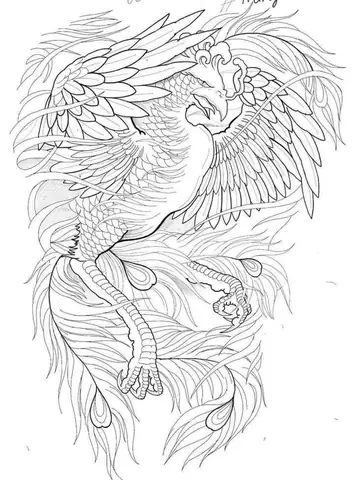
- Bắt đầu với hình khối: Vẽ các khối cơ bản (hình trụ cho thân, hình nón cho đầu, hình tam giác cho cánh) để xác định tỉ lệ.
- Thêm chi tiết: Vẽ lông, đuôi, vây; chú ý các đường gợn, độ dày của lông.
- Đánh dấu đường dẫn ánh sáng: Đánh dấu nơi ánh sáng sẽ chiếu vào để sau này dễ dàng bố trí light.
- Màu sắc sơ bộ: Dùng màu nền (red, orange) để xác định palette.
3.3. Lưu file Sketch
- Định dạng PSD hoặc Procreate để giữ layer.
- Đặt tên file:
Phoenix_Concept_v01.psd.
4. Block Out – Đánh khối trong 3D
4.1. Tạo khối cơ bản trong Blender
- Mở Blender, tạo một new project.
- Xóa Cube mặc định (
X → Delete). - Thêm Mesh:
Shift + A → Mesh → Cylinder– làm thân.Shift + A → Mesh → Cone– làm đầu.Shift + A → Mesh → Plane– làm cánh (sau này sẽ extrude thành lưỡi cánh).- Scale và di chuyển để khớp với sketch 2D (sử dụng front view
Numpad 1để so sánh).
4.2. Sử dụng Mirror Modifier
Phượng hoàng có tính đối xứng (trái‑phải). Đặt Mirror Modifier trên thân và cánh để giảm công việc.
- Chọn object →
Modifier → Add Modifier → Mirror. - Đặt Axis X hoặc Y tùy pose.
4.3. Kiểm tra tỉ lệ
- Dùng MeasureIt addon (cài từ Preferences → Add-ons) để đo chiều dài cánh, chiều cao thân, tỉ lệ đầu‑đuôi.
- So sánh với sketch, điều chỉnh
S(scale) cho phù hợp.
5. Sculpt – Tạo chi tiết lông, vây, lửa
5.1. Chuyển sang Sculpt Mode
- Chọn object →
Tab→ Sculpt Mode. - Đặt Dynotopo (Dynamic Topology) bật để tự động tạo polys khi bạn vẽ.
5.2. Công cụ cơ bản
| Tool | Mô tả | Khi nào dùng |
|---|---|---|
| Clay | Thêm khối, tạo khối cơ bản | Đánh khối lông, đuôi |
| Draw | Vẽ chi tiết mỏng | Lông cánh mỏng |
| Inflate | Đẩy bề mặt ra | Tạo độ phồng cho lông |
| Smooth | Làm mịn | Khi chi tiết quá cứng |
| Pinch | Tạo đường viền sắc | Đường viền lông, cánh |
5.3. Sculpt lông và vây
Có thể bạn quan tâm: Cách Vẽ Phòng Ngủ Anime Đầy Sáng Tạo: Hướng Dẫn Từ A Đến Z
- Bắt đầu từ thân: Dùng Clay để tạo khối lông dày quanh cổ và cánh.
- Chi tiết đuôi: Sử dụng Draw để vẽ các sợi lông dài, uốn lượn, tạo cảm giác chuyển động.
- Cánh: Dùng Inflate và Pinch để tạo lông cánh dày, có độ dày dần giảm về phía đầu cánh.
- Mỏ và mắt: Dùng Clay để tạo khối mỏ, Smooth để làm tròn, Draw để tạo lông ở quanh mắt.
5.4. Tạo hiệu ứng “lửa”
- Tạo mesh lửa: Thêm một Sphere nhỏ, đặt ở vị trí lửa (gần cổ). Sculpt thành hình lửa bằng Inflate và Crease.
- Sử dụng Remesh: Đảm bảo lưới đều, tránh lỗi khi tạo shader lửa.
Tip: Khi sculpt, luôn kiểm tra polygon count. Đối với render cuối cùng, bạn có thể decimate (giảm polys) sau khi hoàn thiện chi tiết.
6. Retopology – Tái tạo lưới tối ưu
6.1. Tại sao cần retopo?
Sculpt tạo ra hàng triệu polys, không thể dùng trực tiếp cho animation hoặc render thời gian thực. Retopology tạo lưới low‑poly nhưng vẫn giữ được chi tiết.
6.2. Quy trình Retopo trong Blender
- Tạo một object mới:
Shift + A → Mesh → Plane. - Bật Shrinkwrap Modifier trên plane, target là sculpt model.
- Sử dụng Poly Build (Tool → Poly Build) để vẽ các poly mới, chúng sẽ “bám” vào mặt sculpt.
- Tạo edge loop dọc theo các chi tiết quan trọng (cạnh lông, quanh mắt, cánh).
- Kiểm tra topology: Đảm bảo các quads (4‑gon) và ngons ít nhất để dễ dàng subdivide sau.
6.3. Sử dụng phần mềm chuyên dụng
- TopoGun: Giao diện thân thiện, công cụ Auto‑Retopo.
- Maya: Quad Draw trong Modeling Toolkit.
Lưu ý: Đối với mô hình tĩnh (không animation), bạn có thể giữ high poly và dùng normal map để truyền chi tiết.
7. UV Unwrap – Mở UV cho Texturing
7.1. Nguyên tắc UV
- UV islands không nên chồng lên nhau (trừ khi dùng same texture cho nhiều phần).
- Seam placement (đường rãnh) cần đặt ở những khu vực ít nhìn thấy, ví dụ phía trong cánh hoặc dưới lông.
7.2. Thực hiện trong Blender
- Chọn model, chuyển sang Edit Mode.
- Mark Seams: Chọn các edge →
Ctrl + E → Mark Seam. Đánh dấu quanh mắt, cánh, và nơi lông dày. - Unwrap:
U → Unwrap. Sử dụng Smart UV Project cho các phần phức tạp, hoặc Follow Active Quads cho các vùng đều. - UV Layout: Sắp xếp các islands sao cho tỷ lệ hợp lý, tránh việc stretch (kéo dài) texture.
7.3. Kiểm tra UV
- UV/Image Editor → Display Stretch (
N → UV Stretch). - Sửa lại seam nếu cần để giảm stretch.
8. Texture & Material – Tạo chất liệu lông, da, lửa

Có thể bạn quan tâm: Cách Vẽ Phong Cảnh Anime: Hướng Dẫn Từ Cơ Bản Đến Nâng Cao
8.1. Lựa chọn phần mềm
- Substance Painter (được ưa chuộng cho PBR workflow).
- Photoshop (cho texture 2D, sau khi bake maps).
- Quixel Mixer (có thư viện texture miễn phí).
8.2. Baking Maps
- Normal Map: Chuyển high‑poly → low‑poly.
- Ambient Occlusion (AO): Tăng độ sâu cho các khe hở.
- Curvature: Giúp tạo đường viền lông dày hơn.
Trong Blender:
– Render Properties → Bake → Chọn Normal, AO, Curvature.
– Đặt Ray Distance phù hợp (khoảng 0.01‑0.02 cho mô hình chi tiết).
8.3. Tạo chất liệu lông
- Base Color: Sử dụng palette đỏ‑cam‑vàng, thêm gradient xanh lam cho phần đuôi (tùy phong cách).
- Roughness: Lông thường có độ nhám cao (0.6‑0.8), nhưng các vùng lửa có thể giảm xuống 0.3.
- Subsurface Scattering (SSS): Để lông có độ trong suốt nhẹ, giống lông chim thực.
- Anisotropy: Tăng anisotropy (0.7‑0.9) để tạo độ bóng dọc theo sợi lông, giống lông chim.
8.4. Tạo shader lửa
Nếu muốn lửa động, sử dụng shader node:
- Principled Volume (Blender) hoặc Arnold’s Fire.
- Thêm Noise Texture + ColorRamp để tạo dải lửa.
- Emission: Đặt Strength cao (10‑20) để lửa phát sáng.
8.5. Sử dụng Layered Materials trong Substance Painter
- Base Layer: Lông cơ bản.
- Detail Layer: Thêm Grunge, Dust để tạo cảm giác thời gian.
- Mask: Dùng black‑white mask để chỉ lửa hoặc lông đặc biệt.
9. Rigging – Đặt xương cho animation (tùy chọn)
Nếu bạn muốn phượng hoàng bay hoặc di chuyển, cần rig:
9.1. Skeleton cơ bản
- Spine: 3‑4 bone cho lưng.
- Neck & Head: 2‑3 bone.
- Wing: 4‑5 bone mỗi cánh (hỗ trợ uốn cong, mở rộng).
- Tail: 5‑6 bone, cho chuyển động uốn lượn.
- Legs (nếu có) : 2‑3 bone.
9.2. Skinning
- Chọn Armature → Parent → With Automatic Weights.
- Kiểm tra Weight Paint để chỉnh sửa ảnh hưởng của bone.
9.3. Kiểm tra animation cơ bản
- Tạo Action: “Flap Wings”, “Take Off”.
- Sử dụng Graph Editor để tinh chỉnh curves.
Tip: Đối với mô hình có lông dày, có thể thêm Bone “Lông” để điều khiển chuyển động lông khi bay.
10. Lighting & Rendering – Đặt ánh sáng và render cuối cùng
10.1. Thiết lập môi trường (HDRI)

Có thể bạn quan tâm: Cách Vẽ Parabol Bằng Thước: Hướng Dẫn Chi Tiết Từng Bước Cho Người Mới Bắt Đầu
- Dùng HDRI có ánh sáng màu ấm (cánh đồng hoàng hôn) để tăng cảm giác lửa.
- World → Color → Environment Texture → Open HDRI (ví dụ:
studio_small_09.hdr).
10.2. Light bổ trợ
- Key Light: Spot Light mạnh, đặt phía trước, màu vàng‑cam.
- Fill Light: Area Light nhẹ, màu trắng, giảm bóng.
- Rim Light: Spot hoặc Sun Light phía sau, màu đỏ hoặc cam, tạo viền lửa.
10.3. Render Engine
- Cycles (Blender) – cho chất lượng cao, realistic.
- Eevee – nhanh, thích hợp cho preview hoặc real‑time.
- Arnold (Maya) – nếu bạn làm cho phim/CGI chuyên nghiệp.
10.4. Cài đặt render
| Tham số | Giá trị đề xuất |
|---|---|
| Samples | 3000 (Cycles) |
| Resolution | 1920×1080 (HD) hoặc 3840×2160 (4K) |
| Denoising | On (OptiX) |
| Filmic Color Management | True |
| Transparent Background | Off (nếu muốn nền) |
10.5. Render Passes
- Combined
- Diffuse
- Specular
- Emission (đặc biệt cho lửa)
- Depth
- Normal
Bạn có thể composite sau này trong Photoshop hoặc After Effects để tăng độ sáng lửa, thêm glow.
11. Post‑process – Hoàn thiện hình ảnh
11.1. Photoshop
- Color Balance: Tăng tông màu đỏ‑cam.
- Levels/Curves: Tăng contrast để lông nổi bật.
- Glow Effect: Tạo Layer → New → Fill → Gradient (đỏ‑cam), đặt Blend Mode
Screen, áp dụng Gaussian Blur. - Lens Flare: Thêm flare nhẹ ở vị trí lửa để tạo cảm giác ánh sáng mạnh.
11.2. After Effects (nếu muốn video)
- Add Camera Move: Zoom nhẹ, pan quanh phượng hoàng.
- Particle System: Sử dụng Trapcode Particular để tạo khói lửa.
- Color Grading: Sử dụng LUT để đồng nhất màu sắc.
12. Những lỗi thường gặp và cách khắc phục
| Lỗi | Nguyên nhân | Cách khắc phục |
|---|---|---|
| Stretch UV | Seam không hợp lý, islands quá lớn | Chia lại UV islands, sử dụng Pack Islands lại |
| Texture blurry | Resolution texture quá thấp | Tăng resolution (2K → 4K) hoặc dùng bump/normal map mạnh hơn |
| Lông không mượt | Normal map không đúng, shading không anisotropic | Tăng Anisotropy trong shader, bake normal map chính xác |
| Render noise | Sample quá thấp, lighting phức tạp | Tăng Samples, bật Denoising, giảm bounces không cần |
| Rig deformation không hợp lý | Weight paint sai | Kiểm tra Weight Paint, sử dụng Vertex Groups để tinh chỉnh |
| Lửa không phát sáng | Emission strength quá thấp hoặc không có emission shader | Tăng Emission Strength, hoặc thêm Volume Scatter |
13. Tổng kết và lời khuyên cuối cùng
Việc vẽ phượng hoàng 3D không chỉ là một bài tập kỹ thuật mà còn là hành trình khám phá sáng tạo. Từ việc nghiên cứu biểu tượng, vẽ sketch, block out, sculpt, retopo, texture, rig, cho tới lighting và render, mỗi bước đều đòi hỏi sự tỉ mỉ và kiên nhẫn. Dưới đây là một số lời khuyên quan trọng để bạn thành công:
- Luôn giữ bản gốc (original) ở dạng high‑poly cho đến khi hoàn thiện, để có thể bake các map chất lượng cao.
- Làm việc theo layer: Giữ các phần lông, lửa, da trên các layer/material riêng biệt, dễ chỉnh sửa.
- Kiểm tra thường xuyên: Sau mỗi bước, render một cảnh thử (preview) để phát hiện sớm lỗi.
- Tham khảo cộng đồng: Các diễn đàn như Blender Artists, Polycount, ArtStation luôn có nhiều tutorial và feedback quý giá.
- Không ngừng thực hành: Mỗi lần tạo một phượng hoàng mới, hãy thử thay đổi palette màu, pose, hoặc phong cách (anime vs realistic) để mở rộng kỹ năng.
Với các công cụ hiện đại và tài nguyên phong phú trên mạng, bạn hoàn toàn có thể tự tin tạo ra một bức “phượng hoàng 3D” vừa đẹp mắt, vừa sống động, có thể dùng cho game, phim hoạt hình, concept art, hoặc chỉ đơn giản là để trưng bày trong portfolio cá nhân.
Chúc bạn thành công và luôn giữ ngọn lửa sáng tạo trong mỗi tác phẩm!