
Có thể bạn quan tâm: Cách Vẽ Phù Thủy Halloween Đầy Ma Thuật: Hướng Dẫn Chi Tiết Từng Bước
TÓM TẮT
- 1 Mở Đầu
- 2 1. Chuẩn Bị Môi Trường Làm Việc
- 3 2. Cấu Hình Lưới (Grid) và Ruler
- 4 3. Công Cụ Cốt Lõi Cho Pixel Art
- 5 4. Quy Trình Vẽ Pixel Cơ Bản
- 6 5. Kỹ Thuật Nâng Cao
- 7 6. Tối Ưu Hóa Quy Trình Làm Việc
- 8 7. Xuất Bản và Định Dạng
- 9 8. Một Số Lỗi Thường Gặp Và Cách Khắc Phục
- 10 9. Thực Hành: Tạo Một Nhân Vật 32×32 Pixel
- 11 10. Kết Luận
Mở Đầu
Pixel art, hay còn gọi là nghệ thuật điểm ảnh, đã trở thành một xu hướng phổ biến trong thiết kế game, biểu tượng, và thậm chí là trong các dự án quảng cáo hiện đại. Đối với những người mới bắt đầu, việc tạo ra một tác phẩm pixel art có thể cảm thấy khó khăn vì cần sự tỉ mỉ và kiên nhẫn. Tuy nhiên, với phần mềm Photoshop – một trong những công cụ mạnh mẽ nhất trong lĩnh vực đồ họa raster – bạn hoàn toàn có thể tạo ra những bức tranh pixel chất lượng cao mà không cần phải học một phần mềm chuyên dụng khác.
Bài viết này sẽ cung cấp cho bạn một hướng dẫn chi tiết, từ việc cài đặt môi trường làm việc, thiết lập lưới (grid) cho tới các kỹ thuật vẽ, tô màu, tạo bóng và ánh sáng, cũng như một số mẹo tối ưu hoá quy trình làm việc. Bạn sẽ nắm được toàn bộ quy trình “cách vẽ pixel bằng Photoshop” một cách bài bản, giúp giảm thiểu sai lầm và nâng cao hiệu suất sáng tạo.
Lưu ý: Bài viết này tập trung vào Photoshop CC (các phiên bản hiện đại từ 2026 trở lên). Nếu bạn đang dùng phiên bản cũ hơn, một số bước có thể hơi khác, nhưng nguyên tắc cơ bản vẫn áp dụng được.
1. Chuẩn Bị Môi Trường Làm Việc
1.1. Cài Đặt Photoshop
- Tải bản dùng thử hoặc bản đầy đủ từ trang chính thức của Adobe (https://www.adobe.com/vn/products/photoshop.html). Đối với người mới, bản dùng thử 7 ngày là đủ để thử nghiệm và quyết định mua bản đầy đủ.
- Kiểm tra cấu hình máy tính: Photoshop yêu cầu ít nhất 8 GB RAM (khuyến nghị 16 GB), GPU hỗ trợ 2 GB VRAM và hệ điều hành Windows 10 (64-bit) hoặc macOS 10.15 trở lên.
1.2. Thiết Lập Workspace (Không Gian Làm Việc)
- Mở Photoshop, vào
Window > Workspace > Graphic and Webđể chuyển sang môi trường tối ưu cho pixel art. - Ẩn các panel không cần thiết:
Window > Histogram,Window > Layers,Window > Color,Window > History. Giữ cho giao diện gọn gàng sẽ giảm thiểu xao lạc khi làm việc ở mức độ pixel. - Lưu Workspace:
Window > Workspace > New Workspace…và đặt tên “PixelArt”.
1.3. Tạo Tài Liệu Mới
- File > New (Ctrl+N).
- Đặt kích thước Width và Height tùy theo dự án (ví dụ: 32×32, 64×64, 128×128). Đối với pixel art, các kích thước này thường là lũy thừa của 2.
- Resolution: Đặt 72 DPI (độ phân giải màn hình chuẩn). Dù bạn có thể tăng lên 300 DPI, nhưng không thực sự cần thiết vì pixel art dựa trên số lượng pixel chứ không phải DPI.
- Color Mode: RGB Color, 8-bit.
- Background Contents: Transparent (để dễ dàng xuất PNG trong các dự án game).
2. Cấu Hình Lưới (Grid) và Ruler
2.1. Bật Grid
- View > Show > Grid (Ctrl+’). Grid sẽ giúp bạn xác định vị trí pixel một cách chính xác.
- Edit > Preferences > Guides, Grid & Slices (Windows) hoặc
Photoshop > Preferences > Guides, Grid & Slices(macOS): - Gridline Every: 1 Pixels
- Subdivisions: 1
- Color: Chọn màu sáng (ví dụ: Light Gray) để không bị lấn át màu ảnh.
2.2. Snap To Grid
- View > Snap To > Grid (đảm bảo tick). Khi bật tính năng này, mọi di chuyển của con trỏ sẽ tự động “bám” vào lưới, tránh việc di chuyển lệch pixel.
2.3. Ruler và Guides
- View > Rulers (Ctrl+R) để hiển thị thước kéo.
- Kéo từ thước để tạo Guides – giúp chia bố cục thành các khu vực riêng biệt (ví dụ: khu vực đầu, thân, chân của nhân vật).
3. Công Cụ Cốt Lõi Cho Pixel Art
3.1. Pencil Tool (Bút Chì)

Có thể bạn quan tâm: Cách Vẽ Pikachu Đơn Giản – Hướng Dẫn Từng Bước Cho Người Mới Bắt Đầu
- Chọn Pencil Tool (
Bsau khi chuyển sang công cụ Pencil trong thanh công cụ). Đây là công cụ quan trọng nhất vì Pencil không làm mờ (anti-alias) các đường viền, giữ nguyên độ sắc nét của pixel. - Thiết lập Hardness = 100%, Size = 1 px.
- Tip: Bạn có thể tạo các brush preset “1px Hard” để nhanh chóng chuyển đổi.
3.2. Eraser Tool (Cục Tẩy)
- Khi làm việc với pixel, dùng Eraser Tool với Hardness = 100% và Size = 1 px để xóa từng pixel một cách chính xác.
- Shortcut:
E.
3.3. Color Picker
- Nhấn
Iđể mở Eyedropper Tool, hoặc click vào foreground color để mở Color Picker. - Đối với pixel art, bạn nên tạo bảng màu (palette) riêng, thay vì dùng màu ngẫu nhiên. Sử dụng Swatches Panel để lưu các màu thường dùng.
3.4. Zoom
- Zoom Tool (
Z) hoặc phím tắtCtrl +/Ctrl -. Đối với pixel art, Zoom level 100% hoặc 200% là lý tưởng, vì ở mức này bạn sẽ nhìn rõ từng pixel. - Tip: Sử dụng Navigator Panel để di chuyển nhanh trong canvas lớn.
4. Quy Trình Vẽ Pixel Cơ Bản
4.1. Phác Thảo (Sketch)
- Tạo một layer mới:
Layer > New > Layer…(Shift+Ctrl+N). Đặt tên “Sketch”. - Dùng Pencil Tool vẽ phác thảo sơ bộ của đối tượng. Đừng lo về chi tiết, chỉ cần xác định hình dạng tổng thể.
- Sử dụng màu “Grey” (ví dụ: #777777) để phân biệt phần phác thảo với màu cuối.
4.2. Định Hình Dòng Viền (Outline)
- Tạo layer mới tên “Lineart”.
- Chọn màu đen (#000000) hoặc màu tối tùy theo palette.
- Vẽ lại các đường viền dựa trên phác thảo, chú ý:
- Độ dày 1 pixel cho các chi tiết nhỏ.
- Độ dày 2 pixel cho các phần cần nhấn mạnh (ví dụ: viền ngoài của nhân vật).
- Kiểm tra “Pixel Perfect”: Đảm bảo không có pixel thừa, không có “dangling pixels” (pixel lẻ) không cần thiết.
4.3. Tô Màu Cơ Bản (Base Color)
- Tạo layer mới dưới layer “Lineart”, đặt tên “Base Color”.
- Chọn màu chính cho từng phần (da, áo, tóc, v.v.).
- Dùng Pencil Tool để tô màu, đảm bảo không vượt ra ngoài viền. Nếu quét màu ra ngoài, sử dụng Layer Mask hoặc Clip to Layer Below (
Alt+Ctrl+G) để giữ màu trong viền.
4.4. Thêm Độ Sâu (Shading)
- Tạo layer mới trên “Base Color”, đặt tên “Shading”.
- Chọn chế độ Blend:
Multiplyđể màu tối hơn tự động hòa trộn. - Sử dụng các tông màu tối hơn (độ sáng giảm 15-30%) để tạo bóng.
- Vẽ các pixel bóng dựa trên nguồn sáng (light source) – thường là góc trên bên trái hoặc phải.
- Tạo layer “Highlights” với chế độ blend
ScreenhoặcOverlayđể vẽ các vùng sáng hơn (độ sáng tăng 15-30%).
4.5. Tạo Hiệu Ứng Ánh Sáng (Lighting Effects)
- Glow: Dùng Pencil Tool với màu sáng, sau đó blur nhẹ (Filter > Blur > Gaussian Blur, radius 0.5) trên layer “Glow”.
- Reflection: Với các vật thể kim loại, tạo một lớp “Reflection” bằng màu trắng hoặc màu sáng, sau đó giảm opacity (30-50%).
4.6. Kiểm Tra Lại (Polish)
- Zoom 100% và di chuyển quanh để kiểm tra các pixel lẻ.
- Sử dụng “Pixel Grid” (View > Show > Pixel Grid) để phát hiện lỗi.
- Tắt/ bật Layer để xem sự cân bằng giữa lineart và màu.
5. Kỹ Thuật Nâng Cao
5.1. Dithering – Tạo Độ Nhám
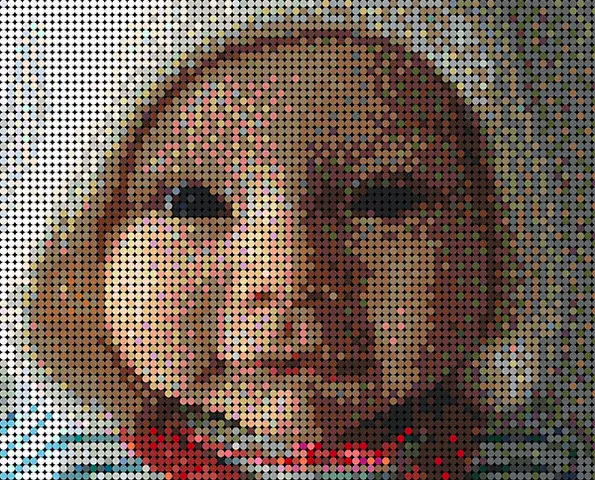
Dithering là kỹ thuật tạo hiệu ứng chuyển màu mượt mà bằng cách xen kẽ các pixel màu khác nhau. Đối với pixel art, dithering giúp giảm “banding” khi chuyển từ màu sáng sang màu tối.
Có thể bạn quan tâm: Cách Vẽ Pikachu Dễ Thương: Hướng Dẫn Từng Bước Để Tạo Nên Nhân Vật Yêu Thích Của Bạn
- Công cụ Dithering trong Photoshop:
- Chọn Brush Tool (
B), mở Brush Settings (Window > Brush Settings). - Bật Shape Dynamics → Size Jitter và Scatter.
- Chọn Hardness = 0% để tạo brush “dot”.
- Vẽ nhẹ nhàng trên khu vực cần dithering.
- Shortcut: Sử dụng màu
#000000và#FFFFFFxen kẽ để tạo “checkerboard” dither.
5.2. Palette Management
- Số màu tối đa: Đối với các dự án game retro, thường giới hạn ở 16‑32 màu. Để giữ màu sắc đồng nhất, bạn có thể:
- Mở Swatches Panel, click vào menu >
Load Swatches…và chọn file.acohoặc.gpl. - Lock the palette: Khi làm việc, tránh chọn màu ngoài palette để không làm tăng số lượng màu.
- Convert to Indexed Color: Khi hoàn thiện, vào
Image > Mode > Indexed Color…và đặt Palette =Custom, Colors = số màu mong muốn (ví dụ: 16). Photoshop sẽ tự động giảm số màu, giúp tối ưu cho game engine.
5.3. Animation Frame-by-Frame (Nếu Cần)
Pixel art thường đi kèm với animation sprite sheet.
- Tạo một document mới kích thước lớn hơn (ví dụ: 256×256) để chứa nhiều frame.
- Sử dụng Timeline:
Window > Timeline, chọn “Create Frame Animation”. - Tạo các layer cho mỗi frame, ẩn/hiện tùy theo frame.
- Export:
File > Export > Save for Web (Legacy)…, chọn GIF hoặc PNG Sequence.
5.4. Sử Dụng Layer Styles Thông Minh
- Stroke: Thêm viền cho các đối tượng bằng cách sử dụng
Layer > Layer Style > Stroke. Đặt Size = 1 pixel, Position = Inside, Blend Mode = Normal. - Inner Glow: Để tạo hiệu ứng ánh sáng nội bộ, dùng
Layer > Layer Style > Inner Glow, màu sáng, Opacity 30‑50%, Size = 1‑2 pixel.
6. Tối Ưu Hóa Quy Trình Làm Việc
6.1. Sử Dụng Keyboard Shortcuts
| Chức năng | Phím tắt |
|---|---|
| Pencil Tool | B (sau khi chọn Brush, nhấn Shift+B để chuyển) |
| Eraser Tool | E |
| Zoom In/Out | Ctrl + (+/-) hoặc Ctrl + Mouse Wheel |
| Toggle Grid | Ctrl + ’ |
| Snap to Grid | Ctrl + Shift + ’ |
| New Layer | Shift+Ctrl+N |
| Merge Visible | Alt+Shift+Ctrl+E |
| Toggle Layer Visibility | Click eye icon hoặc Alt+Click để ẩn/hiện tất cả |
6.2. Tạo Action (Macro)
- Record an Action:
Window > Actions, click “Create New Action”, đặt tên “Pixel Resize”. - Các bước thường thực hiện: Duplicate layer, Convert to Indexed Color, Export PNG.
- Khi cần lặp lại, chỉ cần nhấn Play.
6.3. Sử Dụng Scripts
Nếu bạn có kiến thức JavaScript, Photoshop cho phép viết ExtendScript để tự động hoá việc tạo sprite sheet, thay đổi palette, hoặc batch export.
// Example: Export all visible layers as PNG
var doc = app.activeDocument;
for (var i = 0; i < doc.layers.length; i++) { var layer = doc.layersi; if (layer.visible) { var dup = layer.duplicate(); dup.visible = true; doc.activeLayer = dup; var file = new File("~/Desktop/Export/" + dup.name + ".png"); var opts = new PNGSaveOptions(); doc.saveAs(file, opts, true, Extension.LOWERCASE); dup.remove(); }
}
6.4. Backup và Version Control
- Save As .psd thường xuyên.
- Sử dụng Cloud Documents của Adobe hoặc Git LFS cho các dự án lớn để quản lý phiên bản.
7. Xuất Bản và Định Dạng
7.1. Export PNG
- File > Export > Export As… → Chọn PNG, Transparency bật, Scale 100% (hoặc 200% nếu bạn muốn upsize cho UI).
- Đặt Metadata = None để giảm dung lượng.
7.2. Export Sprite Sheet
- Sắp xếp các frame trong một document (mỗi frame là một layer hoặc group).
- File > Export > Generate Sprite Sheet… (có trong Photoshop 2026+). Thiết lập:
- Layout: Horizontal, Vertical hoặc Grid.
- Padding: 1 pixel (để tránh bleed).
- Format: PNG + JSON (cho engine như Unity, Phaser).
7.3. Kiểm Tra Kích Thước File
Có thể bạn quan tâm: Cách Vẽ Phương Trình Parabol: Hướng Dẫn Chi Tiết Từ Cơ Bản Đến Nâng Cao
- Đối với game mobile, mỗi sprite thường không vượt quá 50KB.
- Sử dụng TinyPNG hoặc ImageOptim để giảm dung lượng mà không làm mất chất lượng.
8. Một Số Lỗi Thường Gặp Và Cách Khắc Phục
| Lỗi | Nguyên Nhân | Giải Pháp |
|---|---|---|
| Pixel bị mờ (anti‑alias) | Dùng Brush thay vì Pencil | Chuyển sang Pencil Tool hoặc bật Hardness = 100% |
| Màu không đồng nhất | Sử dụng Color Picker mỗi lần | Tạo Swatches hoặc Color Library và dùng Eyedropper để lấy màu trong palette |
| Độ sâu màu không đủ | Quá nhiều màu, không dùng Indexed Color | Chọn Image > Mode > Indexed Color và giảm số màu |
| Đường viền bị “jagged” | Không bật Snap to Grid | Bật View > Snap To > Grid |
| Kích thước sprite không đồng nhất | Không dùng guide hoặc grid | Đặt Canvas Size chính xác và dùng Guides để chia khung |
9. Thực Hành: Tạo Một Nhân Vật 32×32 Pixel
Bước 1: Tạo Canvas
- File > New, Width = 32 px, Height = 32 px, Background = Transparent.
Bước 2: Phác Thảo
- Layer “Sketch”, màu #777777, vẽ dạng cung hình cơ bản: đầu tròn, thân hình vuông, tay chân ngắn.
Bước 3: Định Hình Viền
- Layer “Lineart”, màu #000000, vẽ lại viền bằng Pencil 1px.
Bước 4: Tô Màu Cơ Bản
- Layer “Base”, màu da #F5CBA7, áo xanh #2E86C1, quần nâu #7D6608.
Bước 5: Thêm Shadow và Highlight
- Layer “Shading”, Blend Mode = Multiply, màu đen 30% opacity cho bóng dưới áo.
- Layer “Highlight”, Blend Mode = Screen, màu trắng 20% opacity cho vùng sáng trên đầu.
Bước 6: Dithering (Nếu Cần)
- Tạo một vùng chuyển màu từ áo xanh sang quần nâu, dùng brush “1px” với màu #2E86C1 và #7D6608 xen kẽ.
Bước 7: Kiểm Tra
- Zoom 100%, bật Pixel Grid, sửa các pixel lẻ.
Bước 8: Export
- File > Export > Export As…, định dạng PNG, đặt tên “hero_32x32.png”.
Kết quả: Một nhân vật pixel art 32×32 hoàn chỉnh, sẵn sàng dùng trong dự án game.
10. Kết Luận
Việc vẽ pixel bằng Photoshop không còn là chuyện khó khăn nếu bạn nắm vững các bước cấu hình môi trường, công cụ cốt lõi và quy trình làm việc hợp lý. Bằng cách:
- Cài đặt grid và snap để đảm bảo độ chính xác pixel.
- Sử dụng Pencil Tool thay vì Brush để tránh anti‑alias.
- Quản lý palette và áp dụng Indexed Color để tối ưu số màu.
- Áp dụng shading, dithering và layer styles để tăng chiều sâu và độ chân thực.
- Tối ưu quy trình bằng shortcut, actions và scripts.
Bạn sẽ tạo ra những tác phẩm pixel art chất lượng cao, đáp ứng yêu cầu của các dự án game, UI, hoặc bất kỳ mục đích sáng tạo nào. Hãy thực hành thường xuyên, tạo ra một thư viện palette cá nhân và không ngừng thử nghiệm các nguồn sáng, góc độ khác nhau – đó chính là chìa khóa để nâng cao kỹ năng pixel art của bạn.
Chúc bạn thành công trong hành trình tạo ra những bức tranh pixel tuyệt đẹp bằng Photoshop! 🚀