
TÓM TẮT
- 1 Lời mở đầu
- 2 1. Hiểu về Pixel và Pixel Art
- 3 2. Chuẩn bị môi trường làm việc trên Paint
- 4 3. Quy trình vẽ pixel cơ bản
- 5 4. Các kỹ thuật nâng cao trong Paint
- 6 5. Thực hành: Tạo một nhân vật pixel đơn giản (32×32)
- 7 6. Lưu ý khi làm việc với Paint
- 8 7. Các công cụ và tiện ích hỗ trợ Paint cho pixel art
- 9 8. Tổng kết
Lời mở đầu
Paint, hay còn gọi là Microsoft Paint, là một trong những phần mềm đồ họa đơn giản và phổ biến nhất trên các hệ điều hành Windows. Dù không có những tính năng phức tạp như Photoshop hay Illustrator, Paint vẫn là công cụ tuyệt vời để thực hành các kỹ thuật vẽ cơ bản, trong đó có vẽ pixel – một kỹ năng quan trọng cho những người yêu thích pixel art, thiết kế game retro, hoặc chỉ muốn tạo ra những hình ảnh chi tiết nhỏ gọn. Bài viết này sẽ hướng dẫn chi tiết cách vẽ pixel trên Paint, từ việc chuẩn bị môi trường làm việc, các công cụ cần thiết, quy trình vẽ từng bước, cho tới các mẹo nâng cao và tối ưu hoá tác phẩm của bạn.
1. Hiểu về Pixel và Pixel Art
1.1 Pixel là gì?
Pixel (viết tắt của “picture element”) là đơn vị cơ bản nhất của một hình ảnh số. Mỗi pixel chứa một màu duy nhất và khi tập hợp lại, chúng tạo thành toàn bộ bức tranh. Khi bạn phóng to một ảnh, các pixel sẽ hiện ra rõ ràng như những ô vuông nhỏ.
1.2 Pixel Art là gì?
Pixel art là phong cách nghệ thuật được tạo ra bằng cách sắp xếp và tô màu cho từng pixel một cách có chủ đích. Thời kỳ hoàng hôn của các trò chơi điện tử 8-bit và 16-bit đã làm cho pixel art trở thành một biểu tượng văn hoá. Ngày nay, pixel art vẫn được ưa chuộng trong thiết kế game indie, biểu tượng UI, emoji và thậm chí là trong các dự án nghệ thuật kỹ thuật số.
Có thể bạn quan tâm: Cách Vẽ Pixel Bằng Paint: Hướng Dẫn Chi Tiết Từ Cơ Bản Đến Nâng Cao
1.3 Lý do chọn Paint để vẽ pixel
- Đơn giản, không cần học phần mềm phức tạp: Giao diện Paint rất thân thiện, phù hợp cho người mới bắt đầu.
- Khả năng kiểm soát pixel tuyệt đối: Khi bật chế độ “Zoom” và “Grid”, bạn có thể làm việc chính xác từng pixel.
- Miễn phí và có sẵn trên hầu hết các máy tính Windows: Không cần cài đặt phần mềm bổ sung.
2. Chuẩn bị môi trường làm việc trên Paint
2.1 Mở Paint và thiết lập kích thước canvas
- Mở Paint: Nhấn
Windows + R, gõmspaint, nhấn Enter. - Thay đổi kích thước canvas: Vào
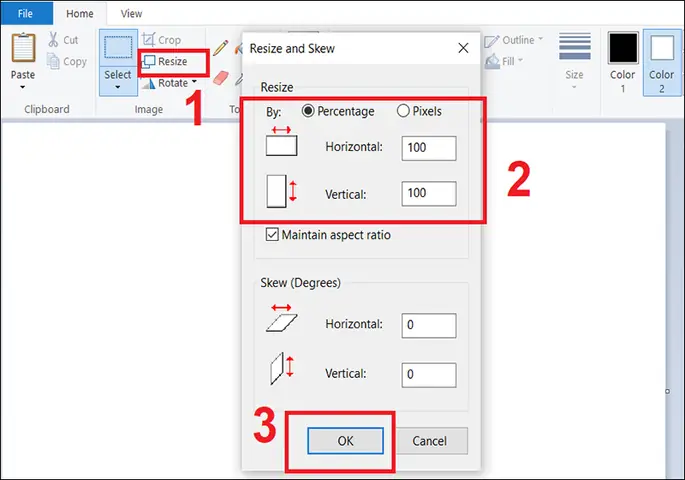
File > Properties(hoặcCtrl + E). Đặt kích thước tùy ý, ví dụ 32×32, 64×64, 128×128 pixel – tùy vào độ chi tiết mong muốn. - Bật chế độ “Resize”: Đảm bảo tùy chọn “Pixels” được chọn, không phải “Inches” hay “Centimeters”.
2.2 Cài đặt Zoom và Grid
- Zoom: Sử dụng thanh công cụ Zoom ở góc dưới bên phải hoặc nhấn
Ctrl + Mouse Wheel. Đối với pixel art, mức zoom 800% hoặc 1600% là lý tưởng để nhìn rõ từng pixel. - Grid (lưới): Paint không có tính năng grid mặc định, nhưng bạn có thể tạo lưới ảo:
- Vào
View > Gridlines(trong một số phiên bản Paint mới hơn như Paint 3D) hoặc - Vẽ một hình vuông nền màu xám nhạt ở kích thước canvas, sau đó sử dụng
Resizeđể làm cho mỗi ô lưới tương ứng với một pixel. - Dùng “Pixel Grid” của bên thứ ba: Tải và cài đặt các công cụ như “Pixel Grid for Paint” (tiện ích mở rộng) để hiển thị lưới pixel ngay trong Paint.
2.3 Chọn công cụ vẽ phù hợp
- Pencil (Bút chì): Đây là công cụ chính để vẽ pixel. Đảm bảo bạn chọn
Size = 1để mỗi lần click chỉ tô một pixel. - Eraser (Cục tẩy): Cũng đặt
Size = 1để xóa từng pixel một cách chính xác. - Color Picker (Bộ chọn màu): Dùng để lấy màu từ bất kỳ pixel nào trên canvas.
- Fill (Bucket): Cẩn thận khi dùng vì nó sẽ lấp đầy toàn bộ khu vực liên tục có cùng màu; không nên dùng trong pixel art chi tiết.
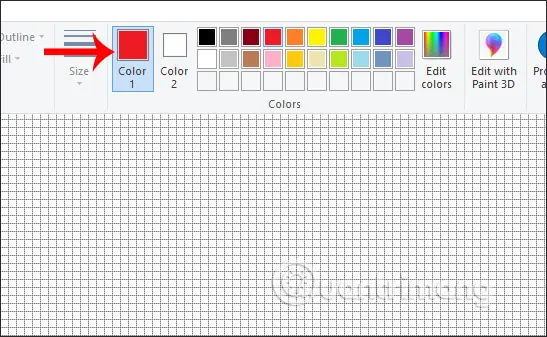
2.4 Thiết lập bảng màu
- Palette gốc: Paint cung cấp một bảng màu cơ bản. Đối với pixel art, bạn nên tạo một palette riêng, ví dụ 8‑16 màu, để giữ độ nhất quán.
- Tạo palette tùy chỉnh: Vào
Edit colors > Define Custom Colors, nhập giá trị RGB mong muốn và lưu lại. Sau khi tạo xong, bạn có thể chuyển đổi nhanh bằng cách nhấp vào các màu trongColor palette.
3. Quy trình vẽ pixel cơ bản

Có thể bạn quan tâm: Cách Vẽ Pie Of Pie Trong Excel: Hướng Dẫn Chi Tiết Từ A Đến Z
3.1 Bước 1: Lên ý tưởng và phác thảo sơ bộ
- Phác thảo bằng giấy: Vẽ dạng khối chính trên giấy, sau đó chuyển sang Paint.
- Sử dụng công cụ “Line”: Tạo các đường thẳng cơ bản để xác định viền hình.
3.2 Bước 2: Vẽ khung (outline)
- Chọn màu đen (hoặc màu viền mong muốn).
- Dùng công cụ Pencil và vẽ theo khung đã phác thảo.
- Kiểm tra độ mịn: Khi zoom 800% hoặc 1600%, đảm bảo không có pixel thừa hoặc thiếu.
3.3 Bước 3: Tô màu nền (base color)
- Chọn màu nền chính cho từng vùng.
- Sử dụng Pencil để tô màu từng pixel một cách cẩn thận.
- Tránh dùng Fill trong các vùng có ranh giới phức tạp.
3.4 Bước 4: Thêm shading (đổ bóng) và highlight (điểm sáng)
- Shading: Chọn một màu tối hơn 1‑2 bước so với màu nền, vẽ các pixel ở các góc tối hơn để tạo chiều sâu.
- Highlight: Chọn màu sáng hơn, vẽ ở những vị trí nhận ánh sáng.
- Kỹ thuật dither: Khi muốn tạo gradient mịn, bạn có thể xen kẽ các màu sáng và tối (pattern chevron) để mô phỏng màu trung gian.
3.5 Bước 5: Kiểm tra và chỉnh sửa
- Kiểm tra toàn bộ bức tranh ở mức zoom 100% để xem tổng thể.
- Sửa lỗi: Dùng Eraser (cỡ 1) để xóa pixel sai, hoặc dùng Pencil để chỉnh sửa.
- Lưu file: Lưu dưới dạng
.pngđể giữ nguyên màu và độ trong suốt (nếu cần). Tránh lưu dưới.bmphoặc.jpgvì chúng có thể làm mất chất lượng.
4. Các kỹ thuật nâng cao trong Paint

Có thể bạn quan tâm: Cách Vẽ Popu Điểm Thi: Hướng Dẫn Chi Tiết Từ A Đến Z
4.1 Dithering (kỹ thuật răng cưa)
- Mục đích: Tạo hiệu ứng gradient mịn bằng cách xen kẽ các màu.
- Cách thực hiện: Tạo một mẫu 2×2 pixel, sắp xếp 2 màu sáng và 2 màu tối xen kẽ. Sao chép mẫu này và dán vào các khu vực cần gradient.
4.2 Anti‑Aliasing giả lập
Paint không hỗ trợ anti‑aliasing tự động, nhưng bạn có thể tự tạo:
1. Chọn màu trung gian giữa màu nền và màu viền.
2. Vẽ các pixel trung gian ở các góc hoặc cạnh để làm mềm đường viền.
4.3 Tạo các hiệu ứng chuyển động (frame-by-frame)
- Chuẩn bị nhiều canvas: Mỗi canvas là một khung hình.
- Sử dụng “Copy and Paste”: Sao chép hình ảnh gốc, di chuyển một vài pixel để tạo chuyển động.
- Lưu dưới dạng GIF: Dùng phần mềm bên ngoài như
GIMPhoặcOnline GIF Makerđể ghép các khung lại thành một animation.
4.4 Sử dụng “Transparent Selection” (Chọn trong suốt)
- Kích hoạt: Vào
Select > Transparent selection. - Lợi ích: Khi sao chép và dán các đối tượng, nền trong suốt sẽ không bị ảnh hưởng, giúp bạn ghép các phần pixel art lại với nhau một cách chính xác.
4.5 Tạo “Palette Swap” nhanh
- Thay đổi màu nhanh: Khi muốn thay đổi toàn bộ màu X thành màu Y, sử dụng công cụ
Replace Color(trong một số phiên bản Paint, hoặc dùng phần mềm phụ trợ). Điều này giúp bạn thử nghiệm các bảng màu khác nhau một cách nhanh chóng.
5. Thực hành: Tạo một nhân vật pixel đơn giản (32×32)
Có thể bạn quan tâm: Cách Vẽ Phổ Trong Origin: Hướng Dẫn Chi Tiết Từ Cơ Bản Đến Nâng Cao
5.1 Bước 1: Lên ý tưởng
- Chọn một nhân vật đơn giản: ví dụ một chú mèo hoạt hình.
5.2 Bước 2: Vẽ khung
- Dùng màu đen, vẽ outline bao quanh hình dáng đầu, tai, thân và đuôi.
5.3 Bước 3: Tô màu nền
- Đầu: màu be.
- Tai: màu nâu nhạt.
- Thân: màu xám nhạt.
- Đuôi: màu xám đậm hơn.
5.4 Bước 4: Thêm shading và highlight
- Đánh bóng trên tai và mắt bằng màu trắng.
- Tạo bóng trên phía dưới tai và phía dưới bụng bằng màu xám đậm.
5.5 Bước 5: Kiểm tra
- Zoom 100% để xem tổng thể, điều chỉnh lại các pixel nếu cần.
5.6 Bước 6: Lưu và chia sẻ
- Lưu dưới dạng PNG, đặt tên “cat_32x32.png”.
6. Lưu ý khi làm việc với Paint
- Không dùng “Auto Save”: Paint không có tính năng lưu tự động, vì vậy hãy thường xuyên nhấn
Ctrl + S. - Tránh “Resize” sau khi đã vẽ: Thay đổi kích thước canvas sau khi đã vẽ sẽ làm mất tỷ lệ pixel và gây mất nét.
- Sử dụng phím tắt:
P: chọn Pencil.E: chọn Eraser.Ctrl + Z: Undo.Ctrl + Y: Redo.Ctrl + C/Ctrl + V: Copy/Paste.- Sao lưu bản gốc: Trước khi thực hiện các thay đổi lớn, lưu một bản sao dưới dạng
.bmpđể có thể quay lại nếu cần (định dạng BMP không nén, giữ nguyên dữ liệu pixel).
7. Các công cụ và tiện ích hỗ trợ Paint cho pixel art
| Công cụ | Mô tả | Link tải |
|---|---|---|
| Pixel Grid for Paint | Thêm lưới pixel vào Paint, hỗ trợ hiển thị và khớp pixel chính xác. | https://github.com/PixelGrid/paint |
| Palette Creator | Tạo và quản lý bảng màu 8‑16 màu, xuất ra file .pal để dùng trong Paint. | https://palettecreator.com |
| Paint.NET | Mặc dù không phải Paint, nhưng là phiên bản nâng cao, hỗ trợ layer và hiệu ứng. | https://www.getpaint.net |
| GIMP | Dùng để ghép các khung hình thành GIF sau khi vẽ trên Paint. | https://www.gimp.org |
| Online GIF Maker | Chuyển các file PNG thành GIF hoạt hình nhanh chóng. | https://ezgif.com/maker |
8. Tổng kết
Vẽ pixel trên Paint không chỉ là một hoạt động giải trí mà còn là nền tảng để bạn hiểu sâu hơn về cách hình ảnh số được tạo nên từ những ô vuông nhỏ bé. Bằng việc nắm vững các công cụ cơ bản như Pencil, Eraser, Color Picker, và thực hành các kỹ thuật như shading, dithering, anti‑aliasing giả lập, bạn có thể tạo ra những tác phẩm pixel art ấn tượng dù sử dụng một phần mềm đơn giản như Paint.
Những bước chuẩn bị môi trường làm việc, thiết lập canvas, bật grid và zoom là chìa khóa để làm việc chính xác. Khi đã thành thạo, bạn có thể mở rộng sang các dự án lớn hơn như sprite sheet cho game, icon UI, hoặc thậm chí là tạo series animation ngắn. Đừng quên lưu lại các palette màu, sao lưu thường xuyên và luôn kiểm tra tác phẩm ở mức zoom 100% để đảm bảo chất lượng.
Hy vọng qua bài viết này, bạn đã nắm bắt được toàn bộ quy trình và các mẹo cần thiết để vẽ pixel trên Paint một cách chuyên nghiệp. Hãy bắt đầu thử nghiệm, sáng tạo và chia sẻ những tác phẩm của mình với cộng đồng pixel art! Chúc bạn thành công và luôn giữ ngọn lửa sáng tạo trong từng ô pixel.