
TÓM TẮT
- 1 1. Giới thiệu chung về polygon
- 2 2. Thuật ngữ cơ bản cần nắm
- 3 3. Công cụ và phần mềm hỗ trợ vẽ polygon
- 4 4. Các bước vẽ polygon thủ công (bằng tay)
- 5 5. Vẽ polygon tự động bằng công cụ phần mềm
- 6 6. Các loại polygon đặc biệt và cách vẽ
- 7 7. Ứng dụng thực tế của polygon
- 8 8. Kiểm tra và tính toán với polygon
- 9 9. Lưu ý và mẹo hay khi vẽ polygon
- 10 10. Tổng kết
1. Giới thiệu chung về polygon
Polygon (đa giác) là một hình học phẳng được tạo thành từ một dãy các đoạn thẳng (cạnh) nối liền nhau, trong đó mỗi đoạn thẳng chỉ có hai đầu và hai đầu này đều là các đỉnh của đa giác. Đa giác có thể có bất kỳ số lượng cạnh nào, từ tam giác (3 cạnh) đến các đa giác phức tạp hơn như đa giác lục giác, bát giác, thậm chí là đa giác có hàng trăm, hàng nghìn cạnh. Việc vẽ polygon không chỉ là một kỹ năng cơ bản trong lĩnh vực đồ họa máy tính, kiến trúc, thiết kế công nghiệp mà còn là nền tảng cho các thuật toán xử lý hình ảnh, mô phỏng vật lý và lập trình game.
Trong bài viết này, chúng ta sẽ đi sâu vào cách vẽ polygon một cách chi tiết, bao gồm:
- Các khái niệm cơ bản và thuật ngữ liên quan.
- Các công cụ và phần mềm hỗ trợ.
- Các bước vẽ polygon thủ công và tự động.
- Các kỹ thuật nâng cao như vẽ polygon lồi, lồi không đều, polygon có lỗ.
- Ứng dụng thực tế trong các lĩnh vực khác nhau.
- Một số lưu ý và mẹo hay để tránh lỗi thường gặp.
Bài viết được chia thành các phần rõ ràng, mỗi phần sẽ cung cấp đủ thông tin để bạn có thể thực hành ngay lập tức và nâng cao kỹ năng vẽ polygon của mình.
2. Thuật ngữ cơ bản cần nắm
| Thuật ngữ | Định nghĩa | Lưu ý |
|---|---|---|
| Vertex (đỉnh) | Điểm giao nhau của hai cạnh, là một điểm trong không gian 2D. | Đánh số từ 1 đến n (n = số đỉnh). |
| Edge (cạnh) | Đoạn thẳng nối hai đỉnh liên tiếp. | Cạnh cuối cùng nối đỉnh n với đỉnh 1. |
| Face (mặt) | Phần không gian bao quanh các cạnh, trong 2D thường là toàn bộ đa giác. | Đối với polygon có lỗ, có thể có nhiều “face”. |
| Convex polygon (đa giác lồi) | Mọi đoạn thẳng nối hai điểm bất kỳ trong đa giác luôn nằm trong đa giác. | Đơn giản hơn để kiểm tra và render. |
| Concave polygon (đa giác lõm) | Ít nhất một đoạn thẳng nối hai điểm trong đa giác sẽ đi ra ngoài đa giác. | Cần thuật toán đặc biệt để xử lý (ví dụ: ear clipping). |
| Simple polygon (đa giác đơn) | Các cạnh không cắt nhau, ngoại trừ ở các đỉnh. | Đa giác phức tạp (self-intersecting) không được xem là “simple”. |
| Self-intersecting polygon (đa giác giao nhau) | Các cạnh có thể cắt nhau, ví dụ hình sao năm cánh. | Thường không dùng trong hầu hết các ứng dụng thực tế. |
| Hole (lỗ) | Một vùng trống bên trong đa giác, tạo ra đa giác có “điểm vào” (inner ring). | Cần quản lý thứ tự vòng (outer, inner) khi lưu trữ. |
3. Công cụ và phần mềm hỗ trợ vẽ polygon
3.1. Phần mềm đồ họa 2D
| Phần mềm | Đặc điểm nổi bật | Cách vẽ polygon |
|---|---|---|
| Adobe Illustrator | Công cụ vector mạnh mẽ, hỗ trợ các công cụ Pen, Shape Builder. | Dùng công cụ Polygon (Shift + M) → nhập số cạnh → kéo thả. |
| CorelDRAW | Tương tự Illustrator, dễ học cho người mới. | Công cụ Polygon → nhập số cạnh → kéo thả. |
| Inkscape (miễn phí) | Hỗ trợ chuẩn SVG, đa nền tảng. | Công cụ “Create Stars and Polygons” → tùy chỉnh số cạnh. |
| Affinity Designer | Giá cả hợp lý, hiệu năng tốt trên máy tính cấu hình thấp. | Công cụ Polygon → nhập số cạnh → kéo thả. |
3.2. Phần mềm CAD & 3D
| Phần mềm | Đặc điểm | Cách vẽ polygon |
|---|---|---|
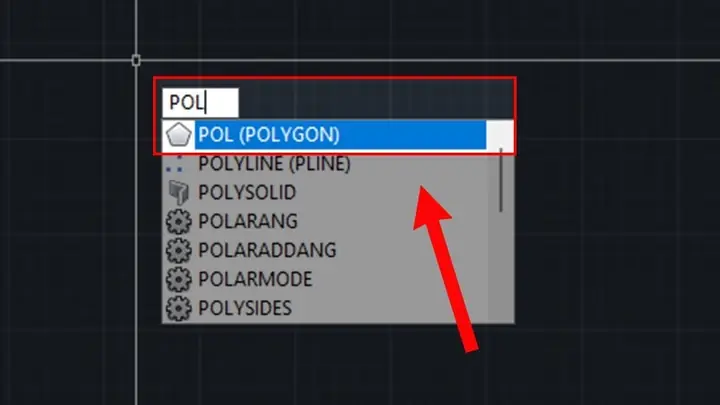
| AutoCAD | Được dùng rộng rãi trong kiến trúc, kỹ thuật. | Lệnh POLYGON → nhập số cạnh → chỉ định tâm → bán kính → góc quay. |
| SolidWorks | Mạnh về mô hình 3D, hỗ trợ sketch 2D. | Sketch → Insert → Polygon → nhập số cạnh, bán kính. |
| Fusion 360 | Đám mây, tính năng cộng tác. | Sketch → Polygon → nhập số cạnh, bán kính. |
| Blender | Miễn phí, mạnh về mô hình 3D. | Add → Mesh → Circle → chọn “Vertices” = số cạnh → “Fill” để tạo mặt polygon. |
3.3. Thư viện lập trình

Có thể bạn quan tâm: Cách Vẽ Pkl: Hướng Dẫn Chi Tiết Từ Cơ Bản Đến Nâng Cao
| Ngôn ngữ | Thư viện | Cách tạo polygon |
|---|---|---|
| JavaScript | Canvas API, Three.js, Paper.js | ctx.beginPath(); ctx.moveTo(...); ctx.lineTo(...); ctx.closePath(); |
| Python | Matplotlib, Pygame, Shapely, PyOpenGL | Polygon(...) trong Shapely; plt.Polygon(...) trong Matplotlib. |
| C++ | OpenGL, SFML, CGAL | glBegin(GL_POLYGON); glVertex2f(...); glEnd(); |
| C# | Unity, WPF | Mesh trong Unity: mesh.vertices = ...; mesh.triangles = ...; |
4. Các bước vẽ polygon thủ công (bằng tay)
4.1. Xác định số cạnh và bán kính
- Chọn số cạnh (n): Đây là yếu tố quyết định độ phức tạp của polygon. Ví dụ, n = 5 tạo ra hình ngũ giác.
- Chọn bán kính (R): Khoảng cách từ tâm đến mỗi đỉnh. Đối với đa giác đều, bán kính sẽ là hằng số cho tất cả các đỉnh.
4.2. Tính góc giữa các đỉnh
Góc trung tâm (central angle) giữa hai đỉnh liên tiếp được tính bằng:
\theta = \frac{360^\circ}{n}
Ví dụ, với n = 6 (lục giác), (\theta = 60^\circ).
4.3. Vẽ các đỉnh
- Đặt tâm O (có thể là điểm (0,0) hoặc bất kỳ vị trí nào trên giấy).
- Đặt đỉnh đầu tiên A ở vị trí ( (R, 0) ) (trên trục X dương) hoặc tùy ý.
- Dùng thước đo góc (hoặc công cụ vẽ góc trong phần mềm) để đo (\theta) từ OA và vẽ đoạn OA tới đỉnh tiếp theo B.
- Lặp lại cho đến khi trở lại đỉnh đầu tiên.
Công thức tọa độ các đỉnh (xi, yi) khi tâm là (cx, cy) và bán kính R:
x_i = cx + R \cdot \cos\left(\alpha + i \cdot \theta\right)\
y_i = cy + R \cdot \sin\left(\alpha + i \cdot \theta\right)
Trong đó:
– (\alpha) là góc khởi đầu (có thể đặt bằng 0 hoặc bất kỳ giá trị nào).
– (i = 0, 1, 2, …, n-1).
4.4. Nối các đỉnh lại với nhau
Có thể bạn quan tâm: Cách Vẽ Phổ: Hướng Dẫn Chi Tiết Từ Cơ Bản Đến Nâng Cao
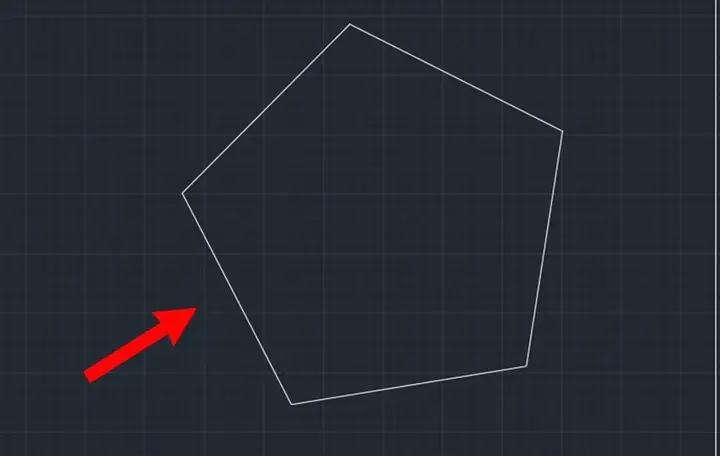
Sử dụng thước kẻ để nối từng cặp đỉnh liên tiếp (A‑B, B‑C, …, cuối cùng nối lại với A). Đảm bảo các đường thẳng không bị lệch.
4.5. Kiểm tra tính lồi và đơn
- Kiểm tra lồi: Đối với mỗi góc nội tại, nếu tất cả đều < 180°, thì polygon lồi.
- Kiểm tra đơn: Đảm bảo không có đoạn thẳng nào cắt nhau ngoại trừ ở các đỉnh.
5. Vẽ polygon tự động bằng công cụ phần mềm
5.1. Sử dụng công cụ Polygon trong Illustrator
- Chọn Polygon Tool (Shift + M).
- Click một lần trên canvas → mở hộp thoại “Polygon”.
- Nhập Number of Sides (số cạnh) và Star Inset (để 0 cho đa giác đều).
- Nhấn OK → di chuyển, xoay, thay đổi kích thước bằng các công cụ Transform.
5.2. Tạo polygon trong AutoCAD
- Gõ lệnh
POLYGON→ Enter. - Nhập số cạnh (ví dụ:
6cho lục giác) → Enter. - Chọn Center point → click vị trí trung tâm.
- Chọn Edge length hoặc Inscribed in circle → nhập bán kính hoặc độ dài cạnh.
- Xác định hướng quay (có thể nhập góc hoặc click).
5.3. Vẽ polygon bằng JavaScript (Canvas)
function drawPolygon(ctx, cx, cy, radius, sides, rotation = 0) { if (sides < 3) return; const angleStep = (2 Math.PI) / sides; ctx.beginPath(); for (let i = 0; i <= sides; i++) { const angle = rotation + i angleStep; const x = cx + radius Math.cos(angle); const y = cy + radius Math.sin(angle); if (i === 0) ctx.moveTo(x, y); else ctx.lineTo(x, y); } ctx.closePath(); ctx.stroke(); // hoặc ctx.fill();
}
Sử dụng: drawPolygon(context, 150, 150, 80, 5, Math.PI/4); sẽ vẽ một ngũ giác quay 45°.
5.4. Vẽ polygon trong Python với Matplotlib

Có thể bạn quan tâm: Cách Vẽ Photocopy: Hướng Dẫn Từ Cơ Bản Đến Nâng Cao Để Tạo Những Bản Sao Nghệ Thuật Độc Đáo
import matplotlib.pyplot as plt
import numpy as np def polygon(ax, cx, cy, r, n, rotation=0, kwargs): angles = np.linspace(0, 2np.pi, n, endpoint=False) + rotation x = cx + r np.cos(angles) y = cy + r np.sin(angles) ax.plot(np.append(x, x0), np.append(y, y0), kwargs) fig, ax = plt.subplots()
polygon(ax, 0, 0, 5, 7, rotation=np.pi/6, color='b')
ax.set_aspect('equal')
plt.show()
6. Các loại polygon đặc biệt và cách vẽ
6.1. Polygon lồi (Convex Polygon)
- Đặc điểm: Mọi đoạn thẳng nối hai điểm bất kỳ đều nằm trong polygon.
- Cách vẽ: Đảm bảo góc nội tại mỗi đỉnh < 180°. Khi sử dụng công cụ tự động, thường mặc định tạo lồi.
6.2. Polygon lõm (Concave Polygon)
- Đặc điểm: Ít nhất một góc nội tại > 180°.
- Cách vẽ thủ công: Khi tính tọa độ, chọn một góc khởi đầu sao cho một hoặc vài đỉnh “bị lùi vào” phía trong.
- Thuật toán chia tam giác (triangulation): Sử dụng ear clipping để tách polygon thành các tam giác, giúp render và tính toán diện tích.
6.2.1. Thuật toán Ear Clipping (tóm tắt)
- Xác định “tai” (ear): Đỉnh i là tai nếu tam giác (i‑1, i, i+1) không chứa bất kỳ đỉnh nào khác và là tam giác lồi.
- Cắt tai: Loại bỏ đỉnh i, lưu lại tam giác.
- Lặp lại cho đến khi còn 3 đỉnh → tam giác cuối cùng.
6.3. Polygon có lỗ (Polygon with holes)
- Mô tả: Một polygon bao quanh một hoặc nhiều vùng trống (inner rings).
- Cấu trúc dữ liệu: Thông thường lưu dưới dạng outer ring (đường bao ngoài) và inner rings (đường bao trong). Khi xuất ra định dạng GeoJSON, outer ring phải theo chiều kim đồng hồ, inner ring ngược chiều kim đồng hồ.
Cách vẽ trong phần mềm GIS (QGIS)
- Vào Layer → Create Layer → New Shapefile Layer → Chọn “Polygon”.
- Dùng Add Polygon Feature → Click để tạo outer ring → nhấn chuột phải → “Finish Sketch”.
- Để tạo lỗ, chọn Add Hole → vẽ inner ring → hoàn thành.
6.4. Polygon tự do (Freeform Polygon)
- Đặc điểm: Các cạnh không đều về độ dài và góc, tạo hình dạng tự do.
- Công cụ: Pen Tool trong Illustrator, hoặc Polyline trong AutoCAD → chuyển đổi thành polygon bằng lệnh
PEDIT→Close.
7. Ứng dụng thực tế của polygon
7.1. Thiết kế đồ họa và UI
Có thể bạn quan tâm: Cách Vẽ Phase: Hướng Dẫn Chi Tiết Từ Cơ Bản Đến Nâng Cao
- Icon, button, logo: Thường dùng polygon đều (ví dụ: ngôi sao 5 cánh, hình lục giác) để tạo cảm giác hiện đại.
- Pattern: Dùng lặp lại polygon để tạo nền lặp (tiling), như mẫu lục giác trong nền web.
7.2. Kiến trúc và xây dựng
- Mô hình mặt bằng: Các phòng, khu vực thường được mô tả bằng polygon.
- Mặt cắt 3D: Khi tạo mô hình tường, mái, các polygon 2D được extrude lên thành khối 3D.
7.3. Trò chơi và mô phỏng
- Collision detection: Polygon dùng để xác định va chạm trong 2D (ví dụ, hitbox hình đa giác).
- Pathfinding: Định nghĩa khu vực không thể đi qua (obstacle) dưới dạng polygon.
7.4. GIS và bản đồ
- Định dạng shapefile: Lưu trữ ranh giới khu vực (địa giới, vùng khai thác) dưới dạng polygon.
- Phân tích không gian: Tính diện tích, độ dài chu vi, giao nhau giữa các polygon (overlay analysis).
7.5. Công nghệ in 3D
- Lớp in (layer): Mỗi lớp in được mô tả bằng các polygon (contour) để máy in xác định đường đi.
8. Kiểm tra và tính toán với polygon
8.1. Diện tích polygon (phương pháp Shoelace)
A = \frac{1}{2}\left| \sum_{i=1}^{n} (x_i y_{i+1} – x_{i+1} y_i) \right|
Trong đó (x_{n+1}=x_1), (y_{n+1}=y_1).
8.2. Chu vi

P = \sum_{i=1}^{n} \sqrt{(x_{i+1} – x_i)^2 + (y_{i+1} – y_i)^2}
8.3. Kiểm tra điểm nằm trong polygon (Ray Casting)
- Đánh dấu một tia (ray) từ điểm cần kiểm tra tới vô cực.
- Đếm số lần tia cắt các cạnh của polygon.
- Nếu số lần cắt là lẻ, điểm nằm trong polygon; nếu chẵn, điểm nằm ngoài.
8.4. Phân loại đa giác (lồi vs lõm)
- Tính tích vô hướng của vector (điểm i‑1 → i) và (i → i+1). Nếu dấu của tích luôn dương (hoặc luôn âm) → polygon lồi. Nếu có dấu thay đổi → lõm.
9. Lưu ý và mẹo hay khi vẽ polygon
- Đặt tâm và hướng quay hợp lý: Khi sử dụng công cụ tự động, việc đặt góc quay (rotation) sẽ giúp polygon phù hợp với bố cục tổng thể.
- Giữ độ chính xác: Khi vẽ thủ công, nên dùng thước đo góc và thước kẻ để tránh sai lệch, đặc biệt với số cạnh lớn.
- Kiểm tra self-intersection: Đối với polygon phức tạp, hãy dùng công cụ “Check Geometry” trong phần mềm CAD hoặc hàm
is_simple()trong Shapely (Python) để phát hiện giao nhau. - Quản lý thứ tự vòng (ring order): Đối với polygon có lỗ, luôn giữ outer ring theo chiều kim đồng hồ, inner ring ngược chiều kim đồng hồ để các phần mềm GIS nhận diện đúng.
- Sử dụng layer: Khi làm việc trong Illustrator hoặc Photoshop, đặt polygon trên layer riêng để dễ chỉnh sửa, di chuyển, hoặc áp dụng hiệu ứng.
- Tối ưu số lượng đỉnh: Đối với rendering realtime (game), giảm số đỉnh nếu không ảnh hưởng đáng kể đến hình dáng, giúp tăng hiệu suất.
- Lưu dạng vector: Khi cần chất lượng cao và khả năng mở rộng, luôn lưu dưới dạng SVG, EPS hoặc AI thay vì raster (PNG, JPG).
10. Tổng kết
Việc vẽ polygon không chỉ là một thao tác đơn giản mà còn bao hàm nhiều kiến thức về hình học, thuật toán và công nghệ phần mềm. Từ những bước cơ bản như xác định số cạnh, bán kính và góc trung tâm, tới các kỹ thuật nâng cao như triangulation, xử lý polygon có lỗ, và áp dụng trong các lĩnh vực thực tiễn như GIS, CAD, thiết kế UI/UX, và lập trình game – tất cả đều yêu cầu sự hiểu biết và thực hành liên tục.
Hy vọng qua bài viết này, bạn đã nắm được:
- Các khái niệm và thuật ngữ quan trọng.
- Các công cụ và phần mềm phổ biến để vẽ polygon.
- Quy trình chi tiết từ vẽ thủ công tới tự động.
- Các loại polygon đặc biệt và cách xử lý chúng.
- Ứng dụng thực tế và các phép tính cơ bản liên quan.
- Những lưu ý, mẹo giúp tránh lỗi và tối ưu quá trình vẽ.
Hãy bắt tay vào thực hành ngay hôm nay: chọn một công cụ mà bạn cảm thấy thoải mái, thử vẽ các đa giác từ đơn giản (tam giác, hình vuông) tới phức tạp (đa giác lõm, đa giác có lỗ) và dần dần mở rộng sang các dự án thực tế. Khi bạn đã thành thạo, việc áp dụng polygon trong các dự án đồ họa, kiến trúc, GIS hay lập trình sẽ trở nên tự nhiên và hiệu quả hơn bao giờ hết.
Chúc bạn thành công và sáng tạo không ngừng!