
PowerPoint không chỉ là công cụ để trình bày nội dung mà còn là một nền tảng sáng tạo giúp bạn truyền tải thông điệp một cách sinh động, ấn tượng. Tuy nhiên, nhiều người vẫn gặp khó khăn khi muốn “vẽ” một slide PowerPoint đẹp, chuyên nghiệp mà không tốn quá nhiều thời gian. Bài viết này sẽ cung cấp cho bạn hướng dẫn chi tiết, từng bước một từ những kiến thức cơ bản đến các kỹ thuật nâng cao, giúp bạn tự tin tạo ra những bản trình bày “đẹp như tranh vẽ”.
TÓM TẮT
- 1 1. Hiểu Rõ Mục Tiêu Của Slide
- 2 2. Chuẩn Bị Nội Dung – Bước Đầu Của Một Slide Đẹp
- 3 3. Thiết Kế Giao Diện Cơ Bản
- 4 4. Kỹ Thuật Vẽ và Tạo Hình Ảnh trong PowerPoint
- 5 5. Màu Sắc Và Thẩm Mỹ
- 6 6. Typography – Nghệ Thuật Sắp Xếp Chữ
- 7 7. Ảnh Nền và Hiệu Ứng Đặc Biệt
- 8 8. Animation và Transition – Khi Nào Nên Dùng?
- 9 9. Kiểm Tra và Tối Ưu Hóa
- 10 10. Các Công Cụ Hỗ Trợ Tạo Slide Đẹp Ngoài PowerPoint
- 11 11. Một Số Mẫu Slide “Đẹp” Thực Tế
- 12 12. Thực Hành: Tạo Slide “Cách Vẽ PowerPoint Đẹp” Trong 5 Bước
- 13 13. Những Sai Lầm Thường Gặp Khi Vẽ PowerPoint
- 14 14. Tổng Kết: Những Bước Cốt Lõi Để “Vẽ” PowerPoint Đẹp
1. Hiểu Rõ Mục Tiêu Của Slide
1.1 Xác Định Đối Tượng Người Xem
- Đối tượng chuyên môn: Cần chi tiết, số liệu, biểu đồ.
- Đối tượng không chuyên: Tập trung vào hình ảnh, màu sắc, câu chuyện.
1.2 Mục Đích Trình Bày
- Giải thích: Tập trung vào logic, quy trình.
- Thuyết phục: Dùng hình ảnh, màu sắc mạnh mẽ, câu chuyện cảm xúc.
- Giáo dục: Kết hợp biểu đồ, ví dụ thực tế, câu hỏi tương tác.
2. Chuẩn Bị Nội Dung – Bước Đầu Của Một Slide Đẹp
2.1 Lập Dàn Ý Rõ Ràng
- Tiêu đề chính: 1-2 câu ngắn gọn.
- Các ý chính: 3-5 điểm, mỗi điểm không quá 1 câu.
- Kết luận: Tóm tắt lại thông điệp chính.
2.2 Thu Thập Tài Nguyên
- Hình ảnh: Sử dụng nguồn ảnh chất lượng cao (Unsplash, Pexels, Pixabay).
- Biểu tượng: Flaticon, Icons8, hoặc bộ icon PowerPoint.
- Màu sắc: Xác định bảng màu (palette) phù hợp với thương hiệu hoặc chủ đề.
2.3 Định Dạng Văn Bản
- Font chữ: Chọn 2-3 font (tiêu đề, nội dung, chú thích). Ví dụ: Montserrat cho tiêu đề, Open Sans cho nội dung.
- Kích thước: Tiêu đề 32-44pt, nội dung 24-28pt, chú thích 18-20pt.
- Khoảng cách dòng: 1.2 – 1.5 để tăng tính đọc được.
3. Thiết Kế Giao Diện Cơ Bản

Có thể bạn quan tâm: Cách Vẽ Power Designer: Hướng Dẫn Chi Tiết Từ Cơ Bản Đến Nâng Cao
3.1 Lựa Chọn Mẫu (Template) Hoặc Tạo Mẫu Tùy Chỉnh
- Sử dụng mẫu có sẵn: PowerPoint cung cấp hàng trăm mẫu miễn phí, chọn mẫu phù hợp với ngành.
- Tự tạo mẫu: Đặt Slide Master (View → Slide Master) để tạo bố cục, màu sắc, font đồng nhất cho toàn bộ bản trình bày.
3.2 Quy Tắc “Grid” (Lưới) Trong Thiết Kế
- Cột và hàng: Chia slide thành 12 cột (giống Bootstrap) để cân đối.
- Khoảng trắng: Đảm bảo ít nhất 10% diện tích slide là không gian trống để mắt người xem không bị quá tải.
3.3 Định Vị Các Thành Phần
| Thành phần | Vị trí đề xuất | Lý do |
|---|---|---|
| Tiêu đề | Trên cùng, căn giữa hoặc căn trái | Thu hút ngay từ đầu |
| Hình ảnh | 1/3 – 2/3 slide, thường bên phải hoặc trái | Tạo điểm nhấn |
| Nội dung | Bên dưới tiêu đề, chia cột | Dễ đọc, logic |
| Logo/Chú thích | góc dưới bên phải hoặc trái | Nhận diện thương hiệu |
4. Kỹ Thuật Vẽ và Tạo Hình Ảnh trong PowerPoint
4.1 Vẽ Đồ Họa Cơ Bản
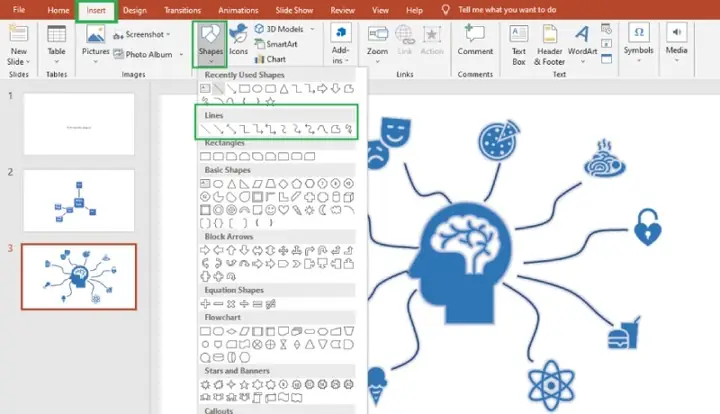
- Hình chữ nhật, hình tròn, mũi tên: Insert → Shapes. Sử dụng Shift để giữ tỉ lệ.
- Định dạng: Fill → Gradient hoặc Solid, Border → Weight (độ dày) 1-2pt.
4.2 Tạo Đồ Thị, Biểu Đồ Thông Minh
- Insert → Chart: Chọn loại biểu đồ (cột, đường, tròn) phù hợp với dữ liệu.
- Thiết kế biểu đồ:
- Màu sắc: Sử dụng màu chủ đề, tránh quá 5 màu.
- Label: Bật Data Labels, format để hiển thị giá trị.
- Gridlines: Tắt để giao diện sạch hơn.
4.3 Vẽ Icon Tùy Chỉnh Bằng Pen Tool
- Insert → Shapes → Freeform (hoặc Pen).
- Bắt đầu vẽ đường cong, tạo hình đơn giản (ví dụ: biểu tượng “play”, “download”).
- Format Shape → Fill: Chọn màu, Line → No line nếu không muốn viền.
4.4 Sử Dụng “SmartArt” Để Trình Bày Quy Trình

Có thể bạn quan tâm: Cách Vẽ Poster Phim: Hướng Dẫn Chi Tiết Từ Ý Tưởng Đến Sản Phẩm Thành Thật
- Insert → SmartArt → Process: Chọn mẫu “Continuous Block Process” hoặc “Basic Timeline”.
- Tùy chỉnh màu: Right-click → Format Shape → Fill.
5. Màu Sắc Và Thẩm Mỹ
5.1 Nguyên Tắc 60-30-10
- 60% màu chủ đạo (nền, lớn nhất).
- 30% màu phụ (tiêu đề, hình ảnh lớn).
- 10% màu nhấn (nút, biểu tượng, điểm nhấn).
5.2 Lựa Chọn Bảng Màu
- Màu lạnh (blue, teal, purple): Thích hợp cho nội dung chuyên nghiệp, công nghệ.
- Màu ấm (orange, red, yellow): Thích hợp cho nội dung năng động, sáng tạo.
- Công cụ hỗ trợ: Adobe Color, Coolors.co để tạo palette.
5.3 Độ Tương Phản (Contrast)
- Đảm bảo text vs background có độ tương phản ≥ 4.5:1 (theo WCAG). Sử dụng Contrast Checker online để kiểm tra.
6. Typography – Nghệ Thuật Sắp Xếp Chữ
6.1 Nguyên Tắc “Hierarchy”
- Tiêu đề: Font lớn, đậm.
- Subheading: Font trung bình, ít đậm hơn.
- Nội dung: Font nhẹ, dễ đọc.
6.2 Kỹ Thuật “Kerning” và “Leading”
- Kerning: Khoảng cách giữa các ký tự, điều chỉnh khi cần (Format → Font → Advanced → Kerning).
- Leading: Khoảng cách dòng, thường 1.2 – 1.5 lần kích thước font.
6.3 Tránh Lạm Dụng
Có thể bạn quan tâm: Cách Vẽ Poster Khóc: Hướng Dẫn Chi Tiết Từ Ý Tưởng Đến Hoàn Thiện
- Không dùng quá 3 font trong một slide.
- Không dùng font quá “decorative” cho nội dung chính (ví dụ Comic Sans).
7. Ảnh Nền và Hiệu Ứng Đặc Biệt
7.1 Chọn Ảnh Nền Phù Hợp
- Độ phân giải tối thiểu: 1920×1080px.
- Màu nền: Nên có độ mờ (Opacity 20-30%) để không làm rối text.
- Cách thêm: Insert → Pictures → Fill → Send to Back.
7.2 Hiệu Ứng Độ Trong (Transparency)
- Đối với hình ảnh: Format Picture → Transparency → 15-30% để làm mềm.
- Đối với shape: Format Shape → Fill → Transparency.
7.3 Sử Dụng “Blur” (Mờ) để Tập Trung Vào Nội Dung
- PowerPoint không có blur trực tiếp, nhưng bạn có thể:
- Chỉnh sửa ảnh trong Photoshop/GIMP → Blur.
- Insert → Picture → Crop → Blur (sử dụng công cụ Soft Edges).
8. Animation và Transition – Khi Nào Nên Dùng?
8.1 Nguyên Tắc “Less is More”
- Chỉ dùng animation khi cần nhấn mạnh hoặc dẫn dắt mắt người xem.
- Tránh dùng quá nhiều hiệu ứng “Fly In”, “Bounce” gây rối.
8.2 Các Loại Animation Cơ Bản
| Loại | Khi dùng |
|---|---|
| Appear/Fade | Khi xuất hiện nội dung mới. |
| Zoom | Nhấn mạnh hình ảnh hoặc biểu đồ. |
| Motion Path | Di chuyển đối tượng theo luồng suy nghĩ. |
8.3 Thiết Lập Timing
Có thể bạn quan tâm: Cách Vẽ Poster Hấp Dẫn: Bí Quyết Thiết Kế Đỉnh Cao Cho Mọi Dự Án
- Duration: 0.5 – 1.0 giây cho hầu hết.
- Delay: 0.2 – 0.5 giây để tạo khoảng dừng tự nhiên.
- Trigger: “On Click” hoặc “After Previous” tùy mục đích.
8.4 Transition Giữa Slide
- Recommended: Fade, Push, Morph (PowerPoint 2026+).
- Morph: Dùng để chuyển đổi mượt mà giữa các slide có cùng đối tượng (đổi vị trí, kích thước, màu).
9. Kiểm Tra và Tối Ưu Hóa
9.1 Chế Độ “Reading View”
- Xem trước slide trong Reading View (View → Reading View) để cảm nhận thực tế.
9.2 Kiểm Tra Lỗi Chính Tả và Định Dạng
- Review → Spelling: Kiểm tra chính tả.
- Slide Sorter: Kiểm tra bố cục tổng thể, đảm bảo đồng nhất.
9.3 Tối Ưu Kích Thước File
- Compress Pictures: Format → Compress Pictures → 150 ppi (cho màn hình).
- Remove Unused Master Slides: Slide Master → Delete.
10. Các Công Cụ Hỗ Trợ Tạo Slide Đẹp Ngoài PowerPoint
| Công cụ | Ưu điểm | Nhược điểm |
|---|---|---|
| Canva | Giao diện kéo thả, nhiều mẫu miễn phí | Giới hạn tùy chỉnh nâng cao |
| Visme | Thống kê, biểu đồ tương tác | Gói trả phí cao |
| Prezi | Trình bày phi tuyến, hiệu ứng zoom | Đòi hỏi học cách mới |
| Google Slides | Làm việc nhóm trực tuyến | Ít tính năng thiết kế chuyên sâu |
Bạn có thể thiết kế ở các công cụ trên rồi xuất ra PNG/JPEG và chèn vào PowerPoint để kết hợp ưu điểm.
11. Một Số Mẫu Slide “Đẹp” Thực Tế
11.1 Slide Giới Thiệu Công Ty
- Nền: Ảnh cityscape mờ.
- Tiêu đề: Font Montserrat Bold 36pt, màu xanh đậm.
- Nội dung: 3 cột, mỗi cột một icon và mô tả ngắn.
11.2 Slide Báo Cáo Kết Quả
- Biểu đồ: Column chart, màu xanh lá nhạt, nhấn mạnh cột cao nhất bằng màu cam.
- Chú thích: Data Labels hiển thị %.
- Kết luận: Text box màu vàng nhạt, border đậm.
11.3 Slide Kế Hoạch Dự Án (Timeline)
- SmartArt: “Basic Timeline”.
- Màu: Đổi màu từng giai đoạn (xanh → vàng → đỏ) để biểu thị tiến độ.
- Icon: Đặt icon “check” ở các bước đã hoàn thành.
12. Thực Hành: Tạo Slide “Cách Vẽ PowerPoint Đẹp” Trong 5 Bước
- Mở Slide Master → tạo layout “Title + Image + Content”.
- Đặt màu nền: Gradient từ #F5F7FA → #E2E6EB.
- Thêm hình ảnh minh hoạ: Ảnh bàn làm việc, opacity 30%.
- Chèn SmartArt: “Vertical Bending Process” cho quy trình 5 bước.
- Áp dụng animation: Fade cho tiêu đề, Appear cho từng bước, thời gian 0.6s.
Kết quả: Slide trông hiện đại, sạch sẽ, thông tin được truyền tải rõ ràng.
13. Những Sai Lầm Thường Gặp Khi Vẽ PowerPoint
| Sai lầm | Hậu quả | Cách khắc phục |
|---|---|---|
| Dùng quá nhiều font | Gây rối mắt | Giữ tối đa 2-3 font |
| Quá tải màu sắc | Mất tập trung | Áp dụng 60-30-10 rule |
| Văn bản quá dài | Đọc khó | Tóm tắt, sử dụng bullet ngắn |
| Animation lạm dụng | Trình bày chậm, mất chuyên nghiệp | Chỉ dùng animation cần thiết |
| Không kiểm tra độ tương phản | Người xem khó đọc | Sử dụng công cụ Contrast Checker |
14. Tổng Kết: Những Bước Cốt Lõi Để “Vẽ” PowerPoint Đẹp
- Xác định mục tiêu và đối tượng.
- Chuẩn bị nội dung: dàn ý, hình ảnh, màu sắc.
- Thiết lập mẫu Slide Master để đồng nhất.
- Áp dụng quy tắc Grid và khoảng trắng.
- Sử dụng hình dạng, SmartArt và biểu đồ một cách hợp lý.
- Lựa chọn màu sắc và font dựa trên nguyên tắc thẩm mỹ.
- Thêm animation và transition một cách tinh tế.
- Kiểm tra, tối ưu file trước khi chia sẻ.
Khi bạn thực hiện đầy đủ các bước trên, mỗi slide không chỉ là một “tranh vẽ” mà còn là công cụ truyền tải thông điệp mạnh mẽ, khiến người xem nhớ lâu và hành động nhanh. Hãy bắt đầu áp dụng ngay hôm nay và tự tin tạo những bản PowerPoint đẹp như tranh vẽ!