
TÓM TẮT
- 1 1. Giới thiệu chung về Process Diagram
- 2 2. Các loại sơ đồ quy trình phổ biến
- 3 3. Các bước chuẩn bị trước khi vẽ process
- 4 4. Cách vẽ Process bằng Flowchart – Hướng dẫn chi tiết
- 4.1 4.1. Bước 1: Vẽ khởi đầu (Start)
- 4.2 4.2. Bước 2: Thêm các bước (Process)
- 4.3 4.3. Bước 3: Thêm quyết định (Decision)
- 4.4 4.4. Bước 4: Kết nối các ký hiệu
- 4.5 4.5. Bước 5: Thêm các ký hiệu phụ (Input/Output)
- 4.6 4.6. Bước 6: Kết thúc (End)
- 4.7 4.7. Bước 7: Kiểm tra và tối ưu
- 4.8 4.8. Mẹo vặt khi vẽ flowchart
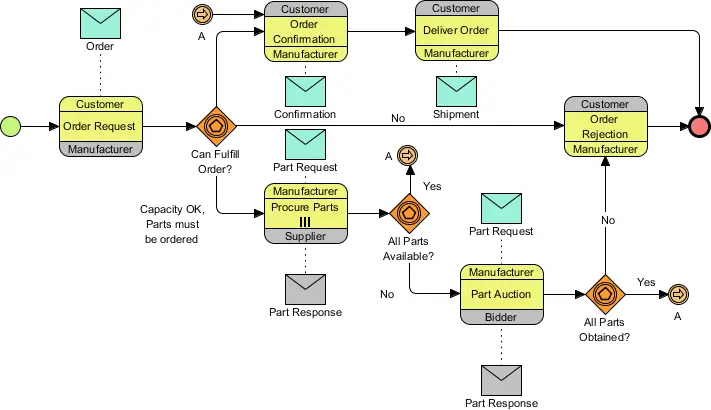
- 5 5. Cách vẽ Process bằng BPMN – Phong cách chuyên nghiệp
- 6 6. Swimlane Diagram – Khi nào nên dùng?
- 7 7. Các lưu ý quan trọng khi hoàn thiện sơ đồ process
- 8 8. Công cụ hỗ trợ vẽ process – So sánh nhanh
- 9 9. Ứng dụng thực tiễn: 5 trường hợp điển hình
- 10 10. Tổng kết – Những điểm cần nhớ khi vẽ process
1. Giới thiệu chung về Process Diagram
Trong môi trường làm việc hiện đại, việc mô tả quy trình công việc (process) một cách rõ ràng, dễ hiểu là yếu tố then chốt để nâng cao hiệu suất, giảm thiểu lỗi và tối ưu hoá tài nguyên. Process diagram (sơ đồ quy trình) không chỉ là công cụ truyền thông nội bộ mà còn là tài liệu chuẩn hoá, giúp các bộ phận, đối tác và khách hàng cùng nắm bắt được cách thức vận hành của một hệ thống.
1.1. Định nghĩa Process Diagram
Process diagram, hay còn gọi là flowchart, BPMN (Business Process Model and Notation), DFD (Data Flow Diagram), là các biểu đồ dùng để mô tả các bước, quyết định, luồng dữ liệu, và mối quan hệ giữa các thành phần trong một quy trình. Mục tiêu chính là:
- Trực quan hoá: Biểu diễn bằng hình ảnh giúp người xem nhanh chóng hiểu được luồng công việc.
- Chuẩn hoá: Đưa quy trình vào dạng tài liệu chuẩn, dễ dàng so sánh, kiểm tra và cải tiến.
- Giao tiếp: Hỗ trợ truyền thông giữa các bộ phận, giảm thiểu hiểu lầm.
1.2. Lợi ích khi biết cách vẽ process
| Lợi ích | Mô tả |
|---|---|
| Tăng tính minh bạch | Mọi người đều nhìn thấy cùng một bản đồ quy trình, giảm thiểu “sự không chắc chắn”. |
| Phát hiện bottleneck | Khi quy trình được vẽ ra, các điểm nghẽn, chậm trễ dễ dàng nhận diện. |
| Hỗ trợ đào tạo | Nhân viên mới có thể học nhanh hơn thông qua hình ảnh thay vì chỉ đọc văn bản. |
| Cải tiến liên tục | Dễ dàng thêm, bớt hoặc chỉnh sửa các bước để tối ưu hoá. |
| Quản lý rủi ro | Nhận diện các điểm có tiềm năng gây lỗi, từ đó đưa ra biện pháp phòng ngừa. |
Với những lợi ích này, việc nắm vững “cách vẽ process” trở nên thiết yếu cho bất kỳ ai làm việc trong môi trường doanh nghiệp, dự án công nghệ, sản xuất, hay dịch vụ.
2. Các loại sơ đồ quy trình phổ biến
Trước khi bắt tay vào vẽ, bạn cần hiểu rõ loại sơ đồ nào phù hợp với mục tiêu của mình. Dưới đây là một số loại phổ biến:
2.1. Flowchart (Sơ đồ luồng)
- Đặc điểm: Sử dụng các ký hiệu đơn giản (hình chữ nhật, kim cương, hình tròn…) để mô tả các bước và quyết định.
- Ứng dụng: Mô tả quy trình công việc hàng ngày, hướng dẫn thao tác, luồng xử lý dữ liệu.
2.2. BPMN (Business Process Model and Notation)

Có thể bạn quan tâm: Cách Vẽ Positioning: Hướng Dẫn Chi Tiết Từ Cơ Bản Đến Nâng Cao
- Đặc điểm: Tiêu chuẩn quốc tế, cung cấp bộ ký hiệu phong phú (task, event, gateway, pool, lane…).
- Ứng dụng: Dành cho các doanh nghiệp muốn mô hình hoá quy trình phức tạp, tích hợp với hệ thống quản lý quy trình (BPM).
2.3. DFD (Data Flow Diagram)
- Đặc điểm: Tập trung vào luồng dữ liệu, các nguồn/đích và các quá trình biến đổi dữ liệu.
- Ứng dụng: Phân tích hệ thống thông tin, thiết kế phần mềm.
2.4. Swimlane Diagram (Sơ đồ bể bơi)
- Đặc điểm: Phân chia luồng công việc theo “lane” (đường) đại diện cho các bộ phận, vai trò hoặc hệ thống.
- Ứng dụng: Khi cần nhấn mạnh trách nhiệm của từng người/bộ phận trong cùng một quy trình.
2.5. SIPOC Diagram (Suppliers, Inputs, Process, Outputs, Customers)
- Đặc điểm: Tóm tắt nhanh các yếu tố đầu vào, đầu ra và các bên liên quan.
- Ứng dụng: Giai đoạn đầu của dự án cải tiến, Lean Six Sigma.
Chọn loại sơ đồ phù hợp sẽ giúp bạn truyền đạt thông tin một cách hiệu quả hơn, tránh gây rối mắt hoặc thiếu sót chi tiết quan trọng.
3. Các bước chuẩn bị trước khi vẽ process
3.1. Xác định mục tiêu và phạm vi
- Mục tiêu: Bạn muốn dùng sơ đồ để gì? (đào tạo, cải tiến, báo cáo, tự động hoá…)
- Phạm vi: Quy trình nào sẽ được mô tả? Toàn bộ quy trình end‑to‑end hay một phần cụ thể?
3.2. Thu thập thông tin
- Phỏng vấn: Gặp gỡ người thực hiện công việc, ghi lại các bước, quyết định, thời gian.
- Tài liệu: Kiểm tra SOP (Standard Operating Procedure), tài liệu hướng dẫn, báo cáo.
- Quan sát thực tế: Đôi khi việc “đi cùng” nhân viên sẽ giúp phát hiện các bước không được ghi chép.
3.3. Liệt kê các thành phần chính
| Thành phần | Mô tả |
|---|---|
| Bước (Task) | Hành động thực hiện (ví dụ: “Kiểm tra tồn kho”). |
| Quyết định (Decision) | Điểm mà quy trình chia nhánh (ví dụ: “Hàng tồn > 100? → Yes/No”). |
| Sự kiện (Event) | Bắt đầu hoặc kết thúc, hoặc một sự kiện trung gian (ví dụ: “Nhận đơn đặt hàng”). |
| Dòng dữ liệu (Data Flow) | Thông tin, tài liệu di chuyển giữa các bước. |
| Vai trò/Phòng ban (Actor) | Người hoặc bộ phận chịu trách nhiệm thực hiện bước. |
3.4. Chọn công cụ vẽ

Có thể bạn quan tâm: Cách Vẽ Ponyo Đầy Đủ Từng Bước: Hướng Dẫn Từ Cơ Bản Đến Nâng Cao
- Công cụ truyền thống: Bảng trắng, giấy, bút.
- Phần mềm:
- Microsoft Visio: Đa dạng ký hiệu, phù hợp cho doanh nghiệp.
- Lucidchart: Web‑based, cộng tác thời gian thực.
- Draw.io (diagrams.net): Miễn phí, tích hợp Google Drive.
- Bizagi Modeler: Hỗ trợ BPMN, cho phép mô phỏng.
- Miro: Bảng trắng trực tuyến, thích hợp cho brainstorming.
3.5. Định dạng và quy tắc chuẩn
- Ký hiệu chuẩn: Sử dụng ký hiệu của loại sơ đồ đã chọn (ví dụ: BPMN – task: hình chữ nhật tròn góc, gateway: kim cương).
- Màu sắc: Dùng màu để phân biệt vai trò, mức độ ưu tiên hoặc trạng thái (ví dụ: xanh cho “hoàn thành”, đỏ cho “cảnh báo”).
- Độ lớn chữ: Đảm bảo đọc được khi in hoặc hiển thị trên màn hình lớn.
- Sắp xếp logic: Luồng từ trên xuống dưới hoặc từ trái sang phải, tránh đường cắt nhau.
4. Cách vẽ Process bằng Flowchart – Hướng dẫn chi tiết
Flowchart là công cụ đơn giản, phù hợp cho người mới bắt đầu. Dưới đây là quy trình từng bước:
4.1. Bước 1: Vẽ khởi đầu (Start)
- Dùng hình Oval (hình bầu dục) hoặc Rounded Rectangle để viết “Start” hoặc “Bắt đầu”.
- Đặt ở phía trên cùng hoặc bên trái của trang.
4.2. Bước 2: Thêm các bước (Process)
- Dùng Rectangle (hình chữ nhật) để mô tả hành động.
- Viết ngắn gọn, động từ ở dạng nguyên thể (ví dụ: “Kiểm tra tồn kho”).
4.3. Bước 3: Thêm quyết định (Decision)
- Dùng Diamond (kim cương) để biểu thị câu hỏi có/không, hoặc các điều kiện.
- Ghi câu hỏi ở trung tâm, các nhánh ra phía dưới/bên phải với nhãn “Yes”, “No”.
4.4. Bước 4: Kết nối các ký hiệu
- Dùng Arrow (mũi tên) để chỉ hướng luồng.
- Đảm bảo mũi tên luôn chỉ từ trên xuống dưới hoặc từ trái sang phải, tránh quay vòng.
4.5. Bước 5: Thêm các ký hiệu phụ (Input/Output)
- Parallelogram (hình bình hành) thường dùng để biểu thị nhập/xuất dữ liệu (ví dụ: “Nhập mã khách hàng”).
4.6. Bước 6: Kết thúc (End)
- Tương tự “Start”, dùng Oval với nội dung “End” hoặc “Kết thúc”.
4.7. Bước 7: Kiểm tra và tối ưu
Có thể bạn quan tâm: Cách Vẽ Polygon: Hướng Dẫn Chi Tiết Từ Cơ Bản Đến Nâng Cao
- Kiểm tra logic: Đảm bảo không có “dangling arrows” (mũi tên không tới đâu) và mọi nhánh đều có điểm kết thúc.
- Độ rõ ràng: Nếu một bước quá dài, cân nhắc tách thành các sub‑process (đánh số “1.1”, “1.2”…).
- Nhận phản hồi: Gửi bản nháp cho người thực hiện, lấy ý kiến cải thiện.
4.7.1. Ví dụ thực tế: Quy trình đặt hàng online
Start --> Nhận Order --> Kiểm tra tồn kho? --> (Yes) Đặt hàng --> Gửi email xác nhận --> End | v (No) Thông báo hết hàng --> End
4.8. Mẹo vặt khi vẽ flowchart
| Mẹo | Mô tả |
|---|---|
| Giữ ký hiệu đồng nhất | Không trộn lẫn hình chữ nhật và hình vuông cho cùng một loại bước. |
| Sử dụng grid | Kéo các ký hiệu vào lưới để căn chỉnh chính xác, tránh lệch. |
| Giảm số lượng đường cắt | Nếu cần, dùng “connector” (điểm nối) để tránh đường cắt nhau. |
| Đánh số bước | Đánh số thứ tự (1,2,3…) giúp tra cứu nhanh trong tài liệu mô tả chi tiết. |
| Tạo bản sao | Giữ một bản gốc “master” để sao chép khi tạo các phiên bản cho các phòng ban khác. |
5. Cách vẽ Process bằng BPMN – Phong cách chuyên nghiệp
BPMN là chuẩn quốc tế, thích hợp cho các tổ chức muốn mô hình hoá quy trình chi tiết, hỗ trợ tự động hoá (workflow engine). Dưới đây là hướng dẫn chi tiết.
5.1. Các thành phần cơ bản của BPMN
| Thành phần | Ký hiệu | Mô tả |
|---|---|---|
| Event | Circle (tròn) | Bắt đầu (Start Event), kết thúc (End Event), hoặc Intermediate Event. |
| Task | Rounded Rectangle | Hành động thực hiện, có thể là User Task, Service Task, Script Task… |
| Gateway | Diamond | Điểm quyết định, chia/nhánh luồng (Exclusive, Parallel, Inclusive). |
| Sequence Flow | Arrow | Dòng tuần tự kết nối các thành phần. |
| Pool & Lane | Large rectangle (pool) + sub‑rectangles (lane) | Đại diện cho tổ chức, phòng ban, hoặc hệ thống. |
| Message Flow | Dashed Arrow | Luồng thông tin giữa các pool. |
| Data Object | Document icon | Dữ liệu được tạo/đọc/đổi. |
5.2. Bước vẽ BPMN
Bước 1: Xác định Pool và Lane
- Pool: Đặt tên tổ chức chính (ví dụ: “Công ty ABC”). Nếu mô hình đa hệ thống, mỗi hệ thống là một pool.
- Lane: Phân chia theo phòng ban hoặc vai trò (ví dụ: “Bộ phận Bán hàng”, “Kho”, “Kế toán”).
Bước 2: Đặt Start Event
- Dùng Circle có dấu “+” (Start Event) ở đầu lane nơi quy trình bắt đầu. Ghi mô tả ngắn (ví dụ: “Nhận đơn đặt hàng”).
Bước 3: Thêm Tasks
- Kéo Rounded Rectangle vào lane tương ứng, đặt tên task (ví dụ: “Kiểm tra tồn kho”). Nối bằng Sequence Flow.
Bước 4: Thêm Gateway cho quyết định
- Khi có điều kiện, chèn Diamond (Exclusive Gateway). Gắn nhãn cho các nhánh (ví dụ: “Tồn > 0”, “Tồn = 0”).
Bước 5: Sử dụng Message Flow (nếu cần)
- Khi thông tin chuyển từ pool này sang pool khác (ví dụ: “Gửi yêu cầu đặt hàng” từ Bán hàng sang Kho), dùng dashed arrow.
Bước 6: Thêm Data Object
- Đặt biểu tượng tài liệu gần task liên quan (ví dụ: “Đơn đặt hàng.pdf”). Nối bằng mũi tên “association”.
Bước 7: Kết thúc bằng End Event
- Dùng Circle có dấu “×” (End Event) để chỉ điểm kết thúc. Có thể có nhiều End Event tùy theo kịch bản (ví dụ: “Hoàn thành giao hàng”, “Hủy đơn”).
Bước 8: Kiểm tra tính hợp lệ
- BPMN Validator (có trong một số công cụ như Bizagi) sẽ thông báo nếu có lỗi cấu trúc (ví dụ: Gateway không có ít nhất 2 nhánh).
5.3. Ví dụ BPMN: Quy trình xử lý yêu cầu bảo trì
Pool: Công ty XYZ Lane 1: Nhân viên Kỹ thuật Lane 2: Kho Lane 3: Quản lý Start Event (Nhận yêu cầu bảo trì) --> Task (Kiểm tra yêu cầu) --> Exclusive Gateway | |--(Yêu cầu hợp lệ)--> Task (Lập kế hoạch bảo trì) --> Task (Gửi yêu cầu vật tư) --> Message Flow --> Lane 2: Task (Chuẩn bị vật tư) --> Task (Giao vật tư) --> Task (Thực hiện bảo trì) --> End Event (Hoàn thành) | |--(Yêu cầu không hợp lệ)--> Task (Thông báo từ chối) --> End Event (Kết thúc)
5.4. Lưu ý khi vẽ BPMN
- Không dùng quá nhiều loại Task: Chỉ dùng các loại cần thiết (User, Service) để tránh làm biểu đồ rối.
- Giữ Gateway cân bằng: Mỗi Exclusive Gateway nên có ít nhất một nhánh “Default” để tránh “dead‑end”.
- Đặt tên ngắn gọn nhưng đủ nghĩa: Tránh viết câu dài trong task.
- Sử dụng màu nhạt để làm nền, màu đậm cho các thành phần quan trọng.
6. Swimlane Diagram – Khi nào nên dùng?
Swimlane (cũng gọi là lane diagram) là sự kết hợp giữa flowchart và phân chia trách nhiệm. Dưới đây là các tình huống thích hợp:

Có thể bạn quan tâm: Cách Vẽ Pkl: Hướng Dẫn Chi Tiết Từ Cơ Bản Đến Nâng Cao
- Quy trình đa phòng ban: Khi nhiều bộ phận tham gia, cần làm rõ ai làm gì.
- Đào tạo: Nhân viên mới có thể nhìn thấy toàn bộ luồng công việc và vị trí của mình trong chuỗi.
- Kiểm soát nội bộ: Giúp audit dễ dàng nhận diện các bước kiểm soát và người chịu trách nhiệm.
6.1. Cách vẽ Swimlane
- Tạo các lane: Kéo các ô ngang (hoặc dọc) và đặt tên lane (ví dụ: “Khách hàng”, “Bộ phận CSKH”, “Bộ phận Kỹ thuật”).
- Vẽ Start Event trong lane của người khởi tạo (thường là khách hàng).
- Thêm các task vào lane tương ứng.
- Kết nối bằng arrow qua các lane khi công việc chuyển giao.
- Kết thúc bằng End Event trong lane cuối cùng.
6.2. Mẫu thực tế: Quy trình hỗ trợ khách hàng
Lane: Khách hàng Lane: CSKH Lane: Kỹ thuật
Start --> Gửi yêu cầu --> Nhận yêu cầu --> Đánh giá mức độ --> (Nếu kỹ thuật) --> Chuyển cho Kỹ thuật --> Kiểm tra --> Trả lời khách --> End
7. Các lưu ý quan trọng khi hoàn thiện sơ đồ process
7.1. Độ rõ ràng vs. Độ chi tiết
- Độ rõ ràng: Đảm bảo người xem không cần phải đọc tài liệu phụ để hiểu ý.
- Độ chi tiết: Không nên quá chi tiết nếu mục tiêu là cung cấp cái nhìn tổng quan. Đối với tài liệu kỹ thuật, có thể tạo “sub‑process” để chia nhỏ.
7.2. Kiểm tra tính nhất quán
- Ký hiệu: Kiểm tra rằng mọi ký hiệu đều được dùng đúng chuẩn.
- Tên: Tránh việc một bước được gọi khác nhau trong các tài liệu (ví dụ: “Kiểm tra tồn kho” vs “Xác nhận tồn kho”).
7.3. Đánh giá bằng người dùng cuối
- Phiên bản thử nghiệm: Đưa sơ đồ cho người thực hiện công việc, thu thập phản hồi.
- Câu hỏi mẫu:
- “Bạn có hiểu được luồng công việc không?”
- “Có bước nào bị thiếu hoặc thừa không?”
- “Màu sắc/định dạng có gây khó chịu không?”
7.4. Bảo trì và cập nhật
- Phiên bản: Ghi lại phiên bản (v1.0, v1.1…) và ngày cập nhật.
- Lịch bảo trì: Đặt lịch kiểm tra định kỳ (hàng quý, nửa năm) để cập nhật thay đổi.
- Lưu trữ: Đặt file trong thư mục chung, sử dụng tên chuẩn (ví dụ:
Process_Đặt_Hàng_v1.2.bpmn).
8. Công cụ hỗ trợ vẽ process – So sánh nhanh
| Công cụ | Loại sơ đồ hỗ trợ | Ưu điểm | Nhược điểm | Giá |
|---|---|---|---|---|
| Microsoft Visio | Flowchart, BPMN, Swimlane | Tích hợp Office, ký hiệu phong phú | Đắt, cần mua license | $299/năm |
| Lucidchart | Tất cả (cloud) | Cộng tác thời gian thực, mẫu đa dạng | Giới hạn tính năng free | Free + $7.95/tháng |
| Draw.io (diagrams.net) | Flowchart, BPMN, Swimlane | Miễn phí, tích hợp Google Drive | Giao diện không tinh tế | Free |
| Bizagi Modeler | BPMN, Simulation | Phân tích, mô phỏng quy trình | Học hơi khó | Free (Enterprise có phí) |
| Miro | Swimlane, Brainstorm | Bảng trắng đa năng, cộng tác | Không mạnh về ký hiệu chuẩn | Free + $8/tháng |
| ARIS Express | BPMN, EPC | Công cụ doanh nghiệp, báo cáo | Giao diện cũ | Free |
Lựa chọn công cụ phụ thuộc vào: ngân sách, độ phức tạp của quy trình, nhu cầu cộng tác và khả năng tích hợp với hệ thống hiện có.
9. Ứng dụng thực tiễn: 5 trường hợp điển hình
9.1. Ngành sản xuất – Quy trình lắp ráp
- Loại sơ đồ: Swimlane + BPMN.
- Mục tiêu: Giảm thời gian chờ giữa các trạm, phát hiện bottleneck.
- Kết quả: Sau 3 tháng áp dụng, thời gian lắp ráp giảm 15%, chi phí lao động giảm 8%.
9.2. Dịch vụ tài chính – Quy trình phê duyệt vay
- Loại sơ đồ: BPMN.
- Mục tiêu: Tự động hoá quyết định dựa trên quy tắc (rule engine).
- Kết quả: Thời gian phê duyệt giảm từ 3 ngày xuống còn 4 giờ, lỗi nhập dữ liệu giảm 70%.
9.3. Bán lẻ – Quy trình trả hàng
- Loại sơ đồ: Flowchart đơn giản.
- Mục tiêu: Đào tạo nhân viên mới nhanh chóng.
- Kết quả: Thời gian đào tạo giảm 30%, tỷ lệ trả hàng sai giảm 25%.
9.4. Công nghệ thông tin – Quy trình phát triển phần mềm
- Loại sơ đồ: BPMN + Data Flow Diagram.
- Mục tiêu: Đồng bộ giữa dev, test, ops (DevOps).
- Kết quả: Tần suất deploy tăng 2x, lỗi production giảm 40%.
9.5. Y tế – Quy trình khám bệnh
- Loại sơ đồ: Swimlane.
- Mục tiêu: Giảm thời gian chờ bệnh nhân.
- Kết quả: Thời gian chờ trung bình giảm từ 45 phút xuống 20 phút.
10. Tổng kết – Những điểm cần nhớ khi vẽ process
- Xác định mục tiêu và phạm vi trước khi bắt đầu.
- Chọn loại sơ đồ phù hợp (flowchart, BPMN, swimlane…) dựa trên độ phức tạp và đối tượng người xem.
- Thu thập thông tin đầy đủ từ người thực hiện và tài liệu hiện có.
- Sử dụng ký hiệu chuẩn và duy trì tính nhất quán trong toàn bộ sơ đồ.
- Áp dụng màu sắc, nhãn, và đánh số để tăng tính trực quan.
- Kiểm tra và nhận phản hồi từ người dùng cuối để tinh chỉnh.
- Lưu trữ, quản lý phiên bản và cập nhật định kỳ để sơ đồ luôn phản ánh thực tế.
- Chọn công cụ phù hợp với ngân sách và nhu cầu cộng tác.
- Đánh giá hiệu quả sau khi triển khai (giảm thời gian, chi phí, lỗi…).
Việc “cách vẽ process” không chỉ là một kỹ năng đồ họa, mà còn là nghệ thuật truyền đạt quy trình một cách logic, ngắn gọn và dễ hiểu. Khi bạn thành thạo các bước trên, bất kỳ quy trình nào – dù là đơn giản hay phức tạp – cũng có thể được biến thành một bản đồ rõ ràng, hỗ trợ quyết định và cải tiến liên tục.
Hãy bắt đầu vẽ ngay hôm nay, biến những dòng văn bản rườm rà thành những hình ảnh sống động, và chứng kiến sự thay đổi tích cực trong công việc của bạn!