
TÓM TẮT
- 1 1. Giới thiệu chung về Visio và tầm quan trọng của prototype
- 2 2. Chuẩn bị môi trường và tài nguyên
- 3 3. Các bước cơ bản để vẽ prototype trong Visio
- 3.1 3.1. Bước 1: Tạo file mới và chọn template
- 3.2 3.2. Bước 2: Thiết lập kích thước trang (Page Size)
- 3.3 3.3. Bước 3: Thêm các shape UI cơ bản
- 3.4 3.4. Bước 4: Tạo các màn hình (screens)
- 3.5 3.5. Bước 5: Thêm text và mô tả
- 3.6 3.6. Bước 6: Tạo liên kết (hyperlink) giữa các màn hình
- 3.7 3.7. Bước 7: Thêm các yếu tố tương tác nâng cao (Optional)
- 3.8 3.8. Bước 8: Kiểm tra và tinh chỉnh
- 4 4. Kỹ thuật nâng cao để prototype Visio chuyên nghiệp
- 5 5. Các lưu ý quan trọng khi vẽ prototype Visio
- 6 6. Các trường hợp sử dụng thực tế
- 7 7. Tài nguyên học tập và cộng đồng hỗ trợ
- 8 8. Tổng kết
1. Giới thiệu chung về Visio và tầm quan trọng của prototype
Microsoft Visio là một trong những công cụ thiết kế đồ họa mạnh mẽ, được sử dụng rộng rãi trong việc tạo ra các sơ đồ, luồng công việc, bản vẽ kỹ thuật và đặc biệt là prototype (nguyên mẫu) cho các dự án phần mềm, hệ thống và quy trình kinh doanh. Khi triển khai một dự án mới, việc có một prototype chất lượng cao không chỉ giúp các bên liên quan (stakeholder) hình dung rõ ràng hơn về sản phẩm cuối cùng, mà còn giúp phát hiện sớm các vấn đề thiết kế, giảm thiểu chi phí và thời gian sửa đổi sau này.
1.1. Prototype là gì?
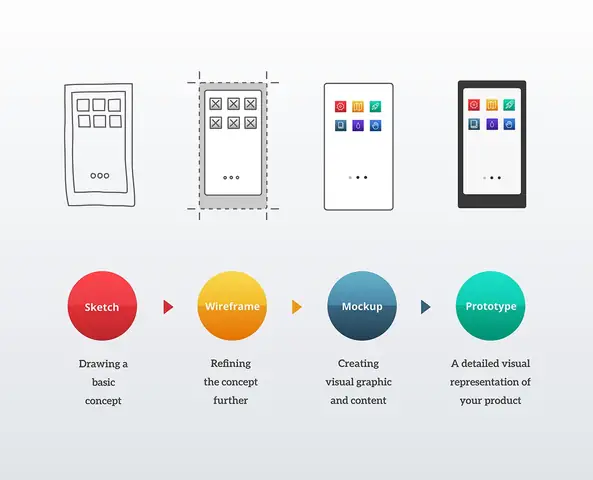
Prototype (nguyên mẫu) là một mô hình tạm thời, mô phỏng một phần hoặc toàn bộ chức năng của sản phẩm cuối cùng. Trong lĩnh vực phần mềm, prototype thường bao gồm giao diện người dùng (UI), luồng tương tác và một số chức năng cơ bản để người dùng thử nghiệm và đưa ra phản hồi.
1.2. Lý do nên dùng Visio để vẽ prototype
- Đa dạng mẫu (stencil) và hình ảnh: Visio cung cấp hàng trăm mẫu sẵn có cho các yếu tố UI, biểu tượng, và các thành phần hệ thống.
- Khả năng tùy chỉnh cao: Bạn có thể tạo shape riêng, thay đổi màu sắc, thêm liên kết động (hyperlink) để mô phỏng hành động.
- Tích hợp với Office: Dễ dàng chèn vào tài liệu Word, PowerPoint, hoặc chia sẻ qua OneDrive/SharePoint.
- Hỗ trợ hợp tác: Với Visio Online, nhiều người có thể cùng chỉnh sửa prototype trong thời gian thực.
2. Chuẩn bị môi trường và tài nguyên
Có thể bạn quan tâm: Cách Vẽ Product Backlog Chuẩn – Hướng Dẫn Từ A Đến Z Cho Các Nhóm Scrum
2.1. Cài đặt Visio
- Visio Standard vs Professional: Đối với prototype UI, Visio Professional là lựa chọn tốt hơn vì có thêm các stencil và tính năng diagramming nâng cao.
- Phiên bản: Visio 2026, Visio 2026, hoặc Visio for Microsoft 365 đều hỗ trợ đầy đủ các tính năng cần thiết.
2.2. Tải về các stencil và template hữu ích
- UI Stencil: Microsoft cung cấp bộ stencil “Basic UI Shapes” trong Visio. Bạn có thể tải thêm từ trang Microsoft hoặc các cộng đồng như VisioCafe.
- Wireframe Stencil: Các stencil chuyên dụng cho wireframe (bản phác thảo giao diện) như “Balsamiq Wireframes” hoặc “UXPin Stencil”.
- Icons: Sử dụng các bộ icon miễn phí như Font Awesome, Material Icons, hoặc các file SVG nhập khẩu vào Visio.
2.3. Thu thập tài liệu yêu cầu
- User Stories: Các câu chuyện người dùng giúp xác định chức năng cần có trong prototype.
- User Flow Diagram: Sơ đồ luồng người dùng để biết các màn hình và hành động cần thiết.
- Brand Guidelines: Màu sắc, font chữ, logo để prototype đồng nhất với thương hiệu.
3. Các bước cơ bản để vẽ prototype trong Visio
3.1. Bước 1: Tạo file mới và chọn template
- Mở Visio → File > New.
- Chọn “Basic Diagram” hoặc “Wireframe Diagram” (nếu có).
- Đặt tên file, lưu ở vị trí thích hợp (có thể lưu trên OneDrive để chia sẻ).
3.2. Bước 2: Thiết lập kích thước trang (Page Size)

Có thể bạn quan tâm: Cách Vẽ Pro Pancake: Hướng Dẫn Chi Tiết Từ Cơ Bản Đến Nâng Cao
Prototype UI thường được thiết kế dựa trên độ phân giải màn hình thực tế. Để thiết lập:
- Design > Page Setup > Drawing Scale: Đặt “No Scale” (tỷ lệ 1:1).
- Design > Page Setup > Page Size: Chọn “Custom Size” và nhập kích thước, ví dụ 1440×900 px cho desktop, 375×812 px cho iPhone X.
- Orientation: Chọn “Portrait” hoặc “Landscape” tùy thuộc vào thiết bị mục tiêu.
3.3. Bước 3: Thêm các shape UI cơ bản
- Mở Shapes Pane → More Shapes > UI Stencils > Basic UI Shapes.
- Kéo thả các shape như Button, Textbox, Dropdown, Navbar, Sidebar vào trang.
- Đối với mỗi shape:
- Đặt tên: Click chuột phải → Shape Name → nhập tên mô tả (ví dụ “Login Button”).
- Thay đổi kích thước: Kéo các góc hoặc nhập kích thước cụ thể trong Size & Position pane.
- Định dạng màu: Home > Shape Fill để thay đổi màu nền, Shape Outline để chỉnh viền.
3.4. Bước 4: Tạo các màn hình (screens)
Mỗi màn hình (screen) trong prototype thường được đặt trong một Page riêng hoặc Container để dễ quản lý.
- Cách 1: Sử dụng nhiều Page: Insert > New Page, mỗi page tương ứng một màn hình (Home, Login, Dashboard…).
- Cách 2: Sử dụng Containers: Insert > Container, kéo các shape vào container, đặt tiêu đề cho container (ví dụ “Screen: Dashboard”).
3.5. Bước 5: Thêm text và mô tả
- Text Tool (T): Nhấp đúp vào shape để nhập nội dung (label, placeholder).
- Text Block: Sử dụng Insert > Text Box để tạo các mô tả phụ trợ, hướng dẫn người dùng.
- Formatting: Sử dụng Home > Font để thay đổi font, kích thước, màu sắc theo brand guidelines.
3.6. Bước 6: Tạo liên kết (hyperlink) giữa các màn hình
Đây là bước quan trọng để prototype trở nên “clickable”.
- Chọn shape (ví dụ nút “Login”).
- Insert > Hyperlink.
- Trong hộp thoại, chọn “Place in This Document” → chọn Page tương ứng (Dashboard).
- Đánh dấu “ScreenTip” để hiển thị tooltip khi hover.
- Lặp lại cho các nút, menu, link khác.
Khi preview (File > Print Preview) hoặc mở trong Visio Online, người dùng có thể click vào các shape để chuyển sang màn hình mục tiêu, mô phỏng luồng tương tác.

Có thể bạn quan tâm: Cách Vẽ Powerpuff Girl Từ Cơ Bản Đến Nâng Cao: Hướng Dẫn Chi Tiết Cho Người Mới Bắt Đầu
3.7. Bước 7: Thêm các yếu tố tương tác nâng cao (Optional)
- Action Settings: Click chuột phải shape → Format Shape > Actions → thêm Run Macro, Open File, hoặc Run Program để mô phỏng hành động phức tạp.
- Data Graphics: Gắn dữ liệu (Data) vào shape (ví dụ trạng thái “Active/Inactive”) → Data > Display Data on Shape → cấu hình biểu tượng màu.
3.8. Bước 8: Kiểm tra và tinh chỉnh
- Preview: Mở prototype trong Visio Online hoặc xuất ra PDF/HTML để kiểm tra luồng.
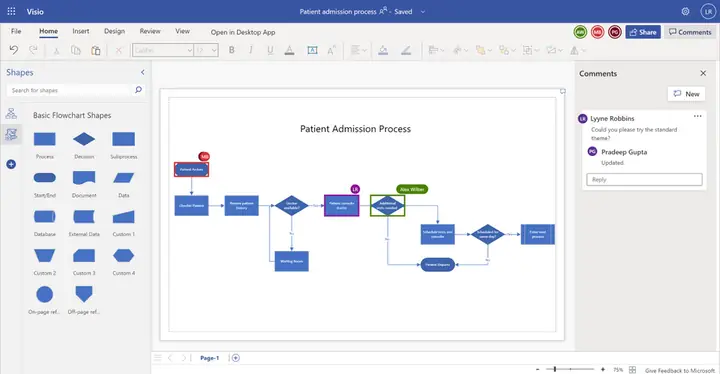
- Feedback Loop: Chia sẻ file .vsdx qua OneDrive, yêu cầu stakeholder để lại comment trực tiếp trên Visio.
- Iterate: Dựa trên phản hồi, chỉnh sửa shape, màu sắc, hoặc luồng liên kết.
4. Kỹ thuật nâng cao để prototype Visio chuyên nghiệp
4.1. Tạo Master Shape (Shape Master)
Nếu bạn cần sử dụng lại các thành phần UI giống nhau (ví dụ Navbar, Footer), hãy tạo Master Shape:
- Select shape → Ctrl+Shift+S (Save as Master).
- Đặt tên, lưu vào My Shapes stencil.
- Khi cần dùng lại, kéo thả từ My Shapes vào bất kỳ trang nào.
4.2. Sử dụng Layer để quản lý độ hiển thị
- Home > Layers > Assign to Layer: Tạo các layer như “Background”, “Interactive Elements”, “Annotations”.
- Khi preview, bạn có thể bật/tắt layer để tập trung vào một phần của prototype.
4.3. Export prototype sang HTML hoặc PDF tương tác
Có thể bạn quan tâm: Cách Vẽ Powerpoint Đẹp: Hướng Dẫn Chi Tiết Từ Cơ Bản Đến Nâng Cao
- File > Export > Create HTML Pages: Visio sẽ tạo các file HTML với các hyperlink đã định nghĩa, cho phép người dùng duyệt prototype trên trình duyệt mà không cần Visio.
- File > Save As > PDF: Khi lưu dưới dạng PDF, các hyperlink vẫn giữ nguyên, tạo trải nghiệm “clickable” trong PDF Reader.
4.4. Tích hợp với Power Automate cho demo tự động
Bạn có thể tạo Flow trong Power Automate để tự động gửi prototype mới đến các thành viên nhóm:
- Khi file .vsdx được lưu vào OneDrive → Trigger: When a file is created.
- Action: Send an email kèm link truy cập Visio Online.
- Các thành viên có thể comment trực tiếp trên file.
5. Các lưu ý quan trọng khi vẽ prototype Visio
| Lưu ý | Mô tả | Cách khắc phục |
|---|---|---|
| Kích thước không đồng nhất | Đôi khi các shape có kích thước không chuẩn, gây mất cân đối. | Sử dụng Size & Position pane để nhập kích thước chính xác. |
| Màu sắc không phù hợp | Màu sắc không tuân thủ brand guidelines. | Tạo Theme Colors trong Design > Colors và áp dụng cho toàn bộ shape. |
| Liên kết bị mất | Khi di chuyển page hoặc đổi tên, hyperlink có thể bị hỏng. | Luôn sử dụng Place in This Document và kiểm tra lại sau khi rename. |
| Quá tải thông tin | Đặt quá nhiều chi tiết vào một màn hình làm người dùng khó hiểu. | Tuân thủ nguyên tắc “one screen – one purpose”, tách các chức năng phức tạp thành nhiều màn hình. |
| Không kiểm tra trên thiết bị thực | Prototype trên máy tính có thể không phản ánh đúng trên mobile. | Xuất file HTML và mở trên thiết bị di động, hoặc sử dụng Visio Online để preview responsive. |
6. Các trường hợp sử dụng thực tế
6.1. Thiết kế giao diện web cho hệ thống quản lý nội bộ
- Mục tiêu: Tạo prototype cho Dashboard, Quản lý người dùng, Báo cáo.
- Quy trình: Thu thập yêu cầu → Vẽ sơ đồ luồng → Tạo các page trong Visio → Định dạng theo corporate theme → Chia sẻ qua Teams.
6.2. Prototype cho ứng dụng di động

- Kích thước: 375×812 px (iPhone X) hoặc 360×640 dp (Android).
- Công cụ: Sử dụng stencil “Mobile UI” → Thêm gesture icons (swipe, tap) → Tạo hyperlink cho các tab bar.
- Kiểm thử: Export HTML, mở trên thiết bị thật, thu thập feedback qua Google Forms.
6.3. Mô phỏng quy trình nghiệp vụ (Business Process)
- Mô tả: Từ khi khách hàng đặt hàng → Phê duyệt → Giao hàng → Thanh toán.
- Visio Shape: Sử dụng Flowchart Shapes để vẽ các bước, đồng thời chèn Prototype UI cho từng bước (form nhập liệu, màn hình xác nhận).
- Kết quả: Stakeholder có thể nhìn thấy toàn bộ quy trình cùng UI, giúp quyết định cải tiến.
7. Tài nguyên học tập và cộng đồng hỗ trợ
- Microsoft Learn: “Create diagrams with Visio” – hướng dẫn chính thức.
- YouTube Channels: “Visio Academy”, “TechCommunity Visio”.
- Forums: Microsoft Tech Community → Visio, Reddit r/Visio.
- Template Libraries: VisioCafe, Template.net, Slidesgo (có mẫu prototype).
8. Tổng kết
Việc vẽ prototype bằng Microsoft Visio không chỉ giúp bạn tạo ra những bản mô phỏng giao diện và quy trình nhanh chóng, mà còn mang lại lợi ích trong việc giao tiếp, thu thập phản hồi và giảm thiểu rủi ro dự án. Bằng cách nắm vững các bước cơ bản – từ chuẩn bị môi trường, tạo shape, thiết lập liên kết cho tới các kỹ thuật nâng cao như master shape, layer và export HTML – bạn sẽ có thể tạo ra những prototype chất lượng cao, đáp ứng yêu cầu của mọi dự án phần mềm hay quy trình kinh doanh.
Hãy bắt đầu ngay hôm nay: tải Visio, chuẩn bị stencil UI, và biến ý tưởng của bạn thành một prototype sống động, có thể tương tác và chia sẻ dễ dàng với toàn bộ đội ngũ. Khi prototype được hoàn thiện, quá trình phát triển sản phẩm sẽ trở nên suôn sẻ hơn, giảm thiểu chi phí và thời gian, đồng thời nâng cao sự hài lòng của người dùng cuối. Chúc bạn thành công trong hành trình thiết kế prototype Visio!