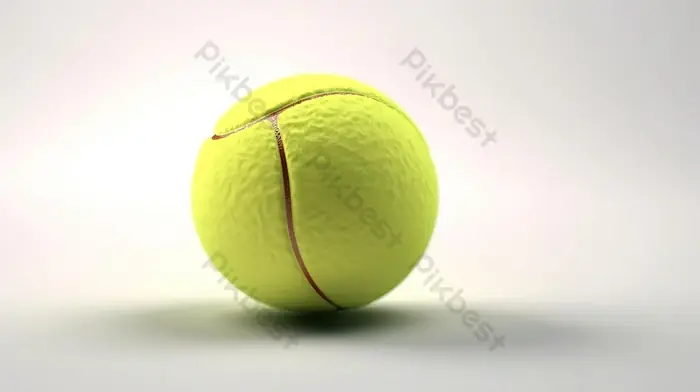
Quả bóng Rhino, hay còn gọi là “Rhino Ball”, là một trong những mô hình 3D phổ biến trong lĩnh vực thiết kế công nghiệp, kiến trúc và đồ họa máy tính. Được tạo ra trên phần mềm Rhino (Rhinoceros 3D), loại quả bóng này không chỉ là một hình khối đơn giản mà còn là nền tảng để xây dựng các hình dạng phức tạp, mô phỏng bề mặt, và thực hiện các phép biến dạng nâng cao.
Nếu bạn đang muốn:
– Nâng cao kỹ năng mô hình 3D trên Rhino,
– Tạo ra các mô hình vật lý chính xác để in 3D hoặc làm mẫu,
– Hiểu rõ cách hoạt động của các công cụ tạo bề mặt trong Rhino,
thì việc nắm vững cách vẽ một quả bóng Rhino sẽ là bước đệm quan trọng. Bài viết dưới đây sẽ đưa bạn từ những kiến thức cơ bản nhất, qua các bước thực hiện chi tiết, tới những mẹo nâng cao giúp bạn vẽ quả bóng Rhino một cách “chuyên nghiệp”.
1. Giới Thiệu Tổng Quan Về Rhino và Quả Bóng Rhino
1.1. Rhino là gì?
Rhino (Rhinoceros 3D) là phần mềm mô hình hoá NURBS (Non‑Uniform Rational B‑Spline) nổi tiếng, cho phép tạo và chỉnh sửa các đường cong, bề mặt và khối đa dạng. Rhino được ưa chuộng vì:
– Độ chính xác cao (đến 0.0001 mm),
– Giao diện thân thiện,
– Khả năng tương thích với nhiều định dạng file (DWG, DXF, STL, OBJ, …).
1.2. Quả bóng Rhino là gì?
Cách Vẽ Quả Bóng Rhino
Có thể bạn quan tâm: Cách Vẽ Quả Bóng Ai: Hướng Dẫn Từng Bước Từ Cơ Bản Đến Nâng Cao
Quả bóng Rhino không phải là một “bóng” trong nghĩa bóng thể thao, mà là một đối tượng tròn trịa, mịn màng, thường được tạo ra bằng công cụ Sphere hoặc Revolve trong Rhino. Khi được áp dụng các biến dạng (tweaking) như Cage Edit, FlowAlongSrf, hay Blend Surface, quả bóng này trở thành “bảng vẽ” cho các dự án phức tạp.
1.3. Ứng dụng thực tế
Thiết kế sản phẩm: Tạo các chi tiết tròn (cổ chai, nút bấm) dựa trên quả bóng.
Kiến trúc: Mô phỏng các mái vòm, domes.
In 3D: Đảm bảo độ tròn chính xác, giảm lỗi in.
Mô phỏng vật lý: Sử dụng trong các phần mềm phân tích (ANSYS, Abaqus).
2. Chuẩn Bị Môi Trường Làm Việc Trên Rhino
2.1. Cài đặt và cấu hình Rhino
Tải và cài đặt Rhino 7 (hoặc phiên bản mới hơn) từ website chính thức.
Chọn đơn vị làm việc: Đối với hầu hết các dự án, chọn mm hoặc cm. Vào Options → Document Properties → Units.
Kích hoạt Grid và Snap: Giúp bạn đặt các điểm chính xác hơn.
Thiết lập Display Mode: Chọn “Rendered” hoặc “Shaded” để xem bề mặt bóng mịn.
2.2. Kiến thức nền tảng cần nắm
NURBS vs Polygon: Quả bóng Rhino được tạo bằng NURBS, do đó bạn cần hiểu khái niệm control points, weights, knots.
Các lệnh cơ bản:Point, Line, Curve, Surface, Solid, Boolean.
Giao diện Layers: Đặt quả bóng trong một layer riêng để dễ quản lý.
3. Các Phương Pháp Tạo Quả Bóng Rhino Cơ Bản
3.1. Dùng Lệnh Sphere (Cách Nhanh Nhất)
Cách Vẽ Quả Bóng Rhino
Có thể bạn quan tâm: Cách Vẽ Quả Bóng 3d: Hướng Dẫn Từng Bước Đầy Đủ Cho Người Mới Bắt Đầu Và Nâng Cao
Mở Rhino, chọn Solid → Sphere → Center, Radius.
Xác định tâm: Nhấn chuột trái ở vị trí mong muốn trên viewport, hoặc nhập tọa độ (ví dụ: 0,0,0).
Nhập bán kính: Gõ giá trị (ví dụ: 50) và nhấn Enter. Rhino sẽ tạo một quả bóng tròn trịa.
Mẹo: Nếu muốn bán kính chính xác hơn, nhập giá trị kèm đơn vị (ví dụ: 50mm).
3.2. Dùng Lệnh Revolve (Tạo Quả Bóng Từ Đường Cong)
Tạo một đường thẳng: Chọn Curve → Line, tạo một đường thẳng dọc trục Z, độ dài bằng bán kính mong muốn (ví dụ: 50).
Xác định trục quay: Dùng Line hoặc Axis để vẽ trục Z tại gốc (0,0,0).
Chọn lệnh Revolve: Chọn đường thẳng, sau đó chọn trục quay, nhập góc quay 360 độ.
Kết quả: Một quả bóng hoàn chỉnh với mặt cắt mượt.
Lưu ý: Phương pháp này cho phép bạn tạo “bóng” không hoàn toàn tròn (ví dụ, bán kính thay đổi dọc trục) bằng cách thay đổi hình dạng đường thẳng trước khi quay.
3.3. Dùng Lệnh Patch (Tạo Quả Bóng Từ Các Điểm)
Tạo các điểm: Sử dụng Point để đặt ít nhất 9 điểm trên một mặt cầu (điểm trung tâm, 4 điểm quanh vòng tròn, 4 điểm ở các góc).
Chọn lệnh Patch: Chọn các điểm, nhập độ chính xác (tùy chọn “U count” và “V count” để tăng chi tiết).
Kết quả: Một bề mặt dạng cầu được nội suy qua các điểm.
Ưu điểm: Cách này linh hoạt cho việc tạo quả bóng không hoàn toàn tròn, hoặc khi muốn mô phỏng các biến dạng tự nhiên.
4. Kiểm Tra và Tinh Chỉnh Độ Tròn Của Quả Bóng
4.1. Kiểm tra độ tròn bằng công cụ Analyze → Curvature
Độ cong Gaussian của một quả bóng hoàn hảo phải là hằng số (giá trị dương và đồng nhất). Nếu xuất hiện các điểm xanh/đỏ, nghĩa là có sai lệch.
4.2. Sửa chữa bằng Control Points (Điểm Điều Khiển)
Mở chế độ Control Points: Chọn quả bóng → nhấn F10 (hoặc Edit → Control Points → Show Control Points).
Chỉnh vị trí: Di chuyển các điểm để làm mịn bề mặt. Đối với quả bóng chuẩn, các điểm nên nằm trên một mặt cầu đồng tâm.
Kiểm tra lại bằng Analyze → Curvature.
4.3. Sử dụng Rebuild để làm mịn
Cách Vẽ Quả Bóng Rhino
Có thể bạn quan tâm: Cách Vẽ Quả Bí Ngôi Đẹp Và Chi Tiết: Hướng Dẫn Từng Bước Cho Người Mới Bắt Đầu
Lệnh Rebuild cho phép bạn đặt lại số lượng control points và độ bậc (degree) của bề mặt.
Đối với quả bóng, thường đặt Degree = 3 và Control Points = 10 (theo cả U và V) để đạt độ mịn tối ưu.
5. Biến Đổi Quả Bóng Rhino – Các Kỹ Thuật Nâng Cao
Sau khi đã có một quả bóng cơ bản, bạn có thể áp dụng nhiều công cụ để biến đổi, tạo hình dạng mới.
5.1. Cage Edit (Biến Đổi Bằng Lưới)
Tạo Cage: Edit → Cage Edit → Create Cage. Chọn quả bóng, nhập số lượng lưới (ví dụ 4×4×4).
Chỉnh sửa Cage: Chuyển sang chế độ Edit Cage và kéo các điểm lưới để biến dạng quả bóng.
Kết quả: Bạn sẽ có một quả bóng bị uốn cong, tạo ra các hiệu ứng “đàn hồi” hoặc “đàn hồi ngược”.
5.2. FlowAlongSrf (Luồng Bề Mặt)
Mô tả: Dán một hình dạng (như quả bóng) lên một bề mặt khác (ví dụ, một mặt phẳng, một vỏ cầu khác).
Các bước:
Tạo bề mặt đích (Surface).
Chọn Surface → FlowAlongSrf.
Chọn quả bóng làm “Base Surface”, sau đó chọn bề mặt đích.
Rhino sẽ “đổ” quả bóng lên bề mặt mới, giữ nguyên tỉ lệ và các đường cong.
5.3. Blend Surface (Bề Mặt Hòa Trộn)
Khi muốn nối quả bóng với một bề mặt khác (ví dụ, một trụ), sử dụng Blend Surface.
Chọn cạnh của quả bóng và cạnh của trụ, nhập các tham số “Continuity” (C0, C1, C2) để kiểm soát độ mượt.
5.4. Boolean Operations (Phép Toán Boolean)
Union: Kết hợp quả bóng với các khối khác để tạo hình dạng phức tạp.
Difference: Cắt một phần của quả bóng để tạo lỗ hoặc khối rỗng.
Intersection: Lấy phần giao nhau giữa quả bóng và một khối khác, thường dùng để tạo chi tiết.
Lưu ý: Khi thực hiện Boolean, luôn đảm bảo các bề mặt là “solid” (đóng kín). Nếu không, Rhino sẽ báo lỗi “Non‑manifold geometry”.
Cách Vẽ Quả Bóng Rhino
Có thể bạn quan tâm: Cách Vẽ Quả Bí Halloween Đầy Sáng Tạo: Hướng Dẫn Từ A Đến Z Cho Người Mới Bắt Đầu
5.5. Mesh → FromNURBS (Chuyển Sang Mesh)
Đối với in 3D, bạn cần chuyển mô hình NURBS sang dạng lưới (mesh).
Vào Mesh → FromNURBS, chọn quả bóng, thiết lập các thông số:
Density: 0.5 – 1.0 cho độ mịn cao.
Maximum Edge Length: Đặt giá trị phù hợp với độ chi tiết mong muốn.
Kiểm tra mesh bằng Analyze → Mesh → Check.
6. Thực Hành: Tạo Một Quả Bóng Rhino Có Biến Dạng Độc Đáo
Bước 1: Tạo quả bóng cơ bản
Command: Sphere
Center point: 0,0,0
Radius: 40
Bước 2: Tạo Cage để biến dạng
Command: CageEditCreate
Select objects: (chọn quả bóng)
Number of points U: 4
Number of points V: 4
Number of points W: 4
Bước 3: Chỉnh sửa Cage
Chọn CageEditEdit.
Kéo các điểm lưới lên trên, tạo hình “bóng lăn” như một quả bóng đang di chuyển.
Bước 4: Áp dụng Blend Surface để nối với trụ
Command: Cylinder
Base point: 0,0,-10
Radius: 10
Height: 80
Chọn BlendSurface, chọn cạnh dưới của quả bóng và cạnh trên của trụ. Đặt Continuity = C2 để có bề mặt mượt.
Bước 5: Kiểm tra và hoàn thiện
Cách Vẽ Quả Bóng Rhino
Dùng Analyze → Curvature để chắc chắn không có điểm bất thường.
Chuyển sang Rendered view, thêm vật liệu (Material → Plastic, màu xanh dương) để xem hiệu ứng ánh sáng.
Kết quả: Bạn sẽ có một mô hình quả bóng Rhino kết hợp với trụ, tạo ra một chi tiết sản phẩm có tính thẩm mỹ và công năng cao.
7. Mẹo Và Thủ Thuật Để Vẽ Quả Bóng Rhino Nhanh Hơn
Mẹo
Mô tả
Lợi ích
Sử dụng Ctrl + Shift
Khi kéo các control points, giữ Ctrl + Shift để di chuyển theo trục cố định.
Đảm bảo độ chính xác khi chỉnh sửa.
Lệnh Undo nhanh
Nhấn Ctrl + Z hoặc gõ Undo trong command line.
Tránh mất thời gian khi sai bước.
Phím tắt F10
Hiển thị/ẩn control points.
Tiết kiệm thời gian kiểm tra bề mặt.
Sử dụng History
Bật Document Properties → History. Khi thay đổi đối tượng gốc, các đối tượng phụ (Boolean, Blend) sẽ tự động cập nhật.
Dễ dàng chỉnh sửa sau này.
Tạo template layer
Tạo layer “Ball” với màu và lưới riêng.
Quản lý dự án lớn hơn.
Export nhanh
Dùng Export Selected để xuất chỉ phần quả bóng sang STL/OBJ.
Tiết kiệm dung lượng file.
8. Kiểm Tra Độ Chính Xác Khi Chuẩn Bị In 3D
Kiểm tra độ dày tường (Wall Thickness):
Dùng Analyze → Thickness. Đảm bảo độ dày > 1.2mm (tùy máy in).
Kiểm tra các lỗi mesh:
Mesh → Check → Sửa lỗi bằng Mesh → Repair.
Thêm hỗ trợ (Support):
Khi xuất sang slicer (Cura, PrusaSlicer), bật tùy chọn “Generate Support” cho các phần overhang > 45°.
Kiểm tra Scale:
Xác nhận đơn vị trong slicer khớp với Rhino (mm).
9. Tổng Kết Và Định Hướng Phát Triển
Việc vẽ quả bóng Rhino không chỉ là một bài tập đơn giản mà còn mở ra cánh cửa cho các kỹ thuật mô hình hoá phức tạp. Từ việc tạo một hình cầu cơ bản bằng lệnh Sphere, tới việc biến đổi bằng Cage Edit, FlowAlongSrf, hay kết hợp các phép Boolean, bạn sẽ dần nắm bắt được sức mạnh của Rhino trong việc tạo ra các mô hình độ chính xác cao, linh hoạt và đáp ứng nhu cầu thực tế.
Những bước tiếp theo bạn nên thực hiện:
Thực hành thường xuyên: Tạo ít nhất 3-5 quả bóng mỗi tuần, áp dụng các biến đổi khác nhau.
Tham gia cộng đồng Rhino: Các diễn đàn như Rhino3D Forum, Grasshopper3D là nơi học hỏi các kỹ thuật mới.
Kết hợp với Grasshopper: Khi đã thành thạo Rhino, học Grasshopper để tự động hoá quá trình tạo quả bóng và biến dạng.
Áp dụng vào dự án thực tế: Thử tạo các bộ phận sản phẩm, mô hình kiến trúc hoặc các đối tượng nghệ thuật dựa trên quả bóng.
Nâng cao kỹ năng render: Sử dụng V-Ray, KeyShot hoặc Blender để tạo hình ảnh thực tế cho mô hình quả bóng.
Kết luận: Khi bạn đã thành thạo cách vẽ và biến dạng quả bóng Rhino, không chỉ khả năng mô hình hoá của bạn được cải thiện mà còn mở rộng được phạm vi sáng tạo trong thiết kế sản phẩm, kiến trúc và nghệ thuật số. Hãy áp dụng những kiến thức trong bài viết này, thực hành liên tục và không ngừng khám phá các công cụ mới – vì Rhino là một “hộp công cụ” vô hạn cho người sáng tạo.
Chúc bạn thành công trong hành trình làm chủ Rhino và tạo ra những quả bóng hoàn hảo!