
Có thể bạn quan tâm: Cách Vẽ Phòng Ngủ Đẹp: Hướng Dẫn Từ A Đến Z Để Tạo Không Gian Thư Giãn Hoàn Hảo
TÓM TẮT
Giới thiệu
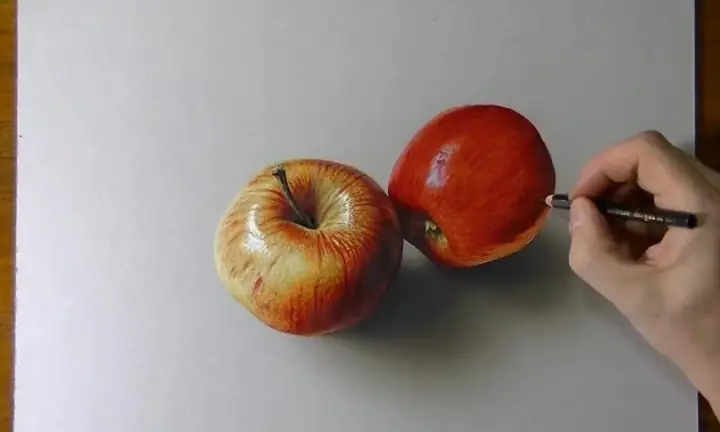
Trong thời đại số, việc tạo ra những hình ảnh 3D sống động đã trở thành một kỹ năng quan trọng không chỉ đối với các họa sĩ kỹ thuật số, mà còn với những người đam mê thiết kế, quảng cáo, trò chơi điện tử và thậm chí là giáo dục. Trong số các đối tượng thường xuất hiện trong các dự án 3D, quả táo là một chủ đề thú vị và đầy thách thức. Táo không chỉ là một trái cây phổ biến trong cuộc sống hằng ngày, mà còn là biểu tượng của kiến thức, sức khỏe và thậm chí là công nghệ (nghĩ tới công ty Apple). Vì vậy, việc biết cách vẽ một quả táo 3D đẹp mắt, chi tiết và thực tế sẽ giúp bạn nâng cao kỹ năng mô hình hoá, tạo texture và ánh sáng – những yếu tố cốt lõi của mọi dự án 3D.
Bài viết này sẽ hướng dẫn chi tiết cách vẽ quả táo 3D từ những bước cơ bản nhất cho người mới bắt đầu, đến các kỹ thuật nâng cao dành cho những ai đã có kinh nghiệm. Chúng tôi sẽ đề cập tới:
- Chuẩn bị phần mềm và công cụ: Lựa chọn phần mềm 3D phù hợp (Blender, Maya, ZBrush, …) và cài đặt các plugin cần thiết.
- Khởi tạo mô hình cơ bản: Từ một hình sphere đơn giản đến việc chỉnh sửa topology để tạo hình dáng táo thực tế.
- Sculpting và chi tiết hóa: Thêm các nếp gấp, vết trầy, lõm và các chi tiết bề mặt.
- UV Mapping và tạo texture: Cách unwrap UV, vẽ texture trong Photoshop hoặc Substance Painter, tạo lớp màu, độ bóng và độ nhám.
- Lighting và Rendering: Thiết lập ánh sáng, môi trường HDRI, và render với các engine như Cycles, Eevee hoặc Arnold.
- Post-processing: Sử dụng Photoshop hoặc After Effects để hoàn thiện hình ảnh cuối cùng.
- Mẹo và thủ thuật nâng cao: Sử dụng node shader, tạo hiệu ứng phản chiếu trong nước, kết hợp particle system tạo “mưa táo”.
Hãy cùng bắt đầu hành trình tạo ra một quả táo 3D tuyệt đẹp nhé!
1. Chuẩn bị phần mềm và công cụ
1.1 Lựa chọn phần mềm 3D
| Phần mềm | Ưu điểm | Nhược điểm | Phù hợp cho |
|---|---|---|---|
| Blender | Miễn phí, nguồn mở, cộng đồng mạnh, tích hợp sculpting, shading, rendering (Cycles/Eevee) | Giao diện có thể gây bối rối cho người mới | Người mới, freelancer, dự án indie |
| Autodesk Maya | Công cụ mạnh cho animation, rigging, đa nền tảng | Giá bản quyền cao | Studios chuyên nghiệp, dự án lớn |
| ZBrush | Sculpting chi tiết cực kỳ mạnh, hỗ trợ high-poly | Không tốt cho modeling low-poly, tốn chi phí | Nghệ sĩ sculpting, concept art |
| Cinema 4D | Giao diện thân thiện, tích hợp MoGraph | Chi phí cao, ít công cụ sculpting | Motion graphics, quảng cáo |
Khuyến nghị: Đối với hầu hết người học, Blender là lựa chọn tối ưu vì tính miễn phí và tính năng đầy đủ.
1.2 Cài đặt plugin và add‑on hữu ích
- Node Wrangler (Blender) – giúp nhanh chóng tạo và chỉnh sửa node shader.
- UV Packmaster – tối ưu hoá UV layout, giảm lãng phí không gian texture.
- Substance Painter (standalone) – tạo texture chất lượng cao.
- Grease Pencil – vẽ phác thảo trực tiếp trong 3D view, rất hữu ích khi thiết kế shape.
1.3 Phần cứng đề nghị
| Thành phần | Cấu hình tối thiểu | Cấu hình đề nghị |
|---|---|---|
| CPU | Quad‑core 2.5 GHz | Octa‑core 3.5 GHz |
| GPU | 2 GB VRAM (NVIDIA GTX 960) | 8 GB VRAM (RTX 3070/AMD 6700 XT) |
| RAM | 8 GB | 16‑32 GB |
| SSD | 100 GB | 500 GB+ |
2. Khởi tạo mô hình cơ bản
2.1 Tạo sphere làm nền tảng
- Mở Blender →
Shift + A→ Mesh → UV Sphere. - Trong Add UV Sphere (ở góc trái dưới), đặt Segments = 32, Rings = 16, Radius = 1.
- Đổi tên object thành Apple_Base.
2.2 Điều chỉnh tỉ lệ để tạo hình dáng táo

Có thể bạn quan tâm: Cách Vẽ Pokémon Hệ Điện: Hướng Dẫn Chi Tiết Từ Cơ Bản Đến Nâng Cao
Táo có hình dạng gần giống một ellipsoid hơi “bóp” ở phía trên và “nhọn” ở đáy.
- Vào Edit Mode (
Tab), chọn All vertices (A). - Sử dụng Scale (
S) để nén trục Z một chút:S,Z,0.85. - Để tạo “đầu” tròn, chọn top vertex (cạnh trên) → Extrude (
E) một chút lên, sau đó Scale (S) về trong (0.9).
2.3 Tạo indentation (lỗ gốc)
Táo thường có một lỗ gốc (cây cối). Để tạo:
- Thêm một Cylinder (
Shift + A→ Mesh → Cylinder) với Vertices = 16, Radius = 0.07, Depth = 0.2. - Di chuyển cylinder lên phía trên mặt táo, đặt trục Z sao cho nó cắt qua bề mặt.
- Chọn cả Apple_Base và Cylinder, vào Boolean Modifier → Difference → Apply.
- Xóa cylinder.
2.4 Tinh chỉnh topology (Subdivision)
Để mô hình mượt hơn, áp dụng Subdivision Surface Modifier:
- Thêm Subdivision Surface → Levels Viewport = 2, Render = 3.
- Đánh dấu Apply khi đã hài lòng.
3. Sculpting và chi tiết hoá
3.1 Chuyển sang Sculpt Mode
- Chọn Apple_Base, chuyển sang Sculpt Mode.
- Đặt Dyntopo (Dynamic Topology) ON để tự động tạo lưới khi sculpt.
3.2 Thêm nếp gấp và vết trầy
- Crease Brush: Tạo các nếp gấp ở phía đáy, giúp táo trông “nặng”.
- Scrape Brush: Tạo vết trầy nhẹ, mô phỏng vết va chạm.
- Clay Buildup Brush: Thêm độ dày ở các vùng “bắp” để tạo cảm giác đầy đặn.
Mẹo: Tham khảo hình ảnh táo thật, chú ý các vùng ánh sáng mạnh, bóng tối, và các đốm màu xanh (đối với táo xanh) hoặc đỏ.
3.3 Tạo “bump” cho da táo
- Dùng Smooth Brush để làm mịn các vùng không cần chi tiết.
- Dùng Pinch Brush tại đường viền để làm các cạnh sắc hơn.
3.4 Chi tiết hạt nước (đối với táo rửa sạch)
Nếu muốn táo có lớp nước trên bề mặt:
- Tạo một plane nhỏ, đặt lên bề mặt táo.
- Sử dụng Displacement Modifier với texture Noise để tạo sóng nước nhỏ.
- Đặt Material có Refraction và IOR ≈ 1.33 (độ khúc xạ của nước).
4. UV Mapping và tạo texture
4.1 UV Unwrap cơ bản
- Chuyển sang Edit Mode, chọn All.
U→ Smart UV Project → Angle Limit = 66°, Island Margin = 0.02.- Kiểm tra UV trong UV Editor, chỉnh sửa để tránh chồng lấp.
4.2 Tạo texture trong Substance Painter

Có thể bạn quan tâm: Cách Vẽ Pokémon Hệ Cỏ: Hướng Dẫn Từ Cơ Bản Đến Nâng Cao Cho Người Mới Bắt Đầu
- Export model dưới dạng .fbx.
- Mở Substance Painter, import model.
- Bake Mesh Maps (Normal, AO, Curvature) để hỗ trợ painting.
- Tạo Layer Stack:
- Base Color: Vẽ màu nền (đỏ, xanh, vàng) bằng Fill Layer + Color Fill.
- Roughness: Đặt giá trị 0.3 cho vùng bóng, 0.6 cho vùng khô.
- Metallic: Đặt 0 (táo không phải kim loại).
- Height: Dùng Height Brush để tạo vết nứt, lỗ gốc.
-
Normal: Thêm các nếp gấp nhỏ bằng Normal Brush.
-
Export texture set (BaseColor, Roughness, Normal, Height) dưới định dạng PNG hoặc TGA.
4.3 Áp dụng texture trong Blender
- Chọn Apple_Base, vào Shader Editor.
- Thêm Image Texture node cho mỗi map (Base Color, Roughness, Normal, Height).
- Kết nối:
- Base Color → Principled BSDF – Base Color.
- Roughness → Principled BSDF – Roughness.
- Normal → Normal Map node → Principled BSDF – Normal.
-
Height → Displacement (nếu muốn displacement trong Cycles).
-
Điều chỉnh Principled BSDF:
- Subsurface ≈ 0.2 (táo có độ trong suốt nhẹ).
- Subsurface Color: Màu hồng nhạt (tùy loại táo).
- Specular ≈ 0.5, Sheen ≈ 0.1 để tạo lớp bóng mỏng.
5. Lighting và Rendering
5.1 Thiết lập môi trường HDRI
- Tải HDRI miễn phí (Poly Haven, HDRI Haven) – ví dụ: “studio_small_03”.
- Trong World Settings, chọn Color → Environment Texture, load HDRI.
- Điều chỉnh Strength ≈ 1.5 để ánh sáng vừa phải.
5.2 Thêm Light bổ sung
- Area Light phía trên trái: màu trắng, năng lượng 800W, kích thước 2×2 m.
- Spot Light phía dưới bên phải: màu vàng nhẹ, năng lượng 300W, để tạo bóng mềm.
5.3 Cài đặt camera
- Đặt camera ở góc 45° so với táo, khoảng 2.5m.
- Đặt Focal Length = 85mm để tạo độ sâu trường ảnh vừa phải.
- Bật Depth of Field → Focus Distance = khoảng cách tới táo, F‑stop = 2.8.
5.4 Render Engine
- Cycles (CPU hoặc GPU) cho chất lượng cao: Samples = 1024 (preview), 4000 (final).
- Eevee cho preview nhanh: bật Screen Space Reflections, Ambient Occlusion.
5.5 Render Passes
- Combined, Diffuse, Specular, Normal, Depth, Mask (cho background). Giúp post‑process dễ dàng.
6. Post‑processing
6.1 Photoshop
- Mở file EXR (nếu render bằng Cycles) hoặc PNG.
- Levels/Curves để cân bằng độ sáng và tương phản.
- Color Balance: Thêm tông màu xanh lá nhẹ để tạo cảm giác “tươi mát”.
- Sharpen (Unsharp Mask) để tăng độ nét cho các chi tiết.
- Thêm Lens Flare nhẹ nếu muốn tạo hiệu ứng ánh sáng phản chiếu trên da táo.
6.2 After Effects (nếu làm animation)
Có thể bạn quan tâm: Cách Vẽ Phượng Hoàng Marco: Hướng Dẫn Chi Tiết Từng Bước Để Tạo Nên Kiệt Tác Nghệ Thuật
- Nhập Render Passes.
- Dùng Keylight để tách background nếu cần.
- Thêm Camera Shake nhẹ để tạo cảm giác động.
7. Mẹo và thủ thuật nâng cao
7.1 Sử dụng Node Shader cho hiệu ứng “wet surface”
Trong Shader Editor, tạo node:
Principled BSDF → Base Color (texture) → Roughness (mix of Roughness map và ColorRamp) → Clearcoat = 0.2 → Clearcoat Roughness = 0.05 → Transmission = 0.1
Thêm Layer Weight node → Fresnel để pha trộn Glossy BSDF cho các góc nhìn gương.
7.2 Particle System tạo “lá rơi táo”
- Thêm Particle System vào một plane ở trên.
- Chọn Render → Object → object là Apple_Base (đã giảm scale ~0.1).
- Điều chỉnh Velocity, Gravity, Randomness để mô phỏng táo rơi.
7.3 Dùng Displacement Modifier cho da táo thực tế
- Tạo Texture → Noise → Scale = 20, Detail = 2.
- Áp dụng Displacement Modifier với Midlevel = 0.5, Strength = 0.02.
- Kết hợp Subdivision Surface để giữ độ mịn.
7.4 Tạo “apple core” nội bộ
- Tạo một Cylinder nhỏ (radius 0.06, depth 0.3) bên trong táo.
- Áp dụng Material có Transmission = 0.9, Roughness = 0.1, màu nâu nhạt.
- Điều chỉnh IOR = 1.44 để tạo cảm giác trong suốt nhẹ.
7.5 Render trong Octane hoặc Redshift
Nếu bạn có GPU mạnh, các engine này cho tốc độ nhanh hơn và hỗ trợ Out‑of‑Core rendering, giúp bạn render độ phân giải cao (4K+) mà không lo về bộ nhớ.
8. Tổng kết
Việc vẽ một quả táo 3D không chỉ đơn thuần là tạo một hình khối tròn, mà còn đòi hỏi sự tinh tế trong việc:
- Modeling: Định hình đúng tỉ lệ, topology sạch.
- Sculpting: Thêm các chi tiết nhỏ như nếp gấp, vết trầy, độ nhám.
- Texture: Xây dựng bản đồ màu, độ bóng, độ nhám và subsurface để mô phỏng da táo thật.
- Lighting: Sắp xếp ánh sáng sao cho táo nổi bật, đồng thời giữ được cảm giác thực tế.
- Rendering & Post‑process: Xuất hình chất lượng cao, tinh chỉnh màu sắc và độ nét.
Bằng cách tuân thủ quy trình trên và không ngừng luyện tập, bạn sẽ nhanh chóng nâng cao kỹ năng và tạo ra những quả táo 3D đẹp mắt, sống động, có thể dùng trong bất kỳ dự án nào – từ quảng cáo thực phẩm, trò chơi, đồ họa UI/UX, cho tới giáo dục. Hãy thử áp dụng các mẹo và thủ thuật nâng cao để tạo ra những biến thể độc đáo: táo xanh lục, táo đỏ, táo có vết sẹo, hoặc thậm chí táo “điện tử” với ánh sáng neon.
Chúc bạn thành công và luôn sáng tạo trong thế giới 3D!