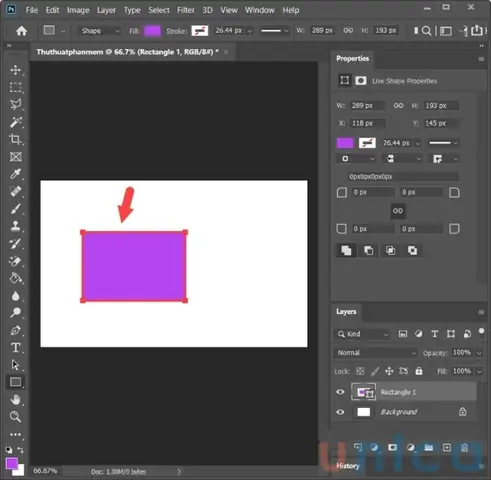
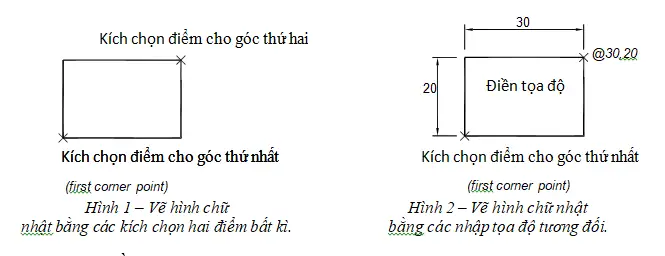
3ds Max là một trong những phần mềm mô hình hoá 3D mạnh mẽ và phổ biến nhất hiện nay, được sử dụng rộng rãi trong lĩnh vực kiến trúc, thiết kế nội thất, trò chơi điện tử và hoạt hình. Một trong những hình dạng cơ bản nhất mà mọi người thường cần tạo ra trong quá trình thiết kế là rectangle (hình chữ nhật). Dù có vẻ đơn giản, nhưng việc vẽ một rectangle chính xác, linh hoạt và có thể chỉnh sửa nhanh chóng trong 3ds Max lại đòi hỏi người dùng phải nắm vững một số công cụ và kỹ thuật nhất định.
Bài viết dưới đây sẽ cung cấp cho bạn một hướng dẫn chi tiết, từng bước một về cách vẽ rectangle trong 3ds Max, bao gồm:
Giới thiệu các công cụ cơ bản.
Các cách vẽ rectangle bằng Standard Primitives, Spline, Editable Poly, và Script.
Các kỹ thuật chỉnh sửa, biến đổi và tối ưu hoá.
Một số mẹo và lưu ý khi làm việc với rectangle trong dự án thực tế.
Các ví dụ thực tế áp dụng rectangle trong kiến trúc, nội thất và game.
Hãy cùng bắt đầu và khám phá cách tạo ra những hình chữ nhật hoàn hảo trong môi trường 3D!
1. Kiến Thức Cơ Bản Về Rectangle Trong 3ds Max
1.1. Rectangle là gì?
Trong 3ds Max, “rectangle” không phải là một đối tượng riêng biệt mà là một hình dạng phẳng (2D) hoặc đối tượng 3D có bốn cạnh và góc vuông. Tùy vào mục đích sử dụng, rectangle có thể:
Cách Vẽ Rectang Trong 3dsmax
Có thể bạn quan tâm: Cách Vẽ Rational Rose 7: Hướng Dẫn Chi Tiết Từng Bước Cho Người Mới Bắt Đầu
Là một spline (đường cong) dùng để tạo đường viền, đường cắt hoặc làm nền cho một mô hình.
Là một primitive (đối tượng cơ bản) như Box (hộp) hoặc Plane (mặt phẳng) có tỉ lệ chiều rộng và chiều dài khác nhau.
Là một Editable Poly (đa giác có thể chỉnh sửa) để tạo các chi tiết phức tạp hơn.
1.2. Tại sao nên nắm vững cách vẽ rectangle?
Tiết kiệm thời gian: Khi bạn biết cách tạo rectangle nhanh chóng, các công việc như dựng tường, nền sàn, cửa sổ, bảng hiệu… sẽ nhanh hơn gấp bội.
Độ chính xác cao: Rectangle có thể được nhập số liệu chính xác (độ dài, độ rộng, độ cao) giúp dự án luôn đạt tiêu chuẩn kỹ thuật.
Linh hoạt trong chỉnh sửa: Bạn có thể biến đổi rectangle thành bất kỳ hình dạng nào khác (ví dụ: tạo góc bo, tạo lỗ cắt) chỉ với vài thao tác.
2. Cách Vẽ Rectangle Bằng Standard Primitives
Standard Primitives là tập hợp các đối tượng cơ bản có sẵn trong 3ds Max, bao gồm Box, Plane, Sphere, Cylinder… Đối với rectangle, chúng ta thường dùng Box (đối tượng 3D) hoặc Plane (đối tượng 2D).
2.1. Vẽ Rectangle 2D Bằng Plane
Mở 3ds Max và tạo một Scene mới
Nhấn Ctrl + N hoặc vào File > New.
Chọn công cụ Plane
Trên thanh công cụ Create (phím tắt Ctrl + 1), chọn Geometry > Standard Primitives > Plane.
Kích hoạt chế độ “Create”
Click chuột trái vào viewport để bắt đầu tạo Plane, kéo chuột để xác định kích thước ban đầu (có thể bỏ qua vì chúng ta sẽ nhập số liệu chính xác).
Nhập số liệu chính xác
Khi bạn chưa thoát khỏi chế độ tạo, nhìn vào Command Panel > Modify. Bạn sẽ thấy các tham số:
Length Segments, Width Segments, Height Segments: để 1 nếu không cần chi tiết lưới.
Thêm bo góc (Optional)
Nếu muốn góc bo tròn, chuyển Box sang Editable Poly (Right-click > Convert To > Convert to Editable Poly), sau đó vào Edge → Chamfer hoặc Bevel.
3. Vẽ Rectangle Bằng Spline
Spline là một đường cong có thể được chuyển thành Surface (bề mặt) hoặc Extrude (đùn) để tạo hình 3D. Khi vẽ rectangle bằng spline, bạn sẽ có độ linh hoạt cao trong việc cắt, tạo lỗ, hoặc kết hợp với các spline khác.
3.1. Tạo Rectangle Spline
Chọn công cụ Line
Create > Shapes > Line (phím tắt Ctrl + 2).
Bắt đầu vẽ
Click một lần tại điểm gốc (thường là góc dưới‑trái), di chuyển chuột sang phải và click để tạo cạnh dài (độ dài mong muốn).
Click lần thứ ba để tạo cạnh dọc (độ rộng mong muốn).
Tiếp tục cho đến khi bạn hoàn thành 4 góc và quay lại điểm đầu tiên để đóng spline.
Nhập số liệu chính xác
Khi spline vẫn đang ở chế độ Create, mở Command Panel > Modify. Bạn sẽ thấy Vertices (điểm) và Segments. Để nhập kích thước chính xác, bạn có thể:
Chọn Vertex 1, trong Parameters nhập X và Y (hoặc Z tùy plane) cho vị trí.
Lặp lại cho các vertex còn lại, đảm bảo ΔX và ΔY tương ứng với chiều dài và chiều rộng.
Chuyển spline thành Surface
Với spline đã hoàn thiện, chuyển sang Editable Spline (Right-click > Convert To > Convert to Editable Spline).
Vào Modifier List, chọn Extrude để tạo khối 3D.
Trong Extrude Modifier, nhập Amount (độ dày) như 20 hoặc 100.
Sử dụng công cụ Rounded Rectangle (nếu có plugin) hoặc thực hiện thủ công:
Vẽ một Line bình thường, sau đó vào Vertex mode, chọn các góc và sử dụng Chamfer để tạo góc bo tròn.
Thêm Radius
Khi Chamfer, trong Parameters nhập Amount (độ dài chạm) và Segments (số đoạn) để điều chỉnh độ tròn.
4. Chỉnh Sửa Rectangle Sau Khi Đã Tạo
4.1. Chuyển Đối Tượng Sang Editable Poly
Right-click đối tượng → Convert To → Convert to Editable Poly.
Khi ở Editable Poly, bạn có thể:
Select Edge → Chamfer hoặc Bevel để tạo bo góc.
Select Polygon → Inset để tạo viền trong.
Select Vertex → di chuyển để thay đổi hình dạng.
4.2. Sử Dụng Modifiers
Modifier
Công dụng
Cài đặt chính
TurboSmooth
Làm mịn các cạnh
Iterations: 1‑2
Shell
Tạo lớp vỏ dày
Thickness: 10‑30
UVW Mapping
Đặt UV cho texture
Box Mapping hoặc Planar
FFD (Free‑Form Deformation)
Biến dạng tự do
Kéo các control points
4.3. Đặt Pivot (Trục) Chính Xác
Hierarchy > Affect Pivot Only > Center to Object để pivot nằm ở trung tâm.
Hoặc Align Pivot to Bottom nếu muốn pivot ở đáy để dễ dàng di chuyển, ghép vào mặt đất.
4.4. Ghi Nhớ Các Phím Tắt Hữu Ích
Phím
Hành động
Alt + W
Toggle Wireframe/ Shaded
Ctrl + A
Select All
F3
Wireframe
F4
Shaded
Q
Select
W
Move
E
Rotate
R
Scale
Alt + Q
Quick Slice (cắt đối tượng)
5. Tạo Rectangle Bằng Script (MAXScript)
Cách Vẽ Rectang Trong 3dsmax
Có thể bạn quan tâm: Cách Vẽ Ranh Trên Pts: Hướng Dẫn Chi Tiết Từ Cơ Bản Đến Nâng Cao
Đối với các dự án lớn, việc tự động hoá việc tạo rectangle giúp tiết kiệm thời gian đáng kể.
5.1. Ví Dụ Script Đơn Giản
-- Hàm tạo rectangle 3D (Box) với tham số tùy chỉnh
fn createRectangle length width height name:"MyRectangle" =
( local rect = box length:length width:width height:height rect.name = name -- Đặt pivot ở trung tâm rect.pivot = 0,0,0 rect
) -- Gọi hàm với giá trị mong muốn
myRect = createRectangle 2500 1500 20 name:"FloorPlate"
Tip: Lưu script dưới dạng .ms và gán vào Custom Toolbar để truy cập nhanh.
6. Ứng Dụng Thực Tế Của Rectangle Trong Các Lĩnh Vực
6.1. Kiến Trúc và Nội Thất
Mặt Sàn (Floor): Dùng Plane hoặc Box (độ dày 20‑30mm) làm nền, sau đó áp dụng UVW Mapping để gắn texture gạch, gỗ.
Tường (Wall): Tạo rectangle 3D (Box) với độ cao 3000‑3500mm, sau đó Shell để tạo độ dày tường.
Cửa Sổ, Cửa Ra Vào: Vẽ rectangle bằng Spline, dùng Boolean (Difference) để cắt lỗ trên tường.
6.2. Thiết Kế Sản Phẩm (Product Design)
Cách Vẽ Rectang Trong 3dsmax
Bảng Hiệu (Signage): Rectangle spline + Extrude + Bevel để tạo khối chữ nổi.
Mặt Bảng Điện Tử: Sử dụng Plane + Material phản chiếu, sau đó Render.
6.3. Game Development
Collision Mesh: Sử dụng rectangle đơn giản làm Collision Box cho các vật thể.
Level Geometry: Tạo nền, sàn, tường nhanh bằng Box và Plane, sau đó export sang engine (Unity, Unreal).
7. Các Lưu Ý Khi Làm Việc Với Rectangle
Đừng quên đặt Unit System: Vào Customize > Units Setup để chọn Metric hoặc Imperial phù hợp với dự án.
Kiểm tra Normal Direction: Đối với Extrude, hướng Normal quyết định mặt nào sẽ hướng lên. Dùng Flip Normals nếu cần.
UV Mapping: Khi áp dụng texture, luôn kiểm tra UVW Mapping. Đối với rectangle lớn, chia Segments thành nhiều phần để tránh texture stretch.
Performance: Tránh tạo quá nhiều segment trên một rectangle nếu không cần thiết; nó sẽ làm giảm tốc độ viewport và render.
Backup: Khi làm việc với Boolean (cắt), luôn clone bản gốc để tránh mất dữ liệu.
8. Tổng Kết
Việc vẽ rectangle trong 3ds Max không chỉ là một thao tác cơ bản mà còn là nền tảng cho hầu hết các dự án 3D. Bằng cách hiểu rõ các công cụ Standard Primitives, Spline, Editable Poly và thậm chí MAXScript, bạn sẽ:
Tăng tốc độ làm việc: Tạo nhanh các thành phần kiến trúc, nội thất, game.
Đảm bảo độ chính xác: Nhập số liệu trực tiếp, tránh sai lệch.
Mở rộng khả năng sáng tạo: Thêm bo góc, cắt lỗ, tạo texture một cách linh hoạt.
Tối ưu hoá workflow: Sử dụng script để tự động hoá quy trình, giảm lỗi người dùng.
Hãy áp dụng những kiến thức trên vào dự án thực tế của bạn, thực hành thường xuyên và không ngừng khám phá các tính năng mới của 3ds Max. Khi đã thành thạo vẽ rectangle, bạn sẽ thấy mọi công việc mô hình hoá trở nên nhẹ nhàng và hiệu quả hơn bao giờ hết.