
TÓM TẮT
- 1 1. Giới thiệu chung về việc vẽ rectangle trong CAD
- 2 2. Chuẩn bị môi trường làm việc trong AutoCAD
- 3 3. Lệnh RECTANGLE – Cú pháp và các tùy chọn cơ bản
- 4 4. Hướng dẫn vẽ rectangle cơ bản
- 5 5. Chỉnh sửa rectangle sau khi vẽ
- 6 6. Các kỹ thuật nâng cao với rectangle
- 7 7. Thực hành: 5 Bài tập thực tế
- 7.1 Bài 1: Vẽ tấm thép 2000mm x 1000mm, bo góc bán kính 25mm, độ dày 10mm
- 7.2 Bài 2: Tạo lưới 4×3 các ô 500mm x 300mm, cách nhau 100mm
- 7.3 Bài 3: Vẽ cửa sổ có kích thước 1200mm x 1500mm, bo góc 15mm, xoay 30°
- 7.4 Bài 4: Tạo khung bảo vệ 5mm quanh một rectangle 800mm x 600mm
- 7.5 Bài 5: Vẽ rectangle theo diện tích 25000 mm², tỉ lệ 2:1 (độ dài gấp đôi chiều rộng)
- 8 8. Các lỗi thường gặp và cách khắc phục
- 9 9. Tips và tricks để tăng tốc độ vẽ rectangle
- 10 10. Kết luận
1. Giới thiệu chung về việc vẽ rectangle trong CAD
Trong môi trường thiết kế kỹ thuật, AutoCAD (hoặc các phần mềm CAD tương tự) là công cụ không thể thiếu giúp các kỹ sư, kiến trúc sư và nhà thiết kế nhanh chóng hiện thực hoá ý tưởng trên bản vẽ. Trong số rất nhiều lệnh và công cụ hỗ trợ, lệnh “RECTANGLE” là một trong những lệnh cơ bản nhưng vô cùng mạnh mẽ, cho phép người dùng tạo ra các hình chữ nhật (rectangle) một cách nhanh chóng, chính xác và linh hoạt.
Bài viết này sẽ cung cấp cho bạn hướng dẫn chi tiết, từng bước một để vẽ rectangle trong CAD, bao gồm:
- Nguyên tắc cơ bản và các tham số của lệnh RECTANGLE.
- Các cách vẽ rectangle bằng cách nhập tọa độ, sử dụng chuột, hoặc dựa trên các đối tượng hiện có.
- Cách chỉnh sửa, thay đổi kích thước, tỉ lệ và góc nghiêng của rectangle.
- Mẹo nâng cao: tạo rectangle với các góc bo tròn (fillet), tạo rectangle theo hướng (orientation) tùy chỉnh, và sử dụng các lệnh hỗ trợ như OFFSET, MIRROR, ARRAY.
- Các lỗi thường gặp và cách khắc phục.
Sau khi đọc xong, bạn sẽ không chỉ vẽ được rectangle một cách nhanh chóng, mà còn tối ưu hoá quy trình làm việc, giảm thiểu sai sót và nâng cao chất lượng bản vẽ.
2. Chuẩn bị môi trường làm việc trong AutoCAD
2.1. Mở phần mềm và tạo bản vẽ mới
- Khởi động AutoCAD: Nhấp vào biểu tượng AutoCAD trên desktop hoặc trong menu Start.
- Tạo bản vẽ mới: Chọn New → Drawing → Chọn mẫu (template) phù hợp (ví dụ:
acad.dwtcho đơn vị metric hoặcacadiso.dwtcho unit Imperial). - Kiểm tra hệ thống đơn vị: Gõ lệnh
UNITS→ Đảm bảo đơn vị (mm, cm, in…) phù hợp với dự án.
2.2. Thiết lập các tùy chọn hiển thị
- Grid và Snap: Nhấn
F7để bật Grid,F9để bật Snap nếu muốn vẽ chính xác theo lưới. - Ortho Mode:
F8giúp giới hạn đường thẳng theo các hướng ngang/dọc, rất hữu ích khi vẽ rectangle. - Dynamic Input:
F12bật/tắt hiển thị thông tin nhập liệu ngay tại vị trí con trỏ.
2.3. Lưu file thường xuyên

Có thể bạn quan tâm: Cách Vẽ Quần Áo Nam: Hướng Dẫn Từ Cơ Bản Đến Nâng Cao Cho Người Mới Bắt Đầu
- AutoSave: Đảm bảo tính năng AutoSave đang bật (
OPTIONS→Open and Save→Automatic Save). - Lưu bản vẽ:
CTRL + Sđể lưu file .dwg. Đặt tên chuẩn, ví dụ:Rectangle_Demo.dwg.
3. Lệnh RECTANGLE – Cú pháp và các tùy chọn cơ bản
3.1. Cú pháp tổng quát
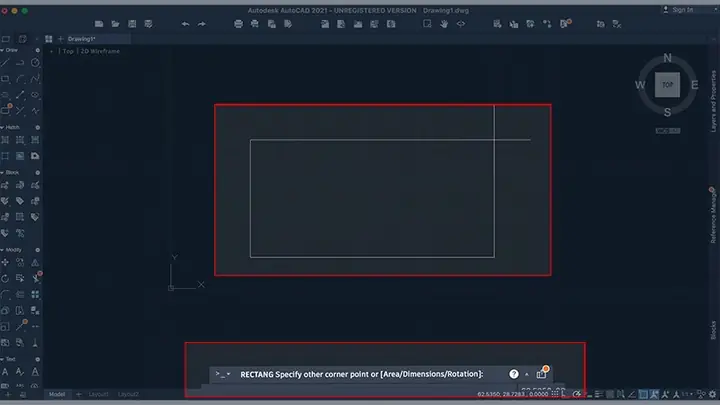
RECTANGLE Specify first corner point or Area/Dimensions/Rotation:
Khi chạy lệnh, AutoCAD yêu cầu điểm góc đầu tiên của rectangle. Sau khi chọn điểm đầu, bạn có thể:
- Kích thước: Nhập độ dài và chiều rộng (ví dụ:
150,80). - Diện tích: Nhập diện tích (sử dụng tùy chọn
A– Area). - Chiều dài, chiều rộng: Nhập
D– Dimensions. - Xoay: Nhập
R– Rotation để xác định góc quay của rectangle.
3.2. Các tùy chọn quan trọng
| Tùy chọn | Mô tả | Cú pháp | Ví dụ |
|---|---|---|---|
| Area (A) | Xác định rectangle dựa trên diện tích và tỉ lệ | A → Nhập diện tích |
A 2000 tạo rectangle 2000 mm² |
| Dimensions (D) | Nhập trực tiếp chiều dài và chiều rộng | D → Nhập L,W |
D 250 180 |
| Rotation (R) | Xác định góc quay so với trục X | R → Nhập góc (độ) |
R 30 tạo rectangle nghiêng 30° |
| Chamfer (C) | Tạo góc bo (chamfer) cho các cạnh | C → Nhập độ dài chamfer |
C 10 |
| Fillet (F) | Bo tròn các góc rectangle | F → Nhập bán kính bo |
F 5 |
4. Hướng dẫn vẽ rectangle cơ bản
4.1. Vẽ rectangle bằng cách chọn hai góc
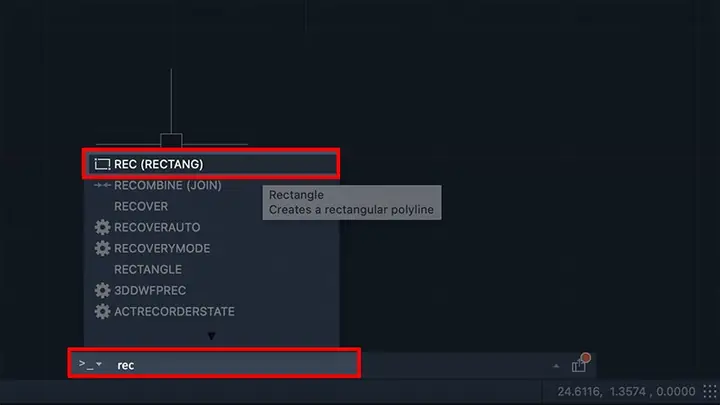
- Gõ lệnh: Gõ
RECTANGLE→Enter. - Chọn góc đầu: Di chuyển con trỏ tới vị trí mong muốn, nhấp chuột trái hoặc nhập tọa độ (ví dụ:
0,0). - Chọn góc đối diện: Di chuyển tới vị trí góc đối diện, nhấp chuột trái hoặc nhập tọa độ (ví dụ:
200,150).
Lưu ý: Khi bật
Ortho Mode(F8), con trỏ sẽ tự động giới hạn di chuyển theo các hướng ngang/dọc, giúp tạo rectangle chính xác.
4.2. Vẽ rectangle bằng cách nhập kích thước
Có thể bạn quan tâm: Cách Vẽ Quần Áo Dài: Hướng Dẫn Chi Tiết Từ Cơ Bản Đến Nâng Cao
- Gõ lệnh:
RECTANGLE→Enter. - Chọn góc đầu: Nhập tọa độ hoặc click.
- Nhập
D(Dimensions) →Enter. - Nhập độ dài và chiều rộng: Ví dụ
300,120.
Kết quả: Rectangle có kích thước 300 đơn vị (x) và 120 đơn vị (y), bắt đầu từ góc đã chọn.
4.3. Vẽ rectangle dựa trên diện tích
- Gõ lệnh:
RECTANGLE→Enter. - Chọn góc đầu.
- Nhập
A(Area) →Enter. - Nhập diện tích: Ví dụ
4500. - Xác định tỉ lệ: Nếu không nhập, AutoCAD sẽ mặc định tỉ lệ 1:1 (chiều dài = chiều rộng = √4500 ≈ 67.08).
Bạn có thể thay đổi tỉ lệ sau này bằng lệnh PROPERTIES → chỉnh Length và Width.
4.4. Vẽ rectangle có góc quay (Rotation)
- Gõ lệnh:
RECTANGLE→Enter. - Chọn góc đầu.
- Nhập
R→Enter. - Nhập góc quay (độ): Ví dụ
45. - Nhập kích thước:
200,100.
Rectangle sẽ được vẽ với một góc 45° so với trục X.
5. Chỉnh sửa rectangle sau khi vẽ
5.1. Thay đổi kích thước bằng lệnh STRETCH
- Chọn lệnh:
STRETCH→Enter. - Xác định vùng chọn: Vẽ một hộp ảo (crossing window) bao quanh các điểm cần kéo dài.
- Di chuyển: Nhập khoảng cách di chuyển (ví dụ:
50), hoặc kéo chuột.
Tip: Đảm bảo chọn điểm cuối (not the whole rectangle) để tránh thay đổi hình dạng không mong muốn.
5.2. Sử dụng PROPERTIES để chỉnh sửa nhanh
- Chọn rectangle → Nhấn
CTRL + 1(Properties palette). - Thay đổi
Length,Width,Rotation,Corner radius(nếu đã bo góc).
5.3. Bo góc rectangle (Fillet)

Có thể bạn quan tâm: Cách Vẽ Quần Tây Nữ: Hướng Dẫn Từng Bước Để Tạo Ra Những Bản Thiết Kế Chuẩn Mực Và Thời Trang
- Gõ
FILLET→Enter. - Nhập bán kính bo (ví dụ:
R 8). - Chọn hai cạnh liên tiếp của rectangle.
Nếu muốn bo tất cả bốn góc, lặp lại bước 3 cho từng cặp cạnh.
5.4. Thêm chamfer (cạnh vát)
- Gõ
CHAMFER→Enter. - Nhập chiều dài chamfer (ví dụ:
D 10). - Chọn hai cạnh muốn vát.
5.5. Thay đổi vị trí (MOVE) và sao chép (COPY)
- MOVE:
MOVE→Enter→ Chọn rectangle → Xác định điểm gốc → Nhập điểm đích. - COPY:
COPY→Enter→ Chọn rectangle → Xác định điểm gốc → Nhập điểm đích hoặc số bản sao.
6. Các kỹ thuật nâng cao với rectangle
6.1. Tạo rectangle dựa trên đường trục (axis) hoặc đường thẳng khác
- Sử dụng lệnh
ALIGNđể căn rectangle theo một đường thẳng hoặc trục. - Các bước:
- Vẽ rectangle bình thường.
- Gõ
ALIGN→Enter. - Chọn rectangle →
Enter. - Chọn 2 điểm trên rectangle (điểm gốc và điểm cuối).
- Chọn 2 điểm tương ứng trên đối tượng tham chiếu (đường thẳng, trục).
- Xác nhận
Scalenếu cần.
6.2. Sử dụng lệnh ARRAY để tạo lưới rectangle
- RECTANGLE → Vẽ rectangle cơ bản.
- Gõ
ARRAY→Enter. - Chọn rectangle →
Enter. - Chọn
Rectangular Array. - Nhập số cột, hàng và khoảng cách (ví dụ: 5 cột, 3 hàng, khoảng cách 250,150).
Kết quả: Một mạng lưới các rectangle đồng đều, hữu ích cho việc thiết kế panel, lưới cửa sổ, hoặc bố trí tấm gỗ.
6.3. Tạo rectangle có độ dày (thickness)
Có thể bạn quan tâm: Cách Vẽ Quần Short Nữ: Hướng Dẫn Chi Tiết Từ Cơ Bản Đến Nâng Cao
- Chọn rectangle →
PROPERTIES→ Tìm mụcThickness. - Nhập giá trị dày (ví dụ:
5). - Khi xuất file 3D (DWG to 3D), rectangle sẽ có độ dày hiển thị.
6.4. Kết hợp OFFSET để tạo khung
- Vẽ rectangle gốc.
- Gõ
OFFSET→Enter. - Nhập khoảng cách offset (ví dụ:
10). - Chọn rectangle →
Enter. - Nhấp vào phía trong hoặc ngoài để tạo khung.
Kỹ thuật này thường dùng để tạo đường viền, lề, hoặc khu vực an toàn (clearance).
6.5. Dùng XLINE (construction line) để tạo hướng quay
- Gõ
XLINE→Enter. - Chọn điểm gốc → Xác định hướng (đường thẳng).
- Khi vẽ rectangle, sử dụng tùy chọn
Rvà nhập độ góc dựa trên hướng của XLINE (bằng cách đo góc bằngANGhoặcDIMANG).
7. Thực hành: 5 Bài tập thực tế
Bài 1: Vẽ tấm thép 2000mm x 1000mm, bo góc bán kính 25mm, độ dày 10mm
RECTANGLE→0,0→2000,1000.PROPERTIES→Thickness = 10.FILLET→R 25→ Chọn 4 góc.
Bài 2: Tạo lưới 4×3 các ô 500mm x 300mm, cách nhau 100mm
- Vẽ rectangle 500×300.
ARRAY→ Rectangular → 4 cột, 3 hàng → Khoảng cách X = 600, Y = 400.
Bài 3: Vẽ cửa sổ có kích thước 1200mm x 1500mm, bo góc 15mm, xoay 30°
RECTANGLE→0,0→R 30→1200,1500.FILLET→R 15.
Bài 4: Tạo khung bảo vệ 5mm quanh một rectangle 800mm x 600mm

- Vẽ rectangle 800×600.
OFFSET→5→ Nhấp vào phía ngoài.
Bài 5: Vẽ rectangle theo diện tích 25000 mm², tỉ lệ 2:1 (độ dài gấp đôi chiều rộng)
RECTANGLE→0,0→A→25000.PROPERTIES→Length = 2Width.- Tính: Nếu Width = x, Length = 2x → 2x x = 25000 → 2x² = 25000 → x² = 12500 → x ≈ 111.80 → Width ≈ 112mm, Length ≈ 224mm.
- Nhập lại:
Length = 224,Width = 112.
8. Các lỗi thường gặp và cách khắc phục
| Lỗi | Nguyên nhân | Cách khắc phục |
|---|---|---|
| Rectangle không thẳng đứng | Ortho Mode tắt, con trỏ di chuyển tự do. | Bật Ortho (F8) hoặc nhập góc quay 0. |
| Góc bo không áp dụng | Lệnh FILLET chưa được kích hoạt hoặc bán kính quá lớn. |
Kiểm tra lại R trong FILLET, giảm bán kính. |
| Không thể chọn rectangle để chỉnh sửa | Rectangle đã được chuyển thành polyline hoặc region. | Dùng PEDIT → Convert to Polyline hoặc EXPLODE rồi vẽ lại. |
| Kích thước sai khi nhập | Đơn vị không đúng (mm vs in). | Kiểm tra UNITS và nhập giá trị phù hợp. |
| Offset tạo ra lỗi giao nhau | Khoảng cách offset quá lớn, gây chồng lấn. | Giảm khoảng cách offset hoặc dùng TRIM sau khi offset. |
9. Tips và tricks để tăng tốc độ vẽ rectangle
- Sử dụng Dynamic Input (
F12) để nhập tọa độ và kích thước ngay trên màn hình, giảm việc chuyển qua command line. - Lưu macro cho các thao tác lặp lại (ví dụ:
^C^CRECTANGLE;0,0;D;200,100;). Gán macro vào thanh công cụ hoặc phím tắt. - Sử dụng Tool Palettes: Tạo một palette chứa các rectangle mẫu (có độ dày, bo góc, kích thước chuẩn). Kéo thả vào bản vẽ.
- Khai thác lệnh
PARAMETRIC: Đặt ràng buộc (constraints) để rectangle tự động thay đổi khi thay đổi một kích thước liên quan. - Sử dụng
BLOCK: Khi cần lặp lại cùng một loại rectangle (cửa, tấm, khung), chuyển chúng thành block để chèn nhanh và chỉnh sửa đồng thời.
10. Kết luận
Việc vẽ rectangle trong CAD không chỉ là một thao tác cơ bản mà còn là nền tảng cho nhiều công việc thiết kế phức tạp hơn. Bằng việc nắm vững lệnh RECTANGLE, các tùy chọn Dimensions, Area, Rotation, cùng với các công cụ hỗ trợ như FILLET, OFFSET, ARRAY, bạn có thể:
- Tạo ra các hình chữ nhật đúng chuẩn, đúng tỷ lệ và đúng vị trí trong thời gian ngắn.
- Chỉnh sửa linh hoạt sau khi vẽ, bao gồm thay đổi kích thước, bo góc, thêm độ dày, hoặc xoay.
- Tự động hoá quy trình bằng macro, block và parametric constraints, giảm thiểu lỗi và tăng năng suất.
Hãy thực hành các bài tập trên, áp dụng các mẹo nhanh và luôn kiểm tra lại đơn vị, độ chính xác trước khi lưu file. Khi đã thành thạo, việc vẽ rectangle sẽ trở thành một thao tác “tự nhiên” trong mọi dự án CAD của bạn, cho phép bạn tập trung vào các khía cạnh sáng tạo và kỹ thuật phức tạp hơn.
Chúc bạn thành công và luôn vẽ “đẹp” trong mọi bản vẽ CAD!