
TÓM TẮT
- 1 Mở Đầu
- 2 1. Tổng Quan Về Relay Và Các Thông Số Quan Trọng
- 3 2. Chuẩn Bị Môi Trường Làm Việc Trong Altium Designer
- 4 3. Tạo Symbol (Schematic Symbol) Cho Relay
- 5 4. Tạo Footprint (PCB Footprint) Cho Relay
- 6 5. Liên Kết Symbol Và Footprint
- 7 6. Sử Dụng Relay Trong Schematic
- 8 7. Đưa Relay Vào PCB Layout
- 9 8. Tối Ưu Hóa Và Kiểm Tra Cuối Cùng
- 10 9. Một Số Lưu Ý Thêm Khi Vẽ Relay Trong Altium
- 11 10. Tổng Kết
Mở Đầu
Relay là một trong những linh kiện điện tử quan trọng, được sử dụng rộng rãi trong các mạch điều khiển, tự động hoá, và các hệ thống công nghiệp. Khi thiết kế PCB (Printed Circuit Board) trong Altium Designer, việc chèn và vẽ relay một cách chính xác, đồng thời tạo ra các ký hiệu (symbol) và footprint (pad layout) phù hợp, là yếu tố quyết định tới độ tin cậy và khả năng sản xuất của sản phẩm. Bài viết này sẽ cung cấp hướng dẫn chi tiết, từng bước một, giúp bạn vẽ relay trong Altium Designer một cách chuyên nghiệp, từ việc tạo symbol, tạo footprint, đến việc đặt component vào schematic và layout PCB.
Lưu ý: Bài viết này hướng tới người dùng có kiến thức cơ bản về Altium Designer (cách mở dự án, tạo schematic, v.v.). Nếu bạn mới bắt đầu, hãy tham khảo các tài liệu cơ bản về giao diện Altium trước khi thực hiện.
1. Tổng Quan Về Relay Và Các Thông Số Quan Trọng
1.1. Relay là gì?
Relay (còn gọi là máy rơ-le) là một thiết bị điện cơ, dùng để điều khiển một mạch điện bằng một mạch điện khác, thường là mạch điều khiển tín hiệu thấp. Relay bao gồm ba phần chính:
- Cuộn dây (Coil) – nhận tín hiệu điều khiển.
- Công tắc (Contact) – bao gồm các tiếp điểm thường mở (NO), thường đóng (NC) và tiếp điểm chung (COM).
- Khung (Frame) – bảo vệ các bộ phận bên trong và cung cấp các chân nối.
1.2. Các thông số cần biết khi vẽ relay
| Thông số | Ý nghĩa | Đơn vị |
|---|---|---|
| Điện áp cuộn (Coil Voltage) | Điện áp cần áp dụng cho cuộn dây | V |
| Dòng cuộn (Coil Current) | Dòng tiêu thụ của cuộn | A |
| Điện áp công tắc (Contact Voltage) | Điện áp tối đa mà công tắc có thể chịu | V |
| Dòng công tắc (Contact Current) | Dòng tối đa qua các tiếp điểm | A |
| Số cặp tiếp điểm | Thông thường 1 hoặc 2 cặp NO/NC | – |
| Kiểu gói (Package) | DIP, SMD, PCB mount, … | – |
Việc nắm chắc các thông số này sẽ giúp bạn tạo symbol và footprint chính xác, tránh lỗi khi sản xuất.
2. Chuẩn Bị Môi Trường Làm Việc Trong Altium Designer
2.1. Cài đặt Altium Designer
- Đảm bảo bạn đang sử dụng phiên bản Altium Designer 20 trở lên để có đầy đủ tính năng Component Wizard và IPC-7351 library.
- Kiểm tra Preferences > Data Management > Libraries để thiết lập đường dẫn tới thư mục chứa các library cá nhân (My Libraries).
2.2. Tạo Project Mới
- File > New > Project > PCB Project.
- Đặt tên dự án, ví dụ:
RelayDemo.PrjPCB. - Khi dự án được tạo, sẽ có 2 file mặc định:
RelayDemo.SchDoc(schematic) vàRelayDemo.PcbDoc(PCB).
2.3. Tạo Thư Mục Library
Có thể bạn quan tâm: Cách Vẽ Redhood Trong Minecraft: Hướng Dẫn Chi Tiết Từ A Đến Z
- File > New > Library > Integrated Library → Đặt tên
RelayLib.IntLib. - Thư viện tích hợp này sẽ chứa cả schematic symbol và PCB footprint cho relay.
3. Tạo Symbol (Schematic Symbol) Cho Relay
3.1. Mở Component Wizard
- Tools > Component Wizard.
3.2. Bước 1: Chọn Loại Component
- Select Component Type → Chọn “Standard Component” → Next.
3.3. Bước 2: Đặt Tên Và Mô Tả
- Component Name:
RELAY_XXYYZZ(ví dụ:RELAY_2A_12VDC). - Description: “Relay 2A 12V DC, 1x NO, 1x NC”.
- Prefix:
RLY(được Altium tự động thêm vào các reference designators).
3.4. Bước 3: Thêm Pin
Relay thường có 4‑6 chân tùy vào cấu hình. Ví dụ: một relay 4 chân (COM, NO, NC, Coil).
| Pin Number | Pin Name | Pin Type | Description |
|---|---|---|---|
| 1 | COM | Power | Common contact |
| 2 | NO | Power | Normally Open contact |
| 3 | NC | Power | Normally Closed contact |
| 4 | COIL+ | Input | Cuộn dây dương |
| 5 | COIL- | Input | Cuộn dây âm (nếu có) |
- Trong Component Wizard, chọn “Add Pin” và nhập thông tin trên.
- Đặt Pin Type:
Powercho các contact,Inputcho cuộn. - Pin Length: 0.5 mm (đủ để nối dây trong schematic).
3.5. Bước 4: Định Dạng Symbol
- Symbol Canvas: Chọn Tools > Place > Rectangle để vẽ khung chính (khoảng 10 mm x 6 mm).
- Kéo Pin vào vị trí thích hợp (COM ở trái, NO/NC ở phải, cuộn ở dưới).
- Đặt Text để ghi tên component, ví dụ:
RELAY_2A_12VDC.
3.6. Bước 5: Kiểm Tra Lỗi
- Tools > Validate Component để Altium kiểm tra các lỗi như pin chưa gắn, tên trùng lặp.
- Nếu mọi thứ ổn, Finish → Save symbol vào thư viện
RelayLib.IntLib.
4. Tạo Footprint (PCB Footprint) Cho Relay
4.1. Xác Định Kiểu Gói
Relay thường có các dạng:
- DIP (Dual Inline Package) – chân thẳng, lắp qua lỗ.
- SMD (Surface Mount Device) – chân bề mặt.
- PCB Mount (Through-Hole) – chân dạng trụ, lắp vào lỗ.
Trong ví dụ này, chúng ta sẽ tạo footprint cho relay dạng DIP 5 chân (TH). Thông số chân được lấy từ datasheet của relay thực tế (ví dụ: Songle SRD-05VDC-SL-C).

Có thể bạn quan tâm: Cách Vẽ Rectangle Trong 3ds Max: Hướng Dẫn Chi Tiết Từ Cơ Bản Đến Nâng Cao
4.2. Mở PCB Library
- File > New > Library > PCB Library → Đặt tên
RelayFootprint.PcbLib. - Tạo một new component trong library và đặt tên trùng với symbol:
RELAY_2A_12VDC.
4.3. Đặt Lưới (Grid) và Đơn Vị
- View > Grid > Grid Settings → Grid = 0.1 mm (độ chính xác cao).
- Đảm bảo Units là mm.
4.4. Vẽ Pad (Lỗ Đinh)
- Place > Pad.
- Thiết lập Pad Properties:
- Pad Type: Through-Hole.
- Shape: Rounded Rectangle.
- Size: 1.2 mm x 2.0 mm (theo datasheet).
- Hole Size: 0.8 mm.
- Layer: All (có thể để mặc định).
- Net:
COM,NO,NC,COIL+,COIL-tương ứng. - Đặt các pad theo pitch (khoảng cách giữa các chân) 2.54 mm (0.1 inch) – tiêu chuẩn DIP.
- Đánh số pad: 1 (COM), 2 (NO), 3 (NC), 4 (COIL+), 5 (COIL-). Đặt Pad Number ở góc trên bên phải mỗi pad.
4.5. Vẽ Outline (Silk Screen)
- Place > Mechanical Layer → Chọn Top Overlay.
- Dùng Line để vẽ hình chữ nhật bao quanh các pad, kích thước khoảng 12 mm x 8 mm, để người lắp ráp dễ nhìn.
4.6. Thêm 3D Model (Nếu Có)
- Tools > Component > Add 3D Model → Chọn file
.stephoặc.objtương ứng với relay. - Đặt 3D Model sao cho trùng với vị trí pad.
4.7. Kiểm Tra DRC (Design Rule Check)
- Tools > DRC → Chạy kiểm tra để chắc chắn không có lỗi về kích thước, khoảng cách giữa pad.
4.8. Lưu Footprint
- File > Save → Footprint được lưu trong
RelayFootprint.PcbLib.
5. Liên Kết Symbol Và Footprint
5.1. Mở Integrated Library
- Mở
RelayLib.IntLib(đã chứa symbol) và Add Existing Component → ChọnRelayFootprint.PcbLib→ Chọn component tương ứng.
5.2. Gán Footprint Cho Symbol
- Trong Component Properties, mục Footprint → Chọn
RELAY_2A_12VDC(tên footprint vừa tạo). - Kiểm tra Model: Symbol và Footprint đã được liên kết.
5.3. Kiểm Tra Lại

Có thể bạn quan tâm: Cách Vẽ Rectangle (hình Chữ Nhật) Trong 3ds Max: Hướng Dẫn Chi Tiết Từ Cơ Bản Đến Nâng Cao
- Tools > Validate Component lại lần nữa để đảm bảo không còn lỗi.
- Khi mọi thứ ổn, Compile Integrated Library → Tạo file
.IntLibsẵn sàng sử dụng trong dự án.
6. Sử Dụng Relay Trong Schematic
6.1. Thêm Component Vào Schematic
- Mở
RelayDemo.SchDoc. - Place > Part → Tìm
RELAY_2A_12VDCtrong thư viện của bạn. - Đặt component vào vị trí mong muốn.
6.2. Kết Nối Các Pin
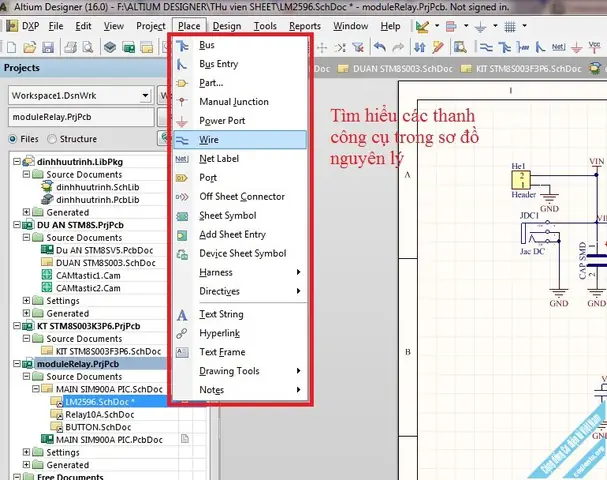
- Place > Wire → Kết nối các pin COM, NO, NC tới các mạch tương ứng (ví dụ: nguồn, tải).
- Kết nối cuộn dây (COIL+ và COIL-) tới mạch điều khiển (ví dụ: transistor driver hoặc MCU GPIO).
6.3. Thêm Annotation & Designator
- Tools > Annotation → Altium sẽ tự động gán designator
RLY1,RLY2, … cho mỗi relay.
6.4. Kiểm Tra DRC Trên Schematic
- Tools > Electrical Rules Check (ERC) → Xác nhận không có lỗi “Floating Net”, “Unconnected Pin”, v.v.
7. Đưa Relay Vào PCB Layout
7.1. Import Schematic Vào PCB
- Mở
RelayDemo.PcbDoc. - Design > Import Changes from
→ Chọn Execute. Relay và các component khác sẽ xuất hiện trong PCB.
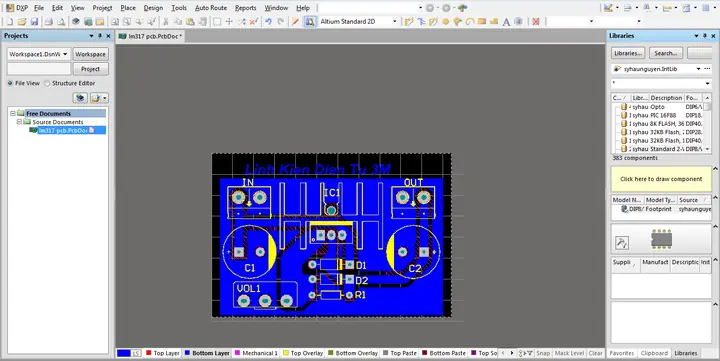
7.2. Đặt Relay Trên PCB
- Chọn Component → Move → Đặt relay ở vị trí thích hợp, thường gần các connector hoặc nguồn để giảm độ dài dây cuộn.
- Đảm bảo Clearance (khoảng cách giữa relay và các linh kiện khác) đáp ứng quy chuẩn (thường ≥ 2.0 mm).
7.3. Routing (Định Tuyến)
- Route > Interactive Routing → Kết nối các pad của relay theo net từ schematic.
- Đối với cuộn dây, nên dùng wide trace (≥ 0.5 mm) để giảm điện trở và nhiệt độ.
- Đối với contact, nếu dòng tải lớn, sử dụng thick copper pour hoặc polygon pour để giảm nhiệt.
7.4. Thêm Keepout và Mechanical Layer
Có thể bạn quan tâm: Cách Vẽ Rational Rose 7: Hướng Dẫn Chi Tiết Từng Bước Cho Người Mới Bắt Đầu
- Nếu relay cần không gian cho mechanical clearance, tạo keepout trên Mechanical Layer (Top/Bottom) để tránh các track đi qua.
7.5. Kiểm Tra DRC Trên PCB
- Tools > Design Rule Check → Đảm bảo không có lỗi “Clearance Violation”, “Unrouted Net”, “Missing Pad”.
8. Tối Ưu Hóa Và Kiểm Tra Cuối Cùng
8.1. Kiểm Tra Thông Số Thermal
- Nếu relay chịu tải lớn, kiểm tra thermal relief trên pad copper.
- Sử dụng Thermal Relief (Tools > Pad > Properties > Thermal Relief) để giảm nhiệt độ lên board.
8.2. Kiểm Tra 3D View
- View > 3D Layout Mode → Xem mô hình 3D của relay, chắc chắn không va chạm với các linh kiện khác hoặc vỏ máy.
8.3. Tạo Gerber & Drill Files
- File > Fabrication Outputs > Gerber Files → Đặt cấu hình chuẩn IPC-2581 hoặc Gerber RS-274X.
- File > Fabrication Outputs > NC Drill Files → Đảm bảo kích thước lỗ (hole size) khớp với pad.
8.4. Kiểm Tra BOM (Bill of Materials)
- Tools > Generate Bill of Materials → Đảm bảo relay xuất hiện trong BOM với các thông số:
Part Number,Quantity,Manufacturer,Footprint.
9. Một Số Lưu Ý Thêm Khi Vẽ Relay Trong Altium
| Lưu ý | Mô tả |
|---|---|
| Datasheet | Luôn tham khảo datasheet chính xác để lấy kích thước pad, pitch, và thông số điện. |
| Standard Libraries | Altium có sẵn một số thư viện relay; nếu không tìm thấy, tự tạo là cách tốt nhất. |
| Version Control | Sử dụng Altium Vault hoặc Git để quản lý phiên bản library, tránh mất dữ liệu. |
| Design Rule | Đặt rule cho clearance, width, và copper pour trước khi layout để tránh sửa lại sau. |
| Simulation | Nếu cần mô phỏng mạch điều khiển relay, sử dụng SPICE model (thường có trong datasheet). |
| SMD Relay | Khi dùng SMD relay, chú ý đến pad annular ring và solder mask clearance để tránh solder bridging. |
| Mechanical Constraints | Đối với relay lớn, luôn để Mechanical Layer chỉ ra không gian cần thiết cho lắp ráp. |
| Testing | Sau khi lắp board, kiểm tra điện áp cuộn dây và trạng thái contact bằng multimeter hoặc oscilloscope. |
10. Tổng Kết
Việc vẽ relay trong Altium Designer không chỉ là một thao tác đồ họa đơn thuần mà còn đòi hỏi hiểu biết sâu rộng về cấu trúc relay, các thông số kỹ thuật, và quy chuẩn thiết kế PCB. Qua các bước:
- Xác định thông số relay (điện áp, dòng, số chân, kiểu gói).
- Tạo symbol trong Component Wizard, định nghĩa pin và bố trí hợp lý.
- Tạo footprint trong PCB Library, thiết kế pad, outline và 3D model.
- Liên kết symbol và footprint trong Integrated Library.
- Thêm relay vào schematic, kết nối các pin, và thực hiện ERC.
- Import vào PCB, đặt vị trí, routing, và kiểm tra DRC.
- Tối ưu hoá (thermal, mechanical) và xuất file sản xuất (Gerber, Drill, BOM).
Nếu thực hiện đúng quy trình, bạn sẽ có một component relay chuẩn, sẵn sàng cho bất kỳ dự án PCB nào, giảm thiểu lỗi sản xuất và tăng độ tin cậy cho sản phẩm cuối cùng. Hãy áp dụng những kiến thức này vào thực tế và không ngừng cải tiến thư viện của mình để đáp ứng nhanh các yêu cầu thiết kế mới.
Chúc bạn thành công trong việc thiết kế các mạch có relay chuyên nghiệp với Altium Designer!