
Có thể bạn quan tâm: Cách Vẽ Râu Mèo Đẹp Và Sáng Tạo Trên Picsart: Hướng Dẫn Chi Tiết Từng Bước
TÓM TẮT
Giới thiệu chung
SketchUp là một trong những phần mềm mô hình 3‑D phổ biến nhất hiện nay, không chỉ được kiến trúc sư, nhà thiết kế nội thất sử dụng mà còn được nhiều người yêu thích DIY (Do It Yourself) lựa chọn để thực hiện các dự án cá nhân. Trong quá trình thiết kế nội thất, rèm cửa là một yếu tố quan trọng, không chỉ giúp kiểm soát ánh sáng mà còn tạo nên phong cách, điểm nhấn cho không gian. Vì vậy, việc biết cách vẽ rèm trong SketchUp sẽ giúp bạn:
- Trình bày ý tưởng một cách sinh động, thuyết phục khách hàng hoặc bản thân.
- Kiểm tra tỷ lệ, độ dài, độ rộng và các chi tiết phụ trợ như gối, thanh treo, kẹp.
- Tạo ra các mô hình 3‑D có thể xuất khẩu sang các phần mềm render để có hình ảnh thực tế hơn.
Bài viết này sẽ hướng dẫn chi tiết từ khởi động SketchUp, tạo hình khối cơ bản, áp dụng các công cụ chỉnh sửa, đến cách tạo texture và render. Ngoài ra, chúng tôi cũng cung cấp một số mẹo và thủ thuật giúp bạn tiết kiệm thời gian và nâng cao chất lượng mô hình.
Lưu ý: Bài viết được viết cho phiên bản SketchUp 2026 trở lên (cả bản miễn phí và bản Pro). Các bước cơ bản hầu hết áp dụng cho các phiên bản cũ hơn, nhưng một số tính năng như Dynamic Components hoặc Push/Pull nâng cao có thể không có.
Có thể bạn quan tâm: Cách Vẽ Ruộng Trong Aoe: Hướng Dẫn Chi Tiết Từ Cơ Bản Đến Nâng Cao
1. Chuẩn bị môi trường làm việc
1.1. Cài đặt SketchUp và các plugin cần thiết
- Tải và cài đặt SketchUp
- Truy cập trang chính thức của SketchUp (https://www.sketchup.com) và tải bản phù hợp với hệ điều hành (Windows/macOS).
-
Đối với người mới, bản SketchUp Free (web) cũng đủ để vẽ rèm cơ bản, nhưng bản SketchUp Pro cung cấp đầy đủ công cụ Layout, Style Builder và khả năng cài plugin.
-
Cài đặt Extension Warehouse
- Mở SketchUp → Window → Extension Warehouse.
-
Tìm và cài đặt các plugin hữu ích:
- Curviloft (để tạo các bề mặt cong mượt).
- Profile Builder (để tạo các profile rèm như gối, vải).
- Thru‑Cut (để cắt nhanh các phần tử).
- V-Ray for SketchUp hoặc Enscape (để render).
-
Chuẩn bị tài nguyên texture
- Tải các texture vải rèm (cotton, linen, voile, blackout) từ các nguồn miễn phí như Textures.com, Poliigon, hoặc tự chụp ảnh.
- Đảm bảo các texture có độ phân giải tối thiểu 2048×2048 pixel để tránh bị mờ khi zoom gần.
1.2. Thiết lập đơn vị và hệ thống lưới
- Đơn vị đo: Vào Window → Model Info → Units → chọn Millimeters hoặc Centimeters tùy vào thói quen. Đối với kiến trúc nội thất, cm là phổ biến.
- Lưới và Snap: Bật Guides (View → Guides) để tạo các đường dẫn giúp căn chỉnh. Bật Snapping (Window → Preferences → Drawing → Enable Edge Snapping) để các điểm cuối tự động “bám” vào nhau.
1.3. Tạo một dự án mới và thiết lập không gian làm việc
- Mở SketchUp → File → New.
- Đặt tên file:
Rèm_Cửa_Studio_01.skp. - Tạo một layer (Group) riêng cho rèm: Right‑click → Make Group → rename thành “Rèm”. Điều này giúp tách riêng rèm khỏi các đối tượng kiến trúc khác (cửa, tường, nội thất).
2. Vẽ mô hình cửa sổ làm nền
Trước khi vẽ rèm, chúng ta cần có một cửa sổ làm nền để đo và căn chỉnh.
2.1. Vẽ khung cửa sổ
- Chọn công cụ Rectangle → Click tại điểm gốc (0,0,0) → Kéo ra kích thước 150 cm (rộng) x 200 cm (cao).
- Nhấn Push/Pull và kéo lên 5 cm để tạo độ dày khung.
- Đổi màu vật liệu thành Wood hoặc Aluminium tùy ý.
2.2. Tạo lỗ mở cho kính
- Vào Select → chọn mặt trên của khung.
- Dùng Offset (phím O) → nhập 5 cm để tạo viền trong.
- Nhấn Enter, sau đó dùng Push/Pull để đẩy vào trong tạo lỗ mở (khoảng 140 cm x 190 cm).
- Tạo một Group cho cửa sổ (Select → Right‑click → Make Group) và đổi tên thành “Cửa_Sổ”.
3. Xây dựng khung rèm cơ bản
Có thể bạn quan tâm: Cách Vẽ Rèm Cửa 3d Max Từ A Đến Z: Hướng Dẫn Chi Tiết Cho Người Mới Bắt Đầu
3.1. Xác định loại rèm
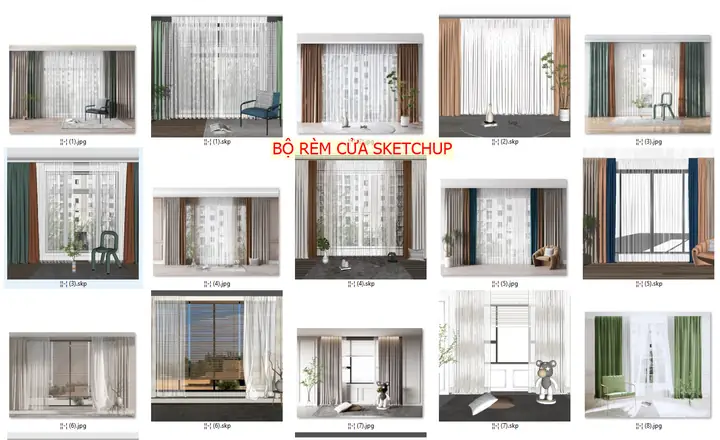
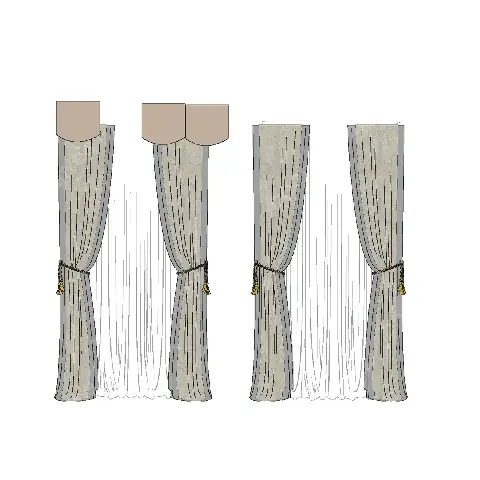
Có nhiều loại rèm: Rèm cuốn, Rèm roman, Rèm vải dày, Rèm sheer, Rèm gối… Mỗi loại sẽ có cách tạo hình khác nhau. Trong bài này, chúng ta sẽ thực hiện rèm cuốn (roller blind) và rèm roman để minh hoạ.
4. Vẽ rèm cuốn (roller blind)
4.1. Tạo khung cuốn
- Tạo một hình chữ nhật:
- Công cụ Rectangle → bắt đầu từ góc dưới bên trái của khung cửa sổ (5 cm, 5 cm) → nhập kích thước 140 cm x 190 cm (đúng kích thước lỗ mở).
- Đẩy lên độ dày:
- Dùng Push/Pull → nhập 2 cm (độ dày cuộn).
- Tạo các vòng cuộn:
- Vào Extensions → Curviloft → Loft a Surface.
- Chọn các cạnh bên (hai cạnh dài) làm “profile” và một đường tròn (tạo bằng công cụ Circle) có bán kính 2 cm ở vị trí trên cùng làm “rail”.
- Curviloft sẽ tạo một bề mặt tròn mượt mô phỏng cuộn.
4.2. Thêm trục cuộn
- Dùng Circle → Center tại trung tâm trên cùng của khung → bán kính 2 cm.
- Dùng Push/Pull để kéo lên 5 cm, tạo thành trục cuộn.
- Đổi màu thành Metal (thép không gỉ).
4.3. Tạo dây kéo (Chain Pull)
- Vẽ một đường thẳng dài 30 cm bên dưới trục cuộn (sử dụng Line).
- Dùng Follow Me:
- Vẽ một profile vòng tròn (bán kính 0.5 cm).
- Chọn profile → sau đó chọn đường thẳng → Click Follow Me → tạo dây kéo tròn mỏng.
- Đặt dây kéo phía trước mặt rèm, gắn vào trục bằng cách kéo một Component “Hook”.
4.4. Áp dụng texture vải
- Mở Materials (Window → Materials).
- Nhấn Create Material → chọn texture vải (ví dụ: “Linen_Black”).
- Kéo texture lên bề mặt rèm.
- Để texture khớp với chiều dài, vào Edit → Texture → Position → chọn Projected → kéo để căn chỉnh.
4.5. Hoàn thiện và nhóm lại
- Chọn toàn bộ các thành phần (khung, trục, dây kéo, vải).
- Right‑click → Make Group → đặt tên “Rèm_Cuốn”.
- Đặt nhóm này vào layer “Rèm”.
5. Vẽ rèm roman (rèm gập)
5.1. Tạo tấm vải chính
- Rectangle → bắt đầu từ góc dưới bên trái của cửa sổ (5,5) → nhập 140 cm x 190 cm.
- Push/Pull → 2 cm (độ dày vải).
- Đổi màu vật liệu thành “Cotton_White”.
5.2. Tạo các gấp (folds)
- Dùng công cụ Section Plane để cắt mô hình theo chiều dọc mỗi 30 cm (có thể tùy chỉnh).
- Với mỗi phần, dùng Scale (phím S) → kéo lên 110% chiều dài để tạo hiệu ứng gấp dày lên khi bị kéo lên.
- Lặp lại cho 5‑6 gấp tùy vào chiều cao.
5.3. Thêm thanh gập (Stiffeners)
Có thể bạn quan tâm: Cách Vẽ Râu Trắng 3d Độc Đáo Và Sắc Nét Cho Nhân Vật Hoàn Hảo
- Vẽ Rectangle nhỏ (1 cm x 190 cm) trên mỗi gấp.
- Dùng Push/Pull → 0.5 cm để tạo thanh gập.
- Đổi vật liệu thành Wood hoặc Metal tùy phong cách.
5.4. Tạo dây kéo và cơ cấu cơ học
- Vẽ một Line dọc theo trung tâm phía trên.
- Tạo một Component “Chain” (sử dụng Follow Me như trong phần 4.3).
- Đặt các Connector (đầu dây) lên mỗi thanh gập bằng Component “Hook”.
- Sử dụng Groups để gắn các dây vào thanh gập, tạo cơ chế kéo lên/đổ xuống.
5.5. Nhóm và đặt tên
- Chọn toàn bộ (vải, thanh, dây) → Make Group → “Rèm_Roman”.
- Đặt vào layer “Rèm”.
6. Tối ưu hoá mô hình cho render
6.1. Đặt lại UV Mapping
- Vào Edit → Texture → Position → chọn Fixed để cố định texture, tránh biến dạng khi mô hình được kéo.
6.2. Thiết lập ánh sáng
- Thêm Sunlight (Window → Shadows) → Đặt thời gian, hướng nắng để xem bóng đổ trên rèm.
- Thêm Spotlight hoặc Point Light để chiếu sáng trực tiếp lên rèm, giúp highlight chi tiết vải.
6.3. Render với V‑Ray hoặc Enscape
- Mở V‑Ray Asset Editor → Thêm vật liệu vải (Diffuse, Bump, Reflection).
- Đặt Bump Map cho texture vải để tạo cảm giác nề nếp.
- Chạy render (Render → Start) và lưu kết quả.
7. Mẹo và thủ thuật nâng cao
| Mẹo | Mô tả |
|---|---|
| Dynamic Components | Tạo component rèm có tham số chiều dài, chiều rộng, loại vải. Khi thay đổi tham số, mô hình tự động cập nhật. |
| Component Options | Thêm tùy chọn “Màu sắc” cho vải, “Kiểu trục” (thép, nhôm) để khách hàng dễ tùy chỉnh. |
| Copy‑Paste with Scale | Khi muốn tạo nhiều cửa sổ có rèm giống nhau, dùng Copy → Paste → Scale để thay đổi kích thước nhanh. |
| Use Groups for Parts | Giữ các phần như “Trục”, “Dây kéo” ở dạng group để tránh bị chọn nhầm khi chỉnh sửa vải. |
| Keyboard Shortcuts | Ctrl + G (Group), Ctrl + Shift + G (Make Component), M (Move), R (Rotate). |
| Layer Management | Đặt rèm, cửa sổ, nội thất vào các layer riêng để bật/tắt nhanh khi làm việc. |
| Export to 3D Warehouse | Khi hoàn thiện, upload mô hình rèm lên 3D Warehouse để chia sẻ hoặc tái sử dụng. |
8. Kiểm tra và xuất bản mô hình
- Kiểm tra kích thước: Dùng Tape Measure → Click vào các điểm đầu cuối để chắc chắn rèm vừa khít cửa sổ.
- Kiểm tra giao diện: Đảm bảo không có phần vải xuyên qua khung hoặc xuyên qua tường.
- Lưu file:
File → Save As→ đặt tên “Rèm_Studio_Final.skp”. - Export:
- Định dạng 2D:
File → Export → 2D Graphic→ PNG hoặc PDF (để chèn vào bản vẽ Layout). - Định dạng 3D:
File → Export → 3D Model→ OBJ, FBX (để dùng trong Unity hoặc Unreal).
9. Tổng kết
Việc vẽ rèm trong SketchUp không chỉ là một kỹ năng thiết kế nội thất mà còn là cách để truyền tải ý tưởng một cách sinh động và chuyên nghiệp. Bằng việc nắm vững các công cụ cơ bản như Rectangle, Push/Pull, Follow Me và kết hợp với các plugin mạnh mẽ như Curviloft và Profile Builder, bạn có thể tạo ra mọi kiểu rèm từ đơn giản đến phức tạp. Đừng quên:
- Lên kế hoạch trước: Xác định loại rèm, kích thước, vật liệu.
- Sắp xếp layer và group để dự án luôn gọn gàng.
- Áp dụng texture và render để mô hình trông thật hơn.
- Sử dụng Dynamic Components để linh hoạt thay đổi tham số mà không phải vẽ lại.
Hy vọng bài viết trên đã cung cấp cho bạn một hướng dẫn chi tiết, từng bước, giúp bạn tự tin tạo ra các mô hình rèm chất lượng trong SketchUp. Nếu có bất kỳ thắc mắc nào, đừng ngần ngại để lại comment hoặc tham gia cộng đồng SketchUp để học hỏi thêm. Chúc bạn thành công và sáng tạo không ngừng!