
Có thể bạn quan tâm: Cách Vẽ Puly Đẹp Và Sáng Tạo: Hướng Dẫn Từ Cơ Bản Đến Nâng Cao
TÓM TẮT
- 1 Mở Đầu
- 2 1. Hiểu Rõ Render Là Gì?
- 3 2. Chuẩn Bị Trước Khi Render
- 4 3. Bước 1: Xây Dựng Mô Hình 3D Chuẩn Xác
- 5 4. Bước 2: Áp Dụng Vật Liệu (Materials)
- 6 5. Bước 3: Thiết Lập Ánh Sáng (Lighting)
- 7 6. Bước 4: Thiết Lập Camera
- 8 7. Bước 5: Cài Đặt Render Settings (Cấu Hình Render)
- 9 8. Bước 6: Hậu Kỳ (Post-Processing)
- 10 9. Các Sai Lầm Thường Gặp Và Cách Khắc Phục
- 11 10. Tips Nâng Cao Để Tối Ưu Hóa Workflow
- 12 11. Case Study: Render Một Căn Hộ Sang Trọng
- 13 12. Tổng Kết
Mở Đầu
Trong thời đại số, render – hay còn gọi là quá trình tạo ra hình ảnh 3D chất lượng cao từ mô hình – đã trở thành một công cụ không thể thiếu trong nhiều lĩnh vực: kiến trúc, thiết kế nội thất, công nghiệp, game, phim hoạt hình và thậm chí là quảng cáo. Tuy nhiên, không phải ai cũng biết cách vẽ render sao cho vừa đẹp mắt, vừa truyền tải đúng thông điệp mong muốn. Bài viết này sẽ cung cấp cho bạn một hướng dẫn chi tiết, từ những kiến thức nền tảng cho đến các kỹ thuật nâng cao, giúp bạn tự tin tạo ra những bức render ấn tượng, chuyên nghiệp.
Lưu ý: Bài viết này hướng tới người mới bắt đầu nhưng cũng có những phần nâng cao dành cho các nhà thiết kế đã có kinh nghiệm. Hãy đọc kỹ từng mục và thực hành theo các bước để đạt được kết quả tốt nhất.
1. Hiểu Rõ Render Là Gì?
1.1 Định Nghĩa Cơ Bản
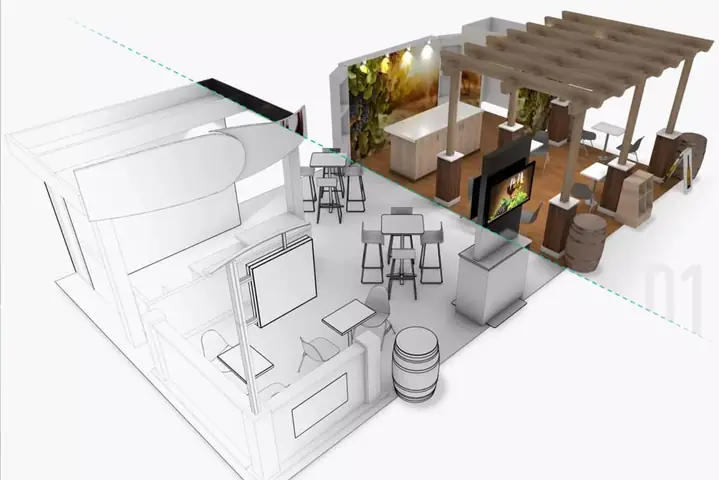
Render (tiếng Việt: “kết xuất”) là quá trình chuyển đổi mô hình 3D (được tạo ra bằng phần mềm CAD, 3ds Max, Blender, SketchUp, v.v.) thành một hình ảnh 2D có độ chiếu sáng, vật liệu, và môi trường thực tế. Quá trình này bao gồm:
- Tính toán ánh sáng: Xác định cách ánh sáng tương tác với các bề mặt.
- Áp dụng vật liệu: Gán các thuộc tính như màu sắc, độ phản chiếu, độ nhám, độ trong suốt.
- Mô phỏng môi trường: Thêm bầu trời, cây cối, tòa nhà xung quanh để tạo cảm giác thực tế.
- Xử lý hậu kỳ: Tinh chỉnh màu sắc, độ tương phản, thêm hiệu ứng (bloom, depth of field, motion blur).
1.2 Các Loại Render Phổ Biến
| Loại Render | Đặc Điểm | Khi Nào Sử Dụng |
|---|---|---|
| Real-time Render | Tốc độ nhanh, thường dùng trong game, VR. | Khi cần phản hồi ngay lập tức, tương tác thời gian thực. |
| Offline Render | Chất lượng cao, thời gian tính toán lâu. | Kiến trúc, quảng cáo, phim ảnh, hình ảnh marketing. |
| Hybrid Render | Kết hợp ưu điểm real-time và offline. | Dự án cần cân bằng giữa tốc độ và chất lượng. |
2. Chuẩn Bị Trước Khi Render
2.1 Lựa Chọn Phần Mềm Phù Hợp
| Phần Mềm | Ưu Điểm | Nhược Điểm | Phù Hợp Với |
|---|---|---|---|
| 3ds Max + V-Ray | Độ chính xác cao, công cụ mạnh cho kiến trúc. | Giá phí cao, yêu cầu phần cứng mạnh. | Kiến trúc, nội thất. |
| Blender + Cycles/Eevee | Miễn phí, tính năng phong phú, cộng đồng lớn. | Đôi khi giao diện phức tạp với người mới. | Tự do sáng tạo, indie. |
| SketchUp + Enscape | Dễ học, render nhanh. | Chất lượng không bằng V-Ray/Arnold. | Concept nhanh, thiết kế sơ bộ. |
| Cinema 4D + Redshift | Workflow nhanh, tích hợp tốt với After Effects. | Chi phí cao, không phổ biến trong kiến trúc. | Motion graphics, quảng cáo. |
| Lumion | Render thời gian thực, hiệu ứng môi trường mạnh. | Độ chi tiết vật liệu không cao. | Trình chiếu dự án, khách hàng. |
2.2 Cấu Hình Máy Tính Đề Xuất
| Thành phần | Khuyến nghị tối thiểu | Khuyến nghị cao cấp |
|---|---|---|
| CPU | Intel i5 / AMD Ryzen 5 | Intel i9 / AMD Ryzen 9 |
| GPU | NVIDIA GTX 1660 / RTX 2060 | NVIDIA RTX 3080/3090 hoặc RTX A6000 |
| RAM | 16GB | 32GB – 64GB |
| SSD | 512GB (để lưu dự án) | 1TB+ (để lưu cache render) |
| Màn hình | 1080p | 4K, hỗ trợ màu rộng (AdobeRGB) |
2.3 Thu Thập Tham Chiếu
- Ảnh thực tế: Tìm kiếm hình ảnh thực tế về vật liệu, ánh sáng, môi trường để làm reference.
- Moodboard: Sắp xếp các hình ảnh, màu sắc, phong cách muốn hướng tới.
- Bản vẽ kỹ thuật: Đảm bảo tỷ lệ, kích thước chính xác.
3. Bước 1: Xây Dựng Mô Hình 3D Chuẩn Xác
3.1 Đảm Bảo Tỷ Lệ
- Sử dụng unit system (meter, millimeter) đồng nhất.
- Kiểm tra kích thước bằng công cụ đo (measure tool) trong phần mềm.
3.2 Tối Ưu Hóa Geometry

Có thể bạn quan tâm: Cách Vẽ Redhoodvn: Hướng Dẫn Chi Tiết Từ Cơ Bản Đến Nâng Cao
- Reduce polygon count: Loại bỏ các poly không cần thiết, tránh overkill.
- Clean topology: Loại bỏ double vertices, non-manifold edges.
- UV Mapping chuẩn: Đảm bảo UV không bị chồng chập, stretch.
3.3 Thêm Chi Tiết Cần Thiết
- Chi tiết kiến trúc: Cửa sổ, cửa ra vào, khung gỗ, ống dẫn.
- Chi tiết nội thất: Đồ nội thất, vật dụng trang trí, thiết bị điện.
- Chi tiết môi trường: Cây cối, đường phố, xe cộ.
Mẹo: Đối với render kiến trúc, không cần mô hình chi tiết ở mức độ game; tập trung vào các yếu tố quan trọng để giảm thời gian render.
4. Bước 2: Áp Dụng Vật Liệu (Materials)
4.1 Hiểu Các Thành Phần Cơ Bản Của Material
| Thành phần | Vai trò | Ví dụ |
|---|---|---|
| Diffuse/Albedo | Màu cơ bản của bề mặt. | Gỗ, sơn. |
| Specular/Metalness | Độ phản chiếu, loại vật liệu kim loại. | Thép, đồng. |
| Roughness/Glossiness | Độ nhám, ảnh hưởng tới độ lan truyền ánh sáng. | Gương (low roughness), đá (high roughness). |
| Normal/Bump Map | Tạo cảm giác chi tiết bề mặt mà không cần geometry. | Vân gỗ, vết xước. |
| Displacement | Thay đổi geometry thực tế dựa trên bản đồ. | Gạch, đá. |
| Opacity/Transparency | Độ trong suốt. | Kính, nhựa. |
| IOR (Index of Refraction) | Độ khúc xạ, quan trọng cho vật liệu trong suốt. | Nước (1.33), kim loại (2.5). |
4.2 Nguồn Tài Nguyên Vật Liệu
- Quỹ liệu miễn phí: textures.com, Poliigon (một phần miễn phí), CC0 Textures.
- Thư viện trả phí: Quixel Megascans, Substance Source.
- Tự tạo: Sử dụng Photoshop, Substance Designer để tạo texture tùy chỉnh.
4.3 Quy Trình Áp Dụng Material
- Tạo Material Base: Chọn shader phù hợp (Standard, Principled BSDF, V-Ray Material).
- Gán Texture: Kết nối albedo, roughness, normal, metallic vào các slot tương ứng.
- Tinh chỉnh các tham số: Thử nghiệm roughness, metallic để đạt hiệu ứng mong muốn.
- Kiểm tra trên viewport: Sử dụng preview render để xem kết quả nhanh.
- Lưu preset: Đặt tên và lưu làm preset để tái sử dụng.
4.4 Tips Vàng
- Không dùng texture quá lớn: 2K-4K đủ cho hầu hết render 1080p-4K; 8K chỉ cần khi render close-up cực chi tiết.
- Sử dụng tiling hợp lý: Tránh texture lặp lại quá rõ ràng, dùng UV scaling hoặc noise để làm mờ.
- Kiểm tra UV seams: Đảm bảo các seam không hiển thị khi render.
5. Bước 3: Thiết Lập Ánh Sáng (Lighting)
5.1 Nguyên Tắc Cơ Bản
- 3-Point Lighting: Key Light (chính), Fill Light (bổ trợ), Rim Light (đường viền). Thích hợp cho sản phẩm, nội thất.
- HDRI Environment: Dùng ảnh HDR (High Dynamic Range) để mô phỏng ánh sáng môi trường thực tế. Đặc biệt hữu ích cho kiến trúc ngoài trời.
- Sun & Sky System: Đối với cảnh ngoài trời, sử dụng sun/sky để điều chỉnh thời gian trong ngày.
5.2 Cách Chọn HDRI
| Loại HDRI | Đặc Điểm | Khi Dùng |
|---|---|---|
| Sunny | Ánh sáng mạnh, bóng đổ rõ. | Ngoài trời, kiến trúc hiện đại. |
| Overcast | Độ tương phản thấp, màu sắc mềm. | Nội thất, ngày mưa. |
| Evening/Dusk | Ánh sáng ấm, màu hồng/vàng. | Render quảng cáo, mood đặc biệt. |
| Studio | Đèn softbox, ánh sáng đồng đều. | Render sản phẩm, close-up. |
5.3 Cài Đặt Độ Độ (Exposure) và Tone Mapping
- Exposure: Đặt sao cho chi tiết trong bóng tối và vùng sáng đều nhìn thấy.
- Tone Mapping: Sử dụng Reinhard, Filmic, hoặc ACES để chuyển độ sáng rộng sang dải màu hiển thị.
- White Balance: Điều chỉnh để màu trắng thực tế, tránh màu xanh hoặc vàng quá mức.
5.4 Thực Hành: Tạo Không Gian Ánh Sáng Hoàn Hảo
- Đặt HDRI: Chọn HDRI phù hợp, đặt độ rotation để ánh sáng chiếu vào góc mong muốn.
- Thêm Sun Light: Nếu cần, đặt sun với góc cao/độ mạnh phù hợp.
- Thêm Fill Light: Sử dụng area light hoặc point light để giảm bóng tối quá sâu.
- Rim Light: Đặt light phía sau đối tượng, tạo viền sáng giúp tách đối tượng khỏi nền.
- Kiểm tra Shadow Softness: Điều chỉnh radius/shadow softness để có bóng mờ nhẹ hoặc sắc nét tùy mục đích.
6. Bước 4: Thiết Lập Camera
Có thể bạn quan tâm: Cách Vẽ Quạt Đẹp Và Sáng Tạo: Hướng Dẫn Từng Bước Cho Người Mới Bắt Đầu
6.1 Quy Tắc Composition
- Rule of Thirds: Đặt điểm quan trọng trên các đường chia 1/3.
- Leading Lines: Sử dụng đường dẫn (cầu, tường) để dẫn mắt người xem.
- Depth of Field (DoF): Tạo độ sâu trường ảnh để làm nổi bật đối tượng chính, làm mờ nền.
- Perspective: Chọn góc nhìn (eye level, low angle, high angle) phù hợp với câu chuyện muốn truyền tải.
6.2 Tham Số Kỹ Thuật
| Tham số | Mô tả | Gợi ý |
|---|---|---|
| Focal Length | Độ dài tiêu cự, ảnh hưởng tới góc nhìn. | 24-35mm cho kiến trúc rộng, 50-85mm cho close-up. |
| Aperture (f-stop) | Độ mở khẩu độ, quyết định DoF. | f/2.8-4 cho bokeh, f/8-11 cho toàn cảnh sắc nét. |
| ISO | Độ nhạy sáng, ảnh hưởng tới noise. | Đặt thấp (100-200) để giảm noise trong render. |
| Shutter Speed | Thời gian mở màn, ít ảnh hưởng trong render tĩnh. | Thường để mặc định. |
| Focus Distance | Khoảng cách lấy nét. | Đặt sao cho đối tượng chính ở tiêu cự. |
6.3 Lưu Camera Preset
- Lưu các góc camera thường dùng (front view, 3/4 view, top view) để tái sử dụng nhanh trong các dự án.
7. Bước 5: Cài Đặt Render Settings (Cấu Hình Render)
7.1 Chọn Render Engine
| Engine | Đặc điểm | Khi Dùng |
|---|---|---|
| V-Ray | Độ chính xác cao, hỗ trợ GPU/CPU. | Kiến trúc, nội thất chất lượng cao. |
| Arnold | Render offline, hỗ trợ CPU và GPU, dễ dùng. | Film, visual effects. |
| Cycles (Blender) | GPU-accelerated, open-source. | Đa dạng, indie. |
| Redshift | Render GPU nhanh, phù hợp với dự án thời gian gấp. | Motion graphics, quảng cáo. |
| Lumion | Real-time, dễ học. | Trình chiếu nhanh, khách hàng. |
7.2 Các Tham Số Quan Trọng
| Tham số | Mô tả | Giá trị khuyến nghị |
|---|---|---|
| Resolution | Kích thước ảnh. | 1920×1080 (HD), 3840×2160 (4K) tùy mục đích. |
| Sampling | Số mẫu cho mỗi pixel. | 64-128 cho preview, 256-1024 cho final. |
| Max Ray Depth | Số lần phản xạ/phản xạ khúc xạ. | 6-8 đủ cho hầu hết. |
| GI (Global Illumination) | Độ chiếu sáng toàn cục. | Bật, chọn engine (Brute Force, Irradiance Map). |
| Denoiser | Loại bỏ noise. | Bật (OptiX, NVIDIA AI Denoiser). |
| Motion Blur / Depth of Field | Hiệu ứng động, độ sâu trường ảnh. | Bật nếu cần, nhưng tăng thời gian render. |
7.3 Kiểm Tra Test Render
- Render low-res (640×360, 10% samples) để kiểm tra ánh sáng, vật liệu.
- Render region (chỉ một phần) để tiết kiệm thời gian.
- Sử dụng Render Layers/Passes: Diffuse, Specular, Shadow, AO để chỉnh sửa hậu kỳ dễ dàng.
8. Bước 6: Hậu Kỳ (Post-Processing)
8.1 Các Pass Cơ Bản Cần Xuất
- Diffuse/Albedo: Màu gốc.
- Specular/Reflection: Phản chiếu.
- Glossiness/Roughness: Độ nhám.
- Ambient Occlusion (AO): Độ tối vùng góc.
- Depth: Độ sâu, dùng cho DoF.
- Z-Depth/Distance: Tương tự depth.
- Normal: Thông tin bề mặt.
8.2 Sử Dụng Photoshop / After Effects
- Composite các pass: Dùng layer blend mode (Multiply, Overlay) để tăng độ sâu.
- Adjust Levels/Curves: Cân bằng độ sáng, tương phản.
- Color Grading: Sử dụng LUTs hoặc Curves để tạo mood (warm, cool).
- Add Lens Flare / Bloom: Tăng cảm giác ánh sáng mạnh.
- Sharpen: Unsharp mask hoặc High Pass để tăng chi tiết.
- Noise/Grain: Thêm hạt để tạo cảm giác thực tế (đặc biệt cho render kiến trúc).
8.3 Kiểm Tra Lại Độ Thực Tế
- So sánh với reference photos (ảnh thực tế) để điều chỉnh màu sắc, ánh sáng.
- Đảm bảo scale (tỷ lệ) đúng – đối tượng không quá to hoặc quá nhỏ so với môi trường.
9. Các Sai Lầm Thường Gặp Và Cách Khắc Phục
| Sai Lầm | Nguyên Nhân | Giải Pháp |
|---|---|---|
| Noise cao | Sample quá thấp, GI không đủ. | Tăng sampling, bật denoiser, tăng GI quality. |
| Màu sắc không thực tế | Đặt HDRI không phù hợp, white balance sai. | Thay HDRI, điều chỉnh white balance, dùng color correction. |
| Bóng đổ không tự nhiên | Light angle sai, shadow bias. | Điều chỉnh vị trí sun, tăng shadow bias, dùng soft shadows. |
| Vật liệu không phản chiếu đúng | Roughness/Metalness không đúng, IOR sai. | Kiểm tra lại texture map, điều chỉnh roughness, IOR. |
| Cảnh trông “cứng” | Độ sâu trường ảnh (DoF) không được dùng. | Thêm DoF, hoặc sử dụng lens blur trong hậu kỳ. |
| Render quá chậm | Geometry quá phức tạp, mẫu quá cao, không tối ưu GPU/CPU. | Reduce poly count, use proxy, lower sample, enable GPU rendering. |
10. Tips Nâng Cao Để Tối Ưu Hóa Workflow

Có thể bạn quan tâm: Cách Vẽ Qoobee: Hướng Dẫn Chi Tiết Từ Cơ Bản Đến Nâng Cao
10.1 Sử Dụng Proxy & Instancing
- Dành cho các đối tượng lặp lại (cây, ghế, đèn). Giảm tải cho GPU/CPU.
10.2 Layered Rendering
- Render từng layer (foreground, background, sky) riêng, sau đó composite. Giúp tiết kiệm thời gian và linh hoạt chỉnh sửa.
10.3 Batch Rendering & Network Rendering
- Sử dụng Render Farm (Deadline, Qube) hoặc network rendering để chia tải công việc.
10.4 Scripting & Automation
- Với Blender: Python script để tự động set up camera, lighting, render.
- Với 3ds Max: MaxScript hoặc Python (3ds Max 2026+).
10.5 Sử Dụng AI Upscaling
- Render ở độ phân giải thấp (1080p), sau đó dùng Topaz Gigapixel AI hoặc Adobe Super Resolution để upscale lên 4K mà không mất chi tiết.
11. Case Study: Render Một Căn Hộ Sang Trọng
11.1 Mô Tả Dự Án
- Mục tiêu: Tạo hình ảnh 3D nội thất căn hộ 2 phòng ngủ, phong cách hiện đại, sang trọng.
- Phần mềm: 3ds Max + V-Ray, Photoshop.
11.2 Quy Trình Thực Hiện
- Modeling: Tạo khung tường, cửa sổ, cửa ra vào. Thêm nội thất (bộ sofa, bàn ăn, giường). Sử dụng proxy cho cây xanh.
- UV Mapping: UV cho gỗ, đá, vải, sử dụng texture 4K từ Quixel Megascans.
- Materials:
- Sàn gỗ oak (Albedo + Normal + Roughness).
- Tường sơn matte (Albedo + AO).
- Đèn chùm chrome (Metalness 1, Roughness 0.1).
- Kính cửa (IOR 1.5, Transmission 0.9).
- Lighting:
- HDRI “sunny interior” + Sun Light (độ mạnh 0.8).
- Area Light trên bàn ăn (soft).
- Fill Light từ cửa sổ (softbox).
- Rim Light phía sau ghế sofa.
- Camera: 35mm, f/2.8, focus distance 1.2m. Vị trí góc 3/4, nhìn vào phòng khách.
- Render Settings: 4K, 512 samples, GI Brute Force 0.02, Denoiser bật, Max Ray Depth 8.
- Post-Processing:
- Composite Diffuse + AO + Reflection.
- Curves để tăng contrast, LUT “Warm Film”.
- Lens Flare nhẹ ở cửa sổ.
- Sharpen nhẹ, thêm grain nhẹ.
11.3 Kết Quả
- Render time: ~18 phút trên RTX 3080 (GPU).
- Feedback: Khách hàng hài lòng với ánh sáng tự nhiên, vật liệu chân thực, màu sắc ấm áp.
- Bài học: Sử dụng HDRI phù hợp và điều chỉnh sun rotation là chìa khóa để đạt ánh sáng tự nhiên, đồng thời việc dùng proxy giúp giảm thời gian render đáng kể.
12. Tổng Kết
Việc vẽ render không chỉ là một công đoạn kỹ thuật mà còn là nghệ thuật kết hợp giữa kiến thức vật liệu, ánh sáng, bố cục và công cụ phần mềm. Khi bạn nắm vững:
- Kiến thức nền tảng về render và các loại engine.
- Quy trình chuẩn từ modeling, texturing, lighting, camera đến render settings.
- Kỹ thuật hậu kỳ để hoàn thiện hình ảnh.
Bạn sẽ có thể tạo ra những bức render đẹp, thực tế và ấn tượng, đáp ứng yêu cầu của khách hàng và nâng cao giá trị dự án. Hãy luôn thực hành, học hỏi từ các nguồn tham khảo, và không ngừng thử nghiệm để khám phá phong cách riêng của mình.
Chúc bạn thành công! Nếu có thắc mắc hoặc muốn chia sẻ kinh nghiệm, đừng ngần ngại để lại bình luận. Hãy để mỗi bức render của bạn là một câu chuyện được kể bằng ánh sáng và màu sắc.