
TÓM TẮT
- 1 Mở Đầu: Vì Sao Bạn Nên Học Vẽ Robot Transformer?
- 2 1. Chuẩn Bị Dụng Cụ và Phần Mềm
- 3 2. Hiểu Về Cấu Trúc Cơ Bản Của Robot Transformer
- 4 3. Phác Thảo Khung Sườn (Skeleton) và Tỉ Lệ
- 5 4. Thiết Kế Các Chi Tiết Cơ Khí và Cơ Cấu Biến Hình
- 6 5. Áp Dụng Ánh Sáng, Bóng Đổ và Màu Sắc
- 7 6. Kỹ Thuật Vẽ Kỹ Thuật Số và 3D
- 8 7. Mẹo Nâng Cao và Tránh Những Lỗi Phổ Biến
- 9 8. Quy Trình Hoàn Thiện Dự Án Vẽ Robot Transformer
- 10 9. Thực Hành: Dự Án Mini – Vẽ “Transformer Mini‑Bot”
- 11 10. Kết Luận
Mở Đầu: Vì Sao Bạn Nên Học Vẽ Robot Transformer?
Robot Transformer không chỉ là một trong những nhân vật biểu tượng của ngành công nghiệp giải trí mà còn là nguồn cảm hứng bất tận cho các họa sĩ, nhà thiết kế và những người yêu thích nghệ thuật kỹ thuật số. Việc nắm vững cách vẽ robot transformer không chỉ giúp bạn phát triển kỹ năng vẽ cơ bản mà còn mở ra cánh cửa sáng tạo vô hạn, từ việc thiết kế nhân vật cho trò chơi video, phim hoạt hình cho tới việc tạo ra các mô hình 3D thực tế.
Trong bài viết này, chúng tôi sẽ cung cấp cho bạn một hướng dẫn chi tiết, từng bước một, giúp bạn từ người mới bắt đầu có thể tự tin vẽ được một robot transformer ấn tượng. Nội dung bao gồm:
- Chuẩn bị dụng cụ và phần mềm
- Hiểu về cấu trúc cơ bản của robot transformer
- Phác thảo khung sườn (skeleton) và tỉ lệ
- Thiết kế các chi tiết cơ khí và cơ cấu biến hình
- Áp dụng ánh sáng, bóng đổ và màu sắc
- Kỹ thuật vẽ kỹ thuật số và 3D
- Mẹo nâng cao và tránh những lỗi phổ biến
Hãy cùng bắt đầu hành trình sáng tạo của bạn!
1. Chuẩn Bị Dụng Cụ và Phần Mềm
1.1. Dụng Cụ Truyền Thống
| Dụng Cụ | Mô Tả | Lời Khuyên |
|---|---|---|
| Bút chì HB, 2B, 4B | Dùng để phác thảo, tạo độ đậm nhạt | Bắt đầu bằng HB để vẽ đường cơ bản, chuyển sang 2B/4B để tạo bóng |
| Bút mực (Fineliner) | Dùng cho nét viền, chi tiết | Chọn độ dày 0.3mm – 0.5mm để nét sắc nét |
| Tẩy | Xóa lỗi, làm sạch đường viền | Sử dụng tẩy mềm để không làm hỏng giấy |
| Giấy vẽ (khô, không bóng) | Đảm bảo độ bám mực tốt | Dùng giấy 200gsm trở lên để tránh rách |
1.2. Dụng Cụ Kỹ Thuật Số
| Phần Mềm | Nền Tảng | Tính Năng Nổi Bật |
|---|---|---|
| Adobe Photoshop | Windows, macOS | Layer, Brush tùy chỉnh, Blend Modes |
| Clip Studio Paint | Windows, macOS, iPad | Brush Engine mạnh, hỗ trợ vector |
| Procreate | iPad | Giao diện thân thiện, Brush đa dạng |
| Blender | Windows, macOS, Linux | Tạo mô hình 3D, render, rigging |
| ZBrush | Windows, macOS | Điêu khắc chi tiết cao, sculpting |
Lưu ý: Nếu bạn mới bắt đầu, Clip Studio Paint hoặc Procreate là lựa chọn lý tưởng vì giao diện dễ học và brush miễn phí.
1.3. Cài Đặt Môi Trường Làm Việc
- Đặt màn hình/không gian làm việc: Đảm bảo ánh sáng đủ, không chói mắt. Sắp xếp bảng màu, công cụ gần tay.
- Tạo folder dự án: Lưu các file gốc (RAW), layer PSD, và các bản sao (export) để dễ quản lý.
- Sao lưu định kỳ: Sử dụng dịch vụ cloud (Google Drive, Dropbox) để tránh mất dữ liệu.
2. Hiểu Về Cấu Trúc Cơ Bản Của Robot Transformer
2.1. Nguyên Lý “Transform”

Có thể bạn quan tâm: Cách Vẽ Racing Boy: Hướng Dẫn Chi Tiết Từng Bước Để Tạo Ra Nhân Vật Đầy Năng Động Và Sành Điệu
Robot transformer có khả năng chuyển đổi từ dạng phương tiện (xe, máy bay, tàu) sang dạng robot (điều khiển). Đây là yếu tố quan trọng khi vẽ, vì bạn cần xác định:
- Các khớp nối (joint): Vị trí chuyển đổi, thường là ở vai, hông, đầu gối, khuỷu tay.
- Các bộ phận có thể “gập”: Cánh, cánh tay, bánh xe, cánh quạt.
- Mối liên kết (hinge) và trục (axis): Định hướng trục quay, giúp bạn xác định góc độ khi vẽ.
2.2. Hệ Thống Động Cơ và Cơ Khí
- Động cơ (motor): Thường được biểu thị bằng các vòng tròn kim loại có cánh quạt bên trong.
- Ốc vít, đai truyền (belt): Dùng để liên kết các bộ phận, tạo cảm giác cơ khí thực tế.
- Cánh tay, chân: Thường có cấu trúc dạng articulation – các đoạn ống tròn nối nhau bằng khớp.
2.3. Phong Cách Thiết Kế
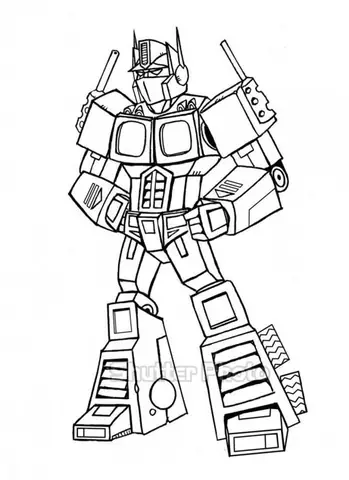
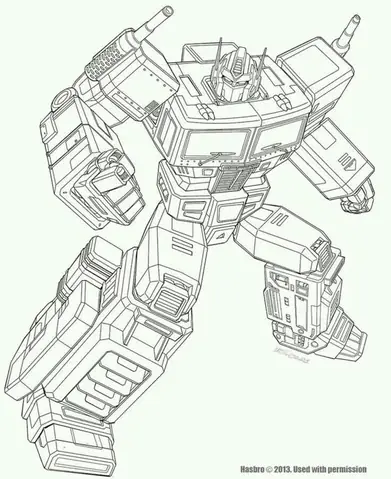
- Optimus Prime (cổ điển): Đường nét mạnh mẽ, các khối khối lượng lớn, màu đỏ, xanh, vàng.
- Bumblebee (hiện đại): Thiết kế mỏng hơn, góc cạnh nhọn, màu vàng đồng.
- Megatron (độc ác): Đường nét góc cạnh, màu đen, xám, thêm các chi tiết sắc nhọn.
Bạn có thể tự do sáng tạo phong cách riêng, nhưng nên giữ tính nhất quán trong các yếu tố cơ khí để robot trông “đúng chất”.
3. Phác Thảo Khung Sườn (Skeleton) và Tỉ Lệ
3.1. Xây Dựng Tỉ Lệ Cơ Bản
- Xác định chiều cao: Robot thường có chiều cao từ 1.5m – 2.5m (tương đương 15 – 25 cm trên giấy A4).
- Tỉ lệ đầu: Đầu chiếm khoảng 1/7 – 1/8 tổng chiều cao.
- Tỉ lệ thân: Đầu – cổ – vai – eo – hông – chân. Đặt các đường trung tâm (center line) dọc theo cơ thể để giữ cân bằng.
3.2. Vẽ Skeleton (Khung xương)
- Bước 1: Vẽ một đường thẳng đứng làm trục trung tâm.
- Bước 2: Đánh dấu vị trí các khớp: cổ (cạnh trên), vai (cạnh 1/4 chiều cao), hông (giữa), đầu gối (3/4).
- Bước 3: Vẽ các vòng tròn nhỏ tại các khớp để làm “điểm neo”.
- Bước 4: Kết nối các vòng tròn bằng các đường thẳng để tạo khung tay, chân.
Mẹo: Sử dụng lưới (grid) 5mm để giúp cân bằng và đồng nhất các đoạn.
3.3. Thêm Khối Hình Cơ Bản
- Hình hộp (cube) cho phần thân, vai, hông.
- Hình trụ (cylinder) cho cánh tay, chân.
- Hình nón (cone) cho đầu, mũi.
Đừng lo lắng về chi tiết ở giai đoạn này; mục tiêu là tạo khối lượng tổng thể.
4. Thiết Kế Các Chi Tiết Cơ Khí và Cơ Cấu Biến Hình

Có thể bạn quan tâm: Cách Vẽ Quỷ Oni: Hướng Dẫn Chi Tiết Từ Cơ Bản Đến Nâng Cao
4.1. Đánh Dấu Các Khớp “Transform”
- Khớp vai và hông: Vẽ các vòng tròn lớn hơn, có các “đĩa” (plate) bên trong để biểu thị trục quay.
- Khớp khuỷu tay và đầu gối: Thêm các rãnh (groove) và đinh (pin) để tượng trưng cho cơ cấu khóa.
4.2. Vẽ Các Bảng (Panel) và Đường Gấp (Fold Lines)
- Xác định hướng gập: Dựa vào cách robot biến hình, quyết định các đường gấp sẽ chạy theo hướng nào (ngang, dọc, chéo).
- Vẽ đường gấp nhẹ: Dùng bút chì 2B, tạo các đường nét mảnh.
- Thêm các rãnh (slot): Các rãnh giúp các panel di chuyển trượt vào nhau.
4.3. Chi Tiết Cơ Khí
- Ống dẫn năng lượng (cable): Vẽ dạng dây quấn quanh các khớp, thường có màu xanh hoặc đỏ.
- Bánh răng (gear): Dùng hình tròn với răng cưa xung quanh, đặt ở các khu vực truyền động.
- Đèn LED (light): Vẽ các vòng tròn nhỏ, để lại không gian trống để tô màu sáng sau.
4.4. Đánh Giá Tính Thực Tế
- Kiểm tra giao thoa (intersections): Đảm bảo các panel không cắt nhau một cách bất hợp lý.
- Kiểm tra độ dày (thickness): Các thành phần kim loại nên có độ dày nhất định (1-2mm trên bản vẽ) để tạo cảm giác khối lượng.
5. Áp Dụng Ánh Sáng, Bóng Đổ và Màu Sắc
5.1. Nguyên Tắc Ánh Sáng Cơ Bản
- Nguồn sáng (light source): Chọn một hoặc hai nguồn sáng (ví dụ: ánh sáng phía trên trái).
- Độ phản chiếu (specular): Kim loại phản chiếu mạnh, tạo điểm sáng trắng.
- Bóng đổ (shadow): Đối với robot, bóng thường cứng và rõ ràng do bề mặt kim loại.
5.2. Kỹ Thuật Tô Bóng Truyền Thống
- Tô nền (base color): Sử dụng màu nền cho từng vật liệu (đỏ kim loại, xanh nhám).
- Tạo shading: Dùng bút chì 4B hoặc brush mềm để tạo gradient từ sáng tới tối.
- Thêm highlight: Dùng tẩy hoặc bút trắng để vẽ các điểm sáng trên các mặt phẳng phản chiếu.
5.3. Tô Màu Kỹ Thuật Số
- Layer 1 – Base Color: Đặt ở chế độ Normal, dùng Brush mềm.
- Layer 2 – Ambient Occlusion (AO): Đặt ở chế độ Multiply, màu đen nhẹ để làm sâu các khe hở.
- Layer 3 – Metalness & Specular: Dùng brush màu trắng để tạo điểm sáng, đặt ở chế độ Overlay hoặc Soft Light.
- Layer 4 – Emission (đèn LED): Dùng màu neon (hồng, xanh), chế độ Screen để tạo ánh sáng phát ra.
5.4. Màu Sắc Đặc Trưng
Có thể bạn quan tâm: Cách Vẽ Quốc Huy: Hướng Dẫn Chi Tiết Từng Bước Để Tạo Ra Một Biểu Tượng Độc Đáo Và Ý Nghĩa
| Phần | Màu Cơ Bản | Màu Highlight | Màu Shadow |
|---|---|---|---|
| Thân (điện) | Xám kim loại | Trắng bạc | Xám đậm |
| Đầu (cảm biến) | Xanh dương | Xanh nhạt | Xanh đậm |
| Đèn LED | Đỏ neon | Hồng sáng | Đỏ đậm |
| Vải (nếu có) | Cam | Vàng nhạt | Nâu sẫm |
6. Kỹ Thuật Vẽ Kỹ Thuật Số và 3D
6.1. Vẽ Vector cho Đường Viền
- Sử dụng Pen Tool (Illustrator hoặc Clip Studio Vector Layer) để tạo đường viền sắc nét, dễ chỉnh sửa.
- Độ dày line: 2-3px cho các đường viền chính, 1px cho chi tiết phụ.
6.2. Sculpting 3D trong Blender
- Tạo Mesh cơ bản: Dùng primitive (cube, cylinder) để tạo khối.
- Sử dụng Modifier “Subdivision Surface” để mịn bề mặt.
- Sculpt Mode: Dùng brush “Clay” để tạo các chi tiết cơ khí như rãnh, gờ.
- UV Unwrap: Tạo UV cho việc tô màu texture.
- Material Setup: Đặt shader “Principled BSDF”, điều chỉnh Metallic = 1, Roughness = 0.2 cho kim loại.
6.3. Render và Post-Processing
- Render Engine: Cycles (Blender) hoặc Arnold (Maya).
- Lighting: HDRI môi trường + 2-3 point lights.
- Post Process: Sử dụng Photoshop để tăng contrast, thêm glow cho LED.
7. Mẹo Nâng Cao và Tránh Những Lỗi Phổ Biến
7.1. Mẹo Nâng Cao
| Mẹo | Mô Tả |
|---|---|
| Reference Sheet | Luôn luôn có bảng tham khảo các bộ phận máy móc, robot thực tế. |
| Layer Naming | Đặt tên layer rõ ràng (e.g., “Arm_Joint”, “Chest_Plate”) để dễ chỉnh sửa. |
| Shortcut Keys | Học các phím tắt phần mềm (B: Brush, E: Eraser, Ctrl+Z) để tăng tốc. |
| Dynamic Brush | Sử dụng brush có độ nhạy áp lực (pressure) để tạo nét tự nhiên. |
| Mirror Tool | Dùng tính năng mirror để vẽ đối xứng (đôi khi robot không đối xứng, nhưng phần tay/đôi chân thường có). |
7.2. Lỗi Thường Gặp Và Cách Khắc Phục
| Lỗi | Nguyên Nhân | Cách Khắc Phục |
|---|---|---|
| Khớp không hợp lý | Không tính toán trục quay | Vẽ lại khớp, dùng guide line để xác định trục. |
| Màu kim loại trông “bẩn” | Không có highlight đủ | Thêm layer highlight, giảm opacity cho AO. |
| Bóng đổ không đồng nhất | Nguồn sáng không rõ ràng | Đặt một nguồn sáng chính, dùng “Render > Shadows” để kiểm tra. |
| Chi tiết quá rối | Quá nhiều panel, không có khoảng trống | Đơn giản hoá thiết kế, để lại “negative space”. |
| Tỷ lệ sai | Không dùng grid | Bật grid, đo tỷ lệ bằng ruler tool. |
8. Quy Trình Hoàn Thiện Dự Án Vẽ Robot Transformer
- Lên ý tưởng: Sketch nhanh 3-5 bản phác thảo ý tưởng.
- Chọn concept: Chọn bản phác thảo ưng ý, xác định phong cách (cổ điển, hiện đại).
- Phác thảo skeleton: Đặt tỉ lệ, khung xương, các khớp.
- Thêm khối lượng và panel: Vẽ các khối cơ bản, panel, đường gấp.
- Chi tiết cơ khí: Vẽ bánh răng, ống dẫn, đèn LED.
- Tô màu nền: Đặt base color, AO, metalness.
- Highlight & Glow: Thêm ánh sáng, bóng, hiệu ứng phát sáng.
- Kiểm tra lại: Đảm bảo các khớp, tỉ lệ, màu sắc hợp lý.
- Export: Lưu file PSD (layer đầy đủ) + PNG/JPEG cho trình chiếu.
- Chia sẻ: Đăng lên portfolio, ArtStation, Behance để nhận phản hồi.
9. Thực Hành: Dự Án Mini – Vẽ “Transformer Mini‑Bot”
Có thể bạn quan tâm: Cách Vẽ Quần Nam: Hướng Dẫn Chi Tiết Từ Cơ Bản Đến Nâng Cao
Bước 1: Sketch nhanh
- Vẽ một robot cao 12cm, dạng “mini‑car” (xe thể thao).
- Đánh dấu khớp vai, hông, đầu gối.
Bước 2: Skeleton
- Dùng 5mm grid, đặt tỉ lệ đầu: 1/8 tổng chiều cao.
- Vẽ đường trung tâm, các vòng tròn khớp.
Bước 3: Panel & Gập
- Xác định 4 panel chính: đầu, thân, cánh tay, chân.
- Vẽ đường gấp ở vai và hông, tạo rãnh để cánh tay có thể gập lên.
Bước 4: Chi tiết
- Thêm bánh răng ở hông, ống dẫn năng lượng quanh cổ.
- Đặt đèn LED xanh ở mắt robot.
Bước 5: Tô màu
- Base: Xám kim loại.
- Highlight: Trắng bạc trên các mặt phẳng lớn.
- LED: Xanh neon, layer Screen.
Bước 6: Hoàn thiện
- Kiểm tra ánh sáng, thêm bóng đổ.
- Export dưới dạng PNG 3000×4000px.
10. Kết Luận
Vẽ robot transformer không chỉ là một thử thách về kỹ thuật mà còn là cơ hội để bạn thể hiện khả năng sáng tạo, hiểu biết về cơ khí và nghệ thuật ánh sáng. Bằng việc tuân theo quy trình chi tiết từ chuẩn bị dụng cụ, phác thảo skeleton, thiết kế chi tiết cơ khí, cho tới tô màu và render 3D, bạn sẽ dần dần xây dựng được một tác phẩm đầy ấn tượng và chuyên nghiệp.
Hãy kiên nhẫn, luyện tập thường xuyên và không ngừng tìm kiếm nguồn cảm hứng từ các bộ phim, trò chơi, và thực tế kỹ thuật. Khi bạn đã nắm vững những nguyên tắc cơ bản, hãy tự tin thử nghiệm các phong cách mới, kết hợp các yếu tố cyber‑punk, steampunk hay futurism để tạo ra những robot transformer độc đáo của riêng mình.
Chúc bạn thành công và luôn sáng tạo! 🚀