
TÓM TẮT
- 1 Mở Đầu
- 2 1. Hiểu Rõ Đặc Điểm Của Ròng Rọc
- 3 2. Chuẩn Bị Dụng Cụ Và Phần Mềm
- 4 3. Các Bước Vẽ Ròng Rọc Cơ Bản
- 5 4. Kỹ Thuật Vẽ Ròng Rọc Nâng Cao
- 6 5. Ứng Dụng Thực Tiễn Của Ròng Rọc Trong Các Lĩnh Vực
- 7 6. Mẹo Vặt Và Thủ Thuật Nhanh
- 8 7. Thực Hành: Dự Án Mini – Vẽ Ròng Rọc Nâng Tải Trên Cầu Treo
- 9 8. Tổng Kết
Mở Đầu
Ròng rọc (còn gọi là dây thừng, dây kéo, cáp) là một yếu tố quan trọng trong nhiều lĩnh vực: từ kiến trúc, cơ khí, nghệ thuật cho tới thiết kế đồ họa và game. Việc vẽ ròng rọc một cách chính xác không chỉ giúp tăng tính thẩm mỹ cho tác phẩm mà còn thể hiện sự chuyên nghiệp, hiểu biết về cơ cấu vật lý và kỹ thuật. Bài viết này sẽ cung cấp cho bạn toàn bộ quy trình, kỹ thuật và mẹo vặt để vẽ ròng rọc một cách tự tin, dù bạn là người mới bắt đầu hay đã có kinh nghiệm.
1. Hiểu Rõ Đặc Điểm Của Ròng Rọc
1.1. Định Nghĩa và Vai Trò
- Ròng rọc là một dải vật liệu (thường là sợi kim loại, sợi tổng hợp hoặc sợi tự nhiên) dùng để truyền lực, kéo, nâng hoặc giữ chặt.
- Trong bản vẽ kỹ thuật, ròng rọc thể hiện các lực tác động, vị trí gắn kết và hướng di chuyển.
- Trong nghệ thuật, ròng rọc thường được dùng để tạo cảm giác động, căng thẳng, hoặc để làm nền cho các chi tiết khác.
1.2. Các Loại Ròng Rọc Phổ Biến
| Loại ròng rọc | Vật liệu | Đặc điểm | Ứng dụng |
|---|---|---|---|
| Dây thép | Thép carbon | Bền, chịu tải cao | Xây dựng, máy móc |
| Dây nylon | Nylon | Dẻo, nhẹ | Câu cá, thủ công |
| Dây cáp | Sợi thép hoặc sợi tổng hợp | Độ bền cao, khả năng chịu lực lớn | Cầu treo, thang máy |
| Dây thừng | Sợi tự nhiên hoặc tổng hợp | Thân thiện môi trường | Trang trí, nghệ thuật |
1.3. Các Thành Phần Cơ Bản Khi Vẽ
- Đầu mối (kết nối): vòng, móc, buộc.
- Đoạn dây: đoạn thẳng, uốn cong, vòng tròn.
- Lực tác động: mũi tên, vector, ký hiệu lực.
- Góc và độ nghiêng: ảnh hưởng tới cách ánh sáng và bóng đổ.
2. Chuẩn Bị Dụng Cụ Và Phần Mềm
Có thể bạn quan tâm: Cách Vẽ Rubik 3d: Hướng Dẫn Chi Tiết Từ Cơ Bản Đến Nâng Cao
2.1. Dụng Cụ Vẽ Truyền Thống
| Dụng cụ | Mô tả | Khi nào dùng |
|---|---|---|
| Bút chì (HB, 2B) | Vẽ phác thảo | Khi cần chỉnh sửa nhanh |
| Bút mực (Fineliner) | Đánh dấu chi tiết | Khi cần nét sạch, rõ |
| Thước kẻ | Đo độ dài, tạo góc | Khi cần độ chính xác cao |
| Compas | Vẽ vòng tròn, cung | Khi có các yếu tố vòng tròn |
| Bảng màu (màu nước, màu acrylic) | Tô màu | Khi muốn tạo hiệu ứng vật liệu |
2.2. Phần Mềm Vẽ Kỹ Thuật và Đồ Họa
| Phần mềm | Ưu điểm | Lý do nên dùng |
|---|---|---|
| AutoCAD | Độ chính xác cao, hỗ trợ 2D/3D | Vẽ bản vẽ kỹ thuật, kiến trúc |
| SolidWorks | Mô phỏng 3D, tính toán lực | Khi cần kiểm tra độ bền, mô phỏng |
| Adobe Illustrator | Vẽ vector, chi tiết mịn | Thiết kế đồ họa, minh họa |
| Photoshop | Tô màu, hiệu ứng ánh sáng | Tạo cảm giác vật liệu thực |
| Clip Studio Paint | Công cụ vẽ manga, comic | Khi vẽ ròng rọc trong truyện tranh |
2.3. Cài Đặt Môi Trường Làm Việc
- Tạo file mới: Đặt kích thước phù hợp (A4, A3, hoặc tùy dự án).
- Thiết lập lưới (grid): Đặt lưới 1mm hoặc 0.5mm để dễ dàng căn chỉnh.
- Chọn palette màu: Tạo một palette gồm: màu kim loại (xám, bạc), màu sợi (xanh, nâu), màu bóng (trắng, vàng nhạt).
- Lưu ý về layer: Dùng các layer riêng cho phác thảo, đường nét, màu sắc và bóng đổ.
3. Các Bước Vẽ Ròng Rọc Cơ Bản
3.1. Bước 1: Phác Thảo Hình Dáng Tổng Thể
- Xác định điểm đầu và điểm cuối: Dùng công cụ “Line” (đường thẳng) để vẽ một đường thẳng ngắn, đánh dấu vị trí mốc.
- Xác định độ nghiêng: Dùng thước đo góc (Angle tool) để xác định góc nghiêng của ròng rọc (thường từ 10° đến 80° tùy mục đích).
- Vẽ khung cơ bản: Vẽ một đường thẳng dài từ điểm đầu đến điểm cuối, đây sẽ là trục chính của ròng rọc.
3.2. Bước 2: Thêm Độ Dày và Đường Viền
- Độ dày: Thông thường ròng rọc có độ dày tương ứng với vật liệu. Ví dụ: dây thép 6mm, dây nylon 4mm. Dùng “Stroke” để tăng độ dày.
- Đường viền: Vẽ một đường viền nhẹ (stroke 0.5pt) để tạo cảm giác “bề mặt” cho dây.
3.3. Bước 3: Tạo Độ Cong và Độ Uốn
Có thể bạn quan tâm: Cách Vẽ Roronoa Zoro: Hướng Dẫn Chi Tiết Từ Cơ Bản Đến Nâng Cao
- Công cụ “Pen”: Đặt các anchor points (điểm neo) dọc theo đường thẳng, kéo các tay cầm (handles) để tạo độ cong mềm mại.
- Sử dụng “Bezier Curve”: Đối với các đoạn uốn vòng hoặc vòng tròn, tạo các điểm neo và điều chỉnh “control handles” cho mượt.
- Kiểm tra độ mượt: Dùng “Smooth” hoặc “Simplify Path” để giảm số lượng điểm neo, tránh gấp khúc không cần thiết.
3.4. Bước 4: Thêm Chi Tiết Đầu Mối và Móc
- Móc (hook): Vẽ một hình “U” hoặc “C” ở đầu dây, tùy thuộc vào loại móc. Đảm bảo góc mở rộng phù hợp (15°-30°).
- Vòng (loop): Dùng công cụ “Ellipse” để tạo vòng tròn, sau đó cắt bớt một phần để nối với dây.
- Buộc (knot): Vẽ các vòng xoắn, tạo hình “X” hoặc “Figure‑8”. Đối với dây thừng, có thể dùng “Pattern Brush” để tạo họa tiết sợi.
3.5. Bước 5: Ánh Sáng và Bóng Đổ
- Nguồn sáng: Xác định vị trí nguồn sáng (trên, bên, hoặc dưới). Đánh dấu hướng ánh sáng bằng mũi tên.
- Bóng đổ (shadow): Vẽ một lớp bóng mờ phía ngược lại nguồn sáng. Dùng “Opacity” 20‑30% và “Gaussian Blur” để làm mềm.
- Đánh sáng phản chiếu: Thêm một dải sáng mỏng (stroke 0.2pt, màu trắng) dọc theo mặt trên của dây để tạo cảm giác kim loại sáng bóng.
3.6. Bước 6: Tô Màu và Hiệu Ứng Vật Liệu
- Màu kim loại: Sử dụng gradient linear từ #C0C0C0 (trắng xám) đến #808080 (xám đậm) để tạo cảm giác kim loại.
- Màu sợi tổng hợp: Gradient từ #A0D8EF (xanh nhạt) đến #5A9FCF (xanh đậm).
- Hiệu ứng “Metallic”: Thêm layer “Overlay” với màu trắng nhẹ, giảm opacity để tạo ánh sáng phản chiếu.
- Hiệu ứng “Roughness”: Dùng brush “Noise” với opacity 10% để tạo các vết trầy xước nhẹ trên bề mặt dây.
4. Kỹ Thuật Vẽ Ròng Rọc Nâng Cao
4.1. Vẽ Ròng Rọc 3D Với Perspective
- Xác định Horizon Line (đường chằm) và Vanishing Point (điểm tụ).
- Vẽ trục chính: Đặt một đường thẳng dẫn từ điểm tụ tới vị trí ròng rọc.
- Tạo độ sâu: Dùng công cụ “Extrude” (trong Illustrator hoặc 3D software) để kéo dài độ dày của dây theo hướng perspective.
- Thêm chi tiết mặt: Vẽ các vân sợi hoặc vân kim loại dọc theo chiều dài, tuân theo perspective.
4.2. Mô Phỏng Độ Co Giãn và Độ Căng

Có thể bạn quan tâm: Cách Vẽ Rong Rêu: Hướng Dẫn Chi Tiết Từ Cơ Bản Đến Nâng Cao
- Độ co giãn: Vẽ các đoạn “bước” (wave) nhẹ trên dây để biểu thị lực kéo.
- Độ căng: Khi dây được căng, các đoạn uốn sẽ mỏng lại và gần nhau hơn. Thay đổi độ dày (stroke) dọc theo đoạn để thể hiện hiệu ứng này.
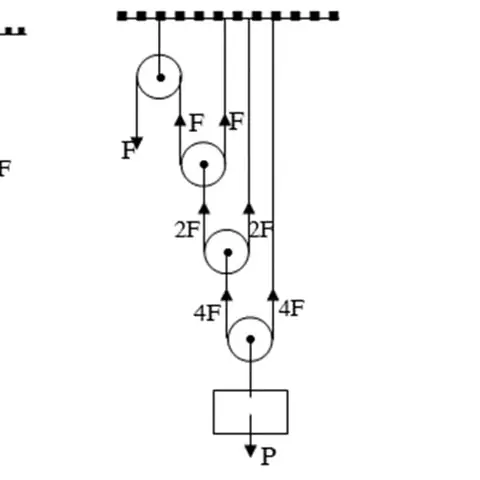
- Lực kéo: Thêm vector lực (arrow) với nhãn “F” hoặc “T” để chỉ ra lực kéo.
4.3. Vẽ Ròng Rọc Trong Các Tình Huống Đặc Biệt
| Tình huống | Kỹ thuật đặc thù |
|---|---|
| Ròng rọc đang xoắn | Vẽ các vòng xoắn chồng lên nhau, tạo độ sâu bằng shading. |
| Ròng rọc qua vòng tròn | Vẽ vòng tròn lớn, sau đó dùng “Clipping Mask” để cắt dây qua vòng. |
| Ròng rọc trong môi trường nước | Thêm hiệu ứng “Refraction” (độ lệch) và “Bubbles” quanh dây. |
| Ròng rọc đèn LED | Thêm điểm sáng nhỏ (điểm LED) và gradient ánh sáng từ điểm này lan ra. |
4.4. Sử Dụng Brush và Pattern Đặc Biệt
- Brush “Rope”: Tạo brush dạng sợi để vẽ nhanh các đoạn dây thừng.
- Pattern “Metal Stripes”: Áp dụng pattern để tạo các vân kim loại đều đặn.
- Custom Brush: Tải hoặc tự tạo brush mô phỏng sợi dây, lưu lại để dùng cho các dự án tiếp theo.
4.5. Kiểm Tra và Sửa Lỗi
- Kiểm tra độ thẳng: Dùng “Ruler” để đo khoảng cách giữa các điểm neo, đảm bảo không có độ lệch không mong muốn.
- Kiểm tra độ tương phản: Đảm bảo màu dây và nền đủ tương phản để nhìn rõ.
- Kiểm tra lỗi overlay: Đảm bảo các layer không chồng lấn gây ra hiện tượng “ghost” hoặc “double line”.
5. Ứng Dụng Thực Tiễn Của Ròng Rọc Trong Các Lĩnh Vực
5.1. Kiến Trúc và Xây Dựng
- Cầu treo: Vẽ các cáp chịu lực, thể hiện độ căng và góc nghiêng.
- Thang máy: Mô phỏng dây cáp chịu tải, tính toán độ giãn.
- Công trình công nghiệp: Vẽ dây nâng, dây kéo để hiển thị quy trình vận chuyển hàng hoá.
5.2. Công Nghệ và Máy Móc
- Robot công nghiệp: Vẽ dây dẫn, cáp dữ liệu, dây điện trong các bản thiết kế.
- Máy móc nặng: Vẽ dây cẩu, dây kéo trong bản vẽ lắp ráp.
- Sản phẩm tiêu dùng: Vẽ dây đeo, dây buộc trong thiết kế bao bì.
5.3. Nghệ Thuật và Thiết Kế Đồ Họa

Có thể bạn quan tâm: Cách Vẽ Robot Đẹp: Hướng Dẫn Từ Cơ Bản Đến Nâng Cao Cho Người Mới Bắt Đầu
- Tranh minh hoạ: Dùng ròng rọc để tạo cảm giác động, căng thẳng trong các cảnh hành động.
- Tranh comic: Vẽ dây thừng, dây kéo để nhấn mạnh lực lượng và chuyển động.
- Thiết kế logo: Sử dụng hình ảnh ròng rọc để biểu tượng sức mạnh, kết nối.
5.4. Game và Hoạ Tiết 3D
- Mô hình 3D: Sử dụng Blender hoặc Maya để tạo mô hình dây, áp dụng vật liệu (material) “Metal” hoặc “Cloth”.
- Physics engine: Thiết lập constraint “Rope” trong Unity hoặc Unreal Engine để mô phỏng chuyển động thực.
- UI/UX: Dùng hình ảnh ròng rọc trong giao diện người dùng để biểu thị “kết nối”, “điểm tải”.
6. Mẹo Vặt Và Thủ Thuật Nhanh
- Sử dụng “Shift” khi kéo: Giúp giữ độ thẳng hoặc góc 45° chính xác.
- Copy‑Paste các đoạn dây: Đối với các đoạn lặp lại, copy và mirroring nhanh chóng.
- Tạo “Smart Object”: Khi cần chỉnh sửa chung cho nhiều đoạn dây, đặt chúng vào một Smart Object để thay đổi đồng thời.
- Sử dụng “Layer Styles”: Thêm “Inner Shadow” và “Outer Glow” để tạo độ sâu mà không cần vẽ thủ công.
- Shortcut: Ctrl + D (duplicate), Alt + Drag (copy), Shift + Click (đặt anchor point chính xác).
- Lưu preset brush: Đặt tên và lưu lại brush “Rope” để dùng trong các dự án khác.
- Kiểm tra lỗi “overlap”: Khi dây chồng lên nhau, sử dụng “Arrange > Bring to Front/Send to Back” để điều chỉnh thứ tự.
- Tối ưu file: Khi có quá nhiều layer, gộp chúng lại thành “Group” để giảm kích thước file và tăng tốc độ làm việc.
7. Thực Hành: Dự Án Mini – Vẽ Ròng Rọc Nâng Tải Trên Cầu Treo
7.1. Bước 1: Chuẩn Bị
- Kích thước canvas: 1920x1080px.
- Palette màu: Xám #7A7A7A (cáp), xanh dương nhạt #A0D8EF (bầu trời), trắng #FFFFFF (ánh sáng).
7.2. Bước 2: Vẽ Khung Cầu
- Dùng “Pen Tool” vẽ hai cột trụ, nối bằng các thanh ngang.
- Đánh dấu vị trí cáp (điểm A và B) trên mỗi trụ.
7.3. Bước 3: Vẽ Ròng Rọc Cáp

- Dùng “Line Tool” kéo từ A tới B, tạo góc nghiêng khoảng 30°.
- Thêm “Stroke” 4pt, màu xám.
- Dùng “Effect > Warp > Arc” để tạo độ cong nhẹ cho cáp (độ cong 10%).
7.4. Bước 4: Thêm Chi Tiết
- Vẽ các vòng tròn nhỏ (đường kính 8px) dọc theo cáp, mô phỏng các sợi nối.
- Thêm “Drop Shadow” nhẹ (Opacity 15%, Blur 5px) cho cáp.
7.5. Bước 5: Ánh Sáng và Bóng Đổ
- Đặt nguồn sáng từ trên (top‑left), vẽ mũi tên ánh sáng.
- Thêm “Inner Shadow” cho cáp để tạo cảm giác sâu.
7.6. Bước 6: Hoàn Thiện
- Vẽ nền bầu trời, thêm đám mây nhẹ.
- Kiểm tra lại độ cân đối, lưu file dưới định dạng .ai và .png.
8. Tổng Kết
Việc vẽ ròng rọc không chỉ là việc kéo thẳng một đường line mà còn đòi hỏi sự hiểu biết về vật liệu, lực tác động, và cách ánh sáng tương tác với bề mặt. Từ các bước cơ bản như phác thảo, tạo độ dày, thêm chi tiết đầu mối, đến các kỹ thuật nâng cao như vẽ 3D, mô phỏng lực căng, và áp dụng brush đặc biệt, bạn đã được cung cấp một bộ công cụ đầy đủ để tạo ra những bản vẽ ròng rọc chuyên nghiệp và ấn tượng.
Hãy thực hành thường xuyên, thử nghiệm các loại vật liệu và môi trường khác nhau, và không ngừng cập nhật các công cụ mới trong phần mềm đồ họa để nâng cao kỹ năng. Khi đã thành thạo, bạn sẽ thấy ròng rọc không chỉ là một yếu tố kỹ thuật mà còn là một điểm nhấn nghệ thuật, giúp tác phẩm của bạn trở nên sống động và truyền tải được sức mạnh của lực và kết nối.
Chúc bạn thành công và sáng tạo không ngừng!