
TÓM TẮT
- 1 1. Giới thiệu chung về việc vẽ sàn trong Revit
- 2 2. Chuẩn bị môi trường làm việc
- 3 3. Các loại sàn phổ biến trong Revit
- 4 4. Bước thực hiện vẽ sàn cơ bản (Floor)
- 5 5. Vẽ sàn có lỗ (Opening) – Thông dụng cho thang máy, cửa thang
- 6 6. Định dạng độ dày sàn thay đổi (Variable Thickness)
- 7 7. Tạo sàn kết hợp với tường (Floor‑Wall Integration)
- 8 8. Áp dụng vật liệu (Materials) cho sàn
- 9 9. Sử dụng Floor Types và Family tùy chỉnh
- 10 10. Tạo Schedule (Bảng thống kê) cho sàn
- 11 11. Kiểm tra và phát hiện lỗi (Clash Detection) cho sàn
- 12 12. Thủ thuật nâng cao
- 13 13. Thực hành: Dự án mẫu – Văn phòng 3 tầng
- 14 14. Tổng kết và lời khuyên
1. Giới thiệu chung về việc vẽ sàn trong Revit
Revit là một trong những phần mềm BIM (Building Information Modeling) mạnh mẽ nhất hiện nay, được sử dụng rộng rãi trong ngành kiến trúc, kết cấu và MEP. Trong quá trình thiết kế, sàn (floor) là một trong những thành phần quan trọng, không chỉ ảnh hưởng đến cấu trúc chịu lực mà còn quyết định cách bố trí không gian nội thất, hệ thống kỹ thuật và thẩm mỹ tổng thể của công trình.
Bài viết này sẽ cung cấp cho bạn một hướng dẫn chi tiết, từ việc chuẩn bị môi trường làm việc, thiết lập các tham số cơ bản, đến các kỹ thuật vẽ sàn phức tạp như sàn có độ dày thay đổi, sàn lắc, sàn lỗ, sàn kết hợp với tường và mái. Ngoài ra, chúng tôi cũng sẽ đề cập đến cách sử dụng Family tùy chỉnh, cách áp dụng Materials, và cách tạo Schedules để quản lý thông tin sàn một cách hiệu quả.
Lưu ý: Bài viết được viết cho người dùng có kiến thức cơ bản về Revit (cách tạo project, navigation, view). Nếu bạn mới bắt đầu, nên xem qua các tutorial cơ bản về giao diện Revit trước khi thực hiện các bước dưới đây.
2. Chuẩn bị môi trường làm việc
2.1. Tạo Project mới
- Mở Revit, chọn File → New → Project.
- Chọn template phù hợp (ví dụ: Architectural Template).
- Đặt tên cho file và lưu vào thư mục dự án.
2.2. Thiết lập đơn vị đo
- Vào Manage → Project Units.
- Đặt Length thành mm hoặc cm tùy vào tiêu chuẩn thiết kế.
- Đối với Area và Volume, chọn đơn vị phù hợp (m², m³).
2.3. Kiểm tra Levels (Cấp độ)
- Trước khi vẽ sàn, cần xác định các Levels (tầng) mà sàn sẽ nằm trên.
- Vào Architecture → Level để tạo, chỉnh sửa hoặc xóa các level.
- Đặt tên và độ cao chính xác cho mỗi level (ví dụ: Level 1 – 0.00 m, Level 2 – 3.00 m).
2.4. Tạo View phù hợp
- Floor Plan View: Đối với mỗi level, Revit tự động tạo một floor plan view.
- 3D View: Dùng để kiểm tra mô hình tổng thể sau khi vẽ sàn.
- Section View: Đặt các cắt để kiểm tra độ dày sàn và mối liên hệ với các thành phần khác.
3. Các loại sàn phổ biến trong Revit
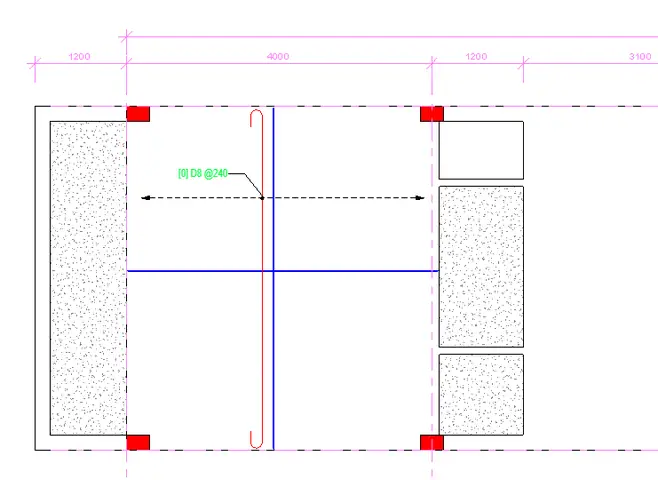
Có thể bạn quan tâm: Cách Vẽ Sticker Hoa Quả Đẹp Và Sáng Tạo: Hướng Dẫn Từng Bước Cho Người Mới Bắt Đầu
| Loại sàn | Mô tả | Ứng dụng thực tế |
|---|---|---|
| Floor (Basic) | Sàn tiêu chuẩn, có độ dày đồng nhất trên toàn bộ. | Văn phòng, nhà ở, cửa hàng. |
| Structural Floor | Sàn chịu lực, thường có các lớp kết cấu (bê tông, thép). | Các công trình công nghiệp, cao tầng. |
| Floor with Opening | Sàn có lỗ (cửa thang, lỗ thông gió). | Tòa nhà đa tầng, nhà máy. |
| Floor with Varying Thickness | Độ dày sàn thay đổi theo vị trí (ví dụ: dày hơn ở trung tâm). | Nhà thi đấu, phòng hội nghị. |
| Floor with Slab Edge | Sàn có viền dày hơn (slab edge) để chịu tải lớn hơn. | Bãi đậu xe, nhà kho. |
4. Bước thực hiện vẽ sàn cơ bản (Floor)
4.1. Chọn công cụ Floor
- Vào Architecture → Floor (hoặc Structure → Floor nếu là sàn kết cấu).
- Trong Properties, chọn Floor Type (ví dụ: Generic 200mm) và Level (ví dụ: Level 1).
4.2. Vẽ outline (đường viền) của sàn
- Line: Nhấp chuột để vẽ các đoạn thẳng.
- Arc: Nhấp và kéo để tạo cung.
- Rectangle/Circle: Sử dụng các công cụ hình học nhanh.
- Pick Lines: Chọn các đường đã có trong mô hình (ví dụ: tường, cột) để làm viền sàn.
Mẹo: Khi vẽ, nhấn Tab để chuyển đổi giữa các công cụ nhanh chóng. Nhấn Esc để hủy bỏ một đoạn đang vẽ.
4.3. Kết thúc và tạo sàn
- Khi outline đã đóng kín (điểm đầu và điểm cuối trùng nhau), nhấn Finish Edit Mode (hoặc phím Esc).
- Revit sẽ tự động tạo sàn với độ dày mặc định của loại sàn đã chọn.
4.4. Kiểm tra và chỉnh sửa
- Select sàn vừa tạo, vào Properties để kiểm tra Thickness và Material.
- Để thay đổi Thickness, thay đổi giá trị trong Properties → Thickness (nếu loại sàn cho phép).
- Để thay đổi Material, nhấp vào Material và chọn vật liệu phù hợp (ví dụ: Concrete, Wood Deck).
5. Vẽ sàn có lỗ (Opening) – Thông dụng cho thang máy, cửa thang
5.1. Tạo Opening bằng công cụ Opening
- Chọn Architecture → Component → Opening → Floor Opening (hoặc Structure → Opening → Floor Opening).
- Click vào sàn cần tạo lỗ, sau đó vẽ outline cho lỗ (cùng cách vẽ sàn).
5.2. Đặt thông số cho Opening
- Height: Độ cao của lỗ (thường không cần, vì lỗ cắt qua toàn bộ độ dày sàn).
- Width/Depth: Đặt kích thước chính xác nếu muốn.
5.3. Lưu ý khi làm việc với nhiều lỗ
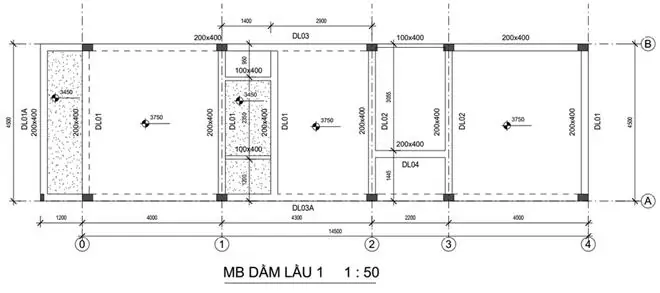
Có thể bạn quan tâm: Cách Vẽ Sticker Dễ Thương: Hướng Dẫn Từng Bước Để Tạo Ra Những Tác Phẩm Độc Đáo Và Siêu Dễ Thương
- Khi có nhiều lỗ gần nhau, tránh giao nhau để tránh lỗi Boolean.
- Kiểm tra trong 3D View để chắc chắn lỗ đã được cắt đúng vị trí.
6. Định dạng độ dày sàn thay đổi (Variable Thickness)
6.1. Sử dụng Floor Shape Editing
- Chọn sàn, vào Edit Boundary.
- Trong Modify | Create tab, chọn Create Form → Extrusion (đối với sàn 3D).
- Vẽ các profile khác nhau ở các vị trí cần độ dày thay đổi.
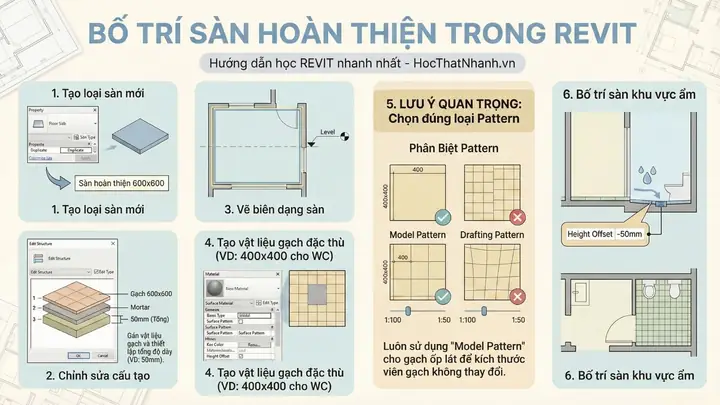
6.2. Áp dụng Floor Structure với các layer
- Vào Properties → Structure → Edit.
- Thêm Layers (ví dụ: Concrete 200mm, Reinforced Concrete 100mm).
- Đối với mỗi layer, bạn có thể đặt Thickness khác nhau cho các khu vực bằng cách sử dụng Region (khu vực).
6.3. Ví dụ thực tế: Sàn dày hơn ở trung tâm cầu thang
- Vẽ Floor theo hình chữ nhật bao quanh khu vực.
- Tạo Model Line ở vị trí trung tâm để làm Reference Plane.
- Trong Structure → Edit, tạo Region mới và gán Thickness lớn hơn (ví dụ: 300mm) cho khu vực này.
7. Tạo sàn kết hợp với tường (Floor‑Wall Integration)
7.1. Sử dụng Wall Joins
- Khi sàn chạm vào tường, Revit tự động tạo Join Geometry.
- Nếu không, chọn Modify → Join Geometry, chọn tường rồi sàn.
7.2. Đặt Wall Height dựa trên Floor Thickness
- Trong Properties của tường, bật Base Constraint và Top Constraint để gắn vào Level và Floor Level.
- Đảm bảo Top Offset khớp với độ dày sàn để tránh khoảng trống.
7.3. Tạo Wall Sweep để mô phỏng dải đá, gạch trên sàn
- Chọn tường, vào Architecture → Wall Sweep.
- Chọn Family (ví dụ: Tile Strip) và đặt vị trí Offset sao cho vừa với mặt sàn.
8. Áp dụng vật liệu (Materials) cho sàn
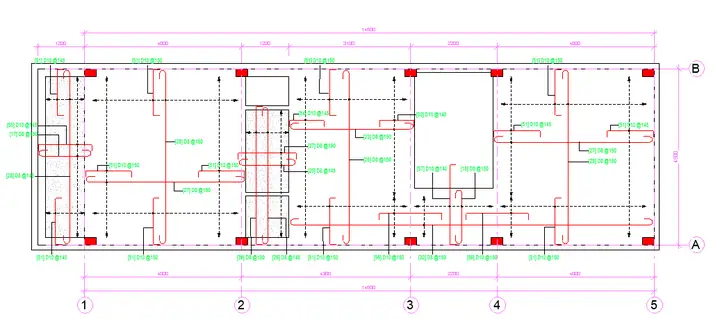
Có thể bạn quan tâm: Cách Vẽ Steve Trong Minecraft: Hướng Dẫn Chi Tiết Từ Cơ Bản Đến Nâng Cao
8.1. Thêm Material mới
- Vào Manage → Materials.
- Nhấn Create New Material, đặt tên (ví dụ: Concrete – Polished).
- Trong tab Graphics, chọn Surface Pattern và Appearance (đặt màu, bóng).
8.2. Gán Material cho Floor
- Chọn sàn, vào Properties → Material, chọn material vừa tạo.
- Đối với sàn đa lớp, có thể gán material cho từng Layer trong Structure → Edit.
8.3. Kiểm tra trong Render
- Mở 3D View, bật Realistic Visual Style để xem chất liệu hiển thị thật.
- Nếu cần, sử dụng Render để tạo hình ảnh chất lượng cao.
9. Sử dụng Floor Types và Family tùy chỉnh
9.1. Sao chép và chỉnh sửa Floor Type
- Vào Project Browser → Families → Floors.
- Chuột phải vào loại sàn cần sao chép → Duplicate → Duplicate hoặc Duplicate as a New Type.
- Đổi tên (ví dụ: Concrete 250mm – Heavy Load) và chỉnh sửa Thickness, Material, Structure.
9.2. Tạo Floor Family từ đầu (nếu cần)
- Mở New → Family → chọn mẫu Floor.
- Sử dụng Extrusion hoặc Swept Blend để tạo khối sàn.
- Định nghĩa Parameters (độ dày, vật liệu) để người dùng có thể tùy chỉnh khi đưa vào dự án.
9.3. Nạp Family vào dự án
- Insert → Load Family, chọn file .rfa vừa tạo.
- Khi vẽ sàn, chọn loại floor mới trong Floor Type.
10. Tạo Schedule (Bảng thống kê) cho sàn
10.1. Tạo Floor Schedule
Có thể bạn quan tâm: Cách Vẽ Songoku Đẹp Nhất: Hướng Dẫn Chi Tiết Từ Cơ Bản Đến Nâng Cao
- Vào View → Schedules → Schedule/Quantities.
- Chọn Category: Floors.
- Thêm các trường cần (Family and Type, Level, Thickness, Area, Volume, Material).
10.2. Thiết lập tính toán tự động
- Đối với Area và Volume, chọn Calculate Totals để Revit tự động tính.
- Đối với Thickness, có thể tạo Calculated Parameter (ví dụ:
Thickness Area = Volume).
10.3. Xuất báo cáo
- File → Export → Reports → Schedule để xuất ra Excel hoặc CSV.
- Dùng báo cáo này để đưa vào bảng tính chi phí hoặc tài liệu thiết kế.
11. Kiểm tra và phát hiện lỗi (Clash Detection) cho sàn
11.1. Sử dụng Interference Check
- Vào Analyze → Interference Check → Run Interference Check.
- Chọn Floors và Mechanical Systems (hoặc Structural Columns).
- Revit sẽ tạo Report và hiển thị các vị trí giao nhau.
11.2. Sửa lỗi thường gặp
- Lỗ sàn trùng với cột: Điều chỉnh vị trí cột hoặc mở rộng lỗ sàn.
- Sàn chồng lên nhau: Kiểm tra Level constraints để chắc chắn không có sàn ở cùng level trùng lặp.
12. Thủ thuật nâng cao
12.1. Sử dụng Reference Planes để tạo sàn dạng “L” hoặc “U”
- Tạo Reference Plane tại các góc, dùng chúng làm Constraint khi vẽ outline.
- Khi cần thay đổi kích thước, chỉ cần kéo Reference Plane và sàn sẽ tự động cập nhật.
12.2. Áp dụng Phase cho sàn (công trình giai đoạn)
- Vào Manage → Phases, tạo các giai đoạn (Existing, New Construction).
- Khi tạo sàn, chọn Phase tương ứng để phân biệt giữa sàn hiện hữu và sàn mới, hỗ trợ trong việc lập kế hoạch thi công.
12.3. Sử dụng Filters trong View để ẩn/hiện sàn theo tiêu chí
- Vào View → Filters, tạo filter dựa trên Floor Type hoặc Material.
- Áp dụng filter vào View Properties → Visibility/Graphics để hiển thị chỉ những sàn cần thiết (ví dụ: chỉ sàn bê tông).
12.4. Tự động tạo Slab Edge cho sàn dày hơn ở viền
- Trong Structure → Edit, thêm Layer mới với độ dày lớn hơn (ví dụ: Edge Concrete 250mm).
- Đánh dấu Edge Region và định nghĩa Region cho các cạnh.
- Revit sẽ tự động áp dụng độ dày này cho viền sàn.
13. Thực hành: Dự án mẫu – Văn phòng 3 tầng
13.1. Mô tả dự án
- Tầng 1: Sàn bê tông 200mm, có lỗ cho thang máy (2.5mx2.5m).
- Tầng 2: Sàn kết cấu bằng ván dầm thép, độ dày 250mm, có khu vực dày hơn (300mm) dưới phòng họp.
- Tầng 3: Sàn gỗ công nghiệp 30mm, phủ lớp cách âm 15mm.
13.2. Các bước thực hiện
| Bước | Nội dung | Ghi chú |
|---|---|---|
| 1 | Tạo các Levels (0m, 3m, 6m, 9m) | Đặt tên Level 1, Level 2, Level 3 |
| 2 | Vẽ Floor cho tầng 1 | Chọn Floor Type: Concrete 200mm |
| 3 | Tạo Opening cho thang máy | Sử dụng Floor Opening, kích thước 2.5×2.5m |
| 4 | Vẽ Floor cho tầng 2 | Chọn Floor Type: Steel Deck 250mm |
| 5 | Đặt Region dày hơn dưới phòng họp | Sử dụng Structure → Edit → Region, độ dày 300mm |
| 6 | Vẽ Floor cho tầng 3 | Chọn Floor Type: Wood Deck 30mm |
| 7 | Thêm Acoustic Layer cho tầng 3 | Trong Structure, thêm Layer 15mm (Acoustic Foam) |
| 8 | Tạo Floor Schedule | Bao gồm Level, Area, Thickness, Material |
| 9 | Kiểm tra Interference với hệ thống HVAC | Sử dụng Interference Check |
| 10 | Render 3D để kiểm tra Material | Chuyển Visual Style sang Realistic |
13.3. Kết quả mong đợi
- Ba tầng sàn được tạo đúng độ dày, vật liệu, và có lỗ thang máy.
- Bảng thống kê hiển thị tổng diện tích và thể tích mỗi tầng.
- Không có lỗi giao nhau giữa sàn và hệ thống kỹ thuật.
14. Tổng kết và lời khuyên
Việc vẽ sàn trong Revit không chỉ là một thao tác đơn giản mà còn là quá trình tích hợp nhiều yếu tố kỹ thuật: độ dày, vật liệu, cấu trúc chịu lực, và mối liên hệ với các thành phần khác như tường, mái, hệ thống kỹ thuật. Để đạt được kết quả tối ưu, người dùng cần:
- Lên kế hoạch chi tiết trước khi bắt đầu (xác định level, loại sàn, độ dày, vật liệu).
- Sử dụng các công cụ chuẩn (Floor, Floor Opening, Structure → Edit) một cách linh hoạt.
- Tận dụng Family và Parameter để tạo các loại sàn tùy chỉnh, đáp ứng yêu cầu thiết kế đặc thù.
- Kiểm tra thường xuyên bằng Interference Check và Schedule để phát hiện và sửa lỗi kịp thời.
- Áp dụng các kỹ thuật nâng cao như Variable Thickness, Slab Edge, và Phase Management để nâng cao chất lượng mô hình BIM.
Cuối cùng, việc luôn cập nhật kiến thức về các phiên bản mới của Revit và các plugin hỗ trợ (như Revit Extensions, Dynamo) sẽ giúp bạn tối ưu hoá quy trình vẽ sàn, giảm thiểu thời gian và nâng cao độ chính xác trong thiết kế.
Chúc bạn thành công trong việc tạo ra các mô hình sàn chuyên nghiệp, đáp ứng mọi yêu cầu của dự án và góp phần nâng cao hiệu quả làm việc trong môi trường BIM!