
Có thể bạn quan tâm: Cách Vẽ Ruộng: Hướng Dẫn Chi Tiết Từ Cơ Bản Đến Nâng Cao
TÓM TẮT
- 1 1. Giới thiệu chung về SAP2000
- 2 2. Chuẩn bị môi trường làm việc
- 3 3. Khởi tạo dự án mới
- 4 4. Vẽ mô hình kết cấu – Bước cơ bản
- 5 5. Áp dụng tải trọng (Loads)
- 6 6. Thiết lập phân tích (Analysis Settings)
- 7 7. Xem và xử lý kết quả
- 8 8. Một số mẹo và kỹ thuật nâng cao
- 9 9. Thực hành: Mô hình một tòa nhà 5 tầng bằng SAP2000
- 10 10. Các lỗi thường gặp và cách khắc phục
- 11 11. Tổng kết
1. Giới thiệu chung về SAP2000
SAP2000 là một trong những phần mềm phân tích và thiết kế kết cấu nổi tiếng nhất hiện nay, được phát triển bởi công ty Computers and Structures, Inc. (CSI). Với giao diện thân thiện, tính năng mạnh mẽ và khả năng mô phỏng đa dạng, SAP2000 đã trở thành công cụ không thể thiếu cho các kỹ sư kết cấu, sinh viên và nhà nghiên cứu trong lĩnh vực xây dựng, cơ khí, và các ngành công nghiệp liên quan.
Bài viết này sẽ cung cấp cho bạn một hướng dẫn chi tiết, từng bước một, về cách vẽ mô hình trong SAP2000, từ việc khởi tạo dự án mới, tạo các thành phần cấu kiện, áp dụng tải trọng, đến việc thực hiện phân tích và xuất kết quả. Nội dung được chia thành các phần cụ thể, giúp người đọc có thể dễ dàng theo dõi và áp dụng ngay vào thực tế.
Lưu ý: Bài viết này hướng tới người dùng mới bắt đầu nhưng cũng cung cấp một số mẹo và kỹ thuật nâng cao cho người dùng đã có kinh nghiệm.
2. Chuẩn bị môi trường làm việc
2.1. Cài đặt SAP2000
- Tải phần mềm: Truy cập trang chủ của CSI (https://www.csiamerica.com/) và tải phiên bản SAP2000 mới nhất hoặc phiên bản phù hợp với hệ điều hành của bạn (Windows 10/11).
- Cài đặt: Chạy file .exe và làm theo hướng dẫn cài đặt. Đảm bảo máy tính đáp ứng tối thiểu:
- CPU: Intel i5 hoặc tương đương.
- RAM: ≥ 8 GB (khuyến nghị 16 GB cho mô hình lớn).
- Đĩa cứng: ≥ 2 GB dung lượng trống.
- Đồ họa: GPU hỗ trợ OpenGL.
- Kích hoạt bản quyền: Nếu bạn có bản quyền, nhập key kích hoạt. Đối với sinh viên, có thể sử dụng bản SAP2000 Student Version (giới hạn số phần tử, nhưng đủ để học tập).
2.2. Tài liệu tham khảo
- Sổ tay hướng dẫn (User’s Manual): Được cài đặt kèm phần mềm, chứa toàn bộ lệnh và mô tả chi tiết.
- Video tutorial: CSI cung cấp hàng loạt video trên YouTube và trang web chính thức.
- Sách tham khảo: “Structural Analysis with SAP2000” – tác giả James M. Kwon.
3. Khởi tạo dự án mới
3.1. Mở SAP2000 và tạo file mới
- Mở phần mềm: Nhấp đúp vào biểu tượng SAP2000 trên desktop.
- Chọn “New Model”: Trong cửa sổ “Start Up”, chọn “Create a New Model”.
- Chọn “Template”: SAP2000 cung cấp nhiều mẫu (template) như “2D Frame”, “3D Frame”, “Shell”, “Cable”. Đối với hầu hết các bài toán kết cấu, chọn “3D Frame” hoặc “3D Shell”.
- Đặt tên file: Nhập tên dự án (ví dụ:
BaiToanCanhCau_01.sdb) và chọn thư mục lưu.
3.2. Thiết lập đơn vị và hệ tọa độ
- Đơn vị (Units): Vào
File > Options > Units. Chọn hệ đơn vị phù hợp (SI – N, m, kN/m, hoặc US – kip, ft). - Hệ tọa độ (Coordinate System): Mặc định là hệ toàn cục (Global). Nếu cần làm việc với hệ tọa độ địa phương, có thể tạo mới trong
Define > Coordinate Systems.
3.3. Định nghĩa vật liệu (Materials)
- Vào
Define > Materials. - Nhấn “Add New Material”.
- Nhập tên (ví dụ: “Concrete C30/37”).
- Chọn loại vật liệu (Concrete, Steel, Aluminum, v.v.).
- Nhập các đặc tính cơ học:
- Young’s Modulus (E): 30 GPa cho bê tông C30/37.
- Poisson’s Ratio (ν): 0.2 – 0.3.
- Density (ρ): 2500 kg/m³.
- Weight per unit volume: Tự động tính hoặc nhập trực tiếp.
- Nhấn “OK” để lưu.
3.4. Định nghĩa mục tiêu thiết kế (Design Codes)

Có thể bạn quan tâm: Cách Vẽ Saji Đầy Đủ Từ Cơ Bản Đến Nâng Cao: Hướng Dẫn Chi Tiết Cho Người Mới Bắt Đầu
- Vào
Define > Design Preferences. - Chọn tiêu chuẩn thiết kế (ví dụ: Eurocode 2 cho bê tông, ACI 318 cho Mỹ).
- Thiết lập các tham số thiết kế (hệ số an toàn, độ bền, v.v.).
4. Vẽ mô hình kết cấu – Bước cơ bản
4.1. Vẽ các nút (Joint)
4.1.1. Phương pháp nhập tọa độ trực tiếp
- Vào
Draw > Joint. - Nhập tọa độ X, Y, Z trong thanh lệnh (Command Window) hoặc trong bảng “Joint Coordinates”.
- Ví dụ: để tạo một nút tại (0,0,0), gõ
0,0,0và nhấn Enter.
4.1.2. Sử dụng lưới (Grid)
- Vào
Draw > Grid. - Đặt khoảng cách lưới (spacing) và số lượng hàng/cột.
- SAP2000 sẽ tự động tạo các nút ở các giao điểm lưới, tiện cho việc mô hình khung (frame) đơn giản.
4.2. Vẽ các phần tử (Element)
4.2.1. Thành phần dầm (Beam) và cột (Column)
- Chọn công cụ “Draw Frame/Cable”: Vào
Draw > Frame/Cable. - Chọn loại phần tử: Beam hoặc Column (không có sự khác biệt lớn trong SAP2000, chỉ khác trong việc áp dụng tải và thiết kế).
- Kéo từ nút này sang nút kia: Click vào nút đầu, kéo tới nút cuối, nhả chuột.
- Xác định tiết diện: Khi phần tử được tạo, một hộp thoại sẽ hiện ra yêu cầu chọn tiết diện. Nếu bạn chưa tạo, nhấn “Add New Section”.
4.2.2. Tạo tiết diện (Section)
- Vào
Define > Section Properties > Frame Sections. - Nhấn “Add New Property”.
- Đặt tên (ví dụ: “IPE300”).
- Chọn loại tiết diện (I-Section, Rectangular, Circular, T-Section, v.v.).
- Nhập các thông số kích thước: chiều rộng, chiều cao, độ dày biên, độ dày mặt, v.v.
- Nhập vật liệu đã định nghĩa ở mục 3.3.
4.2.3. Thành phần tấm (Shell) và đĩa (Plate)
- Vào
Draw > Draw Shell. - Chọn các nút tạo thành đa giác (thường là 4 nút cho tấm hình chữ nhật).
- Định nghĩa độ dày tấm trong hộp thoại “Shell Property”.
4.3. Kiểm tra mô hình
- Kiểm tra “Model Checks”: Vào
Analyze > Check Model. - SAP2000 sẽ thông báo nếu có phần tử không gắn vào nút, hoặc tải không hợp lệ.
- Sửa lỗi ngay lập tức để tránh sai lệch trong phân tích.
5. Áp dụng tải trọng (Loads)
5.1. Định nghĩa tải trọng (Load Cases)
- Vào
Define > Load Cases. - Nhấn “Add New Load Case”.
- Đặt tên (ví dụ: “Dead Load”, “Live Load”, “Wind Load”).
- Chọn loại tải:
- Static: cho tải trọng tĩnh (trọng lượng, tải trọng sử dụng).
- Dynamic: cho tải động (động đất, tải độ rung).
- Đối với tải động, chọn phương pháp phân tích (Modal, Time History, Response Spectrum).
5.2. Áp dụng tải trọng tự trọng (Self-Weight)
- Vào
Assign > Self Weight. - Chọn “Apply to All Elements”.
- Đảm bảo đơn vị trọng lượng (kN/m³ hoặc kip/ft³) đúng với vật liệu đã định nghĩa.
5.3. Tải trọng tập trung (Point Load)
- Vào
Assign > Joint Loads > Force. - Chọn nút muốn áp dụng tải.
- Nhập các thành phần lực (Fx, Fy, Fz) và mô men (Mx, My, Mz).
5.4. Tải trọng phân bố (Distributed Load)
5.4.1. Trên dầm (Beam)
- Vào
Assign > Frame Loads > Distributed. - Chọn phần tử dầm.
- Nhập giá trị tải (kN/m) và hướng (X, Y, Z).
- Có thể nhập tải không đồng đều (tải linearly varying) bằng cách nhập giá trị đầu và cuối.
5.4.2. Trên tấm (Shell)
- Vào
Assign > Shell Loads > Uniform. - Chọn tấm.
- Nhập tải phân bố (kN/m²) và hướng (normal hoặc tangential).
5.5. Tải gió và tải động đất
- Tải gió: Sử dụng “Wind Load Generator” có sẵn trong SAP2000 (vào
Define > Load Cases > Add > Wind). Đặt thông số: tốc độ gió, độ cao, hằng số k. - Tải động đất: Định nghĩa “Response Spectrum” hoặc “Time History” trong
Define > Load Cases. Nhập thông số tiêu chuẩn (ASCE 7, Eurocode 8).
5.6. Tải kết hợp (Load Combination)
- Vào
Define > Load Combinations. - Thêm các tổ hợp:
- ULS (Ultimate Limit State):
1.35Dead + 1.5Live. - SLS (Serviceability Limit State):
1.0Dead + 1.0Live. - Đặt tên và lưu lại. Các tổ hợp này sẽ được sử dụng khi chạy phân tích.
6. Thiết lập phân tích (Analysis Settings)

Có thể bạn quan tâm: Cách Vẽ Sablon: Hướng Dẫn Chi Tiết Từ Cơ Bản Đến Nâng Cao
6.1. Chọn loại phân tích
- Vào
Analyze > Set Analysis Options. - Linear Static: Đối với hầu hết các bài toán tĩnh.
- Nonlinear Static: Khi cần xét hiệu ứng phi tuyến (cắt, vật liệu phi tuyến).
- Modal Analysis: Để xác định tần số tự nhiên và mode shapes.
- Response Spectrum / Time History: Dành cho tải động đất.
6.2. Tham số phân tích
| Tham số | Mô tả | Gợi ý |
|---|---|---|
| Number of Modes | Số mode cần tính (đối với modal analysis) | 6-10 mode thường đủ cho cấu kiện đa tầng |
| Mass Source | Nguồn khối lượng (Self-weight, Assigned) | Chọn “Self-Weight” nếu đã áp dụng tự trọng |
| Damping Ratio | Tỷ lệ giảm chấn | 0.05 (5%) cho đa số kết cấu thép |
| Solver Type | Direct (Sparse) hoặc Iterative | Direct thường ổn cho mô hình vừa và nhỏ |
6.3. Kiểm tra và chạy phân tích
- Nhấn
Analyze > Run Analysis. - Khi quá trình hoàn tất, SAP2000 sẽ hiển thị thông báo “Analysis Completed Successfully”.
- Nếu có lỗi, xem “Error Log” để biết chi tiết và chỉnh sửa mô hình.
7. Xem và xử lý kết quả
7.1. Đồ thị phản hồi (Results Display)
- Deformations:
Display > Show Deformed Shape. Chọn tỷ lệ phóng đại (Amplification factor) để quan sát biến dạng. - Internal Forces:
Display > Show Forces. Lựa chọn “Frame Forces” để xem N, V, M, T (nén, kéo, cắt, mô men xoắn). - Stresses:
Display > Show Stresses. Đối với bê tông, xem “Concrete Stress” (compression, tension).
7.2. Trích xuất dữ liệu
- Vào
File > Export > Tables. - Chọn loại bảng (Joint Displacements, Frame Forces, Shell Stresses, v.v.).
- Định dạng: Excel (.xlsx) hoặc CSV.
- Lưu và mở trong Excel để thực hiện kiểm tra, so sánh với giới hạn thiết kế.
7.3. Kiểm tra thiết kế (Design Check)
- Nếu đã định nghĩa Design Preferences, vào
Design > Concrete Frame DesignhoặcDesign > Steel Frame Design. - SAP2000 sẽ tự động kiểm tra các thành phần theo tiêu chuẩn đã chọn và đưa ra kết quả:
- OK: Thành phần đáp ứng yêu cầu.
- NG: Thành phần không đáp ứng, hiển thị “Utilization Ratio” > 1.0.
7.4. Tạo báo cáo (Report)
- Vào
File > Report > Create Report. - Chọn các phần muốn đưa vào báo cáo:
- General Information (Tên dự án, ngày tạo).
- Model Geometry (bản vẽ 3D).
- Load Cases & Combinations.
- Analysis Results (deflection, forces).
- Design Checks.
- Định dạng PDF hoặc Word để gửi cho khách hàng hoặc lưu trữ.
8. Một số mẹo và kỹ thuật nâng cao
8.1. Sử dụng “Auto-Generate” cho mô hình lưới lớn
- Khi mô hình có hàng trăm hoặc hàng nghìn phần tử, việc vẽ thủ công mất thời gian. SAP2000 cung cấp công cụ “Auto-Generate”:
- Vào
Draw > Auto-Generate Frame. - Nhập số tầng, chiều dài, chiều rộng, và khoảng cách cột.
- Phần mềm sẽ tự động tạo khung sườn (skeleton) và dầm.
8.2. Áp dụng “Parametric Modeling” với Excel
- SAP2000 hỗ trợ API qua VBA hoặc Python.
- Bạn có thể viết macro Excel để tự động tạo các phần tử dựa trên dữ liệu bảng (kích thước, vị trí). Điều này rất hữu dụng khi thiết kế các tòa nhà tiêu chuẩn, cầu, hoặc dầm dài.
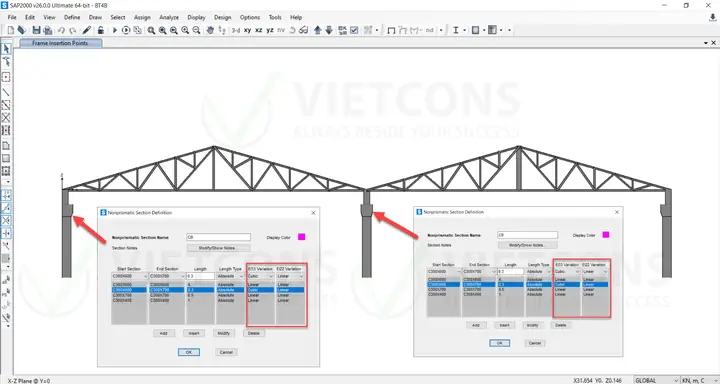
8.3. Xử lý phi tuyến (Nonlinear Analysis)
Có thể bạn quan tâm: Cách Vẽ Réuopack: Hướng Dẫn Chi Tiết Từng Bước Để Tạo Ra Những Tác Phẩm Độc Đáo
- Đối với các trường hợp cắt phi tuyến, cột chịu nén lớn, hoặc vật liệu bê tông có nứt, cần bật tính năng phi tuyến:
- Vào
Define > Nonlinear Options. - Chọn “Material Nonlinearity” và “Geometric Nonlinearity (P-Delta)”.
- Đặt Iteration Limits và Convergence Tolerance (ví dụ: 0.001).
8.4. Phân tích động đất với “Time History”
- Bước 1: Định nghĩa “Ground Motion Record” trong
Define > Time History Loads. Nhập dữ liệu gia tốc (g). - Bước 2: Tạo “Load Case” kiểu “Time History”.
- Bước 3: Áp dụng tải cho các nút/điểm.
- Bước 4: Chạy phân tích “Transient”. Kết quả sẽ cho biết đáp ứng động (độ lệch, tốc độ, gia tốc) theo thời gian.
8.5. Kiểm tra độ ổn định (Stability Check)
- Đối với cấu kiện cao tầng, cần kiểm tra buckling.
- Vào
Analyze > Buckling Analysis. - Chọn “P-Delta” và “Geometric Stiffness”.
- Kết quả sẽ cho tần số buckling và mode shapes, giúp xác định nguy cơ mất ổn định.
9. Thực hành: Mô hình một tòa nhà 5 tầng bằng SAP2000
9.1. Mô tả dự án
- Kiểu công trình: Tòa nhà văn phòng 5 tầng, mỗi tầng 4m cao.
- Kết cấu: Khung bê tông cốt thép, dầm IPE300, cột 400×400 mm.
- Tiêu chuẩn thiết kế: Eurocode 2 (EN 1992-1-1).
9.2. Các bước thực hiện
| Bước | Nội dung | Ghi chú |
|---|---|---|
| 1 | Tạo mô hình mới, chọn template “3D Frame”. | – |
| 2 | Định nghĩa vật liệu “Concrete C30/37” và “Steel S355”. | – |
| 3 | Tạo section “Column 400×400” (rectangular) và “Beam IPE300”. | – |
| 4 | Vẽ lưới cột (5×5) với khoảng cách 6m. | Dùng “Auto-Generate” để nhanh. |
| 5 | Vẽ dầm liên kết các cột trên mỗi tầng. | Sử dụng “Draw Frame”. |
| 6 | Áp dụng tải tự trọng (Self-Weight). | – |
| 7 | Thêm tải sử dụng (Live Load) 2 kN/m² trên sàn. | Áp dụng qua “Shell Loads” cho sàn. |
| 8 | Định nghĩa load case “Dead + Live”. | Tạo combination “1.35Dead + 1.5Live”. |
| 9 | Thiết lập phân tích tĩnh (Linear Static). | – |
| 10 | Chạy phân tích và kiểm tra deflection (max ≤ L/250). | – |
| 11 | Thực hiện thiết kế bê tông (Design > Concrete Frame). | Kiểm tra utilization. |
| 12 | Xuất báo cáo và bản vẽ kết quả. | – |
9.3. Kết quả mẫu
- Deflection tối đa: 12 mm (so với giới hạn L/250 = 24 mm → OK).
- Utilization Ratio cho cột: 0.78 (≤ 1 → OK).
- Utilization Ratio cho dầm: 0.91 (gần giới hạn, cần kiểm tra lại kích thước hoặc thêm reinforcement).
10. Các lỗi thường gặp và cách khắc phục
| Lỗi | Nguyên nhân | Cách khắc phục |
|---|---|---|
| “Model is unstable” | Thiếu liên kết, phần tử không gắn vào nút, hoặc không đủ hỗ trợ | Kiểm tra “Check Model”, thêm hỗ trợ (Supports) cho các nút nền. |
| “Convergence not achieved” trong phân tích phi tuyến | Đặt giới hạn iteration quá chặt, hoặc vật liệu quá cứng | Tăng “Iteration Limits” và “Convergence Tolerance”. |
| “Load case not defined” khi chạy | Quên tạo Load Case hoặc không gán tải cho phần tử | Vào Define > Load Cases và xác nhận tải đã được gán. |
| “Utilization > 1.0” trong thiết kế | Kích thước tiết diện không đủ, hoặc tải quá lớn | Tăng kích thước tiết diện hoặc giảm tải (sửa thiết kế). |
| Mô hình không hiển thị đầy đủ | Đặt chế độ hiển thị “Hide Objects” hoặc zoom quá gần | Reset view: View > Zoom Extents. |
11. Tổng kết
Việc vẽ mô hình trong SAP2000 không chỉ là một quy trình kỹ thuật mà còn là nghệ thuật kết hợp giữa kiến thức lý thuyết và kỹ năng thực hành. Từ việc chuẩn bị môi trường, khởi tạo dự án, định nghĩa vật liệu, vẽ các thành phần kết cấu, áp dụng tải trọng, cho tới phân tích và kiểm tra thiết kế – mỗi bước đều đòi hỏi sự tỉ mỉ và hiểu biết sâu rộng.
Bằng cách nắm vững các thao tác cơ bản và áp dụng những mẹo nâng cao như Auto-Generate, Parametric Modeling, và Nonlinear Analysis, bạn sẽ có thể tạo ra các mô hình kết cấu phức tạp, chính xác và đáp ứng các tiêu chuẩn thiết kế quốc tế. Hơn nữa, việc thường xuyên kiểm tra lỗi, tối ưu hóa mô hình và sử dụng các công cụ báo cáo sẽ giúp tiết kiệm thời gian và nâng cao chất lượng công việc.
Hy vọng bài viết này đã cung cấp cho bạn một hướng dẫn chi tiết, toàn diện để bắt đầu và thành thạo trong việc vẽ và phân tích kết cấu bằng SAP2000. Hãy thực hành thường xuyên, khám phá các tính năng mới và không ngừng nâng cao kiến thức để trở thành chuyên gia trong lĩnh vực này.
Chúc bạn thành công trong các dự án thiết kế và phân tích kết cấu!