
TÓM TẮT
- 1 1. Giới thiệu chung về Shop Drawing
- 2 2. Quy trình chuẩn để vẽ shop drawing
- 3 3. Các phần mềm thường dùng để vẽ shop drawing
- 4 4. Các lỗi thường gặp khi vẽ shop drawing và cách khắc phục
- 5 5. Mẹo và kỹ thuật nâng cao để tạo shop drawing chuyên nghiệp
- 6 6. Ví dụ thực tế: Quy trình vẽ shop drawing cho hệ thống ống cấp nước
- 7 7. Quy trình quản lý thay đổi (Change Management) cho shop drawing
- 8 8. Kiểm tra chất lượng (QC) cho shop drawing
- 9 9. Đào tạo và nâng cao năng lực cho nhân viên vẽ shop drawing
- 10 10. Kết luận
1. Giới thiệu chung về Shop Drawing
Shop drawing (bản vẽ thi công) là một trong những tài liệu quan trọng nhất trong quá trình thi công xây dựng, cơ điện, cơ khí và các dự án kỹ thuật khác. Khác với bản vẽ thiết kế (design drawing) do kiến trúc sư, kỹ sư thiết kế đưa ra, shop drawing được thực hiện bởi nhà thầu, nhà cung cấp hoặc các bên thực hiện thi công. Mục đích chính của shop drawing là chi tiết hoá, cụ thể hoá các yêu cầu thiết kế, đồng thời giải quyết các vấn đề thực tiễn trong quá trình sản xuất, lắp đặt.
1.1. Vai trò của shop drawing
- Chi tiết hoá thiết kế: Biến các khái niệm tổng thể thành các chi tiết kỹ thuật cụ thể như kích thước, vật liệu, phương pháp lắp đặt.
- Kiểm soát chất lượng: Giúp nhà quản lý dự án, giám sát và khách hàng kiểm tra tính khả thi và đúng chuẩn của các hạng mục thi công.
- Giao tiếp hiệu quả: Tạo ra một “ngôn ngữ chung” giữa thiết kế, nhà thầu, nhà cung cấp và các bên liên quan.
- Giảm thiểu rủi ro: Phát hiện sớm các lỗi thiết kế, xung đột hoặc những vấn đề kỹ thuật, tránh việc phải sửa chữa tốn kém trong giai đoạn thi công.
1.2. Các loại shop drawing phổ biến
| Loại shop drawing | Mô tả ngắn gọn | Ứng dụng thường gặp |
|---|---|---|
| Mô hình 3D (3D model) | Mô hình không gian ba chiều, thường dùng phần mềm Revit, Navisworks | Kiến trúc, MEP, kết cấu |
| Bản vẽ chi tiết (Detail drawing) | Vẽ 2D chi tiết các hạng mục cụ thể như cửa, cửa sổ, hệ thống ống nước | Cơ điện, nội thất |
| Bản vẽ lắp đặt (Installation drawing) | Hướng dẫn cách lắp đặt, vị trí, phương pháp gắn kết | Hệ thống HVAC, điện |
| Bản vẽ khung (Fabrication drawing) | Chi tiết các bộ phận được gia công, cắt, hàn | Kết cấu thép, kim loại |
| Bản vẽ phối hợp (Coordination drawing) | Kết hợp nhiều hệ thống để tránh xung đột | Toàn dự án, công trình lớn |
2. Quy trình chuẩn để vẽ shop drawing
2.1. Thu thập thông tin và chuẩn bị tài liệu
- Nhận bản vẽ thiết kế (design drawing): Bao gồm bản vẽ kiến trúc, kết cấu, MEP (Mechanical, Electrical, Plumbing) và các tài liệu kỹ thuật liên quan.
- Xác định phạm vi công việc: Rõ ràng về hạng mục bạn sẽ chịu trách nhiệm (ví dụ: hệ thống ống cấp nước, khung thép, hệ thống chiếu sáng…).
- Thu thập tiêu chuẩn và quy chuẩn: Chuẩn quốc gia (TCVN), tiêu chuẩn quốc tế (ISO, ASTM), quy chuẩn ngành (VD: VMEQ cho hệ thống điện).
- Lập danh sách vật liệu và thiết bị: Dựa trên bảng thông số kỹ thuật (specifications) để biết loại, kích thước, chất liệu.
- Xác định phần mềm vẽ: AutoCAD, Revit, SolidWorks, SketchUp, Navisworks… Lựa chọn phần mềm phù hợp với yêu cầu và khả năng của đội ngũ.
2.2. Phân tích và đối chiếu bản vẽ thiết kế
Có thể bạn quan tâm: Cách Vẽ Sakura Kinomoto – Hướng Dẫn Chi Tiết Từ Cơ Bản Đến Nâng Cao
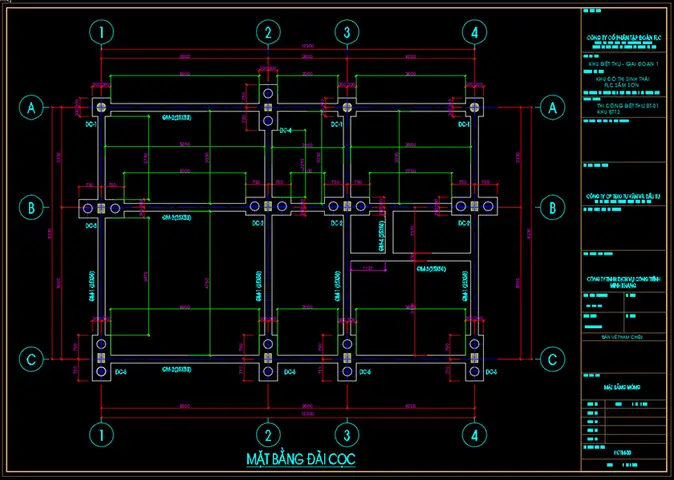
- Kiểm tra kích thước: Đối chiếu kích thước trên bản vẽ thiết kế với các tiêu chuẩn thực tế.
- Xác định xung đột: Sử dụng phần mềm phối hợp (clash detection) để phát hiện các xung đột giữa các hệ thống (điện, nước, HVAC…).
- Ghi chú các yêu cầu đặc biệt: Ví dụ: yêu cầu chịu lực, cách nhiệt, chịu nhiệt, chịu ẩm.
2.3. Lập khung bản vẽ (Template)
- Tiêu đề bản vẽ (Title block): Bao gồm thông tin dự án, tên công ty, tên thiết kế, số bản vẽ, ngày, tỉ lệ, người vẽ, người duyệt.
- Mã số bản vẽ: Theo quy chuẩn của dự án (VD: “SD-EL-001” – Shop Drawing – Electrical – 001).
- Lưu trữ điện tử: Đặt tên file theo chuẩn (VD: “ProjectX_SD_Electrical_001.dwg”).
2.4. Vẽ chi tiết
2.4.1. Đặt layer (lớp) đúng chuẩn
| Layer | Mô tả | Màu sắc | Độ dày |
|---|---|---|---|
| 0 | Mặc định | Đen | 0.25mm |
| 100 – Kiểu ký hiệu | Ký hiệu điện, ống nước | Xanh dương | 0.18mm |
| 200 – Đường cắt | Cắt, cắt ngang | Đỏ | 0.35mm |
| 300 – Kích thước | Kích thước, chú thích | Đen | 0.25mm |
| 400 – Văn bản | Ghi chú, tiêu đề | Đen | 0.25mm |
| 500 – Đường biên | Biên giới, khung | Đen | 0.5mm |
2.4.2. Vẽ các thành phần chính
- Ký hiệu tiêu chuẩn: Sử dụng các ký hiệu chuẩn của ngành (VD: IEC cho điện, ASME cho ống).
- Kích thước thực tế: Ghi rõ kích thước tổng, kích thước chi tiết, khoảng cách giữa các thành phần.
- Chú thích vật liệu: Ghi rõ loại vật liệu (ví dụ: “Stainless Steel 304”, “PVC-U 110mm”).
2.4.3. Thêm chú giải và bảng liệt kê
- Bảng liệt kê vật liệu (Bill of Materials – BOM): Liệt kê mọi thành phần, số lượng, mã vật liệu, nguồn cung cấp.
- Chú giải (Notes): Ghi chú các yêu cầu lắp đặt, kiểm tra, bảo trì, hoặc các lưu ý đặc biệt.
2.5. Kiểm tra và rà soát nội bộ
- Kiểm tra độ chính xác: Đảm bảo mọi kích thước, ký hiệu, thông số đều đúng.
- Kiểm tra xung đột nội bộ: Đảm bảo không có phần tử nào chồng lấn nhau trong bản vẽ.
- Kiểm tra tiêu chuẩn: Đối chiếu với tiêu chuẩn ngành và quy chuẩn dự án.
2.6. Gửi bản vẽ cho khách hàng/đơn vị thiết kế để duyệt
- Gửi bản PDF kèm bản DWG gốc: Đảm bảo khách hàng có thể xem nhanh trên PDF và có thể chỉnh sửa trên DWG nếu cần.
- Ghi lại phản hồi: Lưu trữ mọi nhận xét, yêu cầu sửa đổi trong một file log.
- Sửa đổi và cập nhật: Thực hiện các chỉnh sửa, cập nhật số phiên bản (VD: “v1.1”, “v2.0”).
2.7. Lưu trữ và quản lý tài liệu
- Hệ thống quản lý tài liệu (DMS): Sử dụng phần mềm như Procore, SharePoint, hoặc hệ thống nội bộ.
- Backup định kỳ: Đảm bảo dữ liệu không bị mất.
- Lưu trữ bản vẽ cuối cùng: Đánh dấu “Approved for Construction” và lưu trữ ở thư mục “Issued for Construction (IFC)”.
3. Các phần mềm thường dùng để vẽ shop drawing
| Phần mềm | Ưu điểm | Nhược điểm | Phạm vi sử dụng |
|---|---|---|---|
| AutoCAD | Đa năng, chuẩn công nghiệp, hỗ trợ DWG | Giao diện phức tạp cho người mới | Vẽ 2D chi tiết, mọi ngành |
| Revit | Mô hình BIM 3D, tự động cập nhật thay đổi | Yêu cầu phần cứng mạnh, học khó | Kiến trúc, MEP, kết cấu |
| SolidWorks | Mô hình 3D chi tiết, mạnh về cơ khí | Giá cao, không phù hợp cho kiến trúc | Kết cấu thép, máy móc |
| Navisworks | Phối hợp, clash detection mạnh | Không vẽ chi tiết, chỉ dùng để phối hợp | Kiểm tra xung đột toàn dự án |
| SketchUp | Dễ học, nhanh chóng tạo mô hình | Độ chính xác thấp hơn CAD | Thiết kế sơ bộ, trình bày khách hàng |
| Tekla Structures | Mô hình BIM cho kết cấu thép, bê tông | Yêu cầu đào tạo chuyên sâu | Kết cấu thép, gia công |
4. Các lỗi thường gặp khi vẽ shop drawing và cách khắc phục
Có thể bạn quan tâm: Cách Vẽ Rồng Bay Đầy Ấn Tượng: Hướng Dẫn Từng Bước Cho Người Mới Bắt Đầu
| Lỗi | Nguyên nhân | Cách khắc phục |
|---|---|---|
| Kích thước sai | Đọc nhầm bản thiết kế, nhập liệu sai | Kiểm tra lại với bản thiết kế gốc, sử dụng công cụ “measure” trong phần mềm |
| Không tuân thủ tiêu chuẩn ký hiệu | Thiếu kiến thức chuẩn ngành | Tham khảo chuẩn IEC, ASME, VMEQ; tạo library ký hiệu chuẩn |
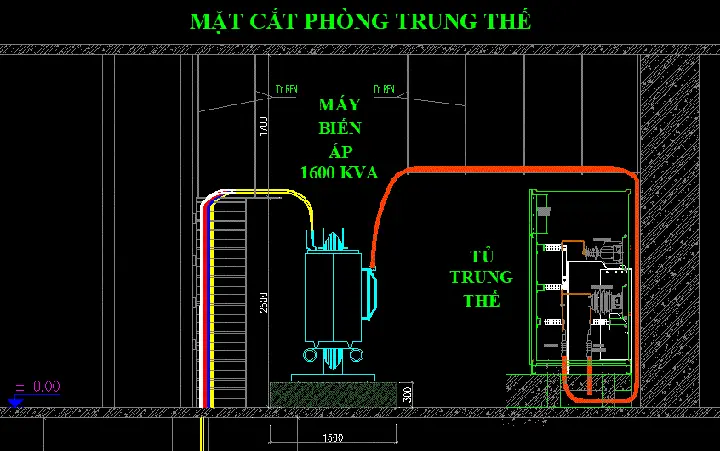
| Xung đột giữa các hệ thống | Không thực hiện kiểm tra clash | Sử dụng Navisworks hoặc Revit Clash Detection trước khi xuất bản |
| Thiếu chú giải, BOM | Quên ghi chú hoặc không có quy trình | Tạo checklist trước khi gửi duyệt, sử dụng template có sẵn |
| Layer không đúng chuẩn | Không tuân thủ naming convention | Định nghĩa chuẩn layer trong dự án và áp dụng cho mọi bản vẽ |
| File không đồng bộ | Lưu trên máy cá nhân, không chia sẻ | Sử dụng DMS, lưu trữ trên server chung, đồng bộ tự động |
| Không cập nhật phiên bản | Quên thay đổi số phiên bản khi sửa | Thiết lập quy trình version control, sử dụng “Revision Cloud” trong AutoCAD |
5. Mẹo và kỹ thuật nâng cao để tạo shop drawing chuyên nghiệp
5.1. Sử dụng Dynamic Blocks (AutoCAD)
Dynamic Blocks cho phép tạo các khối có thể thay đổi kích thước, góc quay, hoặc các thuộc tính khác mà không cần vẽ lại. Ví dụ: khối “cửa sổ” có thể thay đổi chiều rộng, chiều cao bằng cách kéo thả.
5.2. Áp dụng “Parametric Modeling” trong Revit
Sử dụng các tham số (parameters) để liên kết các thành phần. Khi thay đổi một tham số (VD: độ cao trần), toàn bộ mô hình sẽ tự động cập nhật, giảm thiểu sai sót.
5.3. Tạo “Sheet Set Manager” trong AutoCAD

Có thể bạn quan tâm: Cách Vẽ Rèm Cửa Đẹp, Thực Tế Và Đầy Sáng Tạo: Hướng Dẫn Từng Bước Cho Người Mới Bắt Đầu
Quản lý nhiều bản vẽ trong một dự án bằng Sheet Set Manager, giúp đồng bộ tiêu đề, số trang, và cập nhật nhanh các thay đổi.
Thiết lập quy tắc clash detection, ví dụ: “Ống nước không được cắt qua dầm thép”. Khi có xung đột, Navisworks tự động tạo báo cáo chi tiết.
5.5. Tích hợp BIM 360 Docs (hoặc tương đương)
Quản lý tài liệu trên nền tảng đám mây, cho phép mọi bên liên quan truy cập, nhận thông báo thay đổi và duyệt bản vẽ nhanh chóng.
6. Ví dụ thực tế: Quy trình vẽ shop drawing cho hệ thống ống cấp nước
Bước 1: Thu thập tài liệu

Có thể bạn quan tâm: Cách Vẽ Râu Đen Đầy Nghệ Thuật: Hướng Dẫn Từng Bước Cho Người Mới Bắt Đầu
- Bản vẽ thiết kế MEP: Tầng 1‑3, đường ống cấp nước chính.
- Spec: Đòi hỏi ống PVC‑U 110mm, độ chịu áp lực 10 bar.
- Tiêu chuẩn: TCVN 6812‑1:2026 (Hệ thống cấp nước).
Bước 2: Phân tích
- Xác định vị trí các “manhole” (cầu cống), “valve stations” (trạm van).
- Kiểm tra độ cao trần, khoảng cách tối thiểu giữa ống và hệ thống điện.
Bước 3: Tạo template
- Title block: “Project Green – Shop Drawing – Water Supply – SD‑WS‑001”.
- Layer: 100‑Pipe, 110‑Valves, 120‑Supports.
Bước 4: Vẽ chi tiết
- Vẽ đường ống chính: Dùng Dynamic Block “PVC‑U 110mm” với thuộc tính “Length”.
- Thêm van: Đặt block “Gate Valve” với tag “GV‑001”.
- Ghi chú hỗ trợ: “Support every 3m with steel brackets”.
Bước 5: Thêm BOM
| Mã | Tên vật liệu | ĐVT | Số lượng | Ghi chú |
|---|---|---|---|---|
| PVC‑U‑110 | Ống PVC‑U DN110 | m | 250 | Độ dài 6m mỗi thanh |
| GV‑001 | Van cổng | chiếc | 12 | Áp suất 10 bar |
| SB‑001 | Giá đỡ thép | chiếc | 80 | 3m mỗi chiếc |
Bước 6: Kiểm tra clash
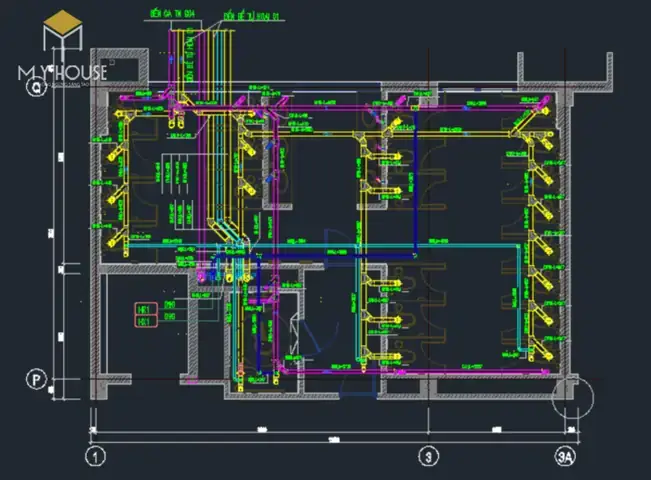
- Import bản vẽ vào Navisworks, chạy clash detection giữa ống nước và hệ thống điện.
- Phát hiện 3 xung đột, điều chỉnh vị trí ống sang bên phải 150mm.
Bước 7: Gửi duyệt
- Xuất PDF, kèm bản DWG.
- Gửi cho kỹ sư MEP, nhận phản hồi “di chuyển van GV‑005 100mm lên trên”.
- Cập nhật, tăng version lên “v1.1”, đánh dấu “Approved for Construction”.
7. Quy trình quản lý thay đổi (Change Management) cho shop drawing
- Nhận yêu cầu thay đổi (Change Request): Ghi rõ lý do, người yêu cầu, ảnh hưởng.
- Đánh giá tác động: Kiểm tra xem thay đổi có ảnh hưởng tới chi phí, thời gian, hoặc các hệ thống khác không.
- Cập nhật bản vẽ: Thực hiện chỉnh sửa trong phần mềm, tăng version.
- Phê duyệt: Gửi bản vẽ đã chỉnh sửa cho người duyệt (kỹ sư thiết kế, khách hàng).
- Thông báo: Gửi email, cập nhật DMS, ghi chú trong log thay đổi.
- Lưu trữ: Lưu bản vẽ cũ và mới, cùng với tài liệu liên quan.
8. Kiểm tra chất lượng (QC) cho shop drawing
| Tiêu chí | Phương pháp kiểm tra | Tần suất |
|---|---|---|
| Đúng chuẩn ký hiệu | So sánh với danh mục ký hiệu chuẩn | Mỗi bản vẽ |
| Kích thước | Dùng công cụ “Measure” trong phần mềm | Mỗi bản vẽ |
| Clash detection | Navisworks, Revit | Trước khi gửi duyệt |
| Đầy đủ BOM | Kiểm tra checklist | Mỗi bản vẽ |
| Đúng tiêu đề, version | Kiểm tra tự động (script) | Mỗi bản vẽ |
| Đúng layer | Kiểm tra layer manager | Mỗi bản vẽ |
9. Đào tạo và nâng cao năng lực cho nhân viên vẽ shop drawing
- Khóa học nội bộ: Giới thiệu quy trình, chuẩn layer, chuẩn ký hiệu.
- Chứng chỉ phần mềm: AutoCAD Certified Professional, Revit Architecture, Navisworks Clash Detective.
- Workshop thực tế: Thực hành trên dự án mẫu, giải quyết các case study thực tế.
- Mentoring: Người có kinh nghiệm hướng dẫn người mới qua các dự án thực tế.
- Đánh giá định kỳ: Kiểm tra kiến thức, kỹ năng, và phản hồi từ khách hàng.
10. Kết luận
Việc vẽ shop drawing không chỉ là một công việc kỹ thuật mà còn là một nghệ thuật giao tiếp giữa các bên trong dự án. Khi thực hiện đúng quy trình, tuân thủ chuẩn ngành và sử dụng các công cụ hiện đại, bạn sẽ giảm thiểu lỗi, tăng tốc độ duyệt bản vẽ và cuối cùng giúp dự án hoàn thành đúng tiến độ, đúng ngân sách và đạt chất lượng cao.
Những điểm quan trọng cần nhớ:
- Hiểu rõ yêu cầu thiết kế trước khi bắt đầu vẽ.
- Áp dụng chuẩn layer, ký hiệu và tiêu đề để đảm bảo tính nhất quán.
- Sử dụng phần mềm phù hợp và khai thác tính năng nâng cao như Dynamic Blocks, Parametric Modeling, Clash Detection.
- Kiểm tra, rà soát nội bộ trước khi gửi duyệt để giảm vòng phản hồi.
- Quản lý thay đổi và tài liệu một cách chặt chẽ, luôn cập nhật version.
- Đào tạo liên tục cho đội ngũ để duy trì năng lực và đáp ứng yêu cầu ngày càng cao của ngành xây dựng.
Hy vọng bài viết này đã cung cấp cho bạn một hướng dẫn toàn diện, chi tiết từ A tới Z để thực hiện shop drawing một cách chuyên nghiệp. Khi áp dụng những kiến thức này vào thực tiễn, bạn sẽ nhanh chóng nâng cao hiệu quả công việc, giảm thiểu rủi ro và đóng góp quan trọng vào thành công của dự án. Chúc bạn thành công!