
TÓM TẮT
- 1 Mở Đầu
- 2 1. Chuẩn Bị Dự Án Và Thiết Lập Môi Trường Làm Việc
- 3 2. Vẽ Kiến Trúc Cơ Bản Của Shop
- 4 3. Thiết Kế Nội Thất – Các Thành Phần Cốt Lõi
- 5 4. Áp Dụng Vật Liệu (Materials) Và Hoàn Thiện Bề Mặt
- 6 5. Ánh Sáng Và Hệ Thống MEP
- 7 6. Tạo Các View và Sheet Cho Báo Cáo
- 8 7. Tạo Schedule (Bảng Thống Kê) Cho Các Thành Phần
- 9 8. Xuất File Và Chia Sẻ Dự Án
- 10 9. Những Lưu Ý Quan Trọng Khi Vẽ Shop Trong Revit
- 11 10. Ví Dụ Thực Tế – Từ Ý Tưởng Đến Mô Hình Hoàn Thiện
- 12 11. Tổng Kết
Mở Đầu
Revit là một trong những phần mềm BIM (Building Information Modeling) mạnh mẽ nhất hiện nay, được sử dụng rộng rãi trong ngành kiến trúc, kết cấu và MEP. Một trong những nhu cầu thường gặp của các nhà thiết kế nội thất và kiến trúc là vẽ mô hình shop (cửa hàng) trong Revit để trình bày, lập kế hoạch và tính toán chi phí. Bài viết này sẽ hướng dẫn bạn cách vẽ shop trong Revit một cách chi tiết, từ việc chuẩn bị dữ liệu, tạo các thành phần cơ bản, bố trí không gian, đến việc áp dụng các vật liệu, ánh sáng và các yếu tố thẩm mỹ khác. Nội dung được chia thành các phần rõ ràng, giúp người mới bắt đầu cũng như người đã có kinh nghiệm có thể nắm bắt và áp dụng ngay vào dự án thực tế.
Lưu ý: Bài viết này giả định bạn đã có kiến thức cơ bản về giao diện Revit và cách tạo, chỉnh sửa các Family (hàm). Nếu chưa, bạn nên tham khảo các tài liệu giới thiệu cơ bản về Revit trước khi tiếp tục.
1. Chuẩn Bị Dự Án Và Thiết Lập Môi Trường Làm Việc
1.1. Tạo Project Mới
- Mở Revit và chọn File > New > Project.
- Chọn template phù hợp, thường là Architectural Template để có sẵn các công cụ kiến trúc.
- Đặt tên dự án, ví dụ:
Shop_Design.rvt, và lưu ở vị trí mong muốn.
1.2. Đặt Đơn Vị Đo Lường
- Vào Manage > Project Units.
- Thiết lập đơn vị chiều dài (mm hoặc cm) và diện tích (m²) tùy theo yêu cầu khách hàng.
- Đảm bảo các đơn vị đồng nhất trong suốt quá trình thiết kế.
1.3. Thiết Lập Levels (Tầng)
- Vào Architecture > Level và tạo các tầng cần thiết: Ground Floor (Tầng trệt), First Floor (Nếu có tầng lầu), và Roof.
- Đặt độ cao phù hợp, ví dụ: Ground Floor = 0.0 m, First Floor = 3.0 m.
1.4. Tạo Grid (Lưới)
- Vào Architecture > Grid.
- Tạo lưới dọc và ngang để hỗ trợ việc bố trí tường, cột và các thành phần khác.
- Đặt khoảng cách lưới phù hợp với kích thước shop, thường là 2 m – 5 m.
2. Vẽ Kiến Trúc Cơ Bản Của Shop
2.1. Xác Định Diện Tích Mặt Bằng

Có thể bạn quan tâm: Cách Vẽ Shop Lát Nền: Hướng Dẫn Chi Tiết Từ A Đến Z
- Thông thường, một shop tiêu chuẩn có diện tích từ 30 m² đến 150 m².
- Lấy ví dụ: Diện tích 80 m², kích thước 8 m × 10 m.
2.2. Vẽ Tường Ngoại
- Chọn Architecture > Wall.
- Chọn loại tường phù hợp (ví dụ: Exterior – Brick – 200 mm).
- Click vào điểm bắt đầu trên mặt bằng và kéo tới độ dài mong muốn.
- Lặp lại cho các bức tường còn lại, tạo thành hình chữ nhật 8 m × 10 m.
2.3. Tạo Cửa Ra Vào
- Cửa chính: Thường có chiều rộng 1.2 m – 1.5 m, chiều cao 2.4 m.
- Chọn Architecture > Door, chọn family
Single-FlushhoặcGlass Door. - Đặt cài đặt Width và Height theo nhu cầu, rồi click vào vị trí trên tường.
2.4. Vẽ Cửa Sổ
- Sử dụng Architecture > Window, chọn family
FixedhoặcStorefront. - Đặt các cửa sổ dọc tường mặt tiền để tạo ánh sáng tự nhiên, thường có chiều rộng 1 m – 1.5 m, chiều cao 2 m.
2.5. Tạo Mái (Roof) – Nếu Cần
- Nếu shop có mái thẳng, vào Architecture > Roof > Roof by Footprint.
- Chọn kiểu mái
Flat Roof, đặt độ dày mái (10 mm – 20 mm) và hoàn thiện.
3. Thiết Kế Nội Thất – Các Thành Phần Cốt Lõi
3.1. Lập Kế Hoạch Không Gian
- Xác định các khu vực chức năng: Khu trưng bày sản phẩm, Quầy thu ngân, Khu lưu trữ, Khu thử đồ (nếu có).
- Dùng Room để tạo các vùng không gian: Architecture > Room → Đặt tên và gán màu.
3.2. Tạo Quầy Thu Ngân
- Family: Nếu không có sẵn, tạo một family mới:
- Vào File > New > Family, chọn mẫu
Furniture.rft. - Dùng công cụ Extrusion tạo mặt bàn (chiều rộng 1.2 m, chiều sâu 0.6 m, độ cao 0.9 m).
- Thêm các chi tiết như ngăn kéo, điện thoại, máy POS.
-
Lưu với tên
Cashier_Desk.rfavà load vào dự án (Insert > Load Family). -
Đặt quầy vào vị trí: Architecture > Component, chọn
Cashier_Desk, click vào vị trí mong muốn (thường ở góc cửa ra vào).
3.3. Kệ Trưng Bày (Shelving)
Có thể bạn quan tâm: Cách Vẽ Shop Lát Gạch: Hướng Dẫn Chi Tiết Từ A Đến Z Để Tạo Nên Không Gian Đẹp Và Chuyên Nghiệp
- Sử dụng family
Shelvingcó sẵn hoặc tạo mới. - Đặt kệ dọc tường hoặc tự do (đứng) tùy vào thiết kế.
- Lưu ý chiều cao kệ: 1.2 m – 2.0 m tùy loại sản phẩm.
3.4. Bàn Thử Đồ (Nếu Cửa Hàng Quần Áo)
- Tạo family
Fitting_Room: - Bao gồm cửa, gương, kệ treo.
- Đặt 2‑3 phòng thử đồ ở góc bên trong, cách nhau khoảng 2 m để khách di chuyển thoải mái.
3.5. Khu Lưu Trữ
- Tạo Closet hoặc Storage Unit bằng cách sử dụng family
Cabinet. - Đặt ở phía sau quầy thu ngân hoặc góc kín để không làm mất diện tích trưng bày.
4. Áp Dụng Vật Liệu (Materials) Và Hoàn Thiện Bề Mặt
4.1. Cài Đặt Vật Liệu Cho Tường
- Chọn tường → Properties > Type Selector → Edit Type → Structure → Materials and Finishes.
- Chọn Exterior Finish:
Brick, Red. - Chọn Core:
Concrete, 200 mm. - Chọn Interior Finish:
Paint, White.
4.2. Vật Liệu Cho Sàn
- Vào Floor, chọn Edit Type → Structure.
- Đặt lớp sàn: Concrete (150 mm) + Tile (20 mm).
- Chọn vật liệu tile màu sáng (để tạo cảm giác rộng hơn).
4.3. Vật Liệu Cho Kệ Và Quầy
- Đối với kệ: Wood – Oak hoặc Metal – Stainless Steel.
- Quầy thu ngân: Granite – Black cho mặt bàn, Metal – Powder Coated cho khung.
4.4. Áp Dụng Vật Liệu Cho Cửa Sổ và Cửa
- Cửa kính: Glass – Clear.
- Cửa gỗ: Wood – Walnut.
4.5. Kiểm Tra Render
- Vào View > 3D View > Camera để tạo góc nhìn.
- Sử dụng Render (phần Visual Styles > Render) để xem màu sắc, ánh sáng thực tế.
5. Ánh Sáng Và Hệ Thống MEP

Có thể bạn quan tâm: Cách Vẽ Shop Drawing Điện: Hướng Dẫn Chi Tiết Từ A Đến Z
5.1. Đặt Đèn Chiếu Sáng
- Lighting > Lighting Fixtures.
- Chọn family
LED PanelhoặcTrack Light. - Đặt các đèn trên trần và trên kệ để chiếu sáng đồng đều.
5.2. Tính Toán Ánh Sáng (Lighting Analysis)
- Vào Analyze > Lighting Analysis.
- Đặt mục tiêu Illuminance: 300–500 lux cho khu trưng bày, 700 lux cho quầy thu ngân.
- Chạy phân tích và điều chỉnh vị trí đèn cho phù hợp.
5.3. Hệ Thống Điện
- Dùng Systems > Electrical > Power Circuit để tạo mạch điện cho đèn, máy POS, thiết bị lạnh (nếu có tủ lạnh trưng bày).
- Đặt Electrical Fixtures như Outlet, Switch.
5.4. Hệ Thống Điều Hòa (HVAC)
- Nếu shop có điều hòa, vào Systems > Mechanical > Air Terminal.
- Đặt Diffusers và Return Air Grilles.
- Đảm bảo lưu thông không khí đủ, đặc biệt ở khu vực thử đồ.
6. Tạo Các View và Sheet Cho Báo Cáo
6.1. Floor Plan (Mặt Bằng)
- Mở View > Floor Plan > Floor Plan.
- Đặt Detail Level ở Fine để hiển thị chi tiết.
6.2. Elevations (Mặt Cắt)
- Tạo Elevation Views từ các hướng: North, South, East, West.
- Đánh dấu các chi tiết như cửa ra vào, cửa sổ, kệ.
6.3. Sections (Mặt Cắt Dọc)
- Dùng Section để cắt qua không gian, hiển thị chiều cao trần, vị trí đèn.
6.4. 3D Views
Có thể bạn quan tâm: Cách Vẽ Shop Drawing Nhanh: Bước Đột Phá Trong Thiết Kế Kỹ Thuật
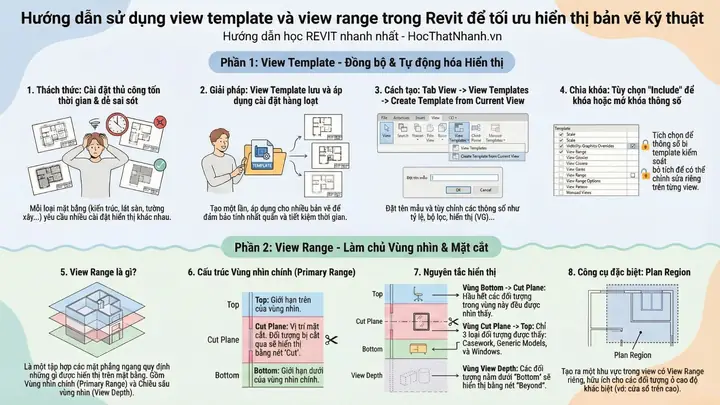
- Tạo 3D View và đặt Visual Style thành Realistic.
- Sử dụng Walkthrough để tạo video giới thiệu.
6.5. Sheet (Bản Vẽ)
- Vào View > Sheet > New Sheet.
- Kéo các view đã tạo vào sheet.
- Thêm Title Block, Project Information, Legend, Schedule (bảng liệt kê các vật liệu, thiết bị).
7. Tạo Schedule (Bảng Thống Kê) Cho Các Thành Phần
7.1. Schedule Cho Cửa
- View > Schedules > Schedule/Quantities.
- Chọn Category là Doors.
- Thêm các trường: Mark, Width, Height, Material, Finish.
- Đặt Sorting/Grouping theo Mark để dễ đọc.
7.2. Schedule Cho Kệ
- Tương tự, chọn Category là Furniture hoặc Generic Models (nếu kệ là custom family).
- Thêm trường Quantity, Material, Unit Cost để tính toán chi phí.
7.3. Schedule Cho Đèn
- Chọn Category là Lighting Fixtures.
- Thêm Power (W), Manufacturer, Location.
8. Xuất File Và Chia Sẻ Dự Án
8.1. Export 2D (DWG/DXF)
- File > Export > CAD Formats > DWG.
- Chọn các sheet cần xuất, thiết lập Export Setup (Layers, Units).
8.2. Export 3D (IFC)
- File > Export > IFC để chia sẻ với các phần mềm BIM khác.
8.3. Xuất Render
- Render > Export → định dạng JPEG/PNG với độ phân giải cao (1920×1080 hoặc 4K).
8.4. Tạo PDF
- Print > PDF → Chọn các sheet và thiết lập Print Setup (Page Size, Scale).
9. Những Lưu Ý Quan Trọng Khi Vẽ Shop Trong Revit
- Độ chính xác kích thước: Luôn kiểm tra lại các kích thước thực tế của cửa, kệ, quầy để tránh sai lệch.
- Quy chuẩn xây dựng địa phương: Đảm bảo tuân thủ các quy định về chiều cao trần, cửa thoát hiểm, kích thước cửa ra vào.
- Tối ưu hoá mô hình: Tránh tạo quá nhiều chi tiết không cần thiết, gây chậm máy. Sử dụng Worksets và Visibility/Graphics để quản lý.
- Sử dụng Family chuẩn: Khi có thể, ưu tiên sử dụng family có sẵn từ thư viện Autodesk hoặc nhà cung cấp để giảm thời gian tạo mới.
- Kiểm tra clash detection: Dùng Navisworks hoặc Revit Interference Check để phát hiện va chạm giữa hệ thống điện, HVAC và kiến trúc.
- Lưu phiên bản thường xuyên: Đặt Auto Save mỗi 5‑10 phút để tránh mất dữ liệu.
- Tham khảo mẫu shop thực tế: Để tạo cảm hứng thiết kế, bạn có thể tải các mẫu shop có sẵn trên BIMobject, RevitCity, hoặc Autodesk Seek.
10. Ví Dụ Thực Tế – Từ Ý Tưởng Đến Mô Hình Hoàn Thiện
10.1. Mô Tả Dự Án
- Tên dự án: “Boutique Thời Trang Nam”
- Diện tích: 80 m² (8 m × 10 m)
- Yêu cầu: Thiết kế hiện đại, ánh sáng tự nhiên, khu vực thử đồ riêng biệt, quầy thu ngân gọn gàng.
10.2. Các Bước Thực Hiện
| Bước | Nội dung | Thời gian (giờ) |
|---|---|---|
| 1 | Tạo project, thiết lập level, grid | 0.5 |
| 2 | Vẽ tường, cửa ra vào, cửa sổ | 1 |
| 3 | Tạo phòng thử đồ (2 phòng) | 1 |
| 4 | Đặt kệ trưng bày và quầy thu ngân | 1.5 |
| 5 | Áp dụng vật liệu (tường, sàn, kệ) | 1 |
| 6 | Đặt hệ thống ánh sáng và chạy phân tích | 1 |
| 7 | Tạo view, sheet và schedule | 1 |
| 8 | Render và xuất file | 0.5 |
| Tổng | — | 7.5 |
10.3. Kết Quả
- Mặt bằng: Sắp xếp kệ dọc tường phía trước, kệ trung tâm dạng đảo, khu thử đồ ở góc trái, quầy thu ngân ngay cạnh cửa ra vào.
- Ánh sáng: Đèn LED panel trần 300 lux, spot light chiếu lên kệ sản phẩm.
- Vật liệu: Tường gạch đỏ, sàn gạch trắng, kệ gỗ oak, quầy đá granite đen.
- Render: Hình ảnh thực tế cho khách hàng, thể hiện không gian mở, sáng sủa.
11. Tổng Kết
Việc vẽ shop trong Revit không chỉ là việc tạo ra một mô hình 3D đơn thuần mà còn là quá trình tích hợp kiến trúc, nội thất, hệ thống MEP và các yếu tố thẩm mỹ để đưa ra một giải pháp thiết kế toàn diện. Bằng việc tuân thủ các bước:
- Chuẩn bị dự án: Thiết lập level, grid, đơn vị.
- Xây dựng kiến trúc cơ bản: Tường, cửa, cửa sổ, mái.
- Thiết kế nội thất: Quầy, kệ, phòng thử đồ, lưu trữ.
- Áp dụng vật liệu: Đảm bảo tính thực tế và thẩm mỹ.
- Lập hệ thống ánh sáng và MEP: Đảm bảo chức năng và an toàn.
- Tạo view, sheet, schedule: Chuẩn bị tài liệu cho khách hàng và thi công.
- Kiểm tra và xuất file: Đảm bảo chất lượng và chia sẻ dễ dàng.
Bạn sẽ có được một mô hình shop chuyên nghiệp, đáp ứng yêu cầu của khách hàng và chuẩn bị sẵn sàng cho giai đoạn thi công. Hãy thực hành thường xuyên, tích lũy các family chuẩn và không ngừng cập nhật các tính năng mới của Revit để nâng cao kỹ năng thiết kế của mình.
Chúc bạn thành công trong việc tạo ra những không gian bán hàng độc đáo và hiệu quả!