
Có thể bạn quan tâm: Cách Vẽ Siêu Trộm Kid: Hướng Dẫn Chi Tiết Từ Cơ Bản Đến Nâng Cao
TÓM TẮT
- 1 Mở Đầu: Tại Sao Nên Chọn Photoshop Để Vẽ Sketch?
- 2 1. Chuẩn Bị Môi Trường Làm Việc
- 3 2. Lựa Chọn và Tùy Chỉnh Brush
- 4 3. Quy Trình Vẽ Sketch Cơ Bản
- 5 4. Kỹ Thuật Nâng Cao
- 6 5. Workflow Nhanh Với Tablet và Shortcut
- 7 6. Kiểm Tra và Xuất Bản
- 8 7. Các Lỗi Thường Gặp Khi Vẽ Sketch Trong Photoshop và Cách Khắc Phục
- 9 8. Thực Hành: 5 Dự Án Sketch Đơn Giản Để Nâng Cao Kỹ Năng
- 10 9. Tổng Kết
Mở Đầu: Tại Sao Nên Chọn Photoshop Để Vẽ Sketch?
Sketch, hay còn gọi là bản phác thảo, là bước đầu quan trọng trong quá trình thiết kế đồ họa, minh hoạ, hoặc concept art. Mặc dù có nhiều phần mềm chuyên dụng cho việc vẽ tay số (digital sketch) như Procreate, Clip Studio Paint, hoặc Krita, Photoshop vẫn là một trong những công cụ mạnh mẽ và linh hoạt nhất, đặc biệt khi bạn đã quen thuộc với môi trường làm việc đa năng của nó. Dưới đây là một số lý do khiến Photoshop trở thành lựa chọn ưu tiên:
- Công cụ Brush đa dạng – Photoshop cung cấp hàng trăm brush mặc định và cho phép bạn tải về, tạo hoặc tùy chỉnh brush riêng, phù hợp với mọi phong cách sketch từ line art mỏng tới shading dày.
- Layer mạnh mẽ – Quản lý các lớp (layers) một cách chi tiết, hỗ trợ blend mode, opacity, và mask, giúp bạn dễ dàng chỉnh sửa từng phần mà không làm ảnh hưởng đến toàn bộ bản vẽ.
- Công cụ Transform & Warp – Cho phép biến dạng, co giãn các đường vẽ một cách mềm mại, rất hữu ích trong việc điều chỉnh tỉ lệ cơ thể hoặc chi tiết kiến trúc.
- Tính năng Vector – Photoshop hỗ trợ các công cụ vector (Pen, Shape) kết hợp với raster, giúp bạn tạo đường nét sắc nét và có thể mở rộng mà không mất chất lượng.
- Hỗ trợ plugin và script – Nhiều plugin chuyên dụng cho sketch (như Kyle’s Brushes, Lazy Nezumi Pro) có thể tích hợp trực tiếp, nâng cao hiệu suất làm việc.
- Khả năng xuất file linh hoạt – Định dạng PSD giữ nguyên layer, còn các định dạng PNG, JPEG, TIFF, hoặc PSDX cho phép bạn chia sẻ và in ấn dễ dàng.
Nếu bạn mới bắt đầu hoặc đã là người dùng Photoshop lâu năm, bài viết này sẽ hướng dẫn chi tiết cách vẽ sketch bằng Photoshop, từ việc chuẩn bị môi trường làm việc, lựa chọn brush, cách vẽ cơ bản, cho tới các kỹ thuật nâng cao như shading, line weight variation, và tạo texture.
Có thể bạn quan tâm: Cách Vẽ Site Trong Revit: Hướng Dẫn Chi Tiết Từ A Đến Z
1. Chuẩn Bị Môi Trường Làm Việc
1.1. Cài Đặt Photoshop Phiên Bản Mới Nhất
- Tải và cài đặt: Đảm bảo bạn đang sử dụng Photoshop CC 2026 trở lên để có các tính năng mới nhất như Brush Settings cải tiến, cải thiện hiệu năng GPU.
- Cập nhật GPU driver: Đối với các máy tính có card đồ họa rời (NVIDIA/AMD), cập nhật driver mới nhất để tối ưu hoá tốc độ brush và canvas.
1.2. Tối Ưu Hệ Thống
- RAM: ít nhất 8GB (khuyên 16GB) để mở nhiều layer mà không lag.
- Giải pháp lưu trữ: Sử dụng SSD cho thư mục dự án và scratch disk.
- Cài đặt Photoshop:
- Vào Edit > Preferences > Performance.
- Bật Use Graphics Processor.
- Điều chỉnh Memory Usage tới 70-80% RAM khả dụng.
- Chọn SSD làm Scratch Disk.
1.3. Thiết Lập Canvas (Bảng Vẽ)
- Mở File mới: File > New (Ctrl+N).
- Kích thước: Đối với sketch thường dùng 2000 x 2500 px, độ phân giải 300 ppi (độ phân giải cao giúp chi tiết khi in). Nếu chỉ dùng cho web, 72 ppi là đủ.
- Background: Chọn White hoặc Transparent tùy mục đích. Đối với sketch, thường dùng nền xám nhạt (RGB 230,230,230) để giảm độ chói mắt.
- Color Mode: RGB cho digital, CMYK nếu dự định in ấn.
- Create.
1.4. Sắp Xếp Workspace
- Workspace > Essentials (hoặc Painting). Bạn có thể tùy chỉnh bằng cách kéo thả các panel: Layers, Brushes, Color, Properties, History.
- Lưu Workspace: Window > Workspace > New Workspace để có thể gọi lại nhanh khi cần.
2. Lựa Chọn và Tùy Chỉnh Brush
2.1. Brush Cơ Bản Cho Sketch
| Brush | Đặc điểm | Khi nào dùng |
|---|---|---|
| Hard Round | Đầu cọ cứng, độ mềm (hardness) 100% | Vẽ line sạch, outline. |
| Soft Round | Đầu cọ mềm, feather lớn | Tạo shading nhẹ, gradient. |
| Charcoal (có sẵn) | Đường vẽ thô, hơi rách | Phong cách sketch truyền thống. |
| Pencil | Đường mảnh, cảm giác bút chì | Phác thảo nhanh, nét mảnh. |
| Watercolor | Độ thấm, màu lan tỏa | Tạo watercolour wash cho nền. |
2.2. Tải Brush Từ Thư Viện
- Kyle’s Brushes (đặc biệt cho line art và comic): tải từ https://www.kylebrushes.com.
- Grutbrushes: bộ brush đa dạng, bao gồm các loại pencil, ink, charcoal.
- Lazy Nezumi Pro (plugin): hỗ trợ smoothing, jitter, và pressure simulation.
Sau khi tải, mở Brush Preset Manager (Window > Brush Settings), nhấn biểu tượng folder để import .abr.
2.3. Tùy Chỉnh Brush
- Mở Brush Settings (F5).
- Shape Dynamics:
- Size Jitter: 0-25% (độ biến đổi kích thước dựa trên áp lực bảng vẽ).
- Angle Jitter: 0-30° (độ xoay ngẫu nhiên).
- Scattering:
- Scatter: 0-10% (độ phân tán các dấu cọ).
- Count: 1-3 (số lần cọ tạo dấu).
- Texture: Chọn texture giấy (paper texture) để tạo cảm giác vẽ trên giấy thực.
- Dual Brush: Kết hợp hai brush để tạo nét vẽ độc đáo (ví dụ: Hard Round + Charcoal).
- Transfer: Điều chỉnh Opacity Jitter và Flow Jitter để tạo độ dày nhạt tùy áp lực.
- Save Preset: Đặt tên (ví dụ “Sketch_Pencil_Thin”) để dễ truy cập.
Mẹo: Tạo một bộ brush “Outline”, “Shading”, “Texture” riêng biệt. Khi vẽ, chỉ cần chuyển nhanh qua các preset này.
3. Quy Trình Vẽ Sketch Cơ Bản
Có thể bạn quan tâm: Cách Vẽ Sketch Trên Sai: Hướng Dẫn Chi Tiết Từ Cơ Bản Đến Nâng Cao
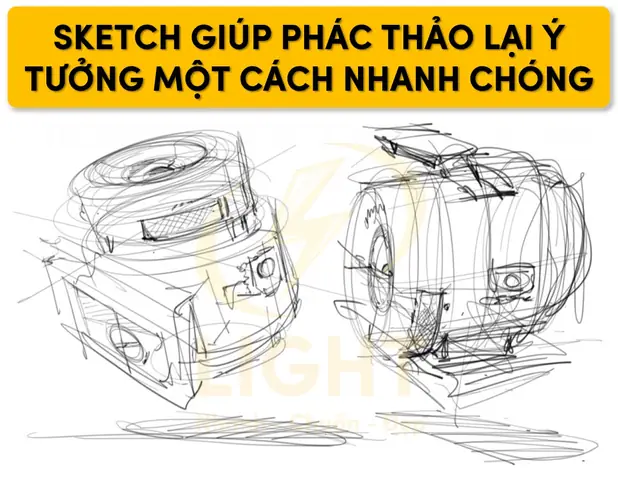
3.1. Bước 1: Phác Thảo Thông Qua “Looser Sketch”
- Layer 1 – “Rough Sketch”:
- Chọn brush Pencil với opacity 30-40%, size khoảng 2-4px.
- Vẽ nhanh các khối hình cơ bản (hình khối, vòng tròn, đường thẳng) để xác định tỉ lệ và composition.
- Đừng lo về chi tiết, tập trung vào proportions và pose.
3.2. Bước 2: Vẽ “Cleaner Line”
- Layer 2 – “Clean Line”:
- Tạo mới, đặt blend mode Normal, opacity 100%.
- Chọn brush Hard Round hoặc Ink Brush (size 2-5px, hardness 100%).
- Bắt đầu vẽ lại các đường quan trọng, giữ nét sạch sẽ, dùng Shift để tạo đường thẳng, Ctrl+Alt+Drag để vẽ curve chính xác.
- Sử dụng Ctrl+Z hoặc History để hoàn thiện nhanh.
3.3. Bước 3: Thêm “Line Weight”
- Layer 3 – “Line Weight”:
- Đặt brush kích thước lớn hơn (6-12px) cho các đường viền mạnh, và nhỏ hơn (1-2px) cho chi tiết phụ.
- Thực hiện line weight variation để tạo chiều sâu: các đối tượng gần mắt người dùng nên có đường dày hơn, các phần xa hơn thì mảnh hơn.
- Dùng Alt (Option) để vẽ đường thẳng chính xác.
3.4. Bước 4: Tạo “Shading” (Tô Bóng)
- Layer 4 – “Shading” (Blend Mode Multiply hoặc Overlay).
- Chọn brush Soft Round (size 30-80px, opacity 20-30%).
- Đánh bóng bằng cách di chuyển brush theo hướng ánh sáng (light source).
- Sử dụng Layer Mask để kiểm soát vùng shading, tránh làm đen các đường line.
- Thêm Dodge/Burn (O) để làm nổi bật các vùng sáng và tối.
3.5. Bước 5: Hoàn Thiện Với “Texture” và “Background”
- Layer 5 – “Texture” (Blend Mode Overlay hoặc Soft Light).
- Nhập ảnh texture giấy (paper texture) hoặc tạo bằng Brush Texture.
- Đặt opacity 30-50% để tạo cảm giác vẽ trên giấy thật.
- Layer 6 – “Background”:
- Đặt màu nền nhẹ (xám nhạt) hoặc tạo gradient nhẹ để làm nổi bật sketch.
4. Kỹ Thuật Nâng Cao
4.1. Sử Dụng Vector Pen cho Đường Viền Sắc Nét
- Pen Tool (P): Vẽ đường path, sau đó right-click > Stroke Path và chọn brush “Hard Round”.
- Lợi ích: Đường viền vector không bị rung, dễ chỉnh sửa bằng Direct Selection Tool (A).
- Ứng dụng: Khi cần outline hoàn hảo cho logo, UI, hoặc illustration chi tiết.
4.2. Sử Dụng “Layer Comps” Để Quản Lý Các Phiên Bản Sketch
- Layer Comps (Window > Layer Comps): Lưu trạng thái layer visibility, opacity, và position.
- Cách dùng: Tạo một comp cho “Line Art”, một comp cho “Shaded”, một comp cho “Final”. Giúp bạn nhanh chóng chuyển đổi và so sánh các giai đoạn.
4.3. Tạo “Custom Gradient Map” Để Thêm Màu Sắc Nhẹ
- Adjustment Layer > Gradient Map: Chọn gradient từ đen sang màu pastel (ví dụ: đen → xanh nhạt).
- Blend Mode: Overlay hoặc Soft Light.
- Mục đích: Thêm màu nền nhẹ mà không làm mất nét line.
4.4. Sử Dụng “Smart Objects” Để Thử Nghiệm
- Chuyển layer sketch thành Smart Object (Right-click > Convert to Smart Object).
- Bây giờ bạn có thể Transform (Ctrl+T) mà không làm mất chất lượng, hoặc áp dụng filter (Gaussian Blur, Sharpen) một cách không phá hủy.
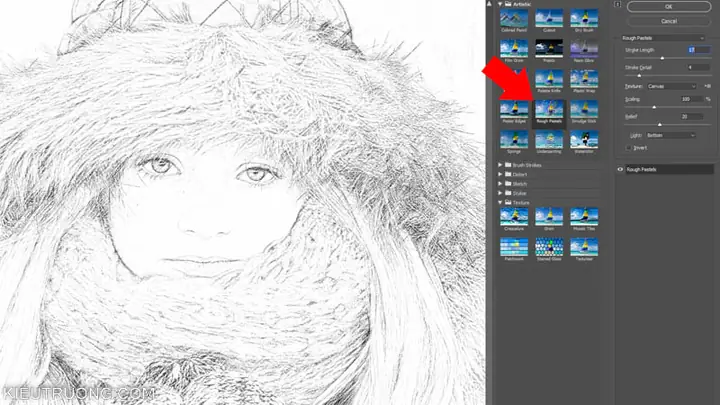
4.5. Áp Dụng “Filter > Stylize > Find Edges” Để Tạo Outline Tự Động
- Cách làm: Duplicate layer sketch, chuyển sang Black & White (Image > Adjustments > Black & White), rồi Filter > Stylize > Find Edges.
- Kết hợp: Đặt blend mode Multiply và giảm opacity để tạo outline phụ, hữu ích khi muốn nhanh chóng tạo line art cho concept.
5. Workflow Nhanh Với Tablet và Shortcut
5.1. Thiết Lập Tablet
Có thể bạn quan tâm: Cách Vẽ Siêu Xe 3d: Hướng Dẫn Từ Cơ Bản Đến Nâng Cao Cho Người Mới Bắt Đầu
- Wacom: Cài driver, bật Pressure Sensitivity trong Wacom Tablet Properties.
- Shortcut:
- B – Brush Tool.
- E – Eraser.
- X – Swap foreground/background colors.
- Ctrl+Z – Undo.
- Alt+Backspace – Fill foreground.
- Shift+Space – Temporary Hand Tool (di chuyển canvas).
- Space (khi Brush Tool) – Temporary Zoom.
5.2. Sử Dụng “Presets” và “Actions”
- Presets: Lưu các cài đặt brush, layer styles, và color palette.
- Actions: Ghi lại chuỗi thao tác (ví dụ: tạo layer, đổi blend mode, áp dụng filter) và gán phím tắt để tự động hoá.
5.3. Tối Ưu “History Brush” và “Snapshot”
- Snapshot: Trong History Panel, nhấn biểu tượng camera để lưu trạng thái hiện tại. Khi cần quay lại, chỉ kéo thanh lịch sử.
- History Brush (Y): Khôi phục vùng đã xóa mà không ảnh hưởng đến phần còn lại.
6. Kiểm Tra và Xuất Bản
6.1. Kiểm Tra Độ Phân Giải và Chi Tiết
- Zoom 100% để kiểm tra nét line và shading.
- Kiểm tra edge: Đảm bảo không có pixel “hở” hoặc “overlap” gây mờ.
6.2. Lưu Dự Án
- PSD: Giữ nguyên layer để có thể chỉnh sửa sau.
- TIFF: Nếu cần in ấn chất lượng cao, lưu dưới dạng TIFF (CMYK).
- PNG: Dành cho web, có nền trong suốt nếu cần.
6.3. Tối Ưu Kích Thước File
- File > Export > Export As: Chọn PNG, điều chỉnh Scale (100% hoặc 2x cho Retina).
- Kiểm tra File Size (< 2 MB cho web).
7. Các Lỗi Thường Gặp Khi Vẽ Sketch Trong Photoshop và Cách Khắc Phục
| Lỗi | Nguyên nhân | Cách khắc phục |
|---|---|---|
| Brush lag / chậm | RAM không đủ, scratch disk trên HDD | Tăng Memory Usage trong Preferences, chuyển scratch disk sang SSD |
| Đường line bị “jagged” khi zoom | Anti‑alias chưa bật | Trong Brush Settings, bật Smoothing (20-30%) hoặc dùng Pen Tool |
| Màu không đồng nhất | Color profile không đúng | Kiểm tra Edit > Color Settings → chọn sRGB (digital) hoặc CMYK (in) |
| Layer bị “locked” | Layer đang ở trạng thái Background hoặc Locked | Double‑click layer để đổi thành Normal, hoặc bỏ tick Lock |
| Brush size thay đổi khi di chuyển | Tablet driver lỗi | Cập nhật driver, kiểm tra Pen Pressure trong Brush Settings |
8. Thực Hành: 5 Dự Án Sketch Đơn Giản Để Nâng Cao Kỹ Năng
- Vẽ một chiếc ghế đơn giản – Tập tỉ lệ và perspective.
- Portrait bút chì – Thử shading gradient và texture giấy.
- Cảnh thành phố – Vẽ skyline với line weight đa dạng.
- Concept character – Vẽ nhân vật 2D, tập đặt ánh sáng và bóng.
- Logo vector bằng Pen Tool – Kết hợp raster và vector trong một file.
Mỗi dự án nên được thực hiện theo quy trình 5 bước (rough → clean → line weight → shading → texture) để củng cố thói quen làm việc.
9. Tổng Kết
Vẽ sketch bằng Photoshop không chỉ là việc sử dụng một công cụ vẽ đơn thuần mà còn là việc khai thác toàn bộ sức mạnh của một phần mềm đồ họa đa năng. Từ việc chuẩn bị môi trường làm việc, lựa chọn brush phù hợp, xây dựng quy trình vẽ từng lớp, cho tới các kỹ thuật nâng cao như vector pen, smart objects, và custom gradient map – tất cả đều giúp bạn tạo ra những bản phác thảo chất lượng cao, linh hoạt và dễ chỉnh sửa.
Những điểm quan trọng cần nhớ:
- Chuẩn bị môi trường: Độ phân giải, color mode, và GPU tối ưu.
- Brush: Lựa chọn, tùy chỉnh, và lưu preset để tiết kiệm thời gian.
- Layer: Sắp xếp hợp lý, sử dụng blend mode và mask để kiểm soát shading.
- Kỹ thuật nâng cao: Vector, Smart Objects, Layer Comps.
- Workflow nhanh: Tablet, shortcuts, actions.
- Kiểm tra và xuất bản: Đảm bảo chất lượng cuối cùng cho mục đích sử dụng.
Bằng cách thực hành liên tục, bạn sẽ dần xây dựng được phong cách sketch riêng, đồng thời khai thác được tối đa tiềm năng của Photoshop trong quá trình sáng tạo. Hãy bắt đầu ngay hôm nay, mở Photoshop, tạo một canvas mới và áp dụng những bước hướng dẫn trên – thành công sẽ đến từ sự kiên trì và khám phá không ngừng!