
TÓM TẮT
- 1 Giới thiệu chung về SketchUp và tầm quan trọng của bản vẽ 2D
- 2 1. Chuẩn bị môi trường làm việc
- 3 2. Thiết lập dự án và đơn vị đo
- 4 3. Các công cụ vẽ 2D cơ bản trong SketchUp
- 5 4. Quy trình vẽ bản vẽ 2D chi tiết
- 6 5. Sử dụng SketchUp Layout để tạo bản vẽ 2D chuyên nghiệp
- 7 6. Kỹ thuật nâng cao: Tạo bản vẽ 2D từ mô hình 3D
- 8 7. Mẹo tối ưu hoá quy trình làm việc
- 9 8. Các lỗi thường gặp và cách khắc phục
- 10 9. Thực hành: Dự án mẫu “Bản vẽ mặt bằng căn hộ 2 phòng ngủ”
- 11 10. Tổng kết và lời khuyên cuối cùng
Giới thiệu chung về SketchUp và tầm quan trọng của bản vẽ 2D
SketchUp là một trong những phần mềm mô hình 3D phổ biến nhất hiện nay, được sử dụng rộng rãi trong kiến trúc, nội thất, thiết kế công nghiệp và thậm chí trong giáo dục. Dù nổi tiếng với khả năng tạo mô hình 3D nhanh chóng và trực quan, SketchUp cũng cung cấp một bộ công cụ mạnh mẽ để thực hiện các bản vẽ 2D chi tiết. Việc nắm vững cách vẽ SketchUp 2D không chỉ giúp bạn tạo ra các bản vẽ kỹ thuật chính xác mà còn hỗ trợ trong quá trình truyền đạt ý tưởng tới khách hàng, nhà thầu hoặc các đồng nghiệp.
Trong bài viết này, chúng ta sẽ đi sâu vào từng bước thực hiện, từ cài đặt môi trường làm việc, thiết lập đơn vị, sử dụng các công cụ cơ bản cho tới các kỹ thuật nâng cao như tạo layout, xuất file PDF, và tối ưu hoá quy trình làm việc. Mục tiêu là cung cấp cho người mới bắt đầu một hướng dẫn chi tiết, đầy đủ và dễ thực hiện, giúp bạn nhanh chóng tạo ra những bản vẽ 2D chuyên nghiệp trong SketchSketch.
1. Chuẩn bị môi trường làm việc
1.1. Tải và cài đặt SketchUp
- Phiên bản đề xuất: SketchUp Pro 2026 (có bản trial 30 ngày). Phiên bản Free (Web) cũng hỗ trợ vẽ 2D nhưng thiếu một số tính năng layout và xuất file CAD.
- Yêu cầu hệ thống: Windows 10/11 64-bit hoặc macOS 12 trở lên, RAM tối thiểu 8GB, GPU hỗ trợ OpenGL 3.0.
1.2. Cài đặt plugin hỗ trợ vẽ 2D
Mặc dù SketchUp đã có sẵn các công cụ vẽ 2D, việc bổ sung một số plugin sẽ giúp tăng tốc độ làm việc:
| Plugin | Chức năng | Cách cài đặt |
|---|---|---|
| 2D Tools | Thêm các công cụ vẽ đường thẳng, vòng tròn, đa giác chính xác hơn. | Tải từ Extension Warehouse > Tìm “2D Tools” > Cài đặt. |
| Solid Inspector | Kiểm tra và sửa lỗi mô hình 3D để tránh lỗi khi xuất 2D. | Tải từ Extension Warehouse. |
| Layout (đi kèm SketchUp Pro) | Tạo bản vẽ bố cục, chú thích, và xuất PDF. | Đã có sẵn trong bộ SketchUp Pro. |
2. Thiết lập dự án và đơn vị đo

Có thể bạn quan tâm: Cách Vẽ Sketchnote Facebook: Hướng Dẫn Chi Tiết Từ A Đến Z
2.1. Tạo file mới và đặt tên dự án
- Mở SketchUp →
File > New. - Lưu ngay bằng
File > Save As…→ Đặt tên dự án (ví dụ: “Bản vẽ nhà phố_2D.skp”).
2.2. Cấu hình đơn vị đo
- Vào
Window > Model Info > Units. - Chọn Metric (mm, cm, m) hoặc Imperial (inch, foot) tùy vào yêu cầu dự án.
- Đặt Precision (độ chính xác) phù hợp: 0.1mm cho thiết kế nội thất, 1mm cho kiến trúc tổng thể.
2.3. Thiết lập template 2D
File > New from Template→ Chọn “Simple Template – Feet & Inches” hoặc “Metric – Millimeters”.- Tắt hiển thị Axes và Shadow để tập trung vào bản vẽ 2D.
3. Các công cụ vẽ 2D cơ bản trong SketchUp
3.1. Công cụ Line (Đường thẳng)
- Phím tắt:
L. - Cách dùng: Click điểm bắt đầu → di chuyển chuột → click điểm kết thúc.
- Mẹo: Nhấn
Shiftđể khóa góc 45°, 90°, 135° giúp tạo các góc vuông nhanh.
3.2. Công cụ Rectangle (Hình chữ nhật)
- Phím tắt:
R. - Cách dùng: Click vị trí góc dưới trái → kéo → click vị trí góc trên phải.
- Nhập kích thước nhanh: Sau khi kéo, gõ kích thước dạng “2000,1500” (mm) rồi Enter.
3.3. Công cụ Circle (Vòng tròn)
- Phím tắt:
C. - Cách dùng: Click tâm → kéo → click để xác định bán kính.
- Nhập bán kính: Gõ “500mm” → Enter.
3.4. Công cụ Arc (Cung)

Có thể bạn quan tâm: Cách Vẽ Sketch Note: Hướng Dẫn Chi Tiết Từ Cơ Bản Đến Nâng Cao
- Phím tắt:
A. - Cách dùng: Click điểm đầu → click điểm cuối → kéo để tạo độ cong.
- Nhập góc: Gõ “90deg” → Enter để tạo cung 90°.
3.5. Công cụ Push/Pull (Đẩy/Kéo)
- Dùng để chuyển đổi hình 2D thành khối 3D nếu cần. Đối với bản vẽ 2D, thường không dùng, nhưng khi cần tạo chi tiết độ cao, công cụ này rất hữu ích.
3.6. Công cụ Offset (Dịch chuyển)
- Phím tắt:
F. - Cách dùng: Chọn một đường, vòng, hoặc mặt → kéo ra hoặc vào để tạo đường song song.
- Ứng dụng: Tạo khung cửa, viền tường, hoặc đường biên cho bản vẽ.
3.7. Công cụ Follow Me (Theo dõi)
- Dùng để tạo các profile 2D xoay quanh đường dẫn, thường dùng trong việc vẽ các chi tiết như ống, cột.
4. Quy trình vẽ bản vẽ 2D chi tiết
4.1. Bước 1: Phác thảo khung ngoại vi
- Xác định khu vực làm việc: Dùng
Rectangleđể vẽ khung tổng thể (ví dụ: 10m x 8m). - Khóa vị trí: Sử dụng
Tape Measure(phímT) để tạo guides (đường dẫn) mỗi 1m, giúp chia khu vực thành các ô nhỏ hơn.
4.2. Bước 2: Vẽ tường và cột
- Tường: Dùng
LinehoặcRectangleđể vẽ các đoạn tường. Đặt độ dày tường bằng cách sử dụngOffset(ví dụ: 200mm cho tường bê tông). - Cột: Dùng
Circlevới bán kính 150mm, sau đóPush/Pull(nếu cần) để tạo chiều cao.
4.3. Bước 3: Thêm cửa, cửa sổ
- Cửa: Vẽ hình chữ nhật kích thước chuẩn (ví dụ 900mm x 2100mm). Dùng
Offsetđể tạo khung cửa 40mm. - Cửa sổ: Tương tự, nhưng thường có nhiều lớp offset để biểu diễn khung và kính.
4.4. Bước 4: Vẽ các chi tiết nội thất
Có thể bạn quan tâm: Cách Vẽ Siêu Tốc: Bí Kíp Nhanh Chóng Đạt Được Những Bản Vẽ Đầy Ấn Tượng
- Bàn, ghế: Dùng
Rectangle+Offsetđể tạo khung, sau đóPush/Pullđể tạo độ dày. - Thiết bị: Vẽ các hình đơn giản như hình tròn (đèn), hình chữ nhật (tivi), rồi nhóm lại thành component để tái sử dụng.
4.5. Bước 5: Gắn nhãn, kích thước
- Chuyển sang Layout (nếu có) hoặc dùng Dimension trong SketchUp (
Tools > Dimension). - Chọn các điểm đầu và cuối để đặt kích thước.
- Đặt nhãn (text) bằng công cụ Text (
Tools > Text) để ghi chú.
5. Sử dụng SketchUp Layout để tạo bản vẽ 2D chuyên nghiệp
5.1. Mở Layout và tạo tài liệu mới
- Mở SketchUp →
File > Send to Layout. - Chọn kích thước giấy (A3, A2, tùy dự án) và độ phân giải (300 DPI cho in).
5.2. Đặt viewport (cửa sổ xem)
- Kéo Viewport từ thanh công cụ
SketchUp Modelvào trang. - Điều chỉnh tỉ lệ (Scale) bằng cách nhập tỉ lệ 1:50, 1:100,… trên thanh thuộc tính.
5.3. Thêm tiêu đề, bảng chú giải và logo
- Sử dụng công cụ Text và Leader để tạo tiêu đề, bảng chú giải.
- Chèn logo công ty bằng
File > Insert > Image.
5.4. Đánh dấu các lớp (Layers) và màu sắc
- Trước khi gửi sang Layout, trong SketchUp, tạo Tags (trước đây là Layers) cho từng loại đối tượng: “Tường”, “Cửa”, “Nội thất”.
- Khi đưa vào Layout, bật/tắt các Tags để hiển thị đúng thông tin.
5.5. Xuất file PDF
Có thể bạn quan tâm: Cách Vẽ Siêu Cấp: Hướng Dẫn Từ Cơ Bản Đến Nâng Cao Để Tạo Ra Những Tác Phẩm Đỉnh Cao
File > Export > PDF.- Đặt tên file, chọn chất lượng cao (300 DPI) và lưu.
6. Kỹ thuật nâng cao: Tạo bản vẽ 2D từ mô hình 3D
6.1. Sử dụng Section Cut (Cắt mặt)
- Chọn Tools > Section Plane.
- Đặt mặt cắt tại vị trí mong muốn (ví dụ: mặt cắt ngang để lấy mặt bằng).
- Khi chuyển sang Layout, chọn View > Section Cut để hiển thị.
6.2. Tạo các view đa chiều (Elevation)
- Đặt Camera > Parallel Projection.
- Di chuyển camera tới vị trí mong muốn (ví dụ: nhìn từ phía Đông).
- Lưu view dưới dạng Scene →
Window > Scenes→ Click “+” để lưu.
6.3. Xuất sang DWG/DXF
File > Export > 2D Graphic.- Chọn định dạng DWG hoặc DXF.
- Đặt tùy chọn Export Units và Line Weights để tương thích với AutoCAD.
7. Mẹo tối ưu hoá quy trình làm việc
- Sử dụng Component: Tạo các component cho cửa, cửa sổ, đồ nội thất để giảm dung lượng file và dễ chỉnh sửa.
- Sắp xếp Tags hợp lý: Giúp bật/tắt nhanh các phần của bản vẽ khi cần.
- Sử dụng Group: Khi vẽ các chi tiết phức tạp, nhóm chúng lại để tránh ảnh hưởng lẫn nhau.
- Phím tắt: Học và ghi nhớ các phím tắt quan trọng (
L,R,C,A,F,T,M,E) để tăng tốc độ. - Kiểm tra lỗi mô hình: Dùng Solid Inspector để phát hiện các mặt không khép kín, giúp khi xuất 2D không bị lỗi.
8. Các lỗi thường gặp và cách khắc phục
| Lỗi | Nguyên nhân | Cách khắc phục |
|---|---|---|
| Đường không thẳng | Không khóa góc khi kéo (Shift). |
Nhấn Shift khi vẽ hoặc chỉnh sửa bằng Move và nhập góc. |
| Kích thước sai | Đơn vị chưa được thiết lập đúng. | Kiểm tra lại Window > Model Info > Units. |
| Mô hình 3D xuất 2D bị lệch | Camera chưa chuyển sang Parallel Projection. | Camera > Parallel Projection. |
| File PDF quá nặng | Quá nhiều chi tiết hoặc hình ảnh raster. | Giảm độ phân giải hình ảnh, tắt các layer không cần. |
| Không xuất được DWG | Các thành phần không được gán tag hoặc layer. | Gán tag cho mọi đối tượng, sau đó export lại. |
9. Thực hành: Dự án mẫu “Bản vẽ mặt bằng căn hộ 2 phòng ngủ”
9.1. Bước 1: Tạo khung tổng thể
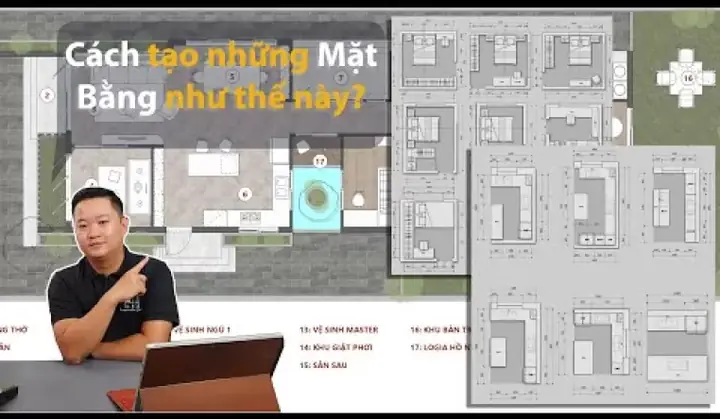
Rectangle→ 8m x 6m →Offset0.2m để tạo tường bao.
9.2. Bước 2: Vẽ tường ngăn
- Dùng
Line+Offset0.2m để tạo tường ngăn phòng ngủ và phòng khách. - Đánh dấu vị trí cửa bằng
Rectangle0.9m x 2.1m.
9.3. Bước 3: Thêm các thiết bị
- Bếp:
Rectangle1.2m x 0.6m →Offset0.03m cho khung. - Nhà vệ sinh:
Rectangle1.5m x 0.8m →Circle0.15m cho bồn cầu.
9.4. Bước 4: Gắn nhãn và kích thước
- Sử dụng Dimension để đo các khoảng cách chính (độ rộng cửa, chiều dài tường).
- Thêm Text để ghi chú “Phòng ngủ A”, “Phòng khách”.
9.5. Bước 5: Xuất sang Layout
- Gửi mô hình sang Layout → Đặt viewport tỉ lệ 1:50.
- Thêm tiêu đề, bảng chú giải, logo công ty.
- Xuất PDF và DWG để gửi cho nhà thầu.
10. Tổng kết và lời khuyên cuối cùng
Việc vẽ SketchUp 2D không chỉ là việc chuyển đổi mô hình 3D thành bản vẽ kỹ thuật, mà còn là quá trình tổ chức thông tin, chuẩn hoá quy trình và truyền đạt ý tưởng một cách rõ ràng. Bằng cách nắm vững các công cụ cơ bản, thiết lập môi trường làm việc hợp lý và áp dụng các kỹ thuật nâng cao như Layout, Section Cut và Export DWG, bạn sẽ có thể tạo ra những bản vẽ 2D chất lượng cao, đáp ứng yêu cầu của khách hàng và đối tác.
Một số lời khuyên quan trọng:
- Luyện tập thường xuyên: Hãy tạo ra các bản vẽ mẫu mỗi tuần để cải thiện tốc độ và độ chính xác.
- Cập nhật plugin: Các plugin mới luôn xuất hiện, giúp tối ưu hoá công việc.
- Tham khảo tiêu chuẩn: Đối với mỗi ngành (kiến trúc, nội thất, cơ khí) có những tiêu chuẩn riêng về ký hiệu, kích thước và cách trình bày. Hãy nắm bắt chúng để bản vẽ luôn chuyên nghiệp.
- Lưu trữ hợp lý: Sử dụng cấu trúc thư mục rõ ràng (Project > Models, Drawings, References) để tránh mất mát dữ liệu.
- Chia sẻ kiến thức: Tham gia cộng đồng SketchUp (forum, YouTube, Facebook groups) để học hỏi các mẹo và giải quyết vấn đề nhanh chóng.
Với những kiến thức và bước thực hiện chi tiết ở trên, bạn đã sẵn sàng để bắt tay vào việc vẽ SketchUp 2D một cách tự tin và hiệu quả. Chúc bạn thành công trong mọi dự án và luôn tạo ra những bản vẽ đẹp mắt, chính xác!