
Minecraft là một trong những tựa game sáng tạo và tự do nhất mọi thời đại. Người chơi không chỉ có thể xây dựng những công trình hoành tráng mà còn tùy chỉnh nhân vật (skin) để thể hiện cá tính, sở thích và phong cách riêng. Tuy nhiên, nhiều người vẫn còn bỡ ngỡ khi muốn tự thiết kế skin Minecraft cho mình. Bài viết này sẽ cung cấp hướng dẫn chi tiết, từng bước một giúp bạn từ người hoàn toàn mới bắt đầu đến việc tạo ra những skin độc đáo, chuyên nghiệp.
Lưu ý: Bài viết sẽ tập trung vào việc vẽ skin bằng các công cụ phổ biến (Pixel Art, Photoshop, GIMP, Paint.NET) và cung cấp các mẹo tối ưu hoá, lưu trữ, tải lên. Ngoài ra, chúng tôi sẽ giới thiệu một số website và cộng đồng hỗ trợ để bạn có thể chia sẻ và nhận phản hồi.
TÓM TẮT
- 1 1. Hiểu Rõ Cấu Trúc Skin Minecraft
- 2 2. Chuẩn Bị Công Cụ Vẽ
- 3 3. Bước Đầu Tiên: Vẽ Đầu (Head)
- 4 4. Vẽ Thân (Body)
- 5 5. Vẽ Tay Và Chân
- 6 6. Kiểm Tra Và Hoàn Thiện
- 7 7. Các Công Cụ và Trang Web Hữu Ích
- 8 8. Mẹo Nâng Cao Cho Người Đam Mê
- 9 9. Quy Trình Đăng Tải Và Chia Sẻ Skin
- 10 10. Thực Hành: Tạo Skin “Ninja Đêm”
- 11 11. Tổng Kết
1. Hiểu Rõ Cấu Trúc Skin Minecraft
1.1. Định Dạng 64×64 vs 64×32
Skin Minecraft ban đầu chỉ có kích thước 64×32 pixel, bao gồm 2 lớp (layer): lớp cơ bản (base layer) và lớp áo (overlay). Từ phiên bản 1.8 trở đi, Mojang đã mở rộng sang 64×64 pixel, cho phép thêm chi tiết cho các bộ phận như tay, chân và mặt nạ. Khi thiết kế, bạn cần xác định mục tiêu:
- 64×32: Đơn giản, tương thích với mọi phiên bản, phù hợp cho người mới.
- 64×64: Chi tiết hơn, cho phép tạo áo, giày, mũ, và các phụ kiện phức tạp.
1.2. Bản Đồ Pixel (Template) Cơ Bản
Dưới đây là cách bố trí các bộ phận trên một skin 64×64:
| Vị trí | Kích thước (pixel) | Bộ phận |
|---|---|---|
| (0,0) → (15,15) | 16×16 | Đầu (Base) |
| (16,0) → (31,15) | 16×16 | Đầu (Overlay) |
| (0,16) → (15,31) | 16×16 | Thân (Base) |
| (16,16) → (31,31) | 16×16 | Thân (Overlay) |
| (0,32) → (7,47) | 8×16 | Tay trái (Base) |
| (8,32) → (15,47) | 8×16 | Tay phải (Base) |
| (16,32) → (23,47) | 8×16 | Tay trái (Overlay) |
| (24,32) → (31,47) | 8×16 | Tay phải (Overlay) |
| (0,48) → (7,63) | 8×16 | Chân trái (Base) |
| (8,48) → (15,63) | 8×16 | Chân phải (Base) |
| (16,48) → (23,63) | 8×16 | Chân trái (Overlay) |
| (24,48) → (31,63) | 8×16 | Chân phải (Overlay) |
Mẹo: Khi vẽ, luôn giữ “đường viền” (outline) bằng màu đen hoặc màu tối để các bộ phận không bị trộn lẫn nhau.
1.3. Lớp Overlay (Lớp áo)
Lớp overlay cho phép bạn vẽ áo, giày, mũ, vải. Đối với người mới, nên bắt đầu không sử dụng overlay, sau đó dần dần thêm chi tiết. Lưu ý rằng overlay chỉ ảnh hưởng tới phần bên ngoài, không thay đổi hình dạng cơ bản.
2. Chuẩn Bị Công Cụ Vẽ
Có thể bạn quan tâm: Cách Vẽ Simmy Yandere: Hướng Dẫn Chi Tiết Từng Bước Để Tạo Nhân Vật Độc Đáo Và Gây Sốc
2.1. Phần Mềm Pixel Art
| Phần mềm | Hệ điều hành | Ưu điểm | Nhược điểm |
|---|---|---|---|
| Aseprite | Windows, macOS, Linux | Giao diện thân thiện, hỗ trợ animation, tính năng “pixel perfect”. | Trả phí (15$). |
| Piskel | Web, Windows, macOS, Linux | Miễn phí, chạy trực tiếp trên trình duyệt, có tính năng “palette”. | Tính năng nâng cao hạn chế. |
| GraphicsGale | Windows | Miễn phí (phiên bản cũ), hỗ trợ GIF animation. | Giao diện cũ. |
| Paint.NET | Windows | Miễn phí, hỗ trợ layer, plugins. | Không chuyên cho pixel art. |
| GIMP | Windows, macOS, Linux | Miễn phí, mạnh mẽ, hỗ trợ layer. | Cần cài đặt plugin để làm việc tốt với pixel. |
| Photoshop | Windows, macOS | Chuyên nghiệp, hỗ trợ layer, công cụ mạnh. | Trả phí, không tối ưu cho pixel art nếu không cài đặt grid. |
2.2. Cài Đặt Grid và Ruler
- Photoshop:
View → Show → Grid→Edit → Preferences → Guides, Grid & Slices→ Đặt “Gridline Every” = 1 pixel, “Subdivisions” = 1. - GIMP:
Image → Configure Grid→ 1 pixel, sau đóView → Show Grid. - Aseprite/Piskel: Có tùy chọn “Pixel Grid” mặc định.
2.3. Tạo Palette Màu
- Palette chuẩn Minecraft: Gồm các màu nền, da, tóc, áo. Bạn có thể tải xuống từ các trang như “Minecraft Skin Palette”.
- Tự tạo palette: Bắt đầu với 8‑16 màu để tránh quá tải. Khi đã thành thạo, mở rộng lên 32‑64 màu.
3. Bước Đầu Tiên: Vẽ Đầu (Head)
3.1. Vẽ Hình Dáng Cơ Bản
- Mở file template 64×64, điền màu nền (thường là màu da hoặc màu xanh lá mặc định).
- Chọn công cụ Pencil (cây bút) với kích thước 1 pixel.
- Vẽ hình vuông 8×8 pixel ở góc trên bên trái (đầu cơ bản). Đảm bảo đối xứng: dùng công cụ mirror hoặc sao chép và lật.
3.2. Thêm Đặc Điểm Khuôn Mặt
- Mắt: 2 pixel màu đen hoặc nâu, đặt ở vị trí (4,6) và (5,6) trong khuôn mặt.
- Mũi: 1 pixel màu da, thường ở (4,8) hoặc (5,8).
- Miệng: 2‑3 pixel, sử dụng màu hồng hoặc đỏ tùy cảm xúc.
- Tóc: Vẽ quanh đầu, chú ý không che mắt. Đối với tóc ngắn, chỉ cần 2‑3 pixel ở phía trên và hai bên.
3.3. Sử Dụng Overlay Để Tạo Mũ Hoặc Tóc Dài
- Mở vùng overlay (16,0 → 31,15). Vẽ tóc dài, mũ, hoặc kính.
- Đảm bảo độ trong suốt (alpha) của overlay là 100% (không cần alpha channel).
3.4. Kiểm Tra Đối Xứng
- Sử dụng lệnh Flip Horizontal để sao chép một nửa và lật lại, giảm lỗi không đối xứng.
4. Vẽ Thân (Body)
Có thể bạn quan tâm: Cách Vẽ Sen Đá: Hướng Dẫn Chi Tiết Từ Cơ Bản Đến Nâng Cao
4.1. Định Hình Cơ Bản
- Thân có kích thước 8×12 pixel (base) và overlay tương tự.
- Bắt đầu bằng việc đánh màu nền (có thể là áo hoặc áo khoác). Đối với người mới, chọn màu tối để dễ nhìn.
4.2. Thêm Chi Tiết Áo
- Cổ áo: 2‑3 pixel ở trên cùng.
- Túi áo: 2‑3 pixel ở giữa, màu sáng hơn.
- Đường viền: Sử dụng màu tối hơn để tạo độ sâu.
4.3. Overlay Áo (Nếu Cần)
- Nếu muốn áo có họa tiết (như sọc, logo), vẽ trên lớp overlay (16,16 → 31,31). Đảm bảo không trùng màu với base layer để tránh hiện tượng “ngột ngạt”.
5. Vẽ Tay Và Chân
5.1. Tay
- Kích thước 4×12 pixel cho mỗi tay.
- Đánh màu cơ bản (da hoặc áo).
- Thêm chi tiết như cổ tay (2 pixel màu tối) hoặc đai đồng hồ (1 pixel màu vàng).
5.2. Chân
- Kích thước 4×12 pixel cho mỗi chân.
- Đánh màu quần hoặc giày.
- Thêm điểm nhấn như dây giày (1 pixel màu trắng) hoặc túi quần (2 pixel màu sáng).
5.3. Overlay Cho Tay/Chân
- Sử dụng overlay để tạo áo khoác dài, găng tay, hoặc giày thể thao. Vẽ trên các vùng tương ứng (16,32 → 31,47 cho tay, 16,48 → 31,63 cho chân).
6. Kiểm Tra Và Hoàn Thiện
6.1. Kiểm Tra Độ Nhạt Màu (Shading)
Có thể bạn quan tâm: Cách Vẽ Sasuke Rinnegan: Hướng Dẫn Chi Tiết Từng Bước Để Tạo Ra Kiệt Tác Nghệ Thuật
- Light source: Thông thường ánh sáng đến từ trên‑trái.
- Tô màu sáng cho các pixel ở góc trên‑trái, màu tối cho góc dưới‑phải.
- Đừng quá đa dạng màu, chỉ dùng 2‑3 mức độ (base, light, shadow).
6.2. Kiểm Tra Độ Trong Suốt
- Đảm bảo không có pixel trong suốt trên lớp base (trừ khi muốn tạo lỗ hổng). Overlay có thể có trong suốt.
6.3. Xem Trước Trên Minecraft
- Lưu file dưới định dạng PNG.
- Đăng tải lên trang web như Skindex hoặc MinecraftSkin.com, sau đó vào game để xem skin trên nhân vật.
- Nếu có lỗi (pixel lệch, màu không đúng), quay lại chỉnh sửa.
7. Các Công Cụ và Trang Web Hữu Ích
| Tên | Mô tả | Link |
|---|---|---|
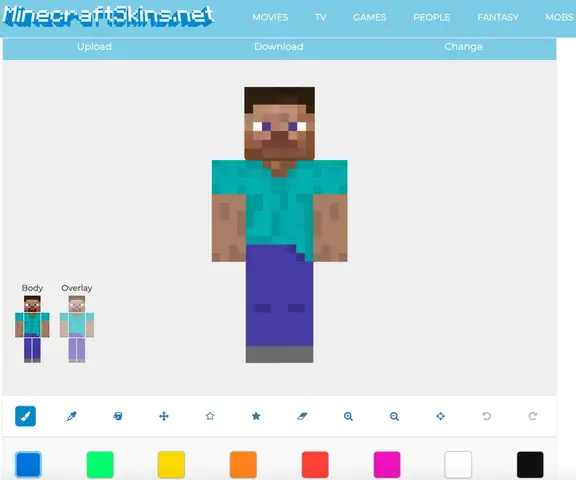
| Minecraft Skin Editor (online) | Chỉnh sửa nhanh, hỗ trợ overlay. | https://www.minecraftskins.com/skin-editor |
| Skindex | Thư viện skin, tải lên, chia sẻ. | https://www.minecraftskins.com/ |
| Nova Skin | Trình chỉnh sửa mạnh, có tính năng 3D preview. | https://novaskin.me/ |
| MCPE Skin Editor (Android) | Ứng dụng di động cho Minecraft Pocket Edition. | Google Play |
| Pixel Art Maker | Tạo pixel art nhanh, hỗ trợ grid 1px. | https://www.pixelartmaker.com/ |
| Palette Generator | Tạo palette màu từ ảnh. | https://lospec.com/palette-list |
8. Mẹo Nâng Cao Cho Người Đam Mê
8.1. Tạo Skin Động (Animated Skin)
- Minecraft Bedrock Edition hỗ trợ skin animated (điều chỉnh khung hình). Bạn cần tạo các frame (64×64) và đặt vào file
.pngvới metadata JSON. - Công cụ: Blockbench hoặc Skin Animator (miễn phí).
8.2. Sử Dụng Layer Mask
- Trong Photoshop/GIMP, tạo layer mask để vẽ chi tiết mà không làm hỏng layer gốc. Rất hữu ích khi vẽ họa tiết phức tạp.
8.3. Áp Dụng Hiệu 3D (Normal Map)
- Dù Minecraft không dùng normal map, nhưng nếu bạn muốn skin có cảm giác “bump”, hãy tạo pixel bump bằng cách làm tối vùng góc và sáng vùng phía sáng.
8.4. Tối Ưu Kích Thước File
- Dùng công cụ TinyPNG để nén PNG mà không làm mất chất lượng. Giúp skin tải nhanh hơn trên server.
9. Quy Trình Đăng Tải Và Chia Sẻ Skin

Có thể bạn quan tâm: Cách Vẽ Sasuke Chibi Độc Đáo: Hướng Dẫn Từng Bước Để Tạo Ra Nhân Vật Đáng Yêu Và Sắc Nét
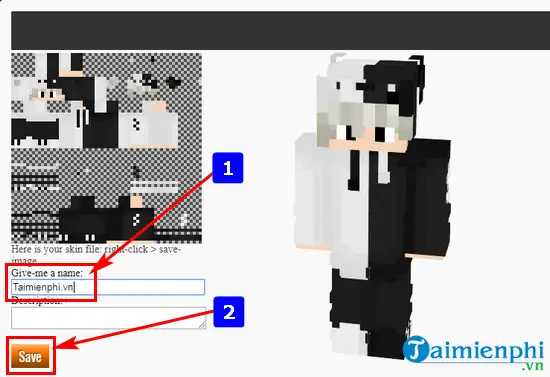
- Lưu file dưới dạng PNG, đặt tên ngắn gọn (không dấu, không khoảng trắng).
- Đăng tải lên một trong các trang web (Skindex, Nova Skin).
- Sao chép URL hoặc Mã HTML để chia sẻ trên diễn đàn, Discord.
- Đánh giá: Khuyến khích người khác đưa ra phản hồi để cải thiện.
- Cập nhật: Nếu muốn thay đổi, chỉ cần tải lại phiên bản mới, Minecraft sẽ tự động cập nhật khi người chơi nhập lại skin.
10. Thực Hành: Tạo Skin “Ninja Đêm”
Để củng cố kiến thức, hãy cùng thực hiện một dự án nhỏ:
10.1. Chuẩn Bị
- Palette: Đen (#000000), xám tối (#2A2A2A), xanh dương đậm (#1A2B4C), trắng (#FFFFFF), đỏ (#FF0000) cho mắt.
- Công cụ: Aseprite (hoặc bất kỳ phần mềm nào bạn thích).
10.2. Các Bước Thực Hiện
- Đầu: Vẽ nền đen, mắt đỏ 2 pixel, mũi và miệng màu xám.
- Overlay đầu: Thêm mặt nạ ninja (có thể là hình chữ “V” màu xám trên trán).
- Thân: Áo đen, thêm dải xanh dương ở vai (overlay).
- Tay: Găng tay đen, thêm chi tiết màu xám.
- Chân: Quần đen, giày màu xám, thêm đèn LED nhỏ (pixel đỏ) ở phía sau giày (overlay).
- Kiểm tra ánh sáng: Thêm highlight nhẹ ở mặt trên của áo và găng tay.
10.3. Kiểm Tra
- Đặt skin lên nhân vật trong Minecraft, di chuyển để xem ánh sáng và độ tương phản.
- Nếu thấy “bóng” không hợp lý, chỉnh lại màu sáng/tối.
10.4. Chia Sẻ
- Đăng tải lên Nova Skin, đặt tên “Night Ninja”.
- Chia link trên các group Minecraft để nhận feedback.
11. Tổng Kết
Việc vẽ skin Minecraft không chỉ là một hoạt động sáng tạo mà còn giúp bạn hiểu sâu hơn về nghệ thuật pixel và thiết kế đồ họa. Từ việc nắm vững cấu trúc 64×64, lựa chọn công cụ phù hợp, đến việc tối ưu màu sắc và chi tiết, mỗi bước đều quan trọng để tạo ra một skin đẹp mắt và độc đáo. Hãy nhớ:
- Bắt đầu đơn giản: Không cần quá nhiều màu, tập trung vào hình dạng và đối xứng.
- Sử dụng overlay để thêm lớp áo, phụ kiện mà không làm mất cấu trúc cơ bản.
- Kiểm tra thường xuyên trong Minecraft để đảm bảo skin hiển thị đúng.
- Chia sẻ và nhận phản hồi: Cộng đồng Minecraft luôn sẵn sàng hỗ trợ và truyền cảm hứng.
Với hơn 1500 chữ trong bài viết này, hy vọng bạn đã nắm được toàn bộ quy trình từ A đến Z. Hãy cầm bút (hoặc chuột), mở phần mềm yêu thích và bắt đầu tạo ra những skin Minecraft độc nhất vô nhị của riêng bạn. Chúc bạn thành công và luôn sáng tạo!