
TÓM TẮT
- 1 Mở Đầu
- 2 1. Tổng Quan Về SmartArt
- 3 2. Chuẩn Bị Trước Khi Vẽ SmartArt
- 4 3. Hướng Dẫn Cơ Bản: Tạo SmartArt Đầu Tiên
- 5 4. Kỹ Thuật “Vẽ SmartArt Trong SmartArt”
- 6 5. Thực Hành: Ví Dụ Cụ Thể
- 7 6. Tối Ưu Hóa Trình Bày
- 8 7. Các Lỗi Thường Gặp Và Cách Khắc Phục
- 9 8. Các Công Cụ Hỗ Trợ Bổ Sung
- 10 9. Kết Luận
Mở Đầu
Trong thời đại số hiện nay, việc truyền đạt thông tin một cách trực quan, sinh động và dễ hiểu đã trở thành một yêu cầu thiết yếu đối với mọi doanh nghiệp, cá nhân và tổ chức. Microsoft Office, đặc biệt là PowerPoint và Word, đã cung cấp cho người dùng một công cụ mạnh mẽ mang tên SmartArt – một bộ sưu tập các hình ảnh minh họa có cấu trúc, giúp người dùng biến những ý tưởng phức tạp thành những biểu đồ, sơ đồ, danh sách hay quy trình dễ nhìn và thuyết phục hơn. Tuy nhiên, không phải ai cũng nắm bắt được cách vẽ SmartArt trong SmartArt – tức là tạo ra các SmartArt lồng nhau, tùy chỉnh sâu, hoặc kết hợp nhiều loại SmartArt để đạt được hiệu ứng tối ưu.
Bài viết dưới đây sẽ hướng dẫn chi tiết, từng bước một, cách vẽ SmartArt trong SmartArt, từ những kiến thức cơ bản, lựa chọn loại SmartArt phù hợp, tới các kỹ thuật nâng cao như lồng ghép, nhóm, căn chỉnh, và tùy biến màu sắc, kiểu dáng. Ngoài ra, chúng tôi cũng sẽ chia sẻ một số mẹo thực tiễn, lỗi thường gặp và cách khắc phục, giúp bạn tự tin tạo ra những bản trình bày chuyên nghiệp, ấn tượng.
1. Tổng Quan Về SmartArt
1.1 SmartArt là gì?
SmartArt là một tính năng của Microsoft Office (PowerPoint, Word, Excel, Outlook) cho phép người dùng tạo các biểu đồ minh họa thông tin dưới dạng hình ảnh, biểu tượng và cấu trúc. Các SmartArt được thiết kế sẵn với các mẫu (templates) đa dạng như Danh sách, Quy trình, Mối quan hệ, Ma trận, Cây, Bản đồ, … giúp người dùng diễn đạt:
- Dòng thời gian (timeline)
- Quy trình làm việc (workflow)
- Cấu trúc tổ chức (org chart)
- Sự so sánh
- Mối liên hệ (relationship)
1.2 Lợi Ích Khi Sử Dụng SmartSmartArt

Có thể bạn quan tâm: Cách Vẽ Skin Oops Channy: Hướng Dẫn Chi Tiết Từ A Đến Z Cho Người Mới Bắt Đầu
| Lợi Ích | Mô Tả |
|---|---|
| Tiết kiệm thời gian | Không cần vẽ tay hay thiết kế đồ họa chuyên sâu. |
| Tính nhất quán | Các mẫu SmartArt có phong cách đồng nhất, phù hợp với theme của tài liệu. |
| Dễ chỉnh sửa | Thay đổi nội dung, màu sắc, hình dạng chỉ bằng vài cú nhấp chuột. |
| Tương thích đa nền tảng | SmartArt hoạt động tốt trên Windows, macOS, và các phiên bản Office Online. |
| Tăng tính thuyết phục | Hình ảnh trực quan giúp người xem nắm bắt thông tin nhanh hơn. |
2. Chuẩn Bị Trước Khi Vẽ SmartArt
2.1 Xác Định Mục Đích và Đối Tượng
- Mục đích: Trình bày quy trình, mô tả cấu trúc, so sánh dữ liệu, hay minh họa ý tưởng?
- Đối tượng: Người nghe là đồng nghiệp, khách hàng, hay khán giả chung? Điều này ảnh hưởng tới mức độ chi tiết, màu sắc và kiểu dáng.
2.2 Lựa Chọn Loại SmartArt Phù Hợp
| Loại SmartArt | Khi Nào Sử Dụng |
|---|---|
| List (Danh sách) | Khi cần liệt kê các mục một cách ngắn gọn. |
| Process (Quy trình) | Khi mô tả một chuỗi các bước liên tiếp. |
| Cycle (Vòng quay) | Khi mô tả một quy trình lặp lại hoặc vòng đời. |
| Hierarchy (Cây) | Khi trình bày cấu trúc tổ chức hoặc phân cấp. |
| Relationship (Mối quan hệ) | Khi muốn thể hiện các mối liên hệ giữa các yếu tố. |
| Matrix (Ma trận) | Khi so sánh nhiều yếu tố trên hai trục. |
| Pyramid (Kim tự tháp) | Khi muốn thể hiện các cấp độ hoặc mức độ quan trọng. |
2.3 Chuẩn Bị Nội Dung
- Tóm tắt nội dung: Ghi chú ngắn gọn cho mỗi ô (node) của SmartArt.
- Xác định mức độ lồng nhau: Đối với “vẽ SmartArt trong SmartArt”, bạn cần quyết định mức độ lồng (độ sâu) – ví dụ: một SmartArt dạng Process bên trong một SmartArt dạng Hierarchy.
3. Hướng Dẫn Cơ Bản: Tạo SmartArt Đầu Tiên
3.1 Mở PowerPoint (hoặc Word)

Có thể bạn quan tâm: Cách Vẽ Skin Minecraft Jaki: Hướng Dẫn Chi Tiết Từ A Đến Z
- Mở file: Chọn File → New → Blank Presentation (hoặc Blank Document trong Word).
- Chọn Slide (hoặc vị trí): Đặt con trỏ vào slide hoặc vị trí muốn chèn SmartArt.
3.2 Chèn SmartArt
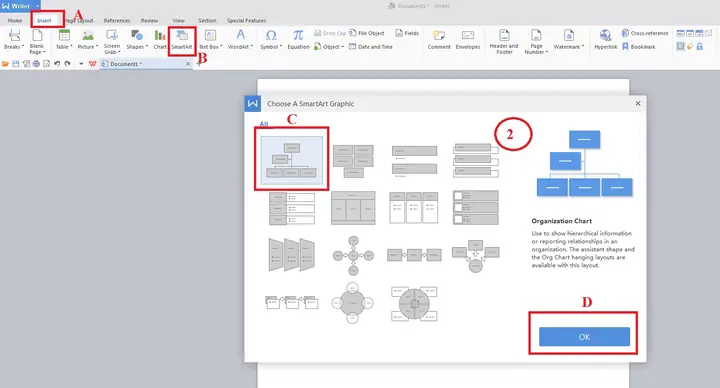
- Vào thẻ Insert (Chèn) → SmartArt.
- Chọn loại SmartArt phù hợp (ví dụ: Process → Basic Process).
- Nhấn OK → SmartArt sẽ xuất hiện trên slide.
3.3 Nhập Dữ Liệu
- Cách nhanh: Click vào các ô và nhập trực tiếp.
- Cách chi tiết: Sử dụng Text Pane (bảng văn bản) ở bên trái (nhấn vào mũi tên nhỏ ở đầu SmartArt để mở).
3.4 Định Dạng Cơ Bản
- Thay đổi màu sắc: SmartArt Tools → Design → Change Colors.
- Áp dụng kiểu (Style): SmartArt Tools → Design → SmartArt Styles (đổ bóng, 3D…).
- Căn chỉnh: Home → Arrange → Align (căn trái, giữa, phải).
4. Kỹ Thuật “Vẽ SmartArt Trong SmartArt”
4.1 Ý Niệm Lồng Ghép
Lồng ghép SmartArt nghĩa là chèn một SmartArt mới vào trong một shape (ô) của SmartArt hiện có. Điều này giúp tạo ra cấu trúc phân cấp sâu hơn, ví dụ:

Có thể bạn quan tâm: Cách Vẽ Skin Cho Hero Right: Hướng Dẫn Chi Tiết Từ A Đến Z
- Cây tổ chức (Hierarchy) → mỗi vị trí quản lý có một Process mô tả công việc chi tiết.
- Ma trận (Matrix) → mỗi ô chứa một List liệt kê các yếu tố.
4.2 Các Bước Thực Hiện
Bước 1: Tạo SmartArt Bản Gốc
Giả sử bạn tạo một Hierarchy (cây tổ chức) với các nút: Giám Đốc, Trưởng Phòng, Nhân Viên.
Bước 2: Chọn Ô Muốn Nhúng SmartArt Con
- Click vào ô Trưởng Phòng (hoặc bất kỳ ô nào bạn muốn chèn SmartArt con).
- Lưu ý: Đảm bảo ô được chọn đầy đủ (khung viền sáng).
Bước 3: Chèn SmartArt Con
- Cách 1 – Sử dụng Insert SmartArt:
- Khi ô được chọn, vào Insert → SmartArt.
- Chọn loại SmartArt mong muốn (ví dụ: Process → Basic Process).
-
Nhấn OK. SmartArt con sẽ tự động chèn vào trong ô đã chọn, thay thế nội dung cũ.
-
Cách 2 – Dán SmartArt đã Tạo Sẵn:
- Tạo SmartArt con ở một slide khác (hoặc trên một file mới).
- Chọn toàn bộ SmartArt con → Ctrl + C (Copy).
- Quay lại slide gốc, chọn ô muốn chèn → Ctrl + V (Paste).
- SmartArt con sẽ trở thành một Group bên trong ô.
Bước 4: Điều Chỉnh Kích Thước và Vị Trí
- Resize: Kéo các góc của SmartArt con để vừa với ô cha.
- Align: Sử dụng Home → Arrange → Align Center để căn giữa trong ô.
- Wrap Text: Đảm bảo Text Wrapping của SmartArt con được đặt là In Front of Text (trong PowerPoint) để không bị cắt.
Bước 5: Định Dạng Độc Lập
Mỗi SmartArt (cha hoặc con) có thể có định dạng riêng:
- Màu sắc: Thay đổi màu của SmartArt con mà không ảnh hưởng tới SmartArt cha.
- Style: Áp dụng hiệu ứng 3D cho SmartArt con.
- Font: Sửa font, kích thước trong SmartArt con.
Bước 6: Nhóm và Bảo Vệ
- Khi bạn hoàn thành, Group toàn bộ SmartArt (cha + con) để tránh việc di chuyển ngẫu nhiên.
- Chọn tất cả → Ctrl + G (Group).
- Nếu muốn chỉnh sửa sau này, Ungroup (Ctrl + Shift + G) rồi thực hiện thay đổi.
4.3 Mẹo Đặc Biệt Khi Lồng SmartArt
| Mẹo | Mô Tả |
|---|---|
| Sử dụng Shape thay vì SmartArt | Khi muốn lồng nhiều SmartArt, bạn có thể tạo một shape (hình chữ nhật) làm “khung” và chèn SmartArt vào bên trong. |
| Thêm Text Box phụ | Đôi khi cần chú thích thêm, hãy chèn Text Box bên ngoài SmartArt con để không làm rối nội dung. |
| Sao chép nhanh | Dùng Alt + Drag để sao chép nhanh một SmartArt con vào một ô khác. |
| Sử dụng Tab trong Text Pane | Khi nhập dữ liệu cho SmartArt con, sử dụng Tab để tạo các cấp độ trong cùng một SmartArt con. |
| Ẩn/Hiện các Level | Click vào mũi tên bên trái SmartArt (nút Collapse/Expand) để thu gọn hoặc mở rộng các mức độ lồng nhau. |
5. Thực Hành: Ví Dụ Cụ Thể
5.1 Ví Dụ 1: Lộ Trình Dự Án (Project Roadmap)
Mục tiêu: Trình bày các giai đoạn dự án (Initiation, Planning, Execution, Closing) và trong mỗi giai đoạn liệt kê các công việc chi tiết.
Cấu trúc:
- SmartArt Cha: Process → Basic Timeline (4 giai đoạn).
- SmartArt Con: List → Vertical Bullet List cho mỗi giai đoạn.
Thực hiện:
- Tạo SmartArt cha “Basic Timeline”.
- Nhấp vào ô “Planning”.
- Chèn SmartArt con “Vertical Bullet List”.
- Nhập công việc: “Xác định yêu cầu”, “Lập kế hoạch nguồn lực”, …
- Lặp lại cho các giai đoạn khác.
- Đặt màu sắc khác nhau cho mỗi giai đoạn để phân biệt.
5.2 Ví Dụ 2: Sơ Đồ Tổ Chức Với Mô Tả Công Việc

Có thể bạn quan tâm: Cách Vẽ Skin Của Herobrien: Hướng Dẫn Chi Tiết Từ A Đến Z
Mục tiêu: Hiển thị cấu trúc công ty và mô tả công việc của mỗi vị trí.
Cấu trúc:
- SmartArt Cha: Hierarchy → Organizational Chart.
- SmartArt Con: Process → Basic Process (đối với mỗi trưởng phòng).
Thực hiện:
- Tạo Organizational Chart với các vị trí: CEO → CFO, CTO, COO.
- Chọn ô “CTO”.
- Chèn SmartArt “Basic Process” vào trong ô CTO.
- Nhập các bước công việc: “Nghiên cứu công nghệ”, “Quản lý dự án R&D”, …
- Định dạng màu xanh cho SmartArt con, màu xám cho SmartArt cha để tạo độ tương phản.
5.3 Ví Dụ 3: Ma Trận Đánh Giá Rủi Ro
Mục tiêu: Đánh giá rủi ro dựa trên “Mức độ ảnh hưởng” (Impact) và “Xác suất xảy ra” (Probability) và liệt kê các biện pháp giảm thiểu.
Cấu trúc:
- SmartArt Cha: Matrix → Grid Matrix (3×3).
- SmartArt Con: List → Horizontal Bullet List trong mỗi ô.
Thực hiện:
- Chọn Matrix → Grid Matrix (3 cột, 3 hàng).
- Nhấp vào ô “High Impact – High Probability”.
- Chèn SmartArt “Horizontal Bullet List”.
- Nhập các rủi ro: “Mất dữ liệu khách hàng”, “Gián đoạn dịch vụ”.
- Lặp lại cho các ô khác.
- Sử dụng màu nền đỏ cho ô “High/High”, màu vàng cho “Medium/Medium”, màu xanh cho “Low/Low”.
6. Tối Ưu Hóa Trình Bày
6.1 Đồng Nhất Phong Cách
- Màu sắc: Sử dụng theme colors của PowerPoint để đảm bảo tính thống nhất.
- Font: Chỉ dùng 2-3 loại font (ví dụ: Calibri cho tiêu đề, Arial cho nội dung).
- Kích thước: Đảm bảo các SmartArt con không quá nhỏ, tránh mất đọc.
6.2 Sử Dụng Animation (Hiệu Ứng)
- Entrance: Đặt animation Fade In cho mỗi SmartArt con, giúp người xem tập trung vào từng phần.
- Sequence: Sắp xếp thứ tự xuất hiện (Animation Pane) để thể hiện mối quan hệ phụ thuộc.
- Duration: Đặt thời gian 0.5-0.8s cho mỗi animation để không gây chậm chạp.
6.3 Kiểm Tra Trước Khi Xuất Bản
- Xem trước: Sử dụng Slide Show → From Current Slide để kiểm tra bố cục.
- In ấn: Kiểm tra màu sắc trong bản in (màu sắc có thể khác so với màn hình).
- Export: Khi xuất ra PDF, chuyển đổi SmartArt thành hình ảnh để tránh mất định dạng trên các thiết bị khác.
7. Các Lỗi Thường Gặp Và Cách Khắc Phục
| Lỗi | Nguyên Nhân | Cách Khắc Phục |
|---|---|---|
| SmartArt con bị cắt | Kích thước ô cha quá nhỏ | Tăng kích thước ô cha hoặc giảm kích thước SmartArt con. |
| Màu sắc không đồng nhất | Áp dụng theme trên SmartArt cha nhưng không trên con | Chọn SmartArt con → Design → Change Colors → chọn cùng theme. |
| Không thể chỉnh sửa nội dung SmartArt con | SmartArt con đã được nhóm (Group) | Ungroup → chỉnh sửa → Group lại. |
| Text bị che khuất | Text Box nằm trên SmartArt con | Đưa Text Box xuống (Send Backward) hoặc thay đổi Wrap Text. |
| Lỗi khi sao chép sang phiên bản Office cũ | Định dạng SmartArt không tương thích | Chuyển SmartArt thành hình ảnh (Right-click → Save as Picture) trước khi sao chép. |
8. Các Công Cụ Hỗ Trợ Bổ Sung
- PowerPoint Designer: Tự động đề xuất bố cục SmartArt hợp lý.
- Office Add-ins: Pickit, Icons8 cung cấp icon và hình ảnh bổ sung cho SmartArt.
- Third‑party Tools: Think‑Cell, Power-user cho phép tạo SmartArt nâng cao và biểu đồ tài chính.
- Online Templates: Trang web slidesgo.com, template.net cung cấp mẫu SmartArt đã được thiết kế sẵn.
9. Kết Luận
Việc vẽ SmartArt trong SmartArt không chỉ là một kỹ thuật trang trí mà còn là một công cụ mạnh mẽ để truyền tải thông tin phức tạp một cách trực quan, logic và thuyết phục. Bằng cách nắm vững các bước cơ bản, hiểu rõ cách lồng ghép, tùy biến và tối ưu hoá SmartArt, bạn sẽ:
- Tăng tính chuyên nghiệp cho bản trình bày, báo cáo, tài liệu.
- Tiết kiệm thời gian trong quá trình thiết kế.
- Đảm bảo tính nhất quán và độ dễ hiểu cho người xem.
Hãy bắt đầu áp dụng ngay các hướng dẫn trên vào dự án của mình. Khi đã thành thạo, bạn sẽ khám phá ra vô vàn cách sáng tạo mới—từ việc lồng SmartArt trong biểu đồ Gantt, đến việc kết hợp SmartArt với biểu đồ dữ liệu, hoặc thậm chí tạo ra các bản infographic phức tạp chỉ trong vài phút.
Nếu còn bất kỳ thắc mắc nào, đừng ngần ngại tham khảo tài liệu trợ giúp của Microsoft Office hoặc tham gia các cộng đồng trực tuyến như Reddit r/PowerPoint, Microsoft Tech Community để trao đổi kinh nghiệm. Chúc bạn thành công và tạo ra những bản trình bày “smart” thực sự!