
TÓM TẮT
- 1 Mở Đầu
- 2 Mục Lục
- 3 1. SmartArt là gì? Các loại SmartArt phổ biến
- 4 2. Chuẩn bị môi trường làm việc trong Word
- 5 3. Cách chèn SmartArt cơ bản
- 6 4. Nhập và chỉnh sửa nội dung trong SmartArt
- 7 5. Tùy chỉnh hình dạng, màu sắc và kiểu dáng
- 8 6. Sử dụng công cụ “Convert to Shapes” để tùy biến sâu hơn
- 9 7. Kỹ thuật tạo SmartArt động (animation) trong Word
- 10 8. Lưu và chia sẻ SmartArt dưới dạng mẫu (template)
- 11 9. Các lỗi thường gặp và cách khắc phục
- 12 10. Mẹo nhanh và thủ thuật nâng cao
- 13 11. Kết Luận và Lời Khuyên Cuối Cùng
Mở Đầu
Trong môi trường làm việc hiện đại, việc truyền đạt thông tin một cách trực quan, sinh động và dễ hiểu luôn là mục tiêu quan trọng của bất kỳ ai sử dụng phần mềm văn phòng. Microsoft Word, một trong những công cụ soạn thảo văn bản phổ biến nhất, không chỉ cho phép chúng ta nhập liệu và chỉnh sửa văn bản mà còn tích hợp một tính năng mạnh mẽ giúp tạo ra các biểu đồ, sơ đồ, và hình ảnh minh họa – Smart SmartArt.
SmartArt là một tập hợp các mẫu sơ đồ đã được thiết kế sẵn, bao gồm các dạng như danh sách, quy trình, vòng tròn, phân cấp, ma trận và nhiều loại khác. Khi sử dụng SmartArt, người dùng có thể biến những ý tưởng trừu tượng thành hình ảnh trực quan, giúp người đọc nắm bắt nhanh chóng và nhớ lâu hơn. Bài viết dưới đây sẽ cung cấp cho bạn một hướng dẫn chi tiết, từ những bước cơ bản nhất cho người mới bắt đầu, đến các kỹ thuật tùy chỉnh nâng cao, giúp bạn vẽ SmartArt trong Word một cách chuyên nghiệp.
Lưu ý: Bài viết này được chia thành nhiều phần, mỗi phần tập trung vào một khía cạnh cụ thể của SmartArt. Bạn nên đọc từ đầu đến cuối để hiểu toàn bộ quy trình, nhưng nếu chỉ quan tâm đến một phần nào đó, bạn cũng có thể nhảy tới mục lục và tìm phần mình cần.
Mục Lục
- SmartArt là gì? Các loại SmartArt phổ biến
- Chuẩn bị môi trường làm việc trong Word
- Cách chèn SmartArt cơ bản
- Nhập và chỉnh sửa nội dung trong SmartArt
- Tùy chỉnh hình dạng, màu sắc và kiểu dáng
- Sử dụng công cụ “Convert to Shapes” để tùy biến sâu hơn
- Kỹ thuật tạo SmartArt động (animation) trong Word
- Lưu và chia sẻ SmartArt dưới dạng mẫu (template)
- Các lỗi thường gặp và cách khắc phục
- Mẹo nhanh và thủ thuật nâng cao
- Kết luận và lời khuyên cuối cùng
1. SmartArt là gì? Các loại SmartArt phổ biến
1.1 Định nghĩa SmartArt
SmartArt là một công cụ đồ họa được Microsoft tích hợp trong các ứng dụng Office như Word, PowerPoint và Excel. Nó cho phép người dùng tạo ra các biểu đồ minh họa (infographic) một cách nhanh chóng mà không cần phải vẽ tay hay sử dụng phần mềm đồ họa chuyên sâu. Mỗi mẫu SmartArt bao gồm một tập hợp các hình dạng (shapes) được sắp xếp và liên kết logic, đồng thời cung cấp các hiệu ứng màu sắc và kiểu dáng tự động.
1.2 Các nhóm SmartArt chính
| Nhóm | Mô tả | Ví dụ sử dụng |
|---|---|---|
| Danh sách (List) | Trình bày thông tin dạng liệt kê, điểm mạnh, các yếu tố | Danh sách ưu điểm, các bước thực hiện |
| Quy trình (Process) | Mô tả chuỗi các bước hoặc tiến trình thời gian | Quy trình bán hàng, vòng đời sản phẩm |
| Chu kỳ (Cycle) | Thể hiện các vòng lặp, chu kỳ lặp lại | Chu kỳ PDCA, vòng đời dự án |
| Phân cấp (Hierarchy) | Hiển thị cấu trúc tổ chức, mối quan hệ cấp trên – cấp dưới | Sơ đồ tổ chức công ty, cây quyết định |
| Mối quan hệ (Relationship) | Thể hiện các mối liên hệ giữa các yếu tố | Ma trận SWOT, so sánh ưu nhược điểm |
| Ma trận (Matrix) | Kết hợp hai chiều, thể hiện bảng so sánh | Đánh giá rủi ro, phân loại khách hàng |
| Pyramid (Kim tự tháp) | Thể hiện các cấp độ, mức độ quan trọng | Mô hình nhu cầu Maslow, cấu trúc chi phí |
Hiểu rõ các nhóm này sẽ giúp bạn chọn mẫu phù hợp ngay từ đầu, giảm thiểu thời gian chỉnh sửa sau này.

Có thể bạn quan tâm: Cách Vẽ Slenderman Trong Minecraft: Hướng Dẫn Chi Tiết Từ A Đến Z
2. Chuẩn bị môi trường làm việc trong Word
2.1 Kiểm tra phiên bản Word
SmartArt đã xuất hiện từ Word 2007 và được cải thiện liên tục trong các phiên bản sau. Để tận dụng đầy đủ tính năng, bạn nên sử dụng:
- Word 2026, 2026, Microsoft 365 – hỗ trợ đầy đủ mọi mẫu SmartArt và tính năng “Convert to Shapes”.
- Word 2026/2026 – vẫn có SmartArt nhưng một số mẫu mới có thể không có.
Nếu bạn đang dùng Word Online, tính năng SmartArt vẫn khả dụng nhưng không hỗ trợ chuyển đổi sang Shapes.
2.2 Kích hoạt thanh Ribbon “Insert”
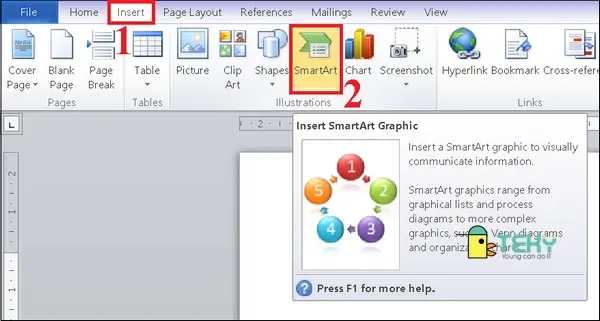
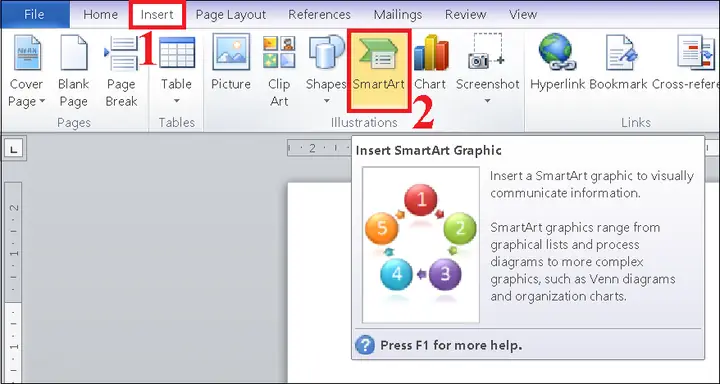
SmartArt nằm trong tab Insert (Chèn) > Illustrations (Hình minh hoạ) > SmartArt. Đảm bảo rằng tab này không bị ẩn. Nếu không thấy, thực hiện:
- Nhấp File > Options.
- Chọn Customize Ribbon.
- Đánh dấu Insert trong danh sách bên phải và nhấn OK.
2.3 Thiết lập tài liệu
- Độ rộng lề: Đối với SmartArt lớn, nên giảm lề trái/phải (Layout > Margins > Narrow) để có không gian làm việc rộng hơn.
- Kiểu trang: Nếu bạn đang viết báo cáo, chọn Page Layout > Size > A4 (hoặc tùy chỉnh).
- Kiểm tra chế độ xem: Chọn Print Layout để xem SmartArt sẽ hiển thị như thế nào khi in.
3. Cách chèn SmartArt cơ bản
Bước 1: Mở hộp thoại SmartArt
- Vào tab Insert → SmartArt.
- Hộp thoại Choose a SmartArt Graphic xuất hiện, hiển thị các nhóm mẫu.
Bước 2: Chọn mẫu phù hợp
Có thể bạn quan tâm: Cách Vẽ Skin Trong Minecraft: Hướng Dẫn Chi Tiết Từ Cơ Bản Đến Nâng Cao
- Duyệt theo nhóm: Click vào nhóm (List, Process, …) để xem các mẫu con.
- Xem trước: Khi di chuột lên một mẫu, một hình mẫu mini sẽ hiện ra ở bên phải.
- Chọn mẫu: Click vào mẫu mong muốn, sau đó nhấn OK.
Bước 3: Đặt SmartArt vào vị trí
- Khi bạn chèn, SmartArt sẽ xuất hiện tại vị trí con trỏ chuột.
- Bạn có thể kéo để di chuyển, kéo góc để thay đổi kích thước.
Mẹo: Để SmartArt tự động căn giữa trong trang, chọn SmartArt → Home > Paragraph > Center Alignment.
4. Nhập và chỉnh sửa nội dung trong SmartArt
4.1 Sử dụng Text Pane (Bảng nhập nội dung)
Sau khi chèn, một Text Pane (bảng nhập) sẽ xuất hiện bên trái SmartArt (hoặc bạn có thể mở lại bằng cách nhấn Ctrl + Shift + F2). Cách nhập:
- Gõ trực tiếp vào các ô (ví dụ: “Bước 1: Thu thập dữ liệu”).
- Nhấn Enter để tạo một mục mới cùng cấp.
- Nhấn Tab để tạo mục con (thành phần con).
- Nhấn Shift + Tab để quay lại cấp trên.
4.2 Nhập nội dung trực tiếp vào các hình dạng
Bạn cũng có thể click đúp vào bất kỳ hình dạng nào trong SmartArt và nhập nội dung trực tiếp. Cách này nhanh hơn khi số lượng mục ít.
4.3 Định dạng văn bản
- Font, kích thước, màu: Chọn văn bản → Home → tùy chỉnh.
- Căn lề: Dùng Paragraph để căn giữa, trái, phải.
- Định dạng nhanh: Click chuột phải vào hình dạng → Format Shape > Text Options để thay đổi margin nội bộ.
5. Tùy chỉnh hình dạng, màu sắc và kiểu dáng
SmartArt cung cấp ba cấp độ tùy chỉnh: Design, Format và Style.
5.1 Tab “SmartArt Design”

Có thể bạn quan tâm: Cách Vẽ Skin Minecraft Pe: Hướng Dẫn Từ A Đến Z Để Tạo Nhân Vật Độc Đáo
| Nút | Chức năng |
|---|---|
| Add Shape | Thêm hình dạng mới (Before, After, Above, Below). |
| Move Up / Move Down | Thay đổi vị trí mục trong cấu trúc. |
| Promote / Demote | Thay đổi cấp độ (cấp cao → con, ngược lại). |
| Change Layout | Thay đổi mẫu SmartArt (giữ nội dung, đổi kiểu). |
| Change Colors | Thay đổi bảng màu nhanh (Accent 1‑6, Gradient…). |
| SmartArt Styles | Áp dụng hiệu ứng 3D, bóng đổ, phản chiếu… |
5.2 Tab “Format”
- Shape Fill: Đổi màu nền cho mỗi hình dạng riêng lẻ.
- Shape Outline: Thêm viền, thay đổi độ dày, kiểu đường (solid, dash).
- Shape Effects: Đổ bóng, ánh sáng, phản chiếu.
- Align / Group: Căn chỉnh, nhóm các hình dạng (khi đã chuyển sang Shapes).
5.3 Thay đổi màu sắc chi tiết
Nếu bảng màu mặc định không phù hợp, bạn có thể tạo Custom Color:
- Shape Fill > More Fill Colors → chọn Custom.
- Nhập RGB hoặc Hex (ví dụ: #1A73E8).
- Lưu màu bằng cách Add to Custom Colors để tái sử dụng.
5.4 Áp dụng kiểu dáng (Style) đồng bộ
Nếu muốn toàn bộ SmartArt có cùng kiểu (ví dụ: bóng đổ nhẹ), chọn SmartArt, sau đó vào SmartArt Styles → chọn một mẫu. Tất cả các hình dạng sẽ tự động áp dụng cùng một hiệu ứng.
6. Sử dụng công cụ “Convert to Shapes” để tùy biến sâu hơn
Mặc dù SmartArt rất tiện lợi, nhưng đôi khi bạn cần tùy chỉnh chi tiết mà SmartArt không cho phép (ví dụ: thay đổi đường nối không chuẩn, tạo hình dạng tùy ý). Đối với mục đích này, Word cung cấp tính năng Convert to Shapes.
6.1 Khi nào nên chuyển đổi?
- Cần thêm hoặc xóa đường nối không có trong mẫu gốc.
- Muốn vẽ các hình dạng phức tạp (nửa vòng tròn, đa giác).
- Cần điều chỉnh kích thước từng phần một cách độc lập.
6.2 Cách thực hiện chuyển đổi
- Chọn SmartArt → tab SmartArt Design.
- Nhấn Convert > Convert to Shapes.
- Word sẽ hiện thông báo “Are you sure?” – chọn Yes.
Sau khi chuyển, SmartArt sẽ trở thành một nhóm các Shape (hình dạng) và được gộp thành một Group.
6.3 Tùy chỉnh sau khi chuyển

Có thể bạn quan tâm: Cách Vẽ Skin Minecraft Pc: Hướng Dẫn Chi Tiết Từ A Đến Z
- Ungroup: Click chuột phải → Group > Ungroup (có thể cần thực hiện 2 lần).
- Bây giờ mỗi hình dạng là đối tượng độc lập; bạn có thể di chuyển, thay đổi màu, chỉnh sửa đường viền tự do.
- Để thêm đường nối tùy chỉnh, vào Insert > Shapes > Lines và vẽ kết nối giữa các hình dạng.
Lưu ý: Khi bạn chuyển sang Shapes, tính năng “Add Shape” và “Promote/Demote” sẽ không còn hoạt động. Bạn phải quản lý cấu trúc thủ công.
7. Kỹ thuật tạo SmartArt động (animation) trong Word
Mặc dù Word không mạnh bằng PowerPoint trong việc tạo animation, nhưng vẫn có một số cách để làm SmartArt “động” khi trình chiếu (Slide Show) hoặc khi người dùng cuộn tài liệu.
7.1 Animation cơ bản
- Chọn SmartArt → Animations tab trên Ribbon.
- Chọn một hiệu ứng (Fade, Fly In, Appear…).
- Trong Animation Pane, bạn có thể tùy chỉnh thời gian (Start: On Click, With Previous, After Previous).
7.2 Animate từng phần của SmartArt
Nếu muốn mỗi hình dạng xuất hiện riêng lẻ:
- Convert to Shapes (như mục 6).
- Ungroup các hình dạng.
- Chọn từng hình dạng → áp dụng animation riêng.
Bạn có thể sắp xếp thứ tự trong Animation Pane bằng cách kéo thả.
7.3 Trigger (Kích hoạt) cho SmartArt
Word cho phép tạo trigger – hiệu ứng chỉ xảy ra khi người dùng click một đối tượng cụ thể (ví dụ: một nút “Xem chi tiết”).
- Vẽ Button (Insert > Shapes > Rectangle).
- Chọn SmartArt (hoặc Shape) → Animations > Add Animation.
- Trong Animation Pane, click chuột phải → Timing > Triggers > Start effect on click of → chọn nút đã tạo.
Khi người dùng click nút, SmartArt sẽ xuất hiện hoặc biến mất.
8. Lưu và chia sẻ SmartArt dưới dạng mẫu (template)
Nếu bạn thường xuyên sử dụng một kiểu SmartArt nhất định (ví dụ: quy trình onboarding), việc lưu dưới dạng mẫu sẽ tiết kiệm thời gian.
8.1 Lưu SmartArt riêng lẻ
- Chọn SmartArt → Copy (Ctrl + C).
- Mở Word mới → Paste Special > Keep Source Formatting.
- Save As → Word Template (.dotx).
Khi cần dùng lại, mở mẫu này, copy SmartArt và dán vào tài liệu mới.
8.2 Thêm vào “Building Blocks”
Word cho phép tạo Quick Parts (Building Blocks) để chèn nhanh.
- Chọn SmartArt → Insert > Quick Parts > Save Selection to Quick Part Gallery.
- Đặt tên, mô tả, chọn Category (ví dụ: “MySmartArt”).
- Khi cần, vào Insert > Quick Parts → chọn mẫu đã lưu.
8.3 Chia sẻ với đồng nghiệp
- Gửi file .dotx hoặc .docx chứa SmartArt.
- Hoặc xuất SmartArt thành PNG/ SVG (right‑click → Save as Picture) nếu đồng nghiệp chỉ cần hình ảnh.
9. Các lỗi thường gặp và cách khắc phục
| Lỗi | Nguyên nhân | Cách khắc phục |
|---|---|---|
| SmartArt không hiển thị đúng kích thước | Thông số lề hoặc cột rộng quá chật. | Điều chỉnh Margins hoặc Resize SmartArt bằng cách kéo góc. |
| Màu sắc không đồng nhất | Khi sao chép SmartArt giữa các tài liệu, bảng màu thay đổi. | Chọn Change Colors → Use Document Theme Colors hoặc Custom. |
| Không thể nhập nội dung trong Text Pane | Text Pane ẩn. | Nhấn Ctrl + Shift + F2 hoặc click vào mũi tên nhỏ ở bên phải SmartArt. |
| Animation không chạy trong chế độ Print Layout | Animation chỉ hoạt động trong Reading View hoặc Slide Show. | Kiểm tra bằng View > Reading Mode hoặc Print Preview để xem. |
| SmartArt bị “corrupt” khi mở trên máy khác | Phiên bản Word cũ không hỗ trợ mẫu mới. | Sử dụng Save As > Word 97‑2003 Document hoặc chuyển sang PowerPoint để tái tạo. |
| Khi Convert to Shapes, các đường nối mất | Không có đường nối tự động. | Thêm lại bằng Insert > Shapes > Lines. |
10. Mẹo nhanh và thủ thuật nâng cao
- Sử dụng “Alt + Shift + Arrow” để nhanh chóng Promote/Demote mục trong SmartArt.
- Ctrl + Drag một hình dạng để tạo bản sao nhanh, hữu ích khi tạo nhiều mục cùng kiểu.
- Sử dụng “Format Painter” để sao chép định dạng màu, viền từ một hình dạng sang các hình dạng khác.
- Tạo SmartArt từ Excel: Chọn dữ liệu → Insert > SmartArt → Word sẽ tự động tạo SmartArt dựa trên dữ liệu.
- Áp dụng Theme: Thay đổi Design > Themes để đồng bộ màu sắc SmartArt với toàn bộ tài liệu.
- Sử dụng “Alt + F9” để xem mã Field nếu SmartArt được chèn qua Object (đôi khi hữu ích khi copy/paste từ web).
- Export as PDF: Khi xuất tài liệu chứa SmartArt sang PDF, hãy kiểm tra Print Quality (high) để tránh mờ.
- Sử dụng “Picture” SmartArt: Chèn hình ảnh vào các hình dạng bằng cách right‑click > Format Shape > Fill > Picture – rất hữu ích cho báo cáo sản phẩm.
11. Kết Luận và Lời Khuyên Cuối Cùng
Việc vẽ SmartArt trong Word không chỉ là một kỹ năng “đẹp mắt” mà còn là một công cụ mạnh mẽ giúp truyền đạt thông tin một cách hiệu quả, chuyên nghiệp. Từ những bước chèn, nhập nội dung, tới tùy chỉnh màu sắc, kiểu dáng và chuyển đổi sang Shapes để tùy biến sâu hơn, mỗi khía cạnh đều có thể được khai thác để đáp ứng nhu cầu đa dạng của người dùng.
Những điểm quan trọng cần ghi nhớ
- Lựa chọn mẫu phù hợp ngay từ đầu sẽ giảm thiểu công việc chỉnh sửa sau.
- Sử dụng Text Pane để quản lý nội dung một cách có cấu trúc, đặc biệt khi có nhiều cấp độ.
- Convert to Shapes là chìa khóa khi cần tùy chỉnh chi tiết không khả thi bằng SmartArt chuẩn.
- Animation và Trigger có thể làm cho báo cáo của bạn trở nên sinh động hơn trong môi trường trình chiếu.
- Lưu mẫu dưới dạng Quick Parts hoặc Template để tái sử dụng nhanh chóng.
Cuối cùng, hãy luôn thử nghiệm và đánh giá kết quả trên các thiết bị và phiên bản Word khác nhau, vì tính tương thích vẫn là một yếu tố quan trọng trong môi trường làm việc đa nền tảng. Khi bạn đã nắm vững các kỹ thuật trên, việc tạo ra các sơ đồ, biểu đồ và infographic trong Word sẽ trở nên nhanh gọn, sáng tạo và chuyên nghiệp hơn bao giờ hết.
Chúc bạn thành công trong việc vẽ SmartArt trong Word và tạo nên những tài liệu ấn tượng!