
TÓM TẮT
- 1 Mở Đầu
- 2 1. Activity Diagram là gì?
- 3 2. Các Thành Phần Cơ Bản của Activity Diagram
- 3.1 2.1 Action (Hoạt động)
- 3.2 2.2 Control Flow (Luồng điều khiển)
- 3.3 2.3 Decision Node (Điểm quyết định)
- 3.4 2.4 Merge Node (Nút hợp nhất)
- 3.5 2.5 Fork và Join (Nhánh và Hợp nhất đồng thời)
- 3.6 2.6 Start (Điểm bắt đầu) và End (Điểm kết thúc)
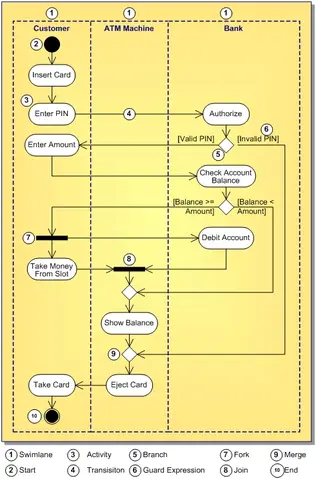
- 3.7 2.7 Swimlanes (Khu vực bơi)
- 3.8 2.8 Object Flow (Luồng đối tượng)
- 3.9 2.9 Signal / Event (Tín hiệu / Sự kiện)
- 4 3. Quy Trình Vẽ Activity Diagram Từ A → Z
- 4.1 Bước 1: Xác Định Mục Tiêu và Phạm Vi
- 4.2 Bước 2: Thu Thập Yêu Cầu và Dữ Liệu
- 4.3 Bước 3: Lựa Chọn Swimlane (Nếu Cần)
- 4.4 Bước 4: Vẽ Điểm Bắt Đầu
- 4.5 Bước 5: Thêm Các Action (Hoạt Động)
- 4.6 Bước 6: Kết Nối Bằng Control Flow
- 4.7 Bước 7: Thêm Decision và Merge
- 4.8 Bước 8: Xử Lý Đồng Thời (Fork & Join)
- 4.9 Bước 9: Thêm Object Flow (Nếu Cần)
- 4.10 Bước 10: Đặt Điểm Kết Thúc
- 4.11 Bước 11: Kiểm Tra Độ Chính Xác và Đọc Hiểu
- 4.12 Bước 12: Tối Ưu Hình Thức
- 4.13 Bước 13: Lưu và Chia Sẻ
- 5 4. Công Cụ Hỗ Trợ Vẽ Activity Diagram
- 6 5. Ví Dụ Thực Tế: Vẽ Activity Diagram Cho Quy Trình Đặt Hàng Trực Tuyến
- 7 6. Các Mẹo Nâng Cao Khi Vẽ Activity Diagram
- 8 7. Các Lỗi Thường Gặp Khi Vẽ Activity Diagram Và Cách Khắc Phục
- 9 8. So Sánh Activity Diagram Với Các Loại Diagram Khác
- 10 9. Thực Hành: Bài Tập Tự Tạo Activity Diagram
- 11 10. Kết Luận
Mở Đầu
Trong lĩnh vực phát triển phần mềm, việc mô hình hoá quy trình nghiệp vụ hay luồng công việc là một bước quan trọng giúp các nhà phân tích, kiến trúc sư và lập trình viên hiểu rõ hơn về yêu cầu, phát hiện lỗi tiềm ẩn và tối ưu hoá thiết kế. Activity Diagram (Sơ đồ Hoạt động) là một trong những công cụ mạnh mẽ nhất của UML (Unified Modeling Language) để biểu diễn các hoạt động, quyết định, luồng điều khiển và tương tác giữa các thành phần trong một hệ thống. Bài viết này sẽ cung cấp hướng dẫn chi tiết, từ những khái niệm cơ bản, các ký hiệu chuẩn, quy trình vẽ, đến các mẹo nâng cao và các lỗi thường gặp khi thực hiện cách vẽ sơ đồ activity diagram.
Mục tiêu cuối cùng là giúp bạn không chỉ biết cách vẽ một sơ đồ activity diagram đẹp, chuẩn, mà còn hiểu sâu về ý nghĩa của từng thành phần, từ đó áp dụng linh hoạt trong các dự án thực tế.
1. Activity Diagram là gì?
1.1 Định nghĩa chung
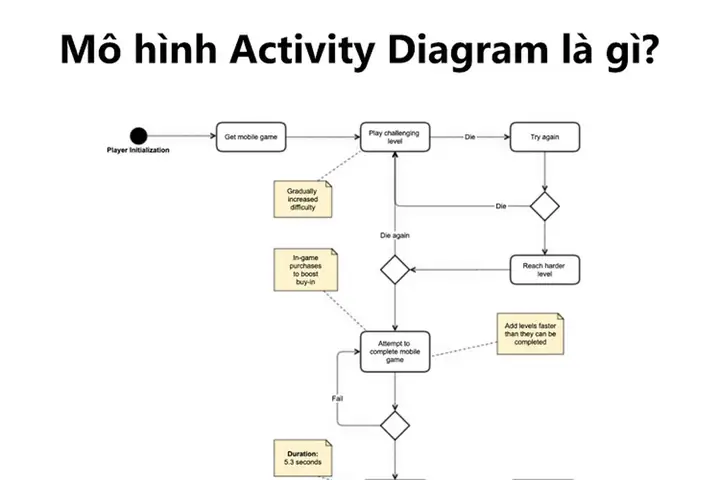
Activity Diagram là một loại biểu đồ trong UML dùng để mô tả luồng công việc (workflow) hoặc quá trình nghiệp vụ. Nó tập trung vào các hành động (activity), các quyết định (decision), điểm đồng thời (parallelism) và điểm kết thúc (final node). Khác với Sequence Diagram tập trung vào thứ tự giao tiếp giữa các đối tượng, Activity Diagram mô tả cách các hoạt động được thực hiện và cách chúng tương tác.
1.2 Ứng dụng thực tế
- Phân tích nghiệp vụ: Mô tả quy trình kinh doanh (ví dụ: quy trình đặt hàng, xử lý trả hàng).
- Thiết kế phần mềm: Xác định luồng xử lý trong một hàm, một service hoặc một microservice.
- Kiểm thử: Xây dựng các kịch bản kiểm thử dựa trên luồng hoạt động.
- Quản lý dự án: Đánh giá thời gian, tài nguyên và các điểm rủi ro trong quy trình.
2. Các Thành Phần Cơ Bản của Activity Diagram
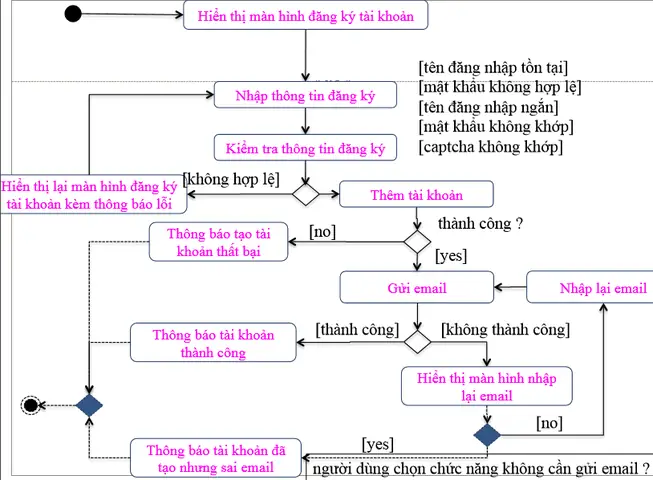
2.1 Action (Hoạt động)
Có thể bạn quan tâm: Cách Vẽ Siêu Nhân Dễ Nhất: Hướng Dẫn Từng Bước Cho Người Mới Bắt Đầu
- Ký hiệu: Hình chữ nhật bo góc (rounded rectangle) chứa mô tả ngắn gọn.
- Chức năng: Đại diện cho một công việc cụ thể, có thể là một đoạn mã, một tác vụ con, hoặc một hoạt động nghiệp vụ.
2.2 Control Flow (Luồng điều khiển)
- Ký hiệu: Mũi tên (arrow) chỉ hướng từ một activity tới activity khác.
- Chức năng: Xác định thứ tự thực thi.
2.3 Decision Node (Điểm quyết định)
- Ký hiệu: Hình thoi (diamond).
- Chức năng: Cho phép luồng điều khiển rẽ nhánh dựa trên điều kiện (true/false hoặc nhiều điều kiện).
2.4 Merge Node (Nút hợp nhất)
- Ký hiệu: Cũng là hình thoi, nhưng được sử dụng để hợp nhất các luồng đã rẽ nhánh trở lại thành một luồng duy nhất.
2.5 Fork và Join (Nhánh và Hợp nhất đồng thời)
- Fork: Hình thoi ngang, chia một luồng thành nhiều luồng song song.
- Join: Hình thoi ngang, hợp nhất các luồng song song lại thành một luồng duy nhất.
2.6 Start (Điểm bắt đầu) và End (Điểm kết thúc)
- Start: Hình tròn đen (solid circle).
- End: Hình tròn đen có vòng tròn bên trong (bullseye).
2.7 Swimlanes (Khu vực bơi)
- Ký hiệu: Các dải ngang hoặc dọc chia diagram thành các khu vực, mỗi khu vực đại diện cho một actor, system, department hoặc component.
- Lợi ích: Rõ ràng phân biệt trách nhiệm, dễ nhận diện ai thực hiện hoạt động nào.
2.8 Object Flow (Luồng đối tượng)
- Ký hiệu: Mũi tên có một hình thoi ở đầu, biểu thị dữ liệu được truyền từ activity này sang activity khác.
2.9 Signal / Event (Tín hiệu / Sự kiện)
- Ký hiệu: Hình tròn với dấu chấm ở giữa (signal) hoặc mũi tên chấm phá (event).
- Chức năng: Thể hiện các sự kiện bên ngoài gây ra hoặc nhận được trong quá trình hoạt động.
3. Quy Trình Vẽ Activity Diagram Từ A → Z
Có thể bạn quan tâm: Cách Vẽ Rập Áo Vest Nữ: Hướng Dẫn Chi Tiết Từ Cơ Bản Đến Nâng Cao
Bước 1: Xác Định Mục Tiêu và Phạm Vi
- Xác định: Bạn muốn mô tả quy trình nào? Đặt câu hỏi “Mục tiêu của sơ đồ là gì? Đối tượng người đọc là ai?”
- Phạm vi: Đừng cố vẽ toàn bộ hệ thống trong một diagram; chia thành các sub-diagram nếu quá phức tạp.
Bước 2: Thu Thập Yêu Cầu và Dữ Liệu
- Phỏng vấn: Các stakeholder, analyst, developer.
- Tài liệu: Tài liệu nghiệp vụ, use case, user stories.
- Ghi chú: Liệt kê các hoạt động, điểm quyết định, điểm bắt đầu/kết thúc, đối tượng dữ liệu.
Bước 3: Lựa Chọn Swimlane (Nếu Cần)
- Xác định các actor hoặc hệ thống sẽ tham gia.
- Tạo các lane tương ứng: ví dụ “Khách hàng”, “Hệ thống”, “Bộ phận giao hàng”.
Bước 4: Vẽ Điểm Bắt Đầu
- Đặt Start Node (solid circle) ở vị trí đầu tiên trong lane thích hợp (thường là lane của người khởi tạo quy trình).
Bước 5: Thêm Các Action (Hoạt Động)
- Đặt mỗi action vào lane phù hợp.
- Mô tả ngắn gọn (tối đa 1-2 câu) để người đọc nhanh chóng hiểu.
Bước 6: Kết Nối Bằng Control Flow
- Vẽ mũi tên từ start → action → decision → … → end.
- Đảm bảo không có vòng lặp vô hạn (trừ khi là vòng lặp hợp lệ).
Bước 7: Thêm Decision và Merge
- Khi có điều kiện rẽ nhánh, chèn Decision Node.
- Gắn điều kiện (guard) lên mũi tên:
điều kiện. - Khi các nhánh kết thúc, dùng Merge Node để hợp nhất.
Bước 8: Xử Lý Đồng Thời (Fork & Join)
- Khi có công việc song song, chèn Fork Node rồi vẽ các luồng song song.
- Khi các công việc song song hoàn thành, dùng Join Node để hợp nhất lại.
Bước 9: Thêm Object Flow (Nếu Cần)

Có thể bạn quan tâm: Cách Vẽ Robot Làm Việc Nhà: Hướng Dẫn Từ Cơ Bản Đến Nâng Cao
- Khi một activity sinh ra dữ liệu và truyền cho activity khác, dùng Object Flow.
- Đặt tên đối tượng (ví dụ:
orderInfo) trên mũi tên.
Bước 10: Đặt Điểm Kết Thúc
- Khi quy trình hoàn tất, vẽ End Node (bullseye) trong lane thích hợp.
Bước 11: Kiểm Tra Độ Chính Xác và Đọc Hiểu
- Kiểm tra: Mỗi node phải có ít nhất một incoming và một outgoing flow (trừ start và end).
- Đọc lại: Đảm bảo người không quen biết quy trình vẫn có thể hiểu được.
Bước 12: Tối Ưu Hình Thức
- Căn chỉnh: Đặt các node và các luồng sao cho đường thẳng, góc 90 độ.
- Sử dụng màu sắc (nếu công cụ hỗ trợ) để phân biệt lane hoặc loại luồng.
- Ghi chú: Thêm comment nếu cần giải thích chi tiết.
Bước 13: Lưu và Chia Sẻ
- Xuất ra PDF, PNG hoặc định dạng UML (
.uml,.xmi). - Đưa vào tài liệu dự án, wiki, hoặc công cụ quản lý yêu cầu.
4. Công Cụ Hỗ Trợ Vẽ Activity Diagram
| Công cụ | Ưu điểm | Nhược điểm | Giá |
|---|---|---|---|
| Microsoft Visio | Giao diện thân thiện, tích hợp Office | Chi phí cao, không mở source | Thuê/ mua |
| StarUML | Hỗ trợ UML đầy đủ, export đa dạng | Giao diện hơi cồng kềnh | $99/năm |
| PlantUML | Viết bằng text, dễ tích hợp CI/CD | Đòi hỏi học ngôn ngữ DSL | Miễn phí (open-source) |
| Lucidchart | Làm việc nhóm trực tuyến, drag‑drop | Giới hạn bản miễn phí | Freemium |
| draw.io (diagrams.net) | Miễn phí, web‑based, tích hợp Google Drive | Không mạnh về UML chuẩn | Miễn phí |
| Enterprise Architect | Tính năng phân tích mạnh, quản lý dự án | Học curve steep | $239 (single user) |
Lưu ý: Đối với người mới, draw.io hoặc Lucidchart là lựa chọn nhanh chóng. Đối với dự án lớn, PlantUML giúp tự động hoá việc tạo diagram từ code.
5. Ví Dụ Thực Tế: Vẽ Activity Diagram Cho Quy Trình Đặt Hàng Trực Tuyến
5.1 Mô tả quy trình
- Khách hàng đăng nhập.
- Chọn sản phẩm, thêm vào giỏ.
- Kiểm tra giỏ hàng.
- Thanh toán (có thể là thẻ tín dụng hoặc ví điện tử).
- Hệ thống xác nhận thanh toán.
- Gửi email xác nhận.
- Kho hàng chuẩn bị hàng và giao.
5.2 Các Swimlane

Có thể bạn quan tâm: Cách Vẽ Phụ Kiện Thời Trang: Hướng Dẫn Từ Cơ Bản Đến Nâng Cao
- Khách hàng
- Hệ thống Web
- Hệ thống Thanh toán
- Kho hàng
5.3 Các bước vẽ (tóm tắt)
Start --> (Login) --> (Select Product) --> (Add to Cart) --> (View Cart) | v
Decision "Cart empty?" / \
Yes No --> (Proceed to Checkout) --> (Choose Payment Method) | | v v
End Decision "Payment = Credit Card?" / \ Yes No | | (Enter Card Info) (Select eWallet) --> (Process Payment) \ / ----> (Payment Result) | Decision "Success?" / \ Yes No | | (Send Confirmation) (Show Error) | End
Sau khi vẽ, chúng ta sẽ thêm các Object Flow như orderInfo, paymentToken, và các signal như PaymentSuccessEvent. Đồng thời, fork để đồng thời gửi email và cập nhật kho.
5.4 Đánh giá
- Độ rõ ràng: Người dùng dễ hiểu luồng.
- Phân chia trách nhiệm: Rõ ràng ai chịu trách nhiệm gì.
- Khả năng mở rộng: Có thể tách sub‑diagram cho “Thanh toán” và “Quản lý kho”.
6. Các Mẹo Nâng Cao Khi Vẽ Activity Diagram
6.1 Sử Dụng Sub‑Activities (Call Behavior Action)
- Khi một activity quá phức tạp, dùng Call Behavior Action (hình chữ nhật có dấu “<
>”) để gọi một activity diagram con. Giúp giảm độ phức tạp và tái sử dụng.
6.2 Guard Conditions Rõ Ràng
- Luôn viết guard trong
trên mũi tên quyết định. - Tránh viết điều kiện quá dài; nếu cần, tách thành một action để tính toán điều kiện.
6.3 Tránh Over‑crowding
- Nếu một lane chứa quá nhiều node, cân nhắc di chuyển một số activity sang lane khác hoặc tạo sub-diagram.
6.4 Sử Dụng Color Coding
- Màu xanh cho actions tự động, màu vàng cho actions do người dùng thực hiện, màu đỏ cho error handling.
6.5 Kiểm Tra Loop Validity
- Khi có vòng lặp, chắc chắn có điểm dừng (condition false) để tránh mô hình vô hạn.
6.6 Document Metadata
- Thêm tiêu đề, phiên bản, ngày tạo, tác giả ở góc diagram để quản lý thay đổi.
7. Các Lỗi Thường Gặp Khi Vẽ Activity Diagram Và Cách Khắc Phục
| Lỗi | Mô tả | Cách khắc phục |
|---|---|---|
| Missing Start/End | Không có node bắt đầu hoặc kết thúc | Đảm bảo luôn có Start và ít nhất một End. |
| Dangling Flow | Luồng không kết nối tới bất kỳ node nào | Kiểm tra mọi mũi tên, thêm merge/join nếu cần. |
| Multiple Incoming to Decision | Decision node có nhiều luồng vào | Thông thường không sai, nhưng nếu gây nhầm lẫn, cân nhắc sử dụng Merge trước Decision. |
| Fork/Join Mismatch | Số luồng fork không khớp với join | Đảm bảo số luồng ra từ fork = số luồng vào join. |
| Guard Condition Không Rõ | Guard viết chung chung, không mô tả đủ | Viết chi tiết, ví dụ balance >= amount. |
| Swimlane Overlap | Activity nằm ngoài lane hoặc nằm trên nhiều lane | Đặt activity vào lane duy nhất; nếu hoạt động chung, có thể đặt ở shared lane. |
| Diagram Overcrowded | Quá nhiều node, khó đọc | Tách thành sub‑diagram hoặc sử dụng collapsible sections (trong công cụ hỗ trợ). |
| Không Tuân Thủ UML | Dùng ký hiệu không chuẩn (ví dụ: dùng hình tròn cho decision) | Tham khảo chuẩn UML 2.x để dùng đúng ký hiệu. |
8. So Sánh Activity Diagram Với Các Loại Diagram Khác
| Tiêu chí | Activity Diagram | Sequence Diagram | State Machine Diagram |
|---|---|---|---|
| Mục đích | Luồng công việc, nghiệp vụ | Giao tiếp thời gian giữa object | Trạng thái và chuyển đổi của một object |
| Tập trung | Hoạt động, quyết định, đồng thời | Thứ tự tin nhắn | Trạng thái, sự kiện |
| Độ chi tiết | Trung bình – tốt cho quy trình | Chi tiết – tin nhắn | Trung bình – trạng thái |
| Sử dụng | Phân tích nghiệp vụ, thiết kế luồng | Kiểm thử, thiết kế API | Thiết kế hành vi đối tượng |
Hiểu được sự khác biệt giúp bạn chọn diagram phù hợp cho từng giai đoạn dự án.
9. Thực Hành: Bài Tập Tự Tạo Activity Diagram
- Quy trình đăng ký tài khoản: Bao gồm kiểm tra email, xác thực OTP, tạo hồ sơ người dùng.
- Quy trình xử lý yêu cầu hỗ trợ: Nhận ticket, phân loại, giao cho nhân viên, phản hồi, đóng ticket.
- Quy trình CI/CD: Build, test, deploy, rollback.
Hướng dẫn: Bắt đầu bằng việc viết danh sách các activity, quyết định, sau đó vẽ trên giấy hoặc công cụ (draw.io). Sau khi hoàn thành, kiểm tra theo bảng lỗi ở mục 7.
10. Kết Luận
Việc vẽ sơ đồ activity diagram không chỉ là một kỹ năng kỹ thuật mà còn là một công cụ giao tiếp mạnh mẽ, giúp các thành viên trong dự án đồng bộ hiểu rõ quy trình và giảm thiểu rủi ro. Bằng cách nắm vững các ký hiệu chuẩn, quy trình vẽ hệ thống và áp dụng các mẹo nâng cao, bạn có thể tạo ra những diagram vừa đẹp mắt, vừa chính xác, hỗ trợ tối đa cho quá trình phân tích, thiết kế và kiểm thử.
Hãy luôn nhớ:
- Bắt đầu đơn giản: Đừng cố vẽ toàn bộ hệ thống trong một diagram.
- Tuân thủ chuẩn UML: Đảm bảo tính nhất quán và dễ hiểu.
- Kiểm tra lại: Mỗi node cần có ít nhất một incoming và một outgoing flow.
- Cập nhật: Khi yêu cầu thay đổi, hãy cập nhật diagram để duy trì tính đồng nhất.
Hy vọng bài viết này đã cung cấp cho bạn một cẩm nang toàn diện về cách vẽ sơ đồ activity diagram. Hãy thực hành, chia sẻ và không ngừng cải tiến để trở thành một chuyên gia UML thực thụ!
Chúc bạn thành công trong việc mô hình hoá quy trình và nâng cao chất lượng dự án của mình.