
TÓM TẮT
- 1 1. Giới thiệu chung về sơ đồ BFD
- 2 2. Các thành phần cơ bản của sơ đồ BFD
- 3 3. Quy trình vẽ sơ đồ BFD từ A tới Z
- 4 4. Các kiểu BFD thường gặp và ví dụ thực tế
- 5 5. Các lỗi thường gặp khi vẽ BFD và cách khắc phục
- 6 6. Mẹo nâng cao để làm BFD chuyên nghiệp
- 7 7. Quy trình bảo trì và cập nhật BFD
- 8 8. Kết luận
1. Giới thiệu chung về sơ đồ BFD
1.1. BFD là gì?
BFD (Block Flow Diagram) – còn được gọi là sơ đồ khối – là một công cụ trực quan dùng để mô tả luồng thông tin, dữ liệu hoặc quy trình trong một hệ thống. Khác với các loại sơ đồ khác như flowchart (luồng công việc) hay UML (Unified Modeling Language), BFD tập trung vào việc chia hệ thống thành các “khối” (block) và mô tả cách các khối này tương tác với nhau thông qua các đường nối (arrow). Nhờ vậy, người đọc có thể nhanh chóng nắm bắt cấu trúc tổng thể của hệ thống mà không bị rối mắt bởi chi tiết quá mức.
1.2. Lợi ích khi dùng BFD
- Tầm nhìn tổng thể: Giúp các nhà quản lý, kỹ sư phần mềm, hay các bên liên quan hiểu rõ cấu trúc hệ thống ngay từ cái nhìn đầu tiên.
- Giao tiếp hiệu quả: Khi trình bày dự án với khách hàng hay đồng nghiệp, BFD là công cụ “ngôn ngữ chung” giúp giảm thiểu hiểu lầm.
- Phân tích và tối ưu: Nhờ mô tả rõ ràng các khối và mối quan hệ, việc phát hiện điểm nghẽn, tài nguyên dư thừa hay các luồng dữ liệu không hợp lý trở nên dễ dàng.
- Hỗ trợ thiết kế lại (refactoring): Khi hệ thống cần nâng cấp, BFD giúp xác định các khối cần thay đổi mà không ảnh hưởng tới toàn bộ hệ thống.
1.3. Khi nào nên sử dụng BFD?
- Khi cần mô tả hệ thống phức tạp gồm nhiều thành phần độc lập nhưng có liên kết chặt chẽ (ví dụ: hệ thống ERP, hệ thống điều khiển công nghiệp).
- Khi muốn đánh giá lại quy trình hiện tại, tìm ra các bước thừa hoặc không hiệu quả.
- Khi làm tài liệu thiết kế cho dự án phần mềm lớn, đặc biệt là trong giai đoạn phân tích yêu cầu.
2. Các thành phần cơ bản của sơ đồ BFD
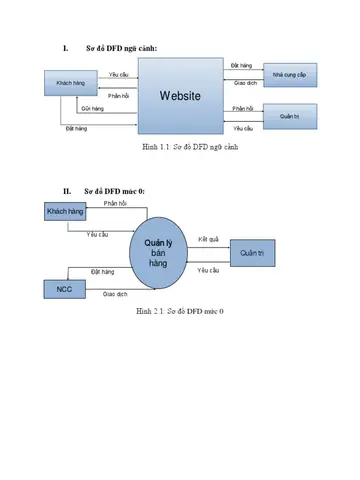
Có thể bạn quan tâm: Cách Vẽ Sói Đơn Giản: Hướng Dẫn Từng Bước Dành Cho Người Mới Bắt Đầu
| Thành phần | Ký hiệu | Mô tả |
|---|---|---|
| Khối (Block) | Hình chữ nhật hoặc hình vuông | Đại diện cho một chức năng, module, hoặc bộ phận của hệ thống. |
| Mũi tên (Arrow) | Đường mũi tên có đầu | Cho biết hướng luồng dữ liệu hoặc luồng điều khiển từ khối này sang khối khác. |
| Nút giao tiếp (Connector) | Hình tròn hoặc hình elip | Thường dùng để biểu thị các điểm giao tiếp quan trọng (ví dụ: API, dịch vụ). |
| Nhãn (Label) | Văn bản gắn vào khối hoặc mũi tên | Giải thích chức năng của khối hoặc mô tả dữ liệu truyền qua. |
| Biểu tượng đặc biệt | Đa dạng (hình tam giác, ký hiệu DB…) | Thường dùng để biểu thị các thành phần đặc thù như cơ sở dữ liệu, lưu trữ, hoặc thiết bị ngoại vi. |
Lưu ý: Không bắt buộc phải dùng tất cả các biểu tượng trên; tùy vào mức độ chi tiết và yêu cầu của dự án mà lựa chọn.
3. Quy trình vẽ sơ đồ BFD từ A tới Z
3.1. Bước 1: Xác định phạm vi và mục tiêu
Trước khi cầm bút (hoặc mở phần mềm) vẽ, bạn cần trả lời các câu hỏi sau:
- Mục tiêu của sơ đồ là gì?
- Giải thích toàn bộ hệ thống?
-
Tập trung vào một quy trình cụ thể?
-
Đối tượng người xem là ai?
-
Kỹ sư phần mềm, quản lý dự án, khách hàng, hay người không chuyên?
-
Mức độ chi tiết cần thiết?
- Cấp độ cao (high‑level) để minh họa cấu trúc tổng thể?
- Cấp độ chi tiết (low‑level) để mô tả các bước xử lý bên trong mỗi khối?
Sau khi trả lời, bạn sẽ có một “định hướng” rõ ràng để lựa chọn các khối và mức độ chi tiết phù hợp.
3.2. Bước 2: Thu thập thông tin và liệt kê các khối

Có thể bạn quan tâm: Cách Vẽ Sàn Trong Revit: Hướng Dẫn Chi Tiết Từ Cơ Bản Đến Nâng Cao
- Phân tích tài liệu hiện có: Tài liệu yêu cầu, kiến trúc hiện tại, flowchart, ERD…
- Phỏng vấn các bên liên quan: Để nắm bắt các chức năng chưa được ghi chép đầy đủ.
- Liệt kê các chức năng chính: Ghi lại dưới dạng danh sách, ví dụ:
- Nhận dữ liệu đầu vào
- Xử lý dữ liệu
- Lưu trữ vào DB
- Gửi phản hồi cho người dùng
Mỗi mục trong danh sách trên sẽ trở thành một khối trong sơ đồ BFD.
3.3. Bước 3: Xác định luồng dữ liệu (Data Flow)
- Xác định nguồn và đích: Mỗi khối sẽ nhận dữ liệu từ đâu và gửi dữ liệu tới đâu.
- Phân loại dữ liệu:
- Dữ liệu đầu vào (Input)
- Dữ liệu trung gian (Intermediate)
- Dữ liệu đầu ra (Output)
- Vẽ mũi tên: Đánh dấu hướng luồng bằng mũi tên, đồng thời gắn nhãn cho mỗi mũi tên để mô tả loại dữ liệu (ví dụ: “JSON request”, “SQL query”).
3.4. Bước 4: Lựa chọn công cụ vẽ
| Công cụ | Đặc điểm | Ưu điểm | Nhược điểm |
|---|---|---|---|
| Microsoft Visio | Dễ dùng, tích hợp Office | Rất mạnh về biểu tượng chuẩn | Phải mua bản quyền |
| draw.io (diagrams.net) | Web‑based, miễn phí | Không cần cài đặt, hỗ trợ lưu Cloud | Giao diện hơi rối khi có nhiều khối |
| Lucidchart | Hợp tác thời gian thực | Dễ chia sẻ, có mẫu BFD | Giới hạn bản miễn phí |
| OmniGraffle (macOS) | Thiết kế đẹp, hỗ trợ phím tắt | Độ ổn định cao trên Mac | Chỉ dành cho macOS |
| Pen & Paper | Không cần công nghệ | Tốc độ nhanh trong brainstorming | Khó chỉnh sửa, không chuẩn hoá |
Chọn công cụ phù hợp với môi trường làm việc và yêu cầu chia sẻ tài liệu.
3.5. Bước 5: Vẽ khối và kết nối
3.5.1. Đặt vị trí khối
- Phân lớp (Layering): Đặt các khối theo từng “tầng” logic (ví dụ: lớp giao diện, lớp nghiệp vụ, lớp dữ liệu).
- Sắp xếp theo chiều ngang hoặc dọc: Thông thường, các khối xử lý từ trái sang phải hoặc từ trên xuống dưới giúp người đọc dễ theo dõi.
3.5.2. Vẽ mũi tên và nhãn
- Mũi tên thẳng: Khi luồng dữ liệu đơn giản, không có vòng lặp.
- Mũi tên cong: Khi cần tránh giao cắt với các mũi tên khác hoặc khi luồng dữ liệu quay lại khối trước.
- Nhãn mũi tên: Đặt ở giữa hoặc gần đầu mũi tên, dùng phông chữ nhỏ gọn nhưng dễ đọc.
3.5.3. Kiểm tra tính logic
- Mỗi khối phải có ít nhất một đầu vào và một đầu ra (trừ khối “Start” và “End”).
- Không có mũi tên rẽ nhánh không có mục tiêu.
- Luồng dữ liệu không nên “cắt” nhau; nếu không tránh được, dùng “bridge” (cầu qua) hoặc “jump” để biểu thị sự vượt qua.
3.6. Bước 6: Đánh giá và tối ưu
- Kiểm tra tính đầy đủ: Đảm bảo mọi chức năng đã được thể hiện.
- Kiểm tra tính nhất quán: Các ký hiệu, màu sắc, và nhãn phải đồng nhất.
- Nhận phản hồi: Gửi sơ đồ cho các bên liên quan để lấy ý kiến, sửa chữa nếu cần.
- Tối ưu bố cục: Giảm thiểu khoảng trống thừa, sắp xếp lại để tránh “đồ rối”.
3.7. Bước 7: Lưu và xuất bản
- Lưu định dạng gốc (Visio .vsdx, draw.io .drawio) để dễ chỉnh sửa sau.
- Xuất bản dưới dạng PDF, PNG hoặc SVG cho tài liệu, báo cáo hoặc slide.
- Ghi chú phiên bản: Đánh số phiên bản (v1.0, v1.1…) và ngày cập nhật để quản lý thay đổi.
4. Các kiểu BFD thường gặp và ví dụ thực tế
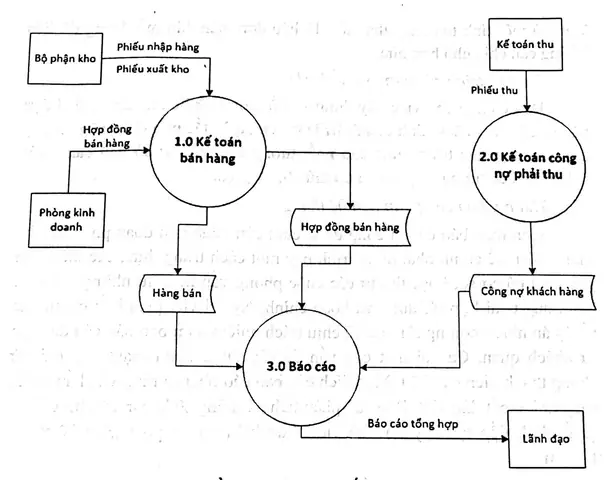
Có thể bạn quan tâm: Cách Vẽ Sticker Hoa Quả Đẹp Và Sáng Tạo: Hướng Dẫn Từng Bước Cho Người Mới Bắt Đầu
4.1. BFD cho hệ thống quản lý bán hàng (POS)
| Khối | Mô tả | Luồng dữ liệu chính |
|---|---|---|
| Input Device | Máy quét mã vạch, bàn phím | Mã sản phẩm, số lượng |
| UI Layer | Giao diện người dùng | Yêu cầu hiển thị, xác nhận |
| Business Logic | Xử lý đơn hàng | Kiểm tra tồn kho, tính giá |
| Inventory DB | Cơ sở dữ liệu tồn kho | Truy vấn / cập nhật số lượng |
| Payment Gateway | Cổng thanh toán | Thông tin thẻ, xác nhận thanh toán |
| Receipt Generator | Tạo biên lai | Dữ liệu giao dịch, in/điện tử |
| Output Device | Máy in biên lai, màn hình | Biên lai, thông báo |
Mô tả luồng: Khi khách hàng quét mã vạch → UI Layer nhận → Business Logic kiểm tra Inventory DB → Nếu đủ hàng, gửi yêu cầu tới Payment Gateway → Khi thanh toán thành công, Receipt Generator tạo biên lai → Output Device in ra.
4.2. BFD cho hệ thống IoT giám sát nhiệt độ
- Sensor Node → Đọc nhiệt độ → Gửi dữ liệu (JSON) tới Gateway.
- Gateway → Xác thực, nén dữ liệu → Đẩy tới Cloud Service (MQTT broker).
- Cloud Service → Lưu trữ vào Time‑Series DB → Đẩy cảnh báo tới Alert Engine nếu vượt ngưỡng.
- Dashboard (web) → Kết nối tới DB để hiển thị biểu đồ thời gian thực.
4.3. BFD cho quy trình CI/CD
| Khối | Chức năng | Dòng dữ liệu |
|---|---|---|
| Developer | Đẩy code lên Git | Commit, Pull Request |
| CI Server | Kiểm tra, build | Source code → Build artefacts |
| Artifact Repository | Lưu trữ artefacts | Build artefacts |
| Test Suite | Chạy unit & integration tests | Artefacts → Test results |
| CD Pipeline | Deploy lên staging | Artefacts → Deploy scripts |
| Production | Deploy cuối cùng | Deployment logs, monitoring data |
5. Các lỗi thường gặp khi vẽ BFD và cách khắc phục

Có thể bạn quan tâm: Cách Vẽ Sticker Dễ Thương: Hướng Dẫn Từng Bước Để Tạo Ra Những Tác Phẩm Độc Đáo Và Siêu Dễ Thương
| Lỗi | Nguyên nhân | Cách khắc phục |
|---|---|---|
| Khối quá nhiều, gây rối mắt | Cố gắng đưa quá nhiều chi tiết vào một sơ đồ. | Tách thành các sơ đồ phụ (sub‑BFD) cho từng mô-đun. |
| Mũi tên chồng lấn, không rõ ràng | Đặt khối quá gần nhau, không sử dụng “bridge”. | Dãn khoảng cách, dùng đường cong hoặc “jump” để vượt qua. |
| Nhãn không thống nhất | Sử dụng font, màu sắc, hoặc cách viết khác nhau. | Đặt quy chuẩn (font Arial 10, màu đen, viết tắt chuẩn) và tuân thủ. |
| Quên mô tả đầu vào/đầu ra | Tập trung vào khối mà bỏ qua luồng dữ liệu. | Kiểm tra checklist: mỗi khối ít nhất một đầu vào và một đầu ra. |
| Không cập nhật phiên bản | Khi sửa đổi, không ghi lại phiên bản mới. | Thêm “Version” và “Date” ở góc dưới bên phải mỗi khi lưu. |
6. Mẹo nâng cao để làm BFD chuyên nghiệp
- Màu sắc theo chức năng
- Màu xanh dương: Khối giao diện người dùng.
- Màu cam: Khối xử lý nghiệp vụ.
-
Màu xanh lá: Lưu trữ dữ liệu.
-
Sử dụng “Swimlane” (khu vực chia theo vai trò)
-
Nếu hệ thống có nhiều bên (User, Service, Database), đặt mỗi bên vào một lane riêng để rõ ràng.
-
Thêm “Annotations” (chú thích)
-
Đặt các chú thích nhỏ ở góc khối để giải thích thuật toán, thời gian thực thi, hoặc phụ thuộc.
-
Tích hợp với tài liệu yêu cầu
-
Đánh số mỗi khối tương ứng với yêu cầu (REQ‑001, REQ‑002…) để dễ traceability.
-
Sử dụng ký hiệu chuẩn ISO/IEC
- Khi dự án yêu cầu tiêu chuẩn quốc tế, áp dụng ký hiệu chuẩn để bảo đảm tính nhất quán.
7. Quy trình bảo trì và cập nhật BFD
7.1. Định kỳ review
- Hàng tháng: Kiểm tra xem có thay đổi nào trong kiến trúc không.
- Sau mỗi phiên bản phát hành: Cập nhật BFD nếu có tính năng mới hoặc thay đổi luồng dữ liệu.
7.2. Kiểm soát phiên bản (Version Control)

- Lưu BFD trong git repository cùng với code.
- Tạo branch cho mỗi thay đổi lớn, commit kèm mô tả ngắn gọn.
7.3. Đào tạo và truyền thông
- Tổ chức buổi walk‑through cho các thành viên mới, giải thích các khối và luồng.
- Đưa BFD vào knowledge base nội bộ để mọi người có thể truy cập nhanh.
8. Kết luận
Vẽ sơ đồ BFD không chỉ là việc “vẽ hình” mà là một quá trình phân tích, tổ chức và truyền đạt kiến thức về hệ thống. Khi thực hiện đúng các bước: xác định mục tiêu, liệt kê khối, vẽ luồng dữ liệu, kiểm tra logic và tối ưu bố cục, bạn sẽ có một công cụ mạnh mẽ giúp:
- Hiểu rõ cấu trúc hệ thống ngay từ cái nhìn đầu tiên.
- Giao tiếp hiệu quả giữa các bộ phận kỹ thuật và phi kỹ thuật.
- Phát hiện sớm các vấn đề tiềm ẩn, giảm thiểu rủi ro trong phát triển và vận hành.
Hãy bắt đầu từ những dự án nhỏ, luyện tập vẽ BFD thường xuyên, và dần dần áp dụng vào các hệ thống phức tạp hơn. Khi đã thành thạo, bạn sẽ nhận ra sức mạnh của BFD trong việc đưa ra quyết định chiến lược, tối ưu quy trình, và đảm bảo chất lượng cho mọi dự án công nghệ thông tin.
Chúc bạn thành công trong việc tạo ra những sơ đồ BFD rõ ràng, chuyên nghiệp và có giá trị thực tiễn!