
TÓM TẮT
- 1 Giới thiệu
- 2 1. Hiểu Rõ Khái Niệm “Sơ Đồ Cây”
- 3 2. Chuẩn Bị Trước Khi Vẽ
- 4 3. Chọn Công Cụ Vẽ Sơ Đồ Cây
- 5 4. Bước 1: Xây Dựng Cấu Trúc Cơ Bản
- 6 5. Bước 2: Thiết Kế Đồ Họa
- 7 6. Bước 3: Thêm Nội Dung và Đánh Dấu
- 8 7. Bước 4: Kiểm Tra và Điều Chỉnh
- 9 8. Bước 5: Xuất Bản và Chia Sẻ
- 10 9. Ứng Dụng Thực Tiễn: 4 Trường Hợp Cụ Thể
- 11 10. Mẹo Và Lưu Ý Khi Vẽ Sơ Đồ Cây
- 12 11. Tổng Kết
Giới thiệu
Sơ đồ cây (tree diagram) là một công cụ trực quan mạnh mẽ giúp chúng ta biểu diễn cấu trúc phân cấp, mối quan hệ giữa các thành phần và quy trình logic. Từ công việc lập kế hoạch kinh doanh, tổ chức dữ liệu, tới việc trình bày ý tưởng sáng tạo, sơ đồ cây luôn là người bạn đồng hành tin cậy. Tuy nhiên, nhiều người mới bắt đầu gặp khó khăn khi làm quen với cách vẽ sơ đồ cây: cách chọn công cụ, bố cục, ký hiệu, màu sắc, cũng như cách truyền đạt thông tin một cách rõ ràng và trực quan.
Bài viết này sẽ cung cấp một hướng dẫn toàn diện, chi tiết, từng bước từ cơ bản đến nâng cao, giúp bạn nắm bắt được nghệ thuật vẽ sơ đồ cây. Bạn sẽ học cách lên ý tưởng, lựa chọn công cụ, thiết kế cấu trúc, định dạng, và thậm chí là cách chia sẻ sơ đồ cây một cách chuyên nghiệp.
Mục tiêu: Cung cấp một lộ trình thực hành rõ ràng, bao gồm các ví dụ minh họa, mẹo vặt và lưu ý khi làm sơ đồ cây. Bài viết dài hơn 1500 từ, giúp bạn hoàn toàn tự tin khi thực hiện bất kỳ dự án phức tạp nào.
1. Hiểu Rõ Khái Niệm “Sơ Đồ Cây”
1.1 Định nghĩa
Sơ đồ cây là một biểu đồ dạng cây (tree) thể hiện mối quan hệ giữa các đối tượng theo cấu trúc phân cấp. Mỗi nút (node) trong hình cây đại diện cho một thực thể hoặc một khái niệm, và các rẽ nhánh (branches) nối chúng lại với nhau, biểu thị mối quan hệ “cha-con” (parent-child).
1.2 Tại sao cần dùng sơ đồ cây?

Có thể bạn quan tâm: Cách Vẽ Robot Đơn Giản: Hướng Dẫn Từng Bước Dành Cho Người Mới Bắt Đầu
- Hiển thị cấu trúc phức tạp: Khi dữ liệu, quy trình hay ý tưởng có nhiều tầng lớp, sơ đồ cây giúp chúng ta nhìn thấy toàn cảnh một cách nhanh chóng.
- Hỗ trợ phân tích và lập kế hoạch: Người quản lý, lập kế hoạch chiến lược, hay nhà khoa học thường dùng sơ đồ cây để phân tích nguyên nhân, hậu quả hoặc các yếu tố phụ thuộc.
- Truyền đạt thông tin: Khi chia sẻ với đồng nghiệp, khách hàng hay đối tác, sơ đồ cây giúp thông tin trở nên trực quan và dễ hiểu hơn so với văn bản.
2. Chuẩn Bị Trước Khi Vẽ
Trước khi bắt đầu vẽ, bạn cần thực hiện một vài bước chuẩn bị quan trọng:
2.1 Xác định mục đích
- Mục đích truyền đạt: Bạn muốn trình bày quy trình, phân loại, phân tích nguyên nhân, hay chỉ đơn giản là trình bày cấu trúc tổ chức?
- Đối tượng người xem: Đối với chuyên gia, sơ đồ có thể chi tiết; đối với khách hàng, cần đơn giản, dễ hiểu.
2.2 Thu thập dữ liệu
- Dữ liệu nguồn: Tập hợp tất cả thông tin cần thiết: danh sách các mục, mối quan hệ, số liệu, v.v.
- Xác định mối quan hệ: Hãy ghi chú rõ ràng những mối liên hệ giữa các mục (hệ thống, phụ thuộc, quy trình).
2.3 Lập dàn ý sơ bộ
- Bảng danh sách: Ghi các mục chính và các mục phụ trong một danh sách.
- Định vị cấp độ: Ghi chú mức độ của từng mục (cấp 1, cấp 2, cấp 3…).
3. Chọn Công Cụ Vẽ Sơ Đồ Cây
3.1 Phần mềm chuyên dụng
| Phần mềm | Ưu điểm | Nhược điểm | Kiểu phí |
|---|---|---|---|
| MindMeister | Giao diện trực quan, hỗ trợ cộng tác thời gian thực | Hạn chế tính năng miễn phí | Miễn phí & Premium |
| Lucidchart | Hỗ trợ đa nền tảng, tích hợp Google Drive | Hạn chế trong bản miễn phí | Miễn phí & Premium |
| Xmind | Đa dạng mẫu, hỗ trợ xuất PDF | Giao diện hơi phức tạp cho người mới | Miễn phí & Premium |
| Microsoft Visio | Tính năng mạnh mẽ, hỗ trợ định dạng chuyên sâu | Phí cao | Premium |
| draw.io (diagrams.net) | Miễn phí, tích hợp với Google Drive | Giao diện hơi đơn giản | Miễn phí |
Lời khuyên: Nếu bạn mới bắt đầu, draw.io hoặc MindMeister sẽ là lựa chọn tốt nhất vì tính đơn giản và miễn phí.
3.2 Công cụ vẽ tay
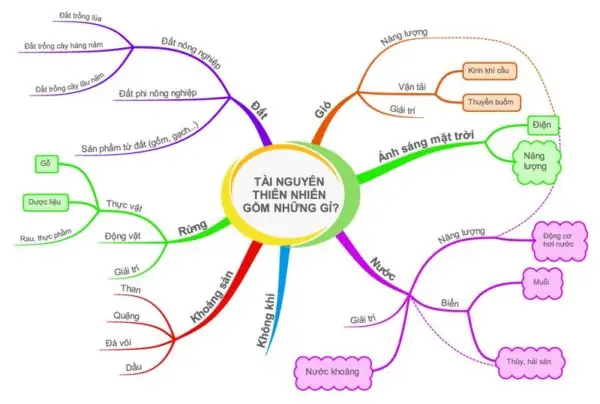
Có thể bạn quan tâm: Cách Vẽ Quả Dưa Hấu: Hướng Dẫn Từng Bước Đầy Đủ Cho Người Mới Bắt Đầu
Đôi khi, một bản phác thảo nhanh trên giấy hoặc bảng trắng cũng rất hiệu quả để lên ý tưởng ban đầu. Sau đó, chuyển sang công cụ số để hoàn thiện.
4. Bước 1: Xây Dựng Cấu Trúc Cơ Bản
4.1 Đặt gốc (Root)
- Root node: Nút gốc đại diện cho chủ đề tổng thể. Ví dụ: “Chiến Lược Marketing 2026”.
- Đặt ở trung tâm hoặc phía trên: Tùy thuộc vào phong cách thiết kế.
4.2 Thêm các nhánh chính (Branches)
- Nhánh 1: “Nghiên cứu thị trường”
- Nhánh 2: “Chiến dịch quảng cáo”
- Nhánh 3: “Kênh phân phối”
- Nhánh 4: “Đánh giá hiệu quả”
4.3 Thêm các cấp con (Sub-branches)
- Nghiên cứu thị trường → “Khách hàng mục tiêu”, “Đối thủ cạnh tranh”, “Xu hướng ngành”.
- Chiến dịch quảng cáo → “Digital”, “Truyền hình”, “Print”.
Mẹo: Luôn giữ mỗi nhánh có một chủ đề rõ ràng, tránh lẫn lộn.
5. Bước 2: Thiết Kế Đồ Họa
5.1 Kiểu dáng và màu sắc
| Yếu tố | Mẫu đề xuất | Lý do |
|---|---|---|
| Kích thước nút | 80–120px | Đảm bảo dễ đọc |
| Đường gắn | Đường thẳng hoặc cong tùy ý | Thuận tiện hiển thị |
| Màu sắc | Màu chủ đạo cho gốc, màu sắc khác nhau cho từng nhánh | Phân biệt nhanh |
| Font | Sans-serif (Arial, Helvetica) | Đọc dễ dàng |
5.2 Sử dụng biểu tượng

Có thể bạn quan tâm: Cách Vẽ Pokémon Hệ Rồng: Hướng Dẫn Chi Tiết Từ Cơ Bản Đến Nâng Cao
Thêm biểu tượng (icons) để trực quan hơn:
- Tuyệt vời: Thêm biểu tượng 📊 cho dữ liệu, 📱 cho kênh digital.
- Cẩn thận: Đừng quá tải, chỉ dùng khi giúp truyền đạt nhanh hơn.
5.3 Tối ưu độ phức tạp
- Giữ “đường tròn” (circular layout) nếu có nhiều nhánh lớn.
- Sử dụng “định dạng cây ngược” (root at bottom) nếu cần nhấn mạnh các cấp con.
6. Bước 3: Thêm Nội Dung và Đánh Dấu
6.1 Tiêu đề và mô tả ngắn
- Tiêu đề: Nút chính thường là tiêu đề ngắn gọn.
- Mô tả: Thêm mô tả ngắn dưới tiêu đề hoặc trong dòng chèn. Ví dụ: “Khách hàng mục tiêu: 18-35 tuổi, đô thị, có thu nhập trung bình”.
6.2 Số liệu và biểu đồ
- Số liệu: Thêm số liệu trực tiếp vào nút hoặc dưới nút bằng chữ nhỏ.
- Biểu đồ nhỏ: Thêm biểu đồ dạng bánh hoặc cột nhỏ trong nút nếu cần.
6.3 Đánh dấu quan trọng
- Bò đậm: Đánh dấu những mục quan trọng bằng chữ đậm hoặc màu nổi bật.
- Hình vẽ: Sử dụng hình tròn lớn hoặc dấu để nhấn mạnh.
7. Bước 4: Kiểm Tra và Điều Chỉnh
7.1 Độ rõ ràng

Có thể bạn quan tâm: Cách Vẽ Nhà 2 Tầng: Hướng Dẫn Chi Tiết Từ Ý Tưởng Đến Bản Thiết Kế Hoàn Thiện
- Đọc thử: Đọc qua toàn bộ sơ đồ để xác định xem người xem có hiểu được không.
- Kiểm tra độ dài dòng: Tránh dòng chữ quá dài khiến nút bị tràn.
7.2 Tính nhất quán
- Định dạng: Kiểm tra có đồng nhất về font, kích thước, màu sắc.
- Ký hiệu: Đảm bảo mọi ký hiệu được sử dụng đúng mục đích.
7.3 Phản hồi
- Thu thập ý kiến: Cho đồng nghiệp xem và ghi nhận ý kiến.
- Điều chỉnh: Tùy vào phản hồi, chỉnh sửa để thông tin trở nên trực quan hơn.
8. Bước 5: Xuất Bản và Chia Sẻ
8.1 Định dạng xuất
- PDF: Định dạng tĩnh, dễ dàng in ấn.
- PNG/JPG: Định dạng hình ảnh tĩnh, dễ chia sẻ qua email.
- SVG: Định dạng vector, linh hoạt khi phóng to nhỏ.
8.2 Chia sẻ trực tuyến
- Google Drive / OneDrive: Tải lên và chia sẻ liên kết.
- Slack / Teams: Gửi trực tiếp trong kênh làm việc.
- Mạng xã hội: Chia sẻ trên LinkedIn, Facebook, Instagram.
8.3 Cộng tác thời gian thực
- Nếu bạn đang dùng MindMeister hoặc Lucidchart, hãy kích hoạt tính năng “cộng tác” để đồng đội có thể chỉnh sửa cùng lúc.
9. Ứng Dụng Thực Tiễn: 4 Trường Hợp Cụ Thể
9.1 Sơ đồ cây tổ chức công ty
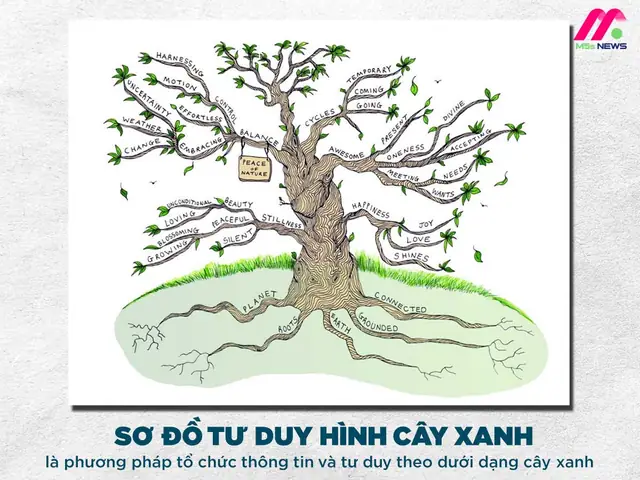
- Root: “Công Ty ABC”
- Branches: “Phòng Kinh doanh”, “Phòng Marketing”, “Phòng Nhân sự”
- Sub-branches: “Kinh doanh B2B”, “Kinh doanh B2C”
- Màu sắc: Phòng Kinh doanh – xanh, Marketing – cam, Nhân sự – vàng.
9.2 Sơ đồ cây quy trình bán hàng
- Root: “Quy trình bán hàng”
- Branches: “Tiếp cận khách hàng”, “Truyền thông”, “Chốt đơn”
- Sub-branches: “Email marketing”, “Đại hội”, “Chào hàng trực tiếp”
9.3 Sơ đồ cây phân loại sản phẩm
- Root: “Sản phẩm”
- Branches: “Điện tử”, “Quần áo”, “Đồ gia dụng”
- Sub-branches: “Điện thoại”, “Laptop” cho Điện tử.
9.4 Sơ đồ cây phân tích SWOT
- Root: “SWOT”
- Branches: “Strengths”, “Weaknesses”, “Opportunities”, “Threats”
- Sub-branches: Thêm chi tiết từng yếu tố.
10. Mẹo Và Lưu Ý Khi Vẽ Sơ Đồ Cây
- Giữ “đơn giản, rõ ràng”: Tránh làm rối mắt người xem.
- Tối ưu không gian: Sử dụng ngăn xếp (stack) nếu có nhiều nhánh ngang.
- Sử dụng “đường dẫn”: Đặt đường dẫn ngắn, tránh chồng lấn.
- Màu sắc hài hòa: Sử dụng bảng màu 3–5 màu để tránh nhầm lẫn.
- Kiểm tra trên nhiều thiết bị: Đảm bảo xem được cả trên màn hình laptop và điện thoại.
11. Tổng Kết
Vẽ sơ đồ cây là một kỹ năng quan trọng trong nhiều lĩnh vực, từ kinh doanh, quản lý dự án, tới nghiên cứu khoa học. Bằng cách hiểu rõ cấu trúc, chuẩn bị kỹ lưỡng, chọn công cụ phù hợp và tuân thủ các bước thiết kế, bạn sẽ tạo ra những sơ đồ cây trực quan, dễ hiểu và chuyên nghiệp.
Hãy thực hành với các ví dụ thực tế, liên tục điều chỉnh theo phản hồi, và bạn sẽ nhanh chóng trở thành một chuyên gia vẽ sơ đồ cây. Chúc bạn thành công và sáng tạo!