
TÓM TẮT
- 1 Mở Đầu
- 2 1. Hiểu Rõ Về Sơ Đồ Chữ T
- 3 2. Chuẩn Bị Công Cụ Và Vật Liệu
- 4 3. Các Bước Cơ Bản Để Vẽ Sơ Đồ Chữ T
- 5 4. Kỹ Thuật Nâng Cao Khi Vẽ Sơ Đồ Chữ T
- 6 5. Ví Dụ Thực Tế
- 7 6. Những Sai Lầm Thường Gặp Khi Vẽ Sơ Đồ Chữ T Và Cách Tránh
- 8 7. Lưu Trữ Và Chia Sẻ Sơ Đồ Chữ T
- 9 8. Thực Hành: Bài Tập Tự Tạo Sơ Đồ Chữ T
- 10 9. Kết Luận
Mở Đầu
Sơ đồ chữ T (hay còn gọi là T-Chart) là một công cụ trực quan mạnh mẽ, được sử dụng rộng rãi trong giáo dục, quản lý dự án, phân tích dữ liệu và nhiều lĩnh vực khác. Với cấu trúc đơn giản: một cột bên trái và một cột bên phải, được chia bởi một đường thẳng đứng, sơ đồ chữ T giúp người dùng so sánh, phân loại, lập kế hoạch và đưa ra quyết định một cách logic và có hệ thống.
Bài viết này sẽ cung cấp cho bạn hướng dẫn chi tiết cách vẽ sơ đồ chữ T, từ việc chuẩn bị công cụ, lựa chọn nội dung, đến các kỹ thuật nâng cao để tối ưu hoá việc sử dụng sơ đồ này trong thực tiễn. Chúng tôi sẽ trình bày từng bước một cách cụ thể, kèm theo các ví dụ thực tế và mẹo hữu ích, giúp bạn không chỉ vẽ được sơ đồ chữ T mà còn tận dụng tối đa tiềm năng của nó.
1. Hiểu Rõ Về Sơ Đồ Chữ T
1.1 Định Nghĩa
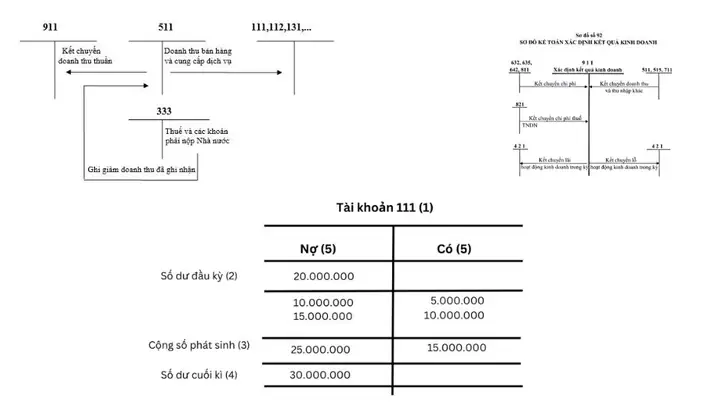
Sơ đồ chữ T là một biểu đồ có dạng chữ “T”, gồm:
- Thanh dọc (trục Y): chia sơ đồ thành hai nửa, tạo ra hai cột.
- Thanh ngang (trục X): thường dùng để ghi tiêu đề hoặc câu hỏi chính của sơ đồ.
- Cột trái: thường chứa điểm mạnh, lợi ích, nguyên nhân hoặc điều cần làm.
- Cột phải: thường chứa điểm yếu, hại, hậu quả hoặc giải pháp, biện pháp.
1.2 Ứng Dụng Thực Tiễn

Có thể bạn quan tâm: Cách Vẽ Sơ Đồ Bàn Tiệc Chuẩn Chuyên Nghiệp: Hướng Dẫn Từ A Đến Z
| Lĩnh vực | Mục đích sử dụng |
|---|---|
| Giáo dục | So sánh ưu nhược điểm, phân tích văn bản, lập kế hoạch học tập |
| Kinh doanh | Phân tích SWOT, đánh giá rủi ro, lập kế hoạch marketing |
| Quản lý dự án | Theo dõi tiến độ, liệt kê công việc cần làm và đã hoàn thành |
| Cá nhân | Đặt mục tiêu, tự đánh giá, quyết định lựa chọn công việc hoặc học tập |
2. Chuẩn Bị Công Cụ Và Vật Liệu
2.1 Công Cụ Truyền Thống
- Giấy trắng (cỡ A4 hoặc A3 tùy nhu cầu)
- Bút chì hoặc bút bi để phác thảo
- Thước kẻ để vẽ đường thẳng chính xác
- Bút màu (tùy chọn) để làm nổi bật các phần quan trọng
2.2 Công Cụ Kỹ Thuật Số
- Microsoft Word / Google Docs: Sử dụng bảng (table) để tạo sơ đồ.
- Microsoft Excel / Google Sheets: Dễ dàng sắp xếp dữ liệu và áp dụng màu sắc.
- PowerPoint / Google Slides: Thích hợp cho trình chiếu và minh họa.
- Phần mềm thiết kế: Canva, Lucidchart, Miro, hoặc các công cụ vẽ sơ đồ online khác.
Mẹo: Nếu bạn thường xuyên làm việc trên máy tính, việc tạo sơ đồ chữ T trong Excel hoặc Google Sheets sẽ giúp bạn dễ dàng chỉnh sửa, sắp xếp lại nội dung và sao chép sang các tài liệu khác.
3. Các Bước Cơ Bản Để Vẽ Sơ Đồ Chữ T
3.1 Xác Định Mục Đích Và Nội Dung

Có thể bạn quan tâm: Cách Vẽ Siêu Nhân Điện Quang: Hướng Dẫn Từ Cơ Bản Đến Nâng Cao
Trước khi bắt đầu vẽ, hãy trả lời ba câu hỏi:
- Mục tiêu của sơ đồ là gì? (So sánh, lập kế hoạch, phân tích, v.v.)
- Đối tượng đọc sơ đồ là ai? (Học sinh, đồng nghiệp, khách hàng, bản thân)
- Nội dung cần đưa vào mỗi cột là gì? (Ưu/nhược điểm, nguyên nhân/hậu quả, công việc cần làm/đã làm)
Ví dụ: Nếu bạn muốn so sánh hai phương pháp học tiếng Anh, tiêu đề có thể là “Phương pháp học tiếng Anh: Tự học vs. Học nhóm”.
3.2 Vẽ Khung Sơ Đồ
Bước 1: Vẽ Đường Ngang (Tiêu Đề)
- Đặt dòng đầu tiên là tiêu đề, căn giữa.
- Tiêu đề nên ngắn gọn, phản ánh nội dung chính.
Bước 2: Vẽ Đường Dọc
- Dùng thước kẻ, kéo một đường thẳng dọc từ dưới tiêu đề tới cuối trang.
- Đánh dấu vị trí chia cột sao cho mỗi cột có đủ không gian để ghi nội dung.
Bước 3: Chia Thành Hai Cột
- Ghi tiêu đề cột trái và tiêu đề cột phải ngay dưới dòng tiêu đề chính.
- Ví dụ: “Ưu điểm” (cột trái) và “Nhược điểm” (cột phải).
3.3 Nhập Nội Dung
- Liệt kê các mục một cách ngắn gọn, sử dụng gạch đầu dòng.
- Đảm bảo độ đồng nhất: mỗi mục trong cột trái nên có một mục tương ứng hoặc liên quan trong cột phải (nếu so sánh trực tiếp).
Kỹ thuật: Sử dụng đánh số hoặc kí hiệu (A, B, C…) để dễ dàng liên kết các mục đối chiếu.
3.4 Kiểm Tra Và Hoàn Thiện
- Đọc lại toàn bộ sơ đồ, kiểm tra độ logic, độ đầy đủ và khả năng hiểu.
- Thêm mũi tên hoặc đánh dấu màu nếu cần làm nổi bật mối quan hệ giữa các mục.
- Đặt ngày tháng và tên người thực hiện ở góc dưới bên phải (đối với tài liệu chính thức).
4. Kỹ Thuật Nâng Cao Khi Vẽ Sơ Đồ Chữ T
4.1 Sử Dụng Màu Sắc Để Tăng Tính Trực Quan
Có thể bạn quan tâm: Cách Vẽ Sequence Diagram Bằng Staruml: Hướng Dẫn Chi Tiết Từ A Đến Z
| Màu | Ứng Dụng |
|---|---|
| Xanh lá | Các mục tích cực, lợi ích |
| Đỏ | Các rủi ro, nhược điểm |
| Vàng | Gợi ý, giải pháp |
| Xanh dương | Thông tin bổ sung, chú giải |
Lưu ý: Tránh sử dụng quá nhiều màu gây rối mắt, nên giới hạn trong 2-3 màu chính.
4.2 Thêm Biểu Tượng (Icon) và Hình Ảnh
- Biểu tượng dấu tick (✔) cho các mục đã hoàn thành hoặc đạt yêu cầu.
- Biểu tượng dấu chéo (✖) cho các mục chưa đạt hoặc cần cải thiện.
- Hình ảnh minh họa (ví dụ: biểu đồ cột, hình ảnh sản phẩm) để làm sinh động hơn.
4.3 Kết Hợp Với Các Công Cụ Khác
4.3.1 Kết Hợp SWOT
- S (Strengths) → Cột trái
- W (Weaknesses) → Cột phải
- Thêm O (Opportunities) và T (Threats) dưới dạng bảng phụ.
4.3.2 Kết Hợp Kanban
- Sử dụng sơ đồ chữ T để liệt kê công việc (cột trái) và trạng thái (cột phải: “Đang làm”, “Hoàn thành”).
4.4 Tạo Sơ Đồ Động (Interactive) Trên Mạng
- Google Sheets: Sử dụng tính năng “Data Validation” để tạo danh sách thả xuống, cho phép người dùng chọn trạng thái.
- Miro: Tạo bảng chữ T và mời đồng nghiệp cộng tác, chỉnh sửa trực tiếp.
- Notion: Dùng bảng (Database) để tạo cột trái/phải, gắn nhãn và màu sắc tự động.
5. Ví Dụ Thực Tế
5.1 Ví Dụ 1: So Sánh Hai Phương Pháp Học Tiếng Anh
| Tự Học | Học Nhóm |
|---|---|
| Ưu điểm | Ưu điểm |
| • Linh hoạt về thời gian | • Tạo động lực, hỗ trợ lẫn nhau |
| • Tiết kiệm chi phí | • Trao đổi kiến thức nhanh |
| Nhược điểm | Nhược điểm |
| • Thiếu phản hồi ngay | • Phụ thuộc vào lịch trình của nhóm |
| • Dễ mất tập trung | • Chi phí cao hơn (địa điểm, tài liệu) |
5.2 Ví Dụ 2: Phân Tích Rủi Ro Dự Án Xây Dựng

Có thể bạn quan tâm: Cách Vẽ Ruộng Lúa Đơn Giản: Hướng Dẫn Từng Bước Cho Người Mới Bắt Đầu
| Rủi ro Tiềm ẩn | Biện pháp Giảm thiểu |
|---|---|
| Thời gian giao hàng trễ | • Đàm phán hợp đồng với điều khoản phạt |
| Ngân sách vượt mức | • Thiết lập dự trù 10% chi phí |
| Thiếu nhân lực chuyên môn | • Đào tạo nội bộ, thuê chuyên gia tạm thời |
| Thay đổi thiết kế | • Xác định yêu cầu chi tiết trước khi bắt đầu |
5.3 Ví Dụ 3: Kế Hoạch Học Tập Cho Kỳ Thi TOEIC
| Công việc cần làm | Ngày hoàn thành |
|---|---|
| Đăng ký lớp luyện thi | 01/07/2026 |
| Mua sách tài liệu | 03/07/2026 |
| Lên lịch ôn luyện 2h/ngày | 05/07/2026 |
| Thực hành đề thi mẫu mỗi tuần | 10/07/2026 |
| Kiểm tra tiến độ hằng tuần | 15/07/2026 |
6. Những Sai Lầm Thường Gặp Khi Vẽ Sơ Đồ Chữ T Và Cách Tránh
| Sai Lầm | Hậu Quả | Cách Khắc Phục |
|---|---|---|
| Nội dung quá dài | Khó đọc, mất tập trung | Giữ mỗi mục không quá 1-2 câu ngắn |
| Không đồng nhất | Gây nhầm lẫn, so sánh không công bằng | Sử dụng cùng một định dạng (gạch đầu dòng, ký hiệu) |
| Thiếu tiêu đề cột | Người đọc không biết nội dung cột | Luôn đặt tiêu đề rõ ràng cho mỗi cột |
| Màu sắc quá rối | Mất tính thẩm mỹ, gây mỏi mắt | Giới hạn 2-3 màu chính, dùng màu pastel cho nền |
| Không cập nhật | Thông tin lỗi thời | Đánh dấu ngày cập nhật, xem xét lại định kỳ |
7. Lưu Trữ Và Chia Sẻ Sơ Đồ Chữ T
7.1 Định Dạng Lưu Trữ
- PDF: Đảm bảo định dạng không thay đổi khi mở trên các thiết bị khác.
- PNG/JPEG: Dễ chia sẻ trên mạng xã hội, email.
- Google Docs/Sheets: Cho phép cộng tác và chỉnh sửa trực tiếp.
7.2 Chia Sẻ Trên Các Nền Tảng
| Nền tảng | Cách chia sẻ |
|---|---|
| Đính kèm file PDF hoặc ảnh | |
| Slack / Teams | Đăng tải file hoặc liên kết Google Docs |
| Mạng xã hội (Facebook, LinkedIn) | Đăng ảnh kèm mô tả ngắn |
| Blog / Website | Nhúng ảnh hoặc sử dụng plugin bảng |
8. Thực Hành: Bài Tập Tự Tạo Sơ Đồ Chữ T

- Bài tập 1: Lập sơ đồ chữ T so sánh “Đi làm tại văn phòng” vs “Làm việc từ xa”.
- Bài tập 2: Tạo sơ đồ phân tích SWOT cho một công ty khởi nghiệp công nghệ.
- Bài tập 3: Vẽ sơ đồ công việc cá nhân để chuẩn bị cho một chuyến du lịch 7 ngày.
Đề xuất: Hoàn thành các bài tập trên, sau đó gửi cho đồng nghiệp hoặc giáo viên để nhận phản hồi và cải thiện.
9. Kết Luận
Sơ đồ chữ T, dù có vẻ đơn giản, nhưng là một công cụ đắc lực giúp chúng ta tổ chức suy nghĩ, so sánh và ra quyết định một cách có hệ thống. Bằng việc nắm vững các bước cơ bản, áp dụng các kỹ thuật nâng cao và tránh những sai lầm thường gặp, bạn sẽ tạo ra những sơ đồ rõ ràng, hấp dẫn và hiệu quả trong mọi lĩnh vực từ học tập, công việc đến quản lý dự án.
Hãy bắt đầu ngay hôm nay: chọn một chủ đề, vẽ sơ đồ chữ T, và trải nghiệm sự khác biệt mà công cụ này mang lại. Khi bạn đã thành thạo, hãy chia sẻ kiến thức của mình với đồng nghiệp, bạn bè hoặc cộng đồng để cùng nhau nâng cao năng lực tư duy và quản lý thông tin.
Bài viết này tổng hợp kiến thức và kinh nghiệm thực tiễn, hy vọng sẽ là nguồn tham khảo hữu ích cho mọi người muốn học cách vẽ sơ đồ chữ T một cách chuyên nghiệp.