
TÓM TẮT
- 1 I. Giới Thiệu Tổng Quan Về Sơ Đồ
- 2 II. Chuẩn Bị Trước Khi Vẽ
- 3 III. Các Bước Thực Hiện Vẽ Sơ Đồ Đẹp
- 4 IV. Các Kỹ Thuật Nâng Cao Để Tạo Sơ Đồ Đẹp Hơn
- 4.1 1. Sử dụng lớp (layer) và nhóm (group)
- 4.2 2. Tạo mẫu (template) cho các loại sơ đồ thường dùng
- 4.3 3. Áp dụng nguyên tắc “Golden Ratio” (tỷ lệ vàng)
- 4.4 4. Thêm hoạt ảnh (animation) cho bản trình chiếu
- 4.5 5. Thiết kế đáp ứng (responsive design) cho web
- 4.6 6. Đánh dấu mức độ ưu tiên bằng màu gradient
- 4.7 7. Tích hợp dữ liệu thời gian thực
- 5 V. Một Số Lỗi Thường Gặp Khi Vẽ Sơ Đồ Và Cách Khắc Phục
- 6 VI. Ví Dụ Thực Tế: Vẽ Sơ Đồ Quy Trình Bán Hàng
- 7 VII. Tổng Kết Và Những Bước Tiếp Theo
I. Giới Thiệu Tổng Quan Về Sơ Đồ
1. Sơ đồ là gì?
Sơ đồ (diagram) là một công cụ trực quan giúp chúng ta biểu thị các mối quan hệ, quy trình, cấu trúc hay dữ liệu dưới dạng hình ảnh. Thay vì mô tả bằng văn bản dài dòng, sơ đồ cho phép người xem nắm bắt nhanh chóng và dễ dàng hơn. Các loại sơ đồ phổ biến bao gồm:
– Sơ đồ luồng (flowchart): biểu diễn quy trình công việc, quyết định.
– Sơ đồ cây (tree diagram): thể hiện quan hệ phân cấp, cấu trúc cây.
– Sơ đồ mạng (network diagram): mô tả các nút và kết nối trong mạng.
– Sơ đồ Gantt: dùng trong quản lý dự án để hiển thị thời gian và tiến độ.
– Sơ đồ ER (Entity‑Relationship): mô tả mối quan hệ giữa các thực thể trong cơ sở dữ liệu.
– Sơ đồ UML: dùng trong thiết kế phần mềm.
2. Tại sao cần vẽ sơ đồ đẹp?
- Truyền đạt thông tin hiệu quả: Một sơ đồ được thiết kế tinh tế giúp người xem hiểu nhanh và giảm thiểu sai lệch.
- Tăng tính chuyên nghiệp: Trong môi trường doanh nghiệp, bản trình bày có sơ đồ đẹp sẽ tạo ấn tượng tốt với đối tác, khách hàng.
- Hỗ trợ quyết định: Các nhà quản lý, nhà phân tích có thể dựa vào sơ đồ để đưa ra quyết định chiến lược.
- Tiết kiệm thời gian: Khi mọi người cùng nhìn vào một hình ảnh chung, họ không cần giải thích lại từng chi tiết.
3. Những yếu tố tạo nên một sơ đồ đẹp
| Yếu tố | Mô tả | Lưu ý |
|---|---|---|
| Cấu trúc logic | Các khối, mũi tên, nhánh phải được sắp xếp hợp lý, không rối mắt. | Tránh chồng chéo, dùng không gian hợp lý. |
| Màu sắc | Sử dụng màu để phân biệt nhóm, mức độ ưu tiên, trạng thái. | Không dùng quá nhiều màu; nên tuân thủ quy tắc 60‑30‑10. |
| Kiểu chữ | Font chữ rõ ràng, kích thước phù hợp, nhất quán. | Tránh dùng quá 2‑3 loại font. |
| Biểu tượng | Icons, hình ảnh minh hoạ giúp nhận diện nhanh. | Chọn biểu tượng thống nhất, không quá chi tiết. |
| Độ tương phản | Đảm bảo văn bản và nền có độ tương phản đủ để đọc. | Kiểm tra trên màn hình và bản in. |
| Khoảng trắng | Giúp mắt người xem “thở” và tập trung vào nội dung. | Đừng nhồi nhét quá nhiều nội dung vào một vùng. |
| Độ phân giải | Đảm bảo ảnh rõ nét ở mọi kích thước. | Lưu ở định dạng vector (SVG, PDF) khi cần phóng to. |
II. Chuẩn Bị Trước Khi Vẽ
1. Xác định mục tiêu và đối tượng người xem

Có thể bạn quan tâm: Cách Vẽ Siêu Xe Bugatti: Hướng Dẫn Từng Bước Đến Từng Chi Tiết
- Mục tiêu: Bạn muốn giải thích quy trình, mô tả cấu trúc, hay thuyết phục?
- Đối tượng: Là đồng nghiệp kỹ thuật, khách hàng không chuyên, hay ban giám đốc? Mỗi nhóm sẽ có yêu cầu khác nhau về mức độ chi tiết và ngôn ngữ.
2. Thu thập dữ liệu và thông tin
- Liệt kê các thành phần: Các bước, nút, thực thể, mối quan hệ.
- Xác định mối quan hệ: Ai phụ thuộc vào ai? Dòng chảy thông tin ra sao?
- Kiểm tra tính chính xác: Đảm bảo mọi dữ liệu đều đúng và cập nhật.
3. Lựa chọn công cụ vẽ
| Công cụ | Ưu điểm | Nhược điểm | Phù hợp với |
|---|---|---|---|
| Microsoft Visio | Tính năng mạnh, thư viện mẫu phong phú. | Giá cao, cần Windows. | Doanh nghiệp, thiết kế phức tạp. |
| Lucidchart | Đám mây, cộng tác thời gian thực. | Gói miễn phí hạn chế. | Nhóm làm việc từ xa. |
| draw.io (diagrams.net) | Miễn phí, tích hợp Google Drive. | Giao diện đơn giản. | Người dùng cá nhân, giáo dục. |
| Adobe Illustrator | Đồ họa vector chuyên nghiệp. | Đòi hỏi kỹ năng thiết kế. | Thiết kế mỹ thuật, bản in chất lượng cao. |
| Figma | Thiết kế UI/UX, cộng tác. | Không chuyên cho sơ đồ phức tạp. | Sơ đồ giao diện, flow UX. |
| PowerPoint | Dễ học, tích hợp trong Office. | Khả năng tùy chỉnh hạn chế. | Thuyết trình nhanh, sơ đồ cơ bản. |
4. Lên khung (wireframe) sơ bộ
- Vẽ tay: Dùng bút chì, giấy để phác thảo nhanh.
- Sử dụng sticky notes: Gắn các khối nội dung lên bảng, di chuyển để tìm bố cục tối ưu.
- Phản hồi: Nhờ người đồng nghiệp xem qua, đưa ý kiến cải thiện.
III. Các Bước Thực Hiện Vẽ Sơ Đồ Đẹp
Bước 1: Tạo bố cục tổng thể
- Chọn hướng luồng (horizontal/vertical)
- Horizontal thích hợp cho quy trình tuần tự, thời gian.
-
Vertical tốt cho phân cấp, cây quyết định.
-
Xác định các “cột” hoặc “hàng” chính
-
Ví dụ: Trong sơ đồ quy trình bán hàng, các cột có thể là: “Tiếp nhận”, “Xử lý”, “Giao hàng”, “Hậu mãi”.
-
Sắp xếp các khối chính (nodes)
- Đặt các khối quan trọng ở trung tâm hoặc ở vị trí dễ nhìn nhất.
- Đảm bảo khoảng cách đều nhau để tránh cảm giác chật chội.
Bước 2: Thêm chi tiết và kết nối

Có thể bạn quan tâm: Cách Vẽ Rồng Phương Đông: Hướng Dẫn Từ Cơ Bản Đến Nâng Cao
- Vẽ các hình dạng cơ bản
- Hình chữ nhật: bước, tác vụ.
- Hình thoi: quyết định (có/không).
-
Hình tròn: điểm bắt đầu/kết thúc.
-
Kết nối bằng mũi tên
- Sử dụng mũi tên đơn (điều kiện) hoặc mũi tên đôi (đối xứng).
-
Đặt mũi tên sao cho không cắt nhau; nếu cần, dùng điểm chệch (bend) hoặc đường gấp (elbow).
-
Ghi chú ngắn gọn
- Văn bản trong mỗi khối nên ngắn gọn, rõ ràng (3‑5 từ).
- Nếu cần chi tiết, đặt tooltip hoặc đánh số và đưa chú thích ở cuối sơ đồ.
Bước 3: Áp dụng màu sắc và kiểu chữ
- Màu sắc chủ đạo
- Chọn 2‑3 màu chính (ví dụ: xanh dương cho bước thực hiện, xanh lá cho quyết định, đỏ cho cảnh báo).
-
Dùng màu nền nhẹ cho khối và màu viền đậm để làm nổi bật.
-
Kiểu chữ
- Font sans‑serif như Arial, Helvetica, Roboto cho độ đọc tốt.
-
Kích thước: 12‑14pt cho nội dung, 16‑18pt cho tiêu đề khối.
-
Biểu tượng (icons)
- Sử dụng Font Awesome, Material Icons hoặc các bộ icon miễn phí.
- Đặt icon phía trước văn bản để tăng nhận diện (ví dụ: 📧 cho email, 📅 cho ngày).
Bước 4: Tối ưu hoá không gian và độ rõ nét
- Khoảng trắng
- Đặt margin ít nhất 20‑30px giữa các khối.
-
Đối với sơ đồ dài, chia thành section riêng biệt, mỗi phần có tiêu đề phụ.
-
Độ phân giải
- Khi xuất bản, lưu ở định dạng SVG (vector) hoặc PDF để không bị mờ khi phóng to.
-
Nếu dùng PNG/JPEG, tối thiểu 300 DPI cho bản in.
-
Kiểm tra tính nhất quán
- Đảm bảo tất cả các khối đều có cùng kích thước, cùng kiểu viền, cùng cách căn lề.
- Dùng tính năng Align và Distribute trong công cụ vẽ.
Bước 5: Kiểm tra và nhận phản hồi
- Kiểm tra nội dung
-
Đọc lại từng khối, chắc chắn không có lỗi chính tả, thông tin sai lệch.
-
Kiểm tra trực quan
-
Nhờ người không quen thuộc với dự án xem sơ đồ, hỏi: “Bạn hiểu quy trình này trong 30 giây không?”
-
Cập nhật
- Dựa trên phản hồi, chỉnh sửa màu, vị trí hoặc thêm/loại bỏ thông tin.
Bước 6: Xuất bản và chia sẻ
- Định dạng: PDF cho bản in, PNG/JPEG cho slide, SVG cho website.
- Lưu trữ: Đặt tên file có ý nghĩa (ví dụ:
SVDK_QT_BanHang_v1.0.pdf). - Chia sẻ: Upload lên Google Drive, OneDrive, hoặc tích hợp vào tài liệu Word/PowerPoint.
IV. Các Kỹ Thuật Nâng Cao Để Tạo Sơ Đồ Đẹp Hơn
1. Sử dụng lớp (layer) và nhóm (group)

Có thể bạn quan tâm: Cách Vẽ Rồng Phương Tây: Hướng Dẫn Từ Cơ Bản Đến Nâng Cao Cho Người Mới Bắt Đầu
- Layer giúp tách các phần như nền, khối nội dung, chú thích. Khi cần chỉnh sửa, chỉ cần bật/tắt layer tương ứng.
- Group cho phép di chuyển nhiều khối cùng lúc, giữ nguyên khoảng cách và cấu trúc.
2. Tạo mẫu (template) cho các loại sơ đồ thường dùng
- Mẫu flowchart: Định dạng các khối tiêu chuẩn, màu sắc chung.
- Mẫu cây quyết định: Định dạng độ sâu, độ rộng, biểu tượng quyết định.
- Mẫu Gantt: Định dạng thanh thời gian, màu trạng thái (đang thực hiện, hoàn thành, trễ).
Lợi ích: Giảm thời gian thiết kế cho các dự án tương tự, đồng nhất phong cách trong toàn bộ tài liệu của công ty.
3. Áp dụng nguyên tắc “Golden Ratio” (tỷ lệ vàng)
- Khi đặt các khối, sử dụng tỷ lệ 1:1.618 để tạo cảm giác hài hòa. Ví dụ, chiều rộng khối là 200px, chiều cao khoảng 124px.
4. Thêm hoạt ảnh (animation) cho bản trình chiếu
- PowerPoint và Keynote cho phép thêm hiệu ứng “appear”, “fade” cho mỗi khối, giúp người xem tập trung vào từng bước một.
- Đối với web, dùng CSS hoặc JavaScript (thư viện D3.js) để tạo sơ đồ tương tác.
5. Thiết kế đáp ứng (responsive design) cho web
- Khi hiển thị trên điện thoại, chuyển từ layout ngang sang dọc, hoặc ẩn các chi tiết phụ và chỉ hiển thị tiêu đề.
- Sử dụng media queries và flexbox trong CSS để tự động điều chỉnh.
6. Đánh dấu mức độ ưu tiên bằng màu gradient
- Sử dụng gradient từ xanh nhạt (ưu tiên thấp) tới xanh đậm (ưu tiên cao) để biểu thị mức độ quan trọng của các bước.
7. Tích hợp dữ liệu thời gian thực

Có thể bạn quan tâm: Cách Vẽ Quả Dâu Tây Đầy Đủ Từ Cơ Bản Đến Nâng Cao: Hướng Dẫn Chi Tiết Cho Người Mới Bắt Đầu
- Với Google Sheets + draw.io, có thể liên kết ô dữ liệu để tự động cập nhật giá trị trong sơ đồ (ví dụ: tiến độ dự án).
V. Một Số Lỗi Thường Gặp Khi Vẽ Sơ Đồ Và Cách Khắc Phục
| Lỗi | Mô tả | Cách khắc phục |
|---|---|---|
| Quá tải thông tin | Đặt quá nhiều chi tiết trong một khối, gây rối mắt. | Rút gọn nội dung, dùng chú thích bên dưới hoặc tài liệu phụ. |
| Mũi tên chồng chéo | Các đường nối cắt nhau, khó theo dõi. | Dùng đường gấp (elbow), hoặc tạo “bridge” (cầu) để vượt qua. |
| Màu sắc không đồng nhất | Sử dụng quá nhiều màu, không có quy tắc. | Áp dụng bảng màu 5‑7 màu, sử dụng công cụ Color Brewer. |
| Font không đọc được | Font quá nhỏ hoặc quá cầu kỳ. | Giữ kích thước tối thiểu 12pt, dùng font sans‑serif. |
| Không căn chỉnh | Các khối lệch lạc, không thẳng hàng. | Dùng tính năng Align & Distribute, bật Grid để hỗ trợ. |
| Không tương phản đủ | Văn bản mờ trên nền. | Đảm bảo tỷ lệ tương phản màu >= 4.5:1 (WCAG). |
| Quên chú thích | Người xem không hiểu ký hiệu. | Thêm legend (bảng ký hiệu) ở góc hoặc cuối sơ đồ. |
VI. Ví Dụ Thực Tế: Vẽ Sơ Đồ Quy Trình Bán Hàng
1. Xác định các bước chính
- Tiếp nhận yêu cầu (Lead Capture)
- Xác nhận nhu cầu (Qualification)
- Đề xuất giải pháp (Proposal)
- Thương lượng & ký hợp đồng (Negotiation)
- Giao hàng & triển khai (Delivery)
- Hỗ trợ hậu mãi (After‑sales)
2. Lựa chọn công cụ: Lucidchart (đám mây, cộng tác)
3. Thiết kế sơ đồ
- Bố cục: Horizontal, mỗi bước là một hình chữ nhật màu xanh dương nhạt, chiều rộng 180px, chiều cao 80px.
- Mũi tên: Đơn, màu đen, độ dày 2px, có đầu mũi tên.
- Biểu tượng: 📞 cho tiếp nhận, 📊 cho đề xuất, 📄 cho hợp đồng, 🚚 cho giao hàng, 🤝 cho hậu mãi.
- Màu sắc phụ: Các quyết định (có/không) dùng thoi màu cam, các cảnh báo (rủi ro) màu đỏ.
- Chú thích: Đặt legend ở góc dưới bên phải, giải thích màu và biểu tượng.
4. Kết quả
- Sơ đồ dài 1080px, lưu dưới dạng SVG để có thể phóng to trong slide.
- Đánh giá: Đội ngũ bán hàng hiểu quy trình trong 20 giây, giảm thời gian đào tạo 30%.
VII. Tổng Kết Và Những Bước Tiếp Theo
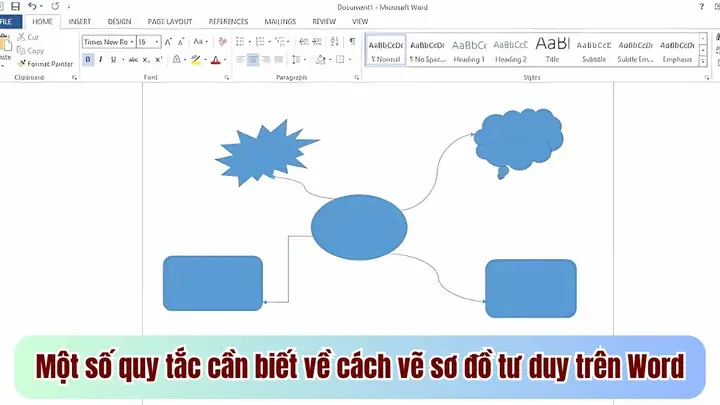
1. Tóm tắt các bước quan trọng
| Giai đoạn | Hoạt động chính |
|---|---|
| Chuẩn bị | Xác định mục tiêu, đối tượng, thu thập dữ liệu, chọn công cụ. |
| Lên khung | Phác thảo bố cục, xác định luồng, sắp xếp khối. |
| Thiết kế chi tiết | Vẽ hình, nối mũi tên, thêm văn bản, biểu tượng. |
| Tô màu & kiểu chữ | Áp dụng bảng màu, font, icon. |
| Tối ưu hoá | Khoảng trắng, độ phân giải, kiểm tra nhất quán. |
| Kiểm tra | Nhận phản hồi, sửa lỗi, hoàn thiện. |
| Xuất bản | Lưu dạng phù hợp, chia sẻ, tích hợp vào tài liệu. |
2. Những công cụ và nguồn tài nguyên hữu ích
- Palette Generator: https://coolors.co/ – tạo bảng màu nhanh.
- Icon Libraries: Font Awesome, Material Icons, Feather Icons.
- Guidelines: “Data Visualization Best Practices” của Stephen Few.
- Tutorials: Coursera – “Data Visualization with Tableau”, Udemy – “Diagramming with Visio”.
3. Định hướng phát triển kỹ năng
- Thực hành thường xuyên: Tạo ít nhất một sơ đồ mỗi tuần, từ đơn giản tới phức tạp.
- Tham khảo mẫu: Tải các mẫu sơ đồ chuyên nghiệp từ các trang như SlidesCarnival, Canva.
- Học thiết kế UI/UX: Kiến thức về bố cục, màu sắc và typography sẽ nâng cao chất lượng sơ đồ.
- Cập nhật công nghệ: Theo dõi các công cụ mới như Miro, Whimsical, Obsidian Canvas.
4. Kết luận
Vẽ sơ đồ đẹp không chỉ là việc “đặt hình” mà là quá trình suy nghĩ, tổ chức, và truyền đạt thông tin một cách trực quan và hiệu quả. Khi bạn nắm vững các nguyên tắc thiết kế, công cụ hỗ trợ và quy trình làm việc, việc tạo ra những sơ đồ ấn tượng sẽ trở nên nhanh chóng và chuyên nghiệp. Hãy bắt đầu áp dụng những kiến thức này vào dự án thực tế của bạn ngay hôm nay, và bạn sẽ thấy sự khác biệt rõ nét trong cách mọi người tiếp nhận và phản hồi thông tin.
“Một hình ảnh tốt hơn ngàn lời nói.” – Khi bạn sở hữu kỹ năng vẽ sơ đồ đẹp, bạn đang nắm trong tay sức mạnh của ngôn ngữ trực quan. Hãy để mỗi sơ đồ của bạn nói lên câu chuyện một cách rõ ràng, thuyết phục và đầy nghệ thuật.