
TÓM TẮT
- 1 Lời mở đầu
- 2 1. Tổng quan về sơ đồ trong Excel
- 3 2. Chuẩn bị dữ liệu trước khi vẽ sơ đồ
- 4 3. Các bước cơ bản để vẽ sơ đồ Excel
- 5 4. Tùy chỉnh nâng cao cho biểu đồ
- 5.1 4.1. Thêm dữ liệu phụ (Secondary Axis)
- 5.2 4.2. Biểu đồ Combo (Kết hợp)
- 5.3 4.3. Thêm nhãn dữ liệu (Data Labels)
- 5.4 4.4. Định dạng trục (Axis Formatting)
- 5.5 4.5. Sử dụng Trendline (Đường xu hướng)
- 5.6 4.6. Định dạng biểu đồ 3D và Chuyển đổi sang SmartArt
- 5.7 4.7. Sử dụng Conditional Formatting cho biểu đồ
- 5.8 4.8. Tạo biểu đồ động (Dynamic Chart) với Named Ranges
- 5.9 4.9. Biểu đồ Waterfall (Thác nước)
- 5.10 4.10. Biểu đồ Gantt (Quản lý dự án)
- 6 5. Thực hành: Tạo 3 biểu đồ mẫu
- 7 6. Lưu và chia sẻ biểu đồ
- 8 7. Các lỗi thường gặp và cách khắc phục
- 9 8. Mẹo và thủ thuật nâng cao
- 10 9. Kết luận
Lời mở đầu
Excel không chỉ là một công cụ tính toán số liệu mạnh mẽ, mà còn là một nền tảng linh hoạt cho việc trực quan hoá dữ liệu thông qua các loại sơ đồ (chart) đa dạng. Việc biết cách vẽ sơ đồ Excel sẽ giúp bạn truyền tải thông tin một cách sinh động, dễ hiểu và thuyết phục hơn. Bài viết dưới đây sẽ cung cấp cho bạn một hướng dẫn chi tiết, từ những bước cơ bản nhất cho người mới bắt đầu, tới các kỹ thuật nâng cao dành cho những ai muốn tùy biến và tối ưu hoá biểu đồ của mình.
Lưu ý: Bài viết này được chia thành nhiều phần, mỗi phần tập trung vào một khía cạnh cụ thể của việc vẽ sơ đồ trong Excel. Hãy đọc cẩn thận và thực hành từng bước để đạt được kết quả tốt nhất.
1. Tổng quan về sơ đồ trong Excel
1.1. Sơ đồ là gì?
Sơ đồ (chart) trong Excel là một công cụ trực quan hoá dữ liệu, giúp người dùng chuyển đổi các con số, bảng tính thành hình ảnh trực quan như biểu đồ cột, biểu đồ đường, biểu đồ tròn, biểu đồ khu vực, và nhiều loại khác. Nhờ vậy, người xem có thể nhanh chóng nắm bắt xu hướng, mối quan hệ và so sánh giữa các tập dữ liệu.
1.2. Lý do nên sử dụng sơ đồ Excel
- Hiểu dữ liệu nhanh chóng: Biểu đồ giúp nhận diện xu hướng, bất thường và mối quan hệ mà bảng số liệu thuần túy khó hiện ra.
- Trình bày chuyên nghiệp: Các báo cáo, bài thuyết trình, tài liệu kinh doanh thường yêu cầu có biểu đồ để tăng tính thuyết phục.
- Tiết kiệm thời gian: Khi đã nắm vững cách tạo và tùy chỉnh biểu đồ, bạn có thể tự động hoá quy trình báo cáo định kỳ.
- Tùy biến linh hoạt: Excel cho phép người dùng tùy chỉnh màu sắc, kiểu dáng, trục, nhãn, và thậm chí thêm các yếu tố đồ họa tùy ý.
1.3. Các loại sơ đồ phổ biến trong Excel

Có thể bạn quan tâm: Cách Vẽ Sơ Đồ Er: Hướng Dẫn Chi Tiết Từ Cơ Bản Đến Nâng Cao
| Loại biểu đồ | Mô tả ngắn | Khi nào dùng |
|---|---|---|
| Biểu đồ cột (Column Chart) | Cột đứng, thể hiện giá trị theo trục Y | So sánh giá trị giữa các mục |
| Biểu đồ thanh (Bar Chart) | Thanh ngang, thích hợp cho danh sách dài | So sánh danh sách dài, tên mục dài |
| Biểu đồ đường (Line Chart) | Đường nối các điểm, hiển thị xu hướng | Theo dõi biến động theo thời gian |
| Biểu đồ tròn (Pie Chart) | Vòng tròn chia thành các phần | Thể hiện tỷ lệ phần trăm của tổng |
| Biểu đồ khu vực (Area Chart) | Tương tự line nhưng lấp đầy dưới đường | Nhấn mạnh tổng thể tích lũy |
| Biểu đồ combo (Combo Chart) | Kết hợp 2 loại biểu đồ (cột + đường) | So sánh các dữ liệu có đơn vị khác nhau |
| Biểu đồ bong bóng (Bubble Chart) | Điểm với kích thước thay đổi | Thể hiện ba biến số (x, y, kích thước) |
| Biểu đồ radar (Radar Chart) | Hình sao, so sánh nhiều tiêu chí | Đánh giá đa tiêu chí (điểm mạnh/điểm yếu) |
| Biểu đồ waterfall (Waterfall Chart) | Hiển thị tăng/giảm dần dần | Phân tích biến động lợi nhuận, dòng tiền |
2. Chuẩn bị dữ liệu trước khi vẽ sơ đồ
2.1. Cấu trúc dữ liệu chuẩn
Để vẽ biểu đồ nhanh và chính xác, dữ liệu cần được sắp xếp dưới dạng bảng (table) với:
- Tiêu đề cột ở dòng đầu (đặt trong ô A1, B1, …). Đây sẽ là nhãn trục X hoặc Legend.
- Dữ liệu số ở các ô phía dưới tiêu đề.
- Không có ô trống hoặc ô hợp nhất trong vùng dữ liệu sẽ được dùng để vẽ biểu đồ.
Ví dụ:
| Tháng | Doanh thu (triệu) | Chi phí (triệu) |
|---|---|---|
| Jan | 120 | 80 |
| Feb | 135 | 90 |
| Mar | 150 | 95 |
| Apr | 160 | 100 |
2.2. Kiểm tra và làm sạch dữ liệu
- Loại bỏ dữ liệu thừa: Xóa các hàng/ cột không liên quan.
- Định dạng số: Đảm bảo các cột chứa số được định dạng là Number hoặc Currency.
- Xử lý giá trị lỗi: #N/A, #DIV/0! nên được thay thế bằng 0 hoặc để trống tùy mục đích.
- Sắp xếp dữ liệu: Đối với biểu đồ thời gian, sắp xếp dữ liệu theo thứ tự tăng dần (ví dụ: ngày, tháng, năm).
2.3. Tạo Table (Bảng) trong Excel
Sử dụng tính năng Table giúp biểu đồ tự động cập nhật khi bạn thêm hoặc xóa dữ liệu.
- Chọn vùng dữ liệu → nhấn Ctrl + T (hoặc Insert > Table).
- Đánh dấu “My table has headers”.
- Đặt tên cho Table (ví dụ:
tblDoanhThu) trong Table Design → Table Name.
Lợi ích: Khi bạn nhập thêm dòng mới, biểu đồ sẽ tự động mở rộng.
3. Các bước cơ bản để vẽ sơ đồ Excel
3.1. Chọn dữ liệu
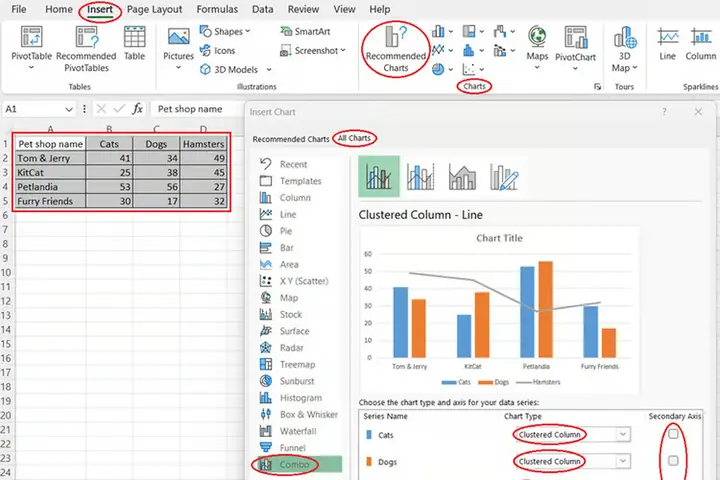
- Cách nhanh: Click vào một ô trong bảng dữ liệu → Nhấn Alt + N + V (hoặc Insert > Recommended Charts) → Excel sẽ đề xuất các loại biểu đồ phù hợp.
- Cách thủ công: Chuột kéo chọn toàn bộ vùng dữ liệu (bao gồm tiêu đề).
3.2. Chèn biểu đồ
- Insert Tab → Chọn loại biểu đồ mong muốn (Column, Line, Pie, …).
- Excel sẽ tự động tạo biểu đồ và đặt vào vị trí mặc định trên sheet.
3.3. Định dạng nhanh (Quick Layout)
Có thể bạn quan tâm: Cách Vẽ Sơ Đồ Dfd: Hướng Dẫn Chi Tiết Từ Cơ Bản Đến Nâng Cao
- Khi biểu đồ được chọn, thẻ Chart Design xuất hiện.
- Chọn Quick Layout để áp dụng một trong các mẫu bố cục (thêm tiêu đề, legend, nhãn dữ liệu…).
3.4. Thêm tiêu đề và nhãn trục
- Chart Title: Click vào tiêu đề mặc định → nhập tiêu đề mới (ví dụ: “Doanh thu và Chi phí theo tháng 2026”).
- Axis Titles: Chart Design → Add Chart Element → Axis Titles → Primary Horizontal/Vertical → nhập nội dung (ví dụ: “Tháng”, “Triệu VND”).
3.5. Thay đổi kiểu biểu đồ
Nếu muốn chuyển sang loại biểu đồ khác mà không mất dữ liệu:
- Click vào biểu đồ → Chart Design → Change Chart Type.
- Chọn loại mới (ví dụ: chuyển từ Column sang Line).
3.6. Định dạng màu sắc và phong cách
- Chart Styles: Trong Chart Design, có các mẫu màu và kiểu dáng sẵn có.
- Format Tab: Cho phép tùy chỉnh chi tiết (đổ bóng, viền, gradient, …).
- Đối với mỗi Series (cột, đường), bạn có thể thay đổi màu riêng lẻ bằng cách click chuột phải → Format Data Series → Fill & Line.
4. Tùy chỉnh nâng cao cho biểu đồ
4.1. Thêm dữ liệu phụ (Secondary Axis)
Khi hai dãy dữ liệu có đơn vị khác nhau (ví dụ: doanh thu triệu VND và tỷ lệ %), nên sử dụng trục phụ.
- Click vào series cần chuyển → Format Data Series.
- Trong Series Options, chọn Secondary Axis.
- Thêm trục phụ: Chart Design → Add Chart Element → Axis → Secondary Horizontal/Vertical.
4.2. Biểu đồ Combo (Kết hợp)
Ví dụ: Doanh thu hiển thị dạng cột, lợi nhuận dạng đường.
- Chọn vùng dữ liệu → Insert → Combo Chart → “Create Custom Combo Chart”.
- Đặt loại cho mỗi series (Column, Line) và chọn trục phụ nếu cần.
- Nhấn OK.
4.3. Thêm nhãn dữ liệu (Data Labels)

Có thể bạn quan tâm: Cách Vẽ Sóng Mũi Cao: Hướng Dẫn Chi Tiết Từ Cơ Bản Đến Nâng Cao
- Chart Design → Add Chart Element → Data Labels → vị trí (Center, Inside End, Outside End…).
- Định dạng: Click vào nhãn → Format Data Labels → chọn hiển thị giá trị, phần trăm, tên series, v.v.
4.4. Định dạng trục (Axis Formatting)
- Click vào trục → Format Axis.
- Bounds: Thiết lập Minimum/Maximum (ví dụ: 0 – 200).
- Units: Thiết lập Major/Minor unit (ví dụ: 20).
- Number: Định dạng hiển thị (Currency, Percentage, Custom).
- Tick Marks: Thêm hoặc bớt các dấu tick.
4.5. Sử dụng Trendline (Đường xu hướng)
Để dự đoán xu hướng tương lai:
- Click vào series → Add Trendline.
- Chọn loại (Linear, Exponential, Polynomial…).
- Đánh dấu “Display Equation on chart” và “Display R-squared value”.
4.6. Định dạng biểu đồ 3D và Chuyển đổi sang SmartArt
- 3D Charts: Chọn biểu đồ → Chart Design → Change Chart Type → 3-D Column/Bar/Line.
- SmartArt: Đôi khi bạn muốn biểu đồ dạng sơ đồ tổ chức, dùng Insert → SmartArt → chọn mẫu.
4.7. Sử dụng Conditional Formatting cho biểu đồ
Excel không hỗ trợ trực tiếp, nhưng bạn có thể:
- Tạo một cột phụ chứa màu (hoặc giá trị) dựa trên điều kiện (IF, VLOOKUP).
- Khi vẽ biểu đồ, dùng cột này làm Series và định dạng màu cho từng series.
4.8. Tạo biểu đồ động (Dynamic Chart) với Named Ranges
Khi dữ liệu thay đổi (thêm/bớt dòng), biểu đồ tự cập nhật nếu dùng Table. Nếu không muốn dùng Table, có thể:
=OFFSET(Sheet1!$A$2,0,0,COUNTA(Sheet1!$A:$A)-1,1)
Đặt công thức này làm Name (Formulas → Name Manager) và dùng tên này làm nguồn dữ liệu cho biểu đồ.
4.9. Biểu đồ Waterfall (Thác nước)

Có thể bạn quan tâm: Cách Vẽ Sân Bóng Chuyền Chuẩn Như Chuyên Gia: Hướng Dẫn Từng Bước Chi Tiết
- Chọn dữ liệu (cột bắt đầu, tăng, giảm, tổng).
- Insert → Waterfall Chart.
- Đánh dấu “Set as total” cho các giá trị tổng.
4.10. Biểu đồ Gantt (Quản lý dự án)
- Dùng biểu đồ stacked bar.
- Tạo 2 cột: Start Date và Duration.
- Chèn stacked bar, ẩn phần “Start” bằng cách định dạng không màu.
- Đặt “Duration” hiển thị, tạo thành thanh Gantt.
5. Thực hành: Tạo 3 biểu đồ mẫu
5.1. Biểu đồ cột so sánh doanh thu và chi phí
- Dữ liệu: Bảng ở mục 2.1.
- Chọn dữ liệu → Insert → Column → Clustered Column.
- Thêm Chart Title: “Doanh thu vs Chi phí (2026)”.
- Thêm Data Labels → Inside End.
- Định dạng màu: Doanh thu – màu xanh dương, Chi phí – màu cam.
- Thêm Secondary Axis cho Chi phí nếu muốn hiển thị tỷ lệ phần trăm.
5.2. Biểu đồ đường xu hướng lợi nhuận
- Thêm cột Lợi nhuận = Doanh thu – Chi phí.
- Chọn cột Tháng và Lợi nhuận → Insert → Line → Line with Markers.
- Thêm Trendline → Linear → hiển thị phương trình.
- Đặt Axis Title: “Tháng” và “Lợi nhuận (triệu)”.
5.3. Biểu đồ Waterfall phân tích lợi nhuận
- Dữ liệu: Bắt đầu = 0, Doanh thu, Chi phí, Lợi nhuận cuối.
- Đánh dấu “Set as total” cho ô Lợi nhuận.
- Thêm Data Labels và định dạng màu xanh cho tăng, đỏ cho giảm.
- Thêm Chart Title: “Phân tích biến động lợi nhuận”.
6. Lưu và chia sẻ biểu đồ
6.1. Lưu dưới dạng hình ảnh
- Click phải vào biểu đồ → Save as Picture → định dạng PNG, JPEG, SVG.
- Sử dụng trong PowerPoint, Word, hoặc tài liệu PDF.
6.2. Sao chép vào PowerPoint/Word

- Copy (Ctrl + C) → Paste Special → Keep Source Formatting hoặc Picture.
- Hoặc kéo thả trực tiếp từ Excel sang slide.
6.3. Xuất file PDF
- File → Export → Create PDF/XPS Document.
- Chọn “Options” → chọn Sheet chứa biểu đồ.
- Lưu file .xlsx lên OneDrive.
- Chia sẻ link với quyền View hoặc Edit để đồng nghiệp có thể xem hoặc chỉnh sửa.
7. Các lỗi thường gặp và cách khắc phục
| Lỗi | Nguyên nhân | Cách khắc phục |
|---|---|---|
| Biểu đồ không cập nhật khi thêm dữ liệu | Vùng dữ liệu không mở rộng | Sử dụng Table hoặc Named Range dynamic |
| Trục X hiển thị ngày tháng sai định dạng | Dữ liệu ngày chưa được nhận dạng | Định dạng cột ngày là “Date” và sử dụng Axis Type = Date axis |
| Nhãn dữ liệu trùng lặp | Nhiều series có cùng tên | Đổi tên series trong Select Data |
| Biểu đồ tròn có quá nhiều phần | Nhiều mục con | Gộp các mục nhỏ thành “Khác” |
| Màu sắc không đồng nhất | Định dạng series thủ công | Sử dụng Format Painter hoặc tạo Theme màu thống nhất |
| Trendline không hiển thị | Dữ liệu quá ít (dưới 2 điểm) | Thêm ít nhất 3 điểm dữ liệu |
8. Mẹo và thủ thuật nâng cao
- Sử dụng VBA để tự động tạo biểu đồ: Viết macro để lặp qua các sheet và tạo biểu đồ chuẩn.
- Áp dụng Conditional Formatting cho Data Labels: Dùng công thức để thay đổi màu nhãn dựa trên giá trị.
- Sử dụng Power Query để làm sạch dữ liệu trước khi vẽ: Nhập dữ liệu từ nhiều nguồn, hợp nhất, lọc.
- Kết hợp Power Pivot và Data Model: Khi dữ liệu lớn, dùng Data Model để tạo PivotChart mạnh mẽ.
- Sử dụng slicer để lọc dữ liệu biểu đồ nhanh: Chèn slicer cho PivotChart, cho phép người dùng chọn năm, khu vực, v.v.
- Tạo biểu đồ động với Scroll Bar: Thêm Form Control → Scroll Bar, liên kết với công thức OFFSET để thay đổi phạm vi dữ liệu hiển thị.
9. Kết luận
Việc vẽ sơ đồ Excel không chỉ là một kỹ năng cơ bản mà còn là một công cụ quan trọng giúp bạn truyền tải thông tin một cách hiệu quả và chuyên nghiệp. Từ việc chuẩn bị dữ liệu sạch sẽ, lựa chọn loại biểu đồ phù hợp, tới các kỹ thuật tùy biến nâng cao như trục phụ, combo chart, trendline hay waterfal, mỗi bước đều góp phần tạo nên một biểu đồ mạnh mẽ, dễ hiểu và thuyết phục.
Hãy thực hành thường xuyên, khám phá các tính năng mới của Excel (đặc biệt là trong các phiên bản Office 365/2026) và không ngừng nâng cao khả năng trực quan hoá dữ liệu của mình. Khi bạn đã thành thạo, việc tạo báo cáo, bản thuyết trình hay phân tích kinh doanh sẽ trở nên nhanh gọn hơn rất nhiều, đồng thời giúp bạn và đồng nghiệp đưa ra quyết định chính xác dựa trên những hình ảnh dữ liệu sinh động.
Chúc bạn thành công trong hành trình trở thành bậc thầy vẽ sơ đồ Excel!