
TÓM TẮT
- 1 1. Giới thiệu về sơ đồ Gantt và tầm quan trọng trong quản lý dự án
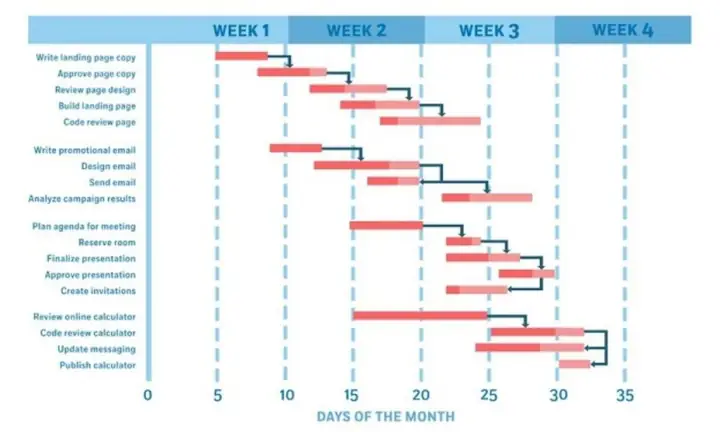
- 2 2. Các thành phần cơ bản của một sơ đồ Gantt
- 3 3. Bước chuẩn bị trước khi vẽ sơ đồ Gantt
- 4 4. Các công cụ phổ biến để vẽ sơ đồ Gantt
- 5 5. Hướng dẫn vẽ sơ đồ Gantt bằng Microsoft Excel
- 6 6. Các phương pháp nâng cao trong vẽ sơ đồ Gantt
- 7 7. Thực hành: Xây dựng một dự án mẫu – “Phát triển Ứng dụng Mobile”
- 8 8. Những lỗi thường gặp khi vẽ sơ đồ Gantt và cách khắc phục
- 9 9. Khi nào nên chuyển từ sơ đồ Gantt sang công cụ khác?
- 10 10. Kết luận
1. Giới thiệu về sơ đồ Gantt và tầm quan trọng trong quản lý dự án
Sơ đồ Gantt (Gantt chart) là một công cụ trực quan giúp người quản lý dự án theo dõi tiến độ công việc, thời gian bắt đầu và kết thúc, cũng như mối quan hệ phụ thuộc giữa các nhiệm vụ. Được phát minh bởi Charles Henry Gantt vào đầu thế kỷ 20, sơ đồ này đã trở thành tiêu chuẩn trong nhiều lĩnh vực: công nghệ thông tin, xây dựng, sản xuất, marketing, giáo dục và cả trong các dự án cá nhân.
1.1 Lợi ích chính của sơ đồ Gantt
| Lợi ích | Mô tả |
|---|---|
| Trực quan hoá thời gian | Hiển thị rõ ràng khoảng thời gian mỗi công việc trên trục thời gian. |
| Quản lý phụ thuộc | Xác định mối quan hệ “phải hoàn thành trước” (finish‑to‑start) giữa các nhiệm vụ. |
| Kiểm soát nguồn lực | Phối hợp phân bổ nhân lực, thiết bị, ngân sách cho từng giai đoạn. |
| Phát hiện rủi ro sớm | Nhận diện các công việc trễ hạn, chồng chéo tài nguyên. |
| Giao tiếp hiệu quả | Trình bày tiến độ dự án cho các bên liên quan (stakeholder) một cách dễ hiểu. |
1.2 Khi nào nên sử dụng sơ đồ Gantt?
- Dự án có nhiều công việc và phụ thuộc lẫn nhau.
- Cần theo dõi tiến độ theo thời gian thực.
- Đòi hỏi báo cáo tiến độ cho cấp trên hoặc khách hàng.
- Muốn tối ưu hoá nguồn lực và giảm thiểu trễ hạn.
Nếu dự án chỉ có một vài nhiệm vụ đơn lẻ, công cụ này có thể quá phức tạp và bạn có thể dùng danh sách công việc (to‑do list) thay thế.
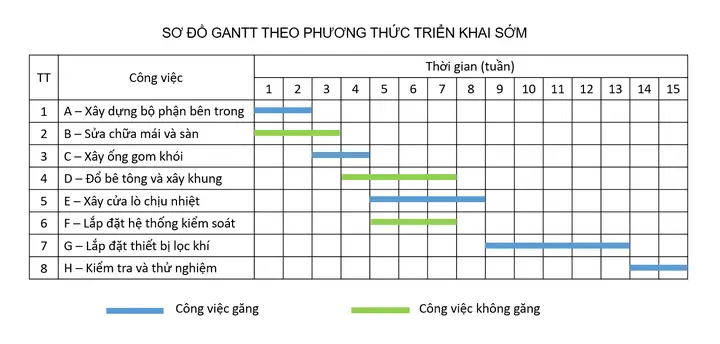
2. Các thành phần cơ bản của một sơ đồ Gantt
Để vẽ một sơ đồ Gantt chuẩn, bạn cần nắm rõ các thành phần sau:
| Thành phần | Mô tả | Cách biểu diễn |
|---|---|---|
| Cột công việc (Task List) | Danh sách các nhiệm vụ, công việc cần thực hiện. | Thường nằm ở cột trái, mỗi hàng là một công việc. |
| Trục thời gian (Timeline) | Khoảng thời gian dự án, có thể là ngày, tuần, tháng. | Đặt ở phía trên hoặc dưới biểu đồ. |
| Thanh thời gian (Bar) | Độ dài thể hiện thời gian bắt đầu‑kết thúc của từng công việc. | Nối từ ngày bắt đầu tới ngày kết thúc, màu sắc có thể thay đổi để phân loại. |
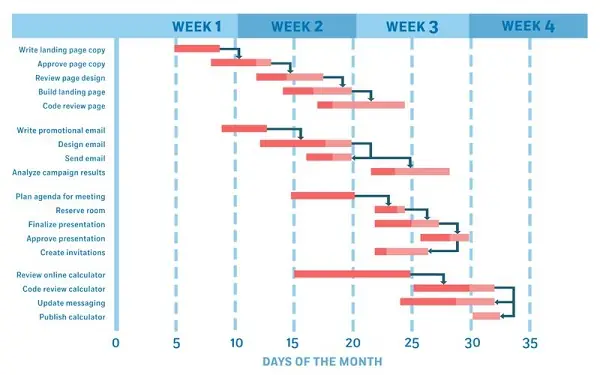
| Mũi tên phụ thuộc (Dependency Arrows) | Cho biết công việc này phụ thuộc vào công việc nào. | Đường mũi tên nối từ công việc cha tới công việc con. |
| Milestones (Cột mốc) | Các sự kiện quan trọng, thường không có độ dài thời gian. | Dấu chấm kim cương hoặc biểu tượng đặc biệt. |
| Tiến độ thực tế (Progress) | Phần đã hoàn thành của công việc so với kế hoạch. | Thường là màu đậm hơn hoặc phần trong thanh được tô màu. |
| Tài nguyên (Resources) | Nhân sự, thiết bị, ngân sách gắn với mỗi công việc. | Ghi chú ở cột phụ hoặc trong tooltip. |
Hiểu rõ các thành phần này sẽ giúp bạn thiết kế sơ đồ Gantt một cách logic và dễ đọc.
Có thể bạn quan tâm: Cách Vẽ Sơ Đồ Erd: Hướng Dẫn Từ Cơ Bản Đến Nâng Cao
3. Bước chuẩn bị trước khi vẽ sơ đồ Gantt
3.1 Xác định phạm vi dự án (Project Scope)
- Mục tiêu: Dự án muốn đạt được gì?
- Kết quả: Các deliverable chính là gì?
- Giới hạn: Các ràng buộc về thời gian, ngân sách, nguồn lực.
3.2 Phân tích công việc (Work Breakdown Structure – WBS)
WBS là quá trình chia dự án thành các công việc nhỏ hơn, có thể quản lý được. Các bước thực hiện:
- Liệt kê các hạng mục chính (phần 1, phần 2,…).
- Chi tiết hoá thành các công việc con (công việc A, B, C…).
- Gán mã số (ví dụ: 1.1, 1.2, 2.1…) để dễ theo dõi.
3.3 Xác định thời gian ước tính (Duration Estimation)
- Phương pháp Expert Judgment: Dựa vào kinh nghiệm của các chuyên gia.
- Phương pháp Three‑Point Estimation: Ước tính ba giá trị (optimistic, most likely, pessimistic) và tính trung bình.
- Phương pháp Historical Data: Dựa vào dữ liệu dự án trước.
3.4 Xác định phụ thuộc (Dependencies)
Có 4 loại phụ thuộc cơ bản:
| Loại | Mô tả |
|---|---|
| Finish‑to‑Start (FS) | Công việc B chỉ bắt đầu sau khi A hoàn thành (phổ biến nhất). |
| Start‑to‑Start (SS) | B bắt đầu đồng thời với A. |
| Finish‑to‑Finish (FF) | B kết thúc cùng lúc với A. |
| Start‑to‑Finish (SF) | B chỉ kết thúc khi A bắt đầu (hiếm). |
3.5 Xác định nguồn lực và ngân sách
Có thể bạn quan tâm: Cách Vẽ Rau Củ Quả: Hướng Dẫn Chi Tiết Từ Cơ Bản Đến Nâng Cao
- Nhân lực: Ai thực hiện công việc?
- Thiết bị: Máy móc, phần mềm cần dùng.
- Ngân sách: Chi phí dự kiến cho mỗi công việc.
4. Các công cụ phổ biến để vẽ sơ đồ Gantt
| Công cụ | Phí | Nền tảng | Đặc điểm nổi bật |
|---|---|---|---|
| Microsoft Project | Trả phí (Office 365) | Windows | Tính năng mạnh mẽ, tích hợp tài nguyên, báo cáo. |
| Excel | Miễn phí (nếu đã có) | Windows/Mac | Đơn giản, tùy biến bằng công thức và biểu đồ. |
| Google Sheets | Miễn phí | Web | Hợp tác thời gian thực, add‑on Gantt. |
| Trello + Power‑Up Gantt | Miễn phí/Trả phí | Web | Quản lý Kanban + Gantt, dễ dùng. |
| Asana | Miễn phí/Trả phí | Web, iOS, Android | Gantt (Timeline) tích hợp, giao diện hiện đại. |
| ClickUp | Miễn phí/Trả phí | Web, Desktop | Gantt đa dạng, quản lý tài nguyên. |
| Monday.com | Trả phí | Web | Gantt linh hoạt, báo cáo trực quan. |
| OpenProject | Miễn phí (Open‑source) | Web | Tự host, phù hợp cho dự án lớn. |
Bạn có thể chọn công cụ tùy theo ngân sách, độ phức tạp và số lượng người dùng. Dưới đây là hướng dẫn chi tiết cách vẽ sơ đồ Gantt bằng Microsoft Excel, một trong những công cụ phổ biến và dễ tiếp cận.
5. Hướng dẫn vẽ sơ đồ Gantt bằng Microsoft Excel
5.1 Chuẩn bị dữ liệu
| A (Cột 1) | B (Cột 2) | C (Cột 3) | D (Cột 4) | E (Cột 5) |
|---|---|---|---|---|
| Công việc | Ngày bắt đầu | Ngày kết thúc | Thời gian (ngày) | Tiến độ % |
| Phân tích yêu cầu | 01/06/2026 | 05/06/2026 | =D2‑C2+1 | 100% |
| Thiết kế UI | 06/06/2026 | 12/06/2026 | =D3‑C3+1 | 80% |
| Lập trình backend | 13/06/2026 | 30/06/2026 | =D4‑C4+1 | 50% |
| Kiểm thử | 01/07/2026 | 10/07/2026 | =D5‑C5+1 | 20% |
| Triển khai | 11/07/2026 | 15/07/2026 | =D6‑C6+1 | 0% |
- Cột “Thời gian” tính tự động bằng công thức
=C2-B2+1. - Cột “Tiến độ %” dùng để hiển thị phần đã hoàn thành.
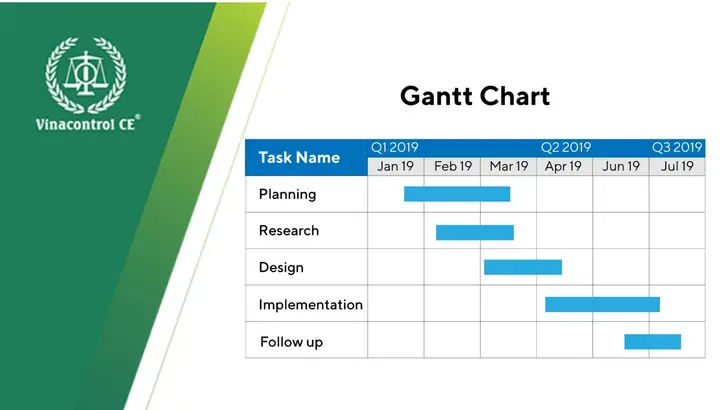
5.2 Tạo biểu đồ thanh (Stacked Bar Chart)
- Chọn phạm vi dữ liệu: B2:C6 (Ngày bắt đầu và Thời gian).
- Vào Insert → Bar Chart → Stacked Bar.
- Excel sẽ tạo biểu đồ với hai phần: “Ngày bắt đầu” (màu trong suốt) và “Thời gian” (màu hiển thị).
5.3 Định dạng biểu đồ để hiển thị Gantt
- Bước 1: Đảo ngược trục Y
- Click chuột phải vào trục Y → Format Axis → Categories in reverse order.
- Bước 2: Ẩn phần “Ngày bắt đầu”
- Click vào thanh màu “Ngày bắt đầu” → Format Data Series → Fill → No Fill.
- Bước 3: Định dạng trục X (ngày)
- Chọn trục X → Format Axis → Đặt Minimum và Maximum phù hợp (ví dụ: 01/06/2026 – 20/07/2026).
- Đổi Major unit thành 7 ngày để hiển thị theo tuần.
- Bước 4: Thêm nhãn tiến độ
- Chuột phải vào thanh “Thời gian” → Add Data Labels → More Options → Value From Cells → Chọn cột “Tiến độ %”.
- Đánh dấu Show Leader Lines nếu muốn.
5.4 Thêm phụ thuộc (Dependency) bằng mũi tên (tùy chọn)
Có thể bạn quan tâm: Cách Vẽ Quần Áo Chibi: Hướng Dẫn Từ Cơ Bản Đến Nâng Cao Cho Người Mới Bắt Đầu
Excel không hỗ trợ tự động vẽ mũi tên phụ thuộc, nhưng bạn có thể:
- Vẽ Shape → Arrow: Vẽ tay từ thanh công việc cha tới công việc con.
- Sử dụng Add‑in: Có một số add‑in như Gantt Chart Excel cho phép nhập phụ thuộc và tự động vẽ.
5.5 Cập nhật tiến độ thực tế
- Thêm một Series mới cho “Tiến độ thực tế” (cột “Tiến độ %”).
- Định dạng series này thành Bar màu xanh đậm và đặt Overlap = 100% để hiển thị bên trong thanh gốc.
5.6 Lưu mẫu và chia sẻ
- Lưu dưới dạng Template: File → Save As → Excel Template (.xltx) để dùng lại cho dự án khác.
- Chia sẻ: Đưa file lên OneDrive hoặc SharePoint, cho phép đồng thời chỉnh sửa.
6. Các phương pháp nâng cao trong vẽ sơ đồ Gantt
6.1 Sử dụng công thức để tự động tính ngày hoàn thành dự án
Giả sử cột “Ngày kết thúc” phụ thuộc vào ngày bắt đầu và thời gian, bạn có thể dùng công thức:
=WORKDAY(B2, C2-1, $G$2:$G$10)
WORKDAYtính ngày làm việc, bỏ qua cuối tuần và ngày lễ (được liệt kê trong$G$2:$G$10).
6.2 Tích hợp nguồn lực (Resource Allocation)
- Tạo bảng Resource Allocation:
- Cột: Nhân viên, Công việc, Giờ/Ngày, Ngày bắt đầu, Ngày kết thúc.
- Dùng Conditional Formatting để tô màu các ô trùng lặp, cảnh báo over‑allocation.
6.3 Đánh dấu “Critical Path”
Có thể bạn quan tâm: Cách Vẽ Pokemon Hệ Lửa: Hướng Dẫn Từ Cơ Bản Đến Nâng Cao Cho Người Mới Bắt Đầu
Critical Path là chuỗi công việc quyết định thời gian hoàn thành dự án. Trong Excel:
- Tính Float (Slack) cho mỗi công việc:
Float = Late Start - Early Start(hoặc Late Finish – Early Finish). - Các công việc có Float = 0 là trên Critical Path.
- Đánh dấu bằng màu đỏ cho thanh Gantt tương ứng.
6.4 Tự động cập nhật tiến độ qua Google Sheets
- Sử dụng Google Apps Script để lấy dữ liệu từ form (Google Form) và cập nhật cột “Tiến độ %”.
- Khi dữ liệu thay đổi, biểu đồ Gantt trong Google Sheets sẽ tự động cập nhật, giúp real‑time tracking.
6.5 Kết hợp với Power BI để báo cáo
- Xuất dữ liệu Gantt (CSV) ra Power BI.
- Tạo visual Gantt bằng custom visual “Gantt Chart by MAQ Software”.
- Thêm slicer để lọc theo nhân viên, giai đoạn, hoặc trạng thái.
7. Thực hành: Xây dựng một dự án mẫu – “Phát triển Ứng dụng Mobile”
7.1 Mô tả dự án
- Mục tiêu: Phát triển một ứng dụng quản lý chi tiêu cá nhân cho Android và iOS.
- Thời gian: 3 tháng (1/6/2026 – 31/8/2026).
- Nhân lực: 1 PM, 2 UI/UX designer, 3 lập trình viên, 1 QA.
7.2 WBS (Work Breakdown Structure)
| Mã | Công việc | Phụ thuộc | Thời gian (ngày) |
|---|---|---|---|
| 1.0 | Khởi động dự án | – | 3 |
| 1.1 | Lập kế hoạch | 1.0 | 2 |
| 1.2 | Phân tích yêu cầu | 1.1 | 5 |
| 2.0 | Thiết kế | 1.2 | 10 |
| 2.1 | Wireframe UI | 2.0 | 4 |
| 2.2 | Prototype | 2.1 | 6 |
| 3.0 | Phát triển | 2.2 | 30 |
| 3.1 | Front‑end (React Native) | 3.0 | 15 |
| 3.2 | Back‑end (Node.js) | 3.0 | 15 |
| 4.0 | Kiểm thử | 3.1, 3.2 | 12 |
| 4.1 | Unit Test | 3.1, 3.2 | 5 |
| 4.2 | Integration Test | 4.1 | 7 |
| 5.0 | Triển khai | 4.2 | 5 |
| 5.1 | Đưa lên App Store / Google Play | 5.0 | 3 |
| 5.2 | Đào tạo người dùng | 5.1 | 2 |
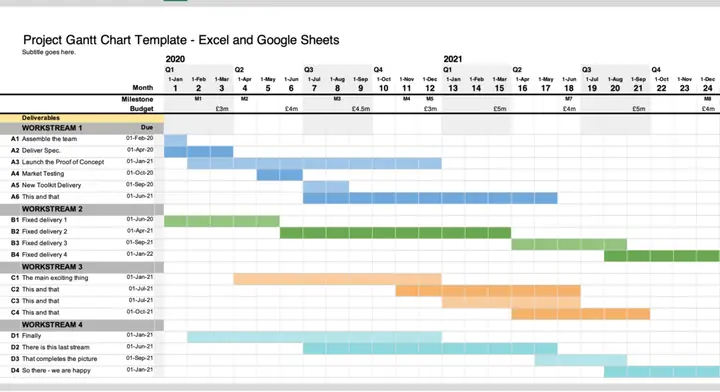
7.3 Vẽ Gantt trong Excel (các bước tóm tắt)
- Nhập dữ liệu: Cột “Ngày bắt đầu” và “Thời gian” dựa trên lịch thực tế (tính từ 01/06/2026).
- Tạo Stacked Bar Chart và định dạng như phần 5.3.
- Thêm mũi tên phụ thuộc cho các công việc quan trọng (ví dụ: 3.1 → 4.1).
- Đánh dấu Critical Path: Các công việc 1.2 → 2.2 → 3.1 → 4.2 → 5.1 có Float = 0, tô màu đỏ.
- Cập nhật tiến độ hàng tuần qua cột “Tiến độ %”.
Kết quả cuối cùng sẽ là một sơ đồ Gantt hiển thị rõ ràng, giúp PM (Project Manager) và các thành viên nắm bắt được trạng thái dự án.
8. Những lỗi thường gặp khi vẽ sơ đồ Gantt và cách khắc phục
| Lỗi | Nguyên nhân | Cách khắc phục |
|---|---|---|
| Thanh Gantt không hiển thị đúng thời gian | Đặt trục X sai phạm vi hoặc đơn vị ngày/giờ không phù hợp. | Kiểm tra Minimum/Maximum và Major unit trong Format Axis. |
| Màu sắc không đồng nhất | Không đồng bộ style khi thêm series mới. | Sử dụng Chart Styles hoặc Format Painter để sao chép định dạng. |
| Không thể hiển thị phụ thuộc | Excel không hỗ trợ tự động. | Dùng add‑in hoặc chuyển sang phần mềm chuyên dụng như MS Project. |
| Quá tải thông tin | Quá nhiều công việc trên cùng một biểu đồ. | Nhóm công việc hoặc tạo multiple Gantt charts theo giai đoạn. |
| Ngày lễ không được tính | Công thức tính ngày chỉ dùng ngày thường. | Sử dụng hàm WORKDAY hoặc NETWORKDAYS kèm danh sách ngày lễ. |
| Tiến độ thực tế không cập nhật | Quên cập nhật cột “Tiến độ %”. | Thiết lập Data Validation hoặc Form để người dùng nhập tự động. |
9. Khi nào nên chuyển từ sơ đồ Gantt sang công cụ khác?
- Dự án quá lớn (hơn 200 công việc) → Gantt trong Excel trở nên chậm và khó quản lý.
- Nhiều nguồn lực đa dạng (thiết bị, ngân sách, rủi ro) → Cần tính năng resource leveling và cost tracking có trong MS Project hoặc Primavera.
- Yêu cầu báo cáo phức tạp → Power BI, Tableau hoặc các công cụ BI chuyên sâu.
- Cần tích hợp Agile → Sử dụng Jira + Roadmap hoặc Azure DevOps để kết hợp Scrum/Kanban với Gantt.
10. Kết luận
Việc vẽ sơ đồ Gantt không chỉ là một bước kỹ thuật mà còn là quá trình lập kế hoạch, quản lý và giao tiếp trong dự án. Bằng cách nắm vững các thành phần cơ bản, chuẩn bị dữ liệu kỹ lưỡng, và lựa chọn công cụ phù hợp (từ Excel đơn giản đến Microsoft Project mạnh mẽ), bạn có thể:
- Theo dõi tiến độ một cách chính xác.
- Phát hiện sớm các rủi ro và chậm trễ.
- Tối ưu hoá nguồn lực và giảm chi phí.
- Truyền đạt thông tin tới các bên liên quan một cách rõ ràng.
Hãy bắt đầu ngay hôm nay: xác định WBS, ước tính thời gian, xây dựng phụ thuộc, và biến chúng thành một sơ đồ Gantt sống động. Khi dự án của bạn tiến triển, đừng quên cập nhật thường xuyên, đánh giá lại Critical Path, và cải tiến quy trình để đạt được thành công tối đa.
Bài viết này cung cấp hướng dẫn chi tiết, từ khái niệm cơ bản đến các kỹ thuật nâng cao, giúp bạn tự tin tạo và quản lý sơ đồ Gantt cho mọi loại dự án.