
TÓM TẮT
Mở Đầu
Trong lĩnh vực thiết kế, lập trình, giáo dục và thậm chí là trong các công việc quản lý dự án, sơ đồ hình tròn (còn gọi là diagram tròn, biểu đồ vòng, hoặc pie chart) là một công cụ trực quan mạnh mẽ giúp người xem nhanh chóng nắm bắt được tỉ lệ, phần trăm và mối quan hệ giữa các thành phần trong một tổng thể. Việc vẽ sơ đồ hình tròn không chỉ đòi hỏi kiến thức cơ bản về hình học mà còn cần hiểu rõ mục tiêu truyền tải thông tin, cách lựa chọn màu sắc, bố cục và các yếu tố thiết kế khác để đạt hiệu quả tối ưu.
Bài viết này sẽ cung cấp cho bạn một hướng dẫn chi tiết, từ những bước căn bản nhất cho người mới bắt đầu cho đến các kỹ thuật nâng cao dành cho những ai muốn tạo ra những sơ đồ hình tròn chuyên nghiệp, hấp dẫn và dễ hiểu. Chúng ta sẽ đi qua:
- Kiến thức nền tảng: Khái niệm, loại sơ đồ hình tròn và khi nào nên sử dụng.
- Công cụ vẽ: Giới thiệu các phần mềm và công cụ trực tuyến phổ biến.
- Quy trình vẽ sơ đồ: Các bước chi tiết từ thu thập dữ liệu, tính toán góc, thiết kế màu sắc, tới kiểm tra và tinh chỉnh.
- Mẹo thiết kế: Lựa chọn màu, bố trí nhãn, tạo hiệu ứng 3D, và cách tránh những lỗi thường gặp.
- Ứng dụng thực tế: Ví dụ minh họa trong kinh doanh, giáo dục, y tế và nghiên cứu khoa học.
- Kỹ thuật nâng cao: Sử dụng dữ liệu động, tích hợp với dashboard, và tự động hoá quy trình tạo sơ đồ.
Hãy cùng bắt đầu hành trình trở thành “bậc thầy” vẽ sơ đồ hình tròn!
1. Kiến Thức Nền Tảng
1.1 Định Nghĩa Sơ Đồ Hình Tròn
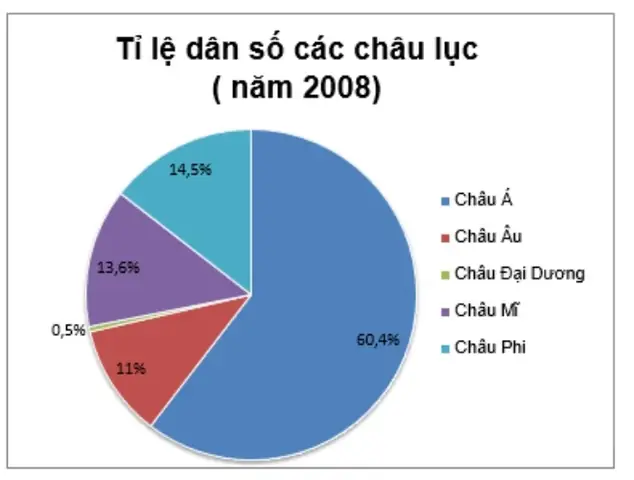
Sơ đồ hình tròn, hay còn gọi là pie chart, là một biểu đồ hình tròn được chia thành các “miếng” (sector) có kích thước tỉ lệ thuận với giá trị dữ liệu mà chúng đại diện. Mỗi miếng biểu thị một phần của tổng thể, thường được kèm theo nhãn (label) và phần trăm để người xem dễ dàng so sánh.
1.2 Các Loại Sơ Đồ Hình Tròn
Có thể bạn quan tâm: Cách Vẽ Sơ Đồ Gia Phả: Hướng Dẫn Chi Tiết Từ A Đến Z
| Loại | Đặc điểm | Khi nào dùng |
|---|---|---|
| Pie Chart Cơ Bản | Một vòng tròn duy nhất, chia thành các sector | Khi số lượng danh mục ít (≤5) và muốn hiển thị tỉ lệ tổng thể |
| Donut Chart | Giống pie chart nhưng có lỗ ở trung tâm | Khi muốn thêm tiêu đề hoặc thông tin tổng quan ở trung tâm |
| Multi-level Pie (Sunburst) | Nhiều vòng tròn lồng nhau, thể hiện cấp độ dữ liệu | Khi dữ liệu có cấu trúc phân cấp (ví dụ: doanh thu theo khu vực → sản phẩm) |
| Exploded Pie | Một hoặc nhiều sector được “đẩy ra” khỏi vòng tròn | Khi muốn nhấn mạnh một phần cụ thể |
| 3D Pie Chart | Thêm hiệu ứng chiều sâu | Thường dùng trong trình chiếu, nhưng cần cẩn thận vì có thể gây sai lệch thị giác |
1.3 Khi Nào Nên Sử Dụng Sơ Đồ Hình Tròn
- Tỷ lệ phần trăm: Khi mục tiêu là so sánh tỉ lệ phần trăm của các danh mục.
- Số lượng danh mục ít: Khi danh mục ít (thường ≤5) để tránh quá tải.
- Trình bày nhanh: Khi muốn người xem nhanh chóng nắm bắt thông tin tổng thể.
- Không cần so sánh chi tiết: Nếu cần so sánh chi tiết giữa các giá trị, biểu đồ cột hoặc đường thường hiệu quả hơn.
2. Công Cụ Vẽ Sơ Đồ Hình Tròn
2.1 Phần Mềm Văn Phòng
| Phần mềm | Ưu điểm | Nhược điểm |
|---|---|---|
| Microsoft Excel | Dễ sử dụng, tích hợp sẵn, hỗ trợ tính toán tự động | Hạn chế trong tùy chỉnh thiết kế |
| Google Sheets | Trực tuyến, cộng tác thời gian thực | Tùy chọn thiết kế không phong phú |
| LibreOffice Calc | Miễn phí, mở nguồn | Giao diện hơi cũ |
2.2 Công Cụ Đồ Họa Chuyên Nghiệp
| Công cụ | Đặc điểm | Khi nào dùng |
|---|---|---|
| Adobe Illustrator | Độ chính xác cao, tùy chỉnh màu, hiệu ứng | Khi cần thiết kế in ấn hoặc đồ họa chất lượng cao |
| CorelDRAW | Tương tự Illustrator, giao diện thân thiện | Dành cho người dùng Windows |
| Inkscape | Miễn phí, mở nguồn, hỗ trợ SVG | Khi muốn tạo đồ họa vector mà không tốn phí |
2.3 Công Cụ Trực Tuyến
| Công cụ | Tính năng nổi bật | Phù hợp với |
|---|---|---|
| Canva | Giao diện kéo-thả, mẫu sẵn, thư viện màu | Người không chuyên, nhanh chóng tạo nội dung mạng xã hội |
| ChartBlocks | Tạo biểu đồ tùy chỉnh, xuất PNG, SVG | Người dùng muốn tùy chỉnh chi tiết mà không cần cài đặt phần mềm |
| Google Data Studio | Kết nối dữ liệu thực, dashboard | Doanh nghiệp muốn biểu đồ động, tích hợp báo cáo |
2.4 Lập Trình Tự Động
- Python (matplotlib, seaborn, plotly): Tạo biểu đồ tự động từ dữ liệu CSV, SQL.
- R (ggplot2): Đồ họa thống kê mạnh mẽ, tùy chỉnh cao.
- JavaScript (D3.js, Chart.js): Biểu đồ tương tác trên web.
3. Quy Trình Vẽ Sơ Đồ Hình Tròn Từ A → Z

Có thể bạn quan tâm: Cách Vẽ Sơ Đồ Chữ T: Hướng Dẫn Chi Tiết Từ Cơ Bản Đến Nâng Cao
3.1 Bước 1: Thu Thập và Chuẩn Bị Dữ Liệu
- Xác định mục tiêu: Bạn muốn truyền tải gì? Tỷ lệ doanh thu, phần trăm dân số, thời gian chi tiêu…
- Lựa chọn danh mục: Đảm bảo các danh mục là các phần không chồng chéo và cộng lại thành 100%.
- Kiểm tra tính hợp lệ: Tổng các giá trị phải bằng hoặc gần 100% (cho phép sai lệch <0.5% do làm tròn).
- Định dạng dữ liệu: Sắp xếp trong bảng Excel/Google Sheets: cột “Danh mục”, cột “Giá trị”.
3.2 Bước 2: Tính Toán Góc Cho Mỗi Sector
Công thức:
\text{Góc (độ)} = \frac{\text{Giá trị của danh mục}}{\text{Tổng giá trị}} \times 360^\circ
Ví dụ: Nếu danh mục A có 25/100 = 0.25 → góc = 0.25 × 360 = 90°.
3.3 Bước 3: Chọn Công Cụ và Tạo Biểu Đồ
Ví dụ với Excel:
- Chọn dữ liệu → Insert → Pie Chart → Chọn kiểu (2D, 3D, Donut).
- Sử dụng “Chart Tools” để chỉnh sửa:
- Layout → Thêm nhãn dữ liệu (%).
- Format → Đổi màu, thêm “Explode” cho sector muốn nhấn mạnh.
- Định dạng tiêu đề, chú thích.
Ví dụ với Python (matplotlib):
import matplotlib.pyplot as plt labels = 'A', 'B', 'C', 'D'
sizes = 25, 35, 20, 20
colors = '#4e79a7', '#f28e2b', '#e15759', '#76b7b2'
explode = (0, 0.1, 0, 0) # Đẩy sector B ra plt.pie(sizes, explode=explode, labels=labels, colors=colors, autopct='%1.1f%%', startangle=90, shadow=True)
plt.title('Biểu Đồ Hình Tròn Mẫu')
plt.axis('equal') # Đảm bảo vòng tròn không bị biến dạng
plt.show()
3.4 Bước 4: Thiết Kế Màu Sắc và Định Dạng
- Màu sắc: Chọn bảng màu hài hòa, tránh màu quá chói. Sử dụng ColorBrewer hoặc Adobe Color để lấy palette.
- Độ tương phản: Đảm bảo nhãn đọc được trên nền màu sector.
- Số lượng màu: Không nên vượt quá 6 màu trong một biểu đồ để tránh rối mắt.
- Phối màu: Nếu dùng Donut, màu trung tâm nên nhạt để không làm mất tập trung.
3.5 Bước 5: Thêm Nhãn và Chú Thích
- Nhãn: Thông tin ngắn gọn (tên danh mục + %). Đặt ở bên ngoài hoặc bên trong sector tùy kích thước.
- Chú thích (legend): Khi nhãn không đủ, sử dụng legend ở phía bên phải hoặc dưới.
- Font: Sans-serif (Arial, Helvetica) thường dễ đọc. Kích thước từ 10–14pt tùy kích thước biểu đồ.
3.6 Bước 6: Kiểm Tra và Tinh Chỉnh
Có thể bạn quan tâm: Cách Vẽ Sơ Đồ Bàn Tiệc Chuẩn Chuyên Nghiệp: Hướng Dẫn Từ A Đến Z
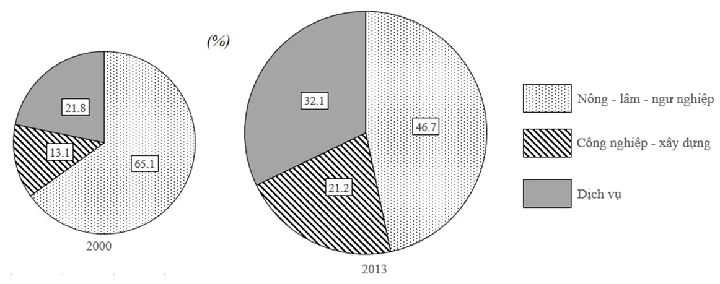
- Kiểm tra tổng: Tổng % phải bằng 100% (hoặc gần). Nếu sai lệch, kiểm tra lại dữ liệu và làm tròn.
- Đọc hiểu: Nhờ người khác xem thử, đánh giá liệu thông tin có rõ ràng không.
- Định dạng cuối: Xuất file PNG, SVG, PDF tùy mục đích (web, in ấn).
4. Mẹo Thiết Kế Đỉnh Cao
4.1 Lựa Chọn Màu Sắc Thông Minh
- Màu đồng nhất: Khi các sector đại diện cho cùng một nhóm (ví dụ: doanh thu theo khu vực), dùng các tông màu cùng hue.
- Màu tương phản: Khi muốn nhấn mạnh một sector, dùng màu nổi bật (đỏ, cam) còn lại màu trung tính (xám, xanh nhạt).
- Cân nhắc người nhìn màu: Tránh màu xanh lá nhạt cho người mù màu đỏ-xanh.
4.2 Đặt Nhãn Thông Minh
- Nhãn trong sector: Chỉ dùng khi sector đủ lớn (>30°). Nếu sector quá nhỏ, nhãn sẽ chồng chéo, khó đọc.
- Nhãn ngoài sector với đường dẫn: Dùng các đường kẻ (leader lines) để nối nhãn ra ngoài, đặc biệt với sector nhỏ.
- Sử dụng biểu tượng: Thêm icon nhỏ (ví dụ: hình lá cho danh mục môi trường) để tăng trực quan.
4.3 Hiệu Ứng 3D và Độ Sâu
- Cẩn thận: 3D có thể làm người xem đánh giá sai tỉ lệ vì góc nhìn không đồng đều.
- Khi dùng: Chỉ trong trình chiếu, không trong báo cáo in, vì có thể làm mất độ chính xác.
4.4 “Exploding” Sector
- Mục đích: Nhấn mạnh dữ liệu quan trọng (ví dụ: phần trăm lợi nhuận cao nhất).
- Cách thực hiện: Trong Excel, kéo sector ra; trong matplotlib, dùng
explodenhư ví dụ trên.
4.5 Tránh Những Sai Lầm Thường Gặp
| Sai Lầm | Hậu Quả | Cách Khắc Phục |
|---|---|---|
| Quá nhiều sector (≥7) | Rối mắt, khó so sánh | Gộp các sector nhỏ thành “Khác” hoặc dùng biểu đồ cột |
| Không cân bằng màu sắc | Nhầm lẫn, mất tập trung | Sử dụng palette đã kiểm chứng |
| Không hiển thị % | Người xem phải tính toán | Thêm autopct hoặc nhãn tỉ lệ |
| Đặt tiêu đề không rõ | Không biết biểu đồ nói về gì | Thêm tiêu đề ngắn gọn, mô tả nguồn dữ liệu |
| Không đồng nhất font | Trông lộn xộn | Chọn một font duy nhất cho toàn bộ biểu đồ |
5. Ứng Dụng Thực Tế

Có thể bạn quan tâm: Cách Vẽ Siêu Nhân Điện Quang: Hướng Dẫn Từ Cơ Bản Đến Nâng Cao
5.1 Kinh Doanh
- Phân tích doanh thu: Pie chart hiển thị tỉ lệ doanh thu theo sản phẩm, khu vực.
- Chi phí vận hành: So sánh phần trăm chi phí marketing, nhân sự, sản xuất.
- Báo cáo tài chính: Thể hiện cấu trúc tài sản, nợ phải trả.
5.2 Giáo Dục
- Thống kê học sinh: Tỷ lệ học sinh đạt các mức điểm (A, B, C…).
- Kết quả khảo sát: Phản hồi học viên về mức độ hài lòng.
- Chia nhóm dự án: Phân chia nhóm theo kỹ năng, sở thích.
5.3 Y Tế
- Phân bố bệnh: Tỷ lệ bệnh nhân mắc các bệnh phổ biến.
- Chi phí y tế: Phân bổ ngân sách cho phòng khám, thuốc, thiết bị.
- Thống kê dân số: Tỷ lệ độ tuổi, giới tính trong một khu vực.
5.4 Nghiên Cứu Khoa Học
- Tỷ lệ mẫu: Phân bố các loại mẫu trong một thí nghiệm.
- Kết quả phân tích: Tỷ lệ phần trăm các kết quả dương tính, âm tính.
- Mô hình sinh học: Phân bố tỉ lệ gen, protein trong tế bào.
6. Kỹ Thuật Nâng Cao
6.1 Biểu Đồ Động (Dynamic Charts)

- Google Data Studio: Kết nối trực tiếp với Google Sheets, tự động cập nhật khi dữ liệu thay đổi.
- Power BI: Tạo pie chart tương tác, cho phép người dùng click để drill-down.
- Plotly (Python/JS): Biểu đồ có hover tooltip, zoom, export PNG.
6.2 Multi-level Sunburst
- Mô tả: Vòng tròn lồng nhau thể hiện dữ liệu phân cấp (ví dụ: doanh thu → khu vực → sản phẩm).
- Công cụ: D3.js (JavaScript), Plotly (Python), Highcharts.
- Lưu ý: Đảm bảo mỗi cấp độ có số lượng danh mục hợp lý (≤5) để tránh rối.
6.3 Tự Động Hóa Quy Trình Tạo Biểu Đồ
6.3.1 Với Python
import pandas as pd
import matplotlib.pyplot as plt def create_pie_chart(csv_path, column_category, column_value, output_file): df = pd.read_csv(csv_path) labels = dfcolumn_category sizes = dfcolumn_value # Tính tổng và chuẩn hoá total = sizes.sum() sizes = sizes / total 100 # Vẽ plt.figure(figsize=(8,8)) plt.pie(sizes, labels=labels, autopct='%1.1f%%', startangle=140) plt.title('Biểu Đồ Hình Tròn Tự Động') plt.axis('equal') plt.savefig(output_file, dpi=300) plt.close() # Sử dụng
create_pie_chart('sales.csv', 'Product', 'Revenue', 'output.png')
6.3.2 Với Excel VBA
Sub CreatePieChart() Dim ws As Worksheet Set ws = ThisWorkbook.Sheets("Data") Dim chartObj As ChartObject Set chartObj = ws.ChartObjects.Add(Left:=300, Width:=400, Top:=50, Height:=300) With chartObj.Chart .SetSourceData Source:=ws.Range("A1:B5") .ChartType = xlPie .HasTitle = True .ChartTitle.Text = "Doanh Thu Theo Sản Phẩm" .ApplyDataLabels xlDataLabelsShowPercent, , , , , , True End With
End Sub
6.4 Tích Hợp Vào Dashboard
- KPI Dashboard: Sử dụng pie chart để hiển thị tỉ lệ hoàn thành mục tiêu.
- Realtime Monitoring: Kết nối API dữ liệu (ví dụ: số lượng đơn hàng hiện tại) và cập nhật biểu đồ mỗi 5 phút.
7. Tổng Kết
Vẽ sơ đồ hình tròn không chỉ là việc cắt một vòng tròn thành các sector mà còn là nghệ thuật truyền tải thông tin một cách trực quan, nhanh gọn và thuyết phục. Từ việc lựa chọn dữ liệu, tính toán góc, chọn màu sắc, đến việc kiểm tra độ chính xác và tránh các lỗi thiết kế, mỗi bước đều đóng góp vào sức mạnh của biểu đồ.
Những lưu ý quan trọng cần ghi nhớ:
- Giữ số lượng sector hợp lý (≤5) để tránh rối mắt.
- Sử dụng màu sắc hài hòa, tránh quá chói hoặc gây khó chịu cho người mù màu.
- Luôn hiển thị phần trăm và nhãn rõ ràng.
- Kiểm tra tổng dữ liệu để đảm bảo độ tin cậy.
- Áp dụng kỹ thuật nâng cao (động, multi-level) khi cần thể hiện dữ liệu phức tạp.
- Tùy chỉnh thiết kế phù hợp với đối tượng người xem và môi trường (in ấn vs. trình chiếu).
Với kiến thức và quy trình chi tiết ở trên, bạn đã sẵn sàng tạo ra những sơ đồ hình tròn không chỉ đẹp mắt mà còn truyền tải thông tin một cách hiệu quả nhất. Hãy thực hành, thử nghiệm với các công cụ khác nhau và không ngừng cải thiện kỹ năng thiết kế của mình. Chúc bạn thành công!