
TÓM TẮT
- 1 1. Giới Thiệu Tổng Quan Về Sơ Đồ Khối
- 2 2. Các Thành Phần Cơ Bản Của Sơ Đồ Khối
- 3 3. Chuẩn Bị Trước Khi Vẽ
- 4 4. Quy Trình Vẽ Sơ Đồ Khối Từng Bước
- 5 5. Các Mẹo Nâng Cao Khi Vẽ Sơ Đồ Khối
- 6 6. Ví Dụ Thực Tế
- 7 7. Lỗi Thường Gặp Khi Vẽ Sơ Đồ Khối Và Cách Khắc Phục
- 8 8. Thực Hành: Tự Vẽ Sơ Đồ Khối Cho Dự Án Cá Nhân
- 9 9. Tổng Kết
1. Giới Thiệu Tổng Quan Về Sơ Đồ Khối
Sơ đồ khối (Block Diagram) là một công cụ trực quan dùng để mô tả cấu trúc, chức năng và mối quan hệ giữa các thành phần trong một hệ thống. Thay vì đi sâu vào chi tiết kỹ thuật, sơ đồ khối tập trung vào việc biểu diễn các khối chức năng lớn, giúp người đọc nhanh chóng nắm bắt được cách mà hệ thống hoạt động và tương tác. Đối với các nhà thiết kế, kỹ sư, quản lý dự án hay sinh viên, việc hiểu và vẽ sơ đồ khối là một kỹ năng thiết yếu, hỗ trợ trong việc:
- Lập kế hoạch và phân tích yêu cầu: Xác định các thành phần chính và cách chúng liên kết.
- Giao tiếp và trình bày: Trình bày ý tưởng một cách rõ ràng với đồng nghiệp, khách hàng hoặc giảng viên.
- Kiểm tra và tối ưu: Phát hiện các điểm yếu, chỗ dư thừa hoặc lỗ hổng trong thiết kế.
- Tài liệu hoá: Tạo tài liệu tham khảo cho các giai đoạn phát triển sau này.
Bài viết này sẽ cung cấp cho bạn một hướng dẫn chi tiết, từ khái niệm cơ bản, chuẩn bị công cụ, quy trình vẽ, cho tới các mẹo nâng cao và ví dụ thực tế. Hãy cùng khám phá!
2. Các Thành Phần Cơ Bản Của Sơ Đồ Khối
2.1. Khối (Block)
- Định nghĩa: Một hình chữ nhật (hoặc hình vuông, hình elip) đại diện cho một thành phần hoặc chức năng.
- Nội dung: Ghi tên chức năng, mã số, hoặc mô tả ngắn gọn.
- Màu sắc: Thường dùng màu sắc để phân loại (ví dụ: màu xanh cho bộ xử lý, màu đỏ cho nguồn năng lượng).
2.2. Đường nối (Connector)
- Mũi tên: Cho biết hướng truyền dữ liệu hoặc năng lượng.
- Đường thẳng: Khi không cần chỉ định hướng (đôi khi dùng đường gạch nối).
- Nhãn: Ghi chú thông tin truyền qua (định dạng, tốc độ, tín hiệu).
2.3. Nhãn (Label)
Có thể bạn quan tâm: Cách Vẽ Siêu Xe Ferrari: Hướng Dẫn Chi Tiết Từ Cơ Bản Đến Nâng Cao
- Vị trí: Đặt gần đường nối hoặc khối để giải thích.
- Nội dung: Thông tin chi tiết như “5V DC”, “UART”, “CLK”.
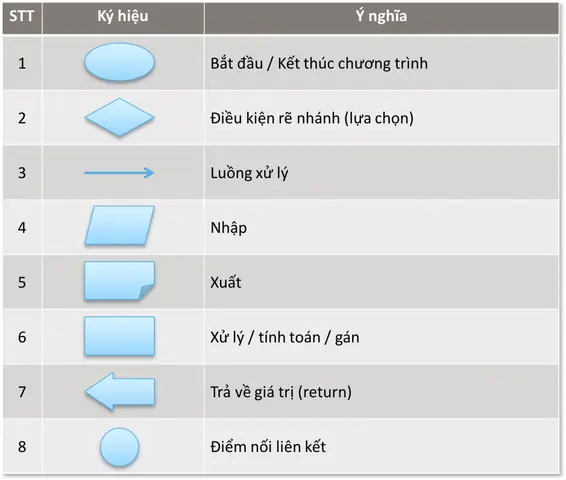
2.4. Các ký hiệu chuẩn
| Ký hiệu | Ý nghĩa |
|---|---|
| ☐ | Bộ nhớ |
| ☐ | Bộ xử lý (CPU) |
| ☐ | Bộ điều khiển (Controller) |
| ☐ | Nguồn điện (Power Supply) |
| ☐ | Cảm biến (Sensor) |
| ☐ | Đầu ra (Output) |
Lưu ý: Các ký hiệu có thể thay đổi tùy theo lĩnh vực (điện tử, phần mềm, hệ thống cơ khí). Hãy tham khảo tiêu chuẩn ISO/IEC 10179 hoặc các tài liệu chuyên ngành.
3. Chuẩn Bị Trước Khi Vẽ
3.1. Xác Định Mục Tiêu
- Mục đích: Trình bày thiết kế hệ thống, mô tả quy trình làm việc, hay giải thích thuật toán?
- Đối tượng: Kỹ sư, nhà quản lý, sinh viên, khách hàng?
3.2. Thu Thập Thông Tin
- Yêu cầu chức năng: Danh sách các chức năng cần có.
- Mối quan hệ: Ai tương tác với ai? Dữ liệu nào truyền qua?
- Ràng buộc kỹ thuật: Điện áp, tốc độ, giao thức.
3.3. Lựa Chọn Công Cụ
Có thể bạn quan tâm: Cách Vẽ Robot Chiến Đấu: Hướng Dẫn Chi Tiết Từ Cơ Bản Đến Nâng Cao
| Công cụ | Ưu điểm | Nhược điểm |
|---|---|---|
| Microsoft Visio | Giao diện thân thiện, nhiều mẫu | Phải mua bản quyền |
| Lucidchart (online) | Làm việc nhóm, lưu đám mây | Giới hạn tính năng miễn phí |
| draw.io (diagrams.net) | Miễn phí, tích hợp Google Drive | Giao diện đơn giản |
| PowerPoint | Dễ dùng, có sẵn trong Office | Không chuyên sâu cho sơ đồ kỹ thuật |
| LaTeX (TikZ) | Độ chính xác cao, phù hợp tài liệu học thuật | Đòi hỏi kiến thức lập trình |
3.4. Thiết Lập Quy Tắc Thiết Kế
- Kích thước khối: Đ đồng nhất, tránh quá lớn hoặc quá nhỏ.
- Khoảng cách: Khoảng cách tối thiểu 1.5 cm để tránh rối.
- Màu sắc: Giới hạn 3-4 màu chủ đạo.
- Phông chữ: Arial, 10-12 pt, dễ đọc.
4. Quy Trình Vẽ Sơ Đồ Khối Từng Bước
Bước 1: Lập Dàn Ý
- Liệt kê các khối cần có (CPU, RAM, Sensor, Actuator, Power).
- Xác định thứ tự logic (đầu vào → xử lý → đầu ra).
- Vẽ sơ bộ trên giấy để kiểm tra luồng dữ liệu.
Bước 2: Tạo Khối Cơ Bản
- Sử dụng công cụ “Rectangle” (hoặc “Rounded Rectangle”) để tạo khối.
- Ghi tên và mã số (ví dụ: “CPU (U1)”, “Sensor (S1)”).
Bước 3: Vẽ Đường Nối
- Chọn “Connector” → “Arrow”.
- Kéo từ đầu ra của khối này đến đầu vào của khối kia.
- Đặt nhãn nếu cần (ví dụ: “I2C”, “12-bit”).
Bước 4: Thêm Nhãn và Ghi Chú
Có thể bạn quan tâm: Cách Vẽ Pokemon Hệ Nước: Hướng Dẫn Từ Cơ Bản Đến Nâng Cao Cho Người Mới Và Người Đã Có Kinh Nghiệm
- Dùng “Text Box” để viết mô tả ngắn gọn.
- Đặt gần đường nối hoặc khối để không làm che khuất.
Bước 5: Kiểm Tra Lại
- Đảm bảo mọi khối đều có ít nhất một đường vào và một đường ra (trừ nguồn và đầu ra).
- Kiểm tra hướng mũi tên đúng.
- Đảm bảo không có đường nối chồng chéo nếu có thể tránh.
Bước 6: Tinh Chỉnh và Định Dạng
- Sắp xếp lại vị trí các khối để tạo luồng từ trái sang phải hoặc từ trên xuống.
- Thêm màu sắc để phân biệt các loại khối.
- Đánh số các bước hoặc các khối nếu cần.
Bước 7: Xuất File và Lưu Trữ
- Lưu ở định dạng gốc (Visio, .vsdx; draw.io, .drawio) để chỉnh sửa sau.
- Xuất thành PDF hoặc PNG để chia sẻ.
5. Các Mẹo Nâng Cao Khi Vẽ Sơ Đồ Khối
5.1. Sử Dụng Layer (Lớp)
- Layer 1: Khối chính.
- Layer 2: Đường nối và mũi tên.
- Layer 3: Nhãn và ghi chú.
- Giúp việc ẩn/hiện các thành phần khi trình bày.
5.2. Tạo Template (Mẫu)
Có thể bạn quan tâm: Cách Vẽ Parabol Lớp 10: Hướng Dẫn Chi Tiết Từ Cơ Bản Đến Nâng Cao
- Lưu một mẫu cơ bản (CPU, Memory, I/O) để tái sử dụng trong các dự án khác.
- Giảm thời gian thiết kế và duy trì tính nhất quán.
5.3. Áp Dụng Quy Tắc “One Arrow per Signal”
- Tránh dùng một đường nối để truyền nhiều loại tín hiệu khác nhau. Nếu cần, chia thành nhiều đường riêng.
5.4. Sử Dụng Symbol Libraries
- Các thư viện ký hiệu chuẩn (UML, IEC) giúp nhanh chóng chèn các khối như “PLC”, “HMI”, “Relay”.
5.5. Kiểm Tra Tính Đúng Đắn Bằng Công Cụ Simulation
- Một số công cụ (như MATLAB Simulink) cho phép nhập sơ đồ khối và chạy mô phỏng để kiểm tra luồng dữ liệu.
6. Ví Dụ Thực Tế
6.1. Ví Dụ 1: Hệ Thống Điều Khiển Nhiệt Độ
Mô tả
- Mục tiêu: Giữ nhiệt độ trong phòng ở mức 22°C.
- Thành phần: Sensor nhiệt độ, MCU, Relay, Bộ nguồn, Màn hình hiển thị.
Sơ Đồ Khối
Sensor Nhiệt Độ --> (Signal) --> MCU --> (Control Signal) --> Relay --> (Power) --> Bộ Nhiệt
MCU --> (Display Data) --> Màn Hình
Power Supply --> (Power) --> MCU, Relay, Màn Hình
Giải Thích
- Sensor Nhiệt Độ gửi tín hiệu analog (0-5V) đến MCU.
- MCU xử lý, so sánh với giá trị đặt (22°C), điều khiển Relay bật tắt bộ nhiệt.
- Màn Hình hiển thị nhiệt độ hiện tại và trạng thái.
6.2. Ví Dụ 2: Hệ Thống Nhúng Với Giao Tiếp UART

Mô tả
- Thiết bị: Vi điều khiển STM32, module Bluetooth, LED, nút bấm.
- Giao tiếp: UART giữa MCU và Bluetooth.
Sơ Đồ Khối
Button --> (Input) --> MCU --> (UART TX) --> Bluetooth --> (Wireless) --> Smartphone
MCU --> (UART RX) <-- Bluetooth
MCU --> (GPIO) --> LED
Power --> (3.3V) --> MCU, Bluetooth, LED
Giải Thích
- Khi nút bấm được nhấn, MCU gửi lệnh qua UART tới Bluetooth để truyền tới smartphone.
- Smartphone gửi lệnh trả lại để bật/tắt LED.
7. Lỗi Thường Gặp Khi Vẽ Sơ Đồ Khối Và Cách Khắc Phục
| Lỗi | Nguyên nhân | Cách khắc phục |
|---|---|---|
| Đường nối chồng lên nhau | Thiết kế thiếu kế hoạch | Sắp xếp lại vị trí khối, dùng “router” để đi vòng |
| Mũi tên sai hướng | Không kiểm tra luồng dữ liệu | Kiểm tra lại logic, dùng màu đỏ để đánh dấu lỗi |
| Thiếu nhãn | Quên ghi chú khi vẽ nhanh | Đánh dấu “TODO” khi vẽ, quay lại hoàn thiện |
| Khối quá lớn/nhỏ | Không đồng nhất kích thước | Đặt quy tắc kích thước cố định, dùng “Align & Distribute” |
| Màu sắc không đồng nhất | Thiếu chuẩn màu | Xây dựng bảng màu chuẩn và áp dụng |
8. Thực Hành: Tự Vẽ Sơ Đồ Khối Cho Dự Án Cá Nhân
- Chọn dự án: Ví dụ, một robot di động điều khiển bằng Arduino.
- Liệt kê thành phần: Arduino Uno, Motor Driver, 2 DC Motor, Ultrasonic Sensor, Battery, LED.
- Xác định luồng: Sensor → Arduino → Motor Driver → Motor; Arduino → LED.
- Vẽ: Sử dụng draw.io, tạo các khối, nối mũi tên, ghi nhãn.
- Kiểm tra: Đảm bảo mọi tín hiệu đều có hướng đúng, không có khối “độc lập”.
9. Tổng Kết
Việc vẽ sơ đồ khối không chỉ là một công việc kỹ thuật mà còn là nghệ thuật truyền đạt ý tưởng một cách rõ ràng và hiệu quả. Từ việc hiểu rõ các thành phần cơ bản như khối, đường nối, nhãn, cho tới lựa chọn công cụ phù hợp, thiết lập quy tắc thiết kế, và áp dụng các mẹo nâng cao, tất cả đều góp phần tạo nên một sơ đồ khối chất lượng. Khi bạn đã nắm vững quy trình và tránh các lỗi phổ biến, việc trình bày, giao tiếp và phát triển dự án sẽ trở nên suôn sẻ hơn rất nhiều.
Hãy bắt tay vào thực hành ngay hôm nay: chọn một dự án, áp dụng các bước trong bài viết và tạo ra sơ đồ khối của riêng bạn. Khi đã thành thạo, bạn sẽ nhận ra rằng sơ đồ khối không chỉ là một bản vẽ, mà còn là cầu nối giữa ý tưởng và hiện thực, giúp bạn và đồng đội tiến nhanh hơn trên con đường đổi mới và sáng tạo.
Chúc bạn thành công!