
TÓM TẮT
1. Giới thiệu chung về sơ đồ nguyên lý
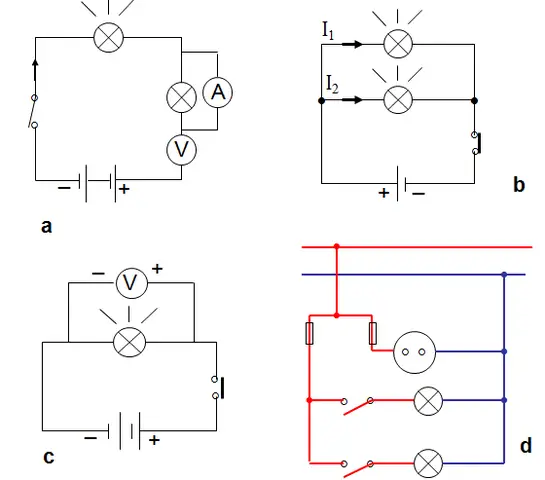
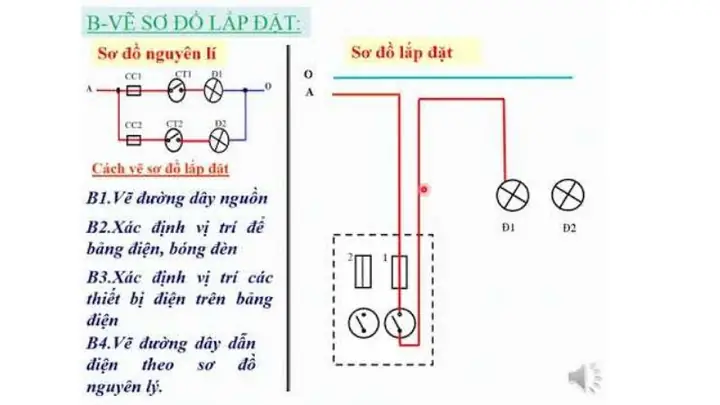
Sơ đồ nguyên lý (còn gọi là sơ đồ khối, block diagram) là một công cụ trực quan giúp mô tả cấu trúc và luồng tín hiệu, năng lượng, hoặc thông tin trong một hệ thống kỹ thuật. Với khả năng tóm tắt các thành phần chính và mối quan hệ giữa chúng, sơ đồ nguyên lý trở thành “ngôn ngữ” chung cho các kỹ sư điện, điện tử, cơ khí, tự động hoá, cũng như cho những người làm việc trong lĩnh vực phần mềm và hệ thống thông tin.
1.1. Lợi ích khi sử dụng sơ đồ nguyên lý
| Lợi ích | Mô tả |
|---|---|
| Trực quan | Giúp người đọc nhanh chóng nắm bắt cấu trúc tổng thể mà không cần đọc chi tiết từng dòng code hay tài liệu kỹ thuật. |
| Giao tiếp | Là công cụ trung gian giữa các nhóm chuyên môn (cơ khí, điện, phần mềm) để đồng bộ hiểu biết. |
| Phân tích & thiết kế | Hỗ trợ việc phân chia hệ thống thành các khối chức năng, dễ dàng xác định điểm mạnh, điểm yếu và các rủi ro. |
| Tài liệu hoá | Dễ dàng lưu trữ, cập nhật và truyền tải trong quá trình bảo trì, nâng cấp. |
| Chuẩn hoá | Khi tuân thủ các ký hiệu chuẩn (IEC, IEEE, ANSI), sơ đồ có thể được hiểu rộng rãi trên toàn cầu. |
1.2. Các loại sơ đồ nguyên lý phổ biến
| Loại sơ đồ | Ứng dụng | Đặc điểm |
|---|---|---|
| Sơ đồ khối (Block Diagram) | Hệ thống điều khiển, truyền thông, xử lý tín hiệu | Mỗi khối đại diện cho một chức năng tổng quan, thường không chi tiết bên trong. |
| Sơ đồ mạch (Circuit Diagram) | Thiết kế mạch điện tử, PCB | Thể hiện chi tiết các thành phần điện tử (điện trở, transistor, IC…) và cách nối. |
| Sơ đồ luồng dữ liệu (Data Flow Diagram – DFD) | Phần mềm, hệ thống thông tin | Mô tả cách dữ liệu di chuyển giữa các quy trình, kho dữ liệu. |
| Sơ đồ trạng thái (State Diagram) | Hệ thống nhúng, giao thức | Mô tả các trạng thái và chuyển đổi dựa trên sự kiện. |
| Sơ đồ P&ID (Piping & Instrumentation Diagram) | Công nghiệp hoá, quá trình | Kết hợp ống dẫn, thiết bị và công cụ đo lường. |
Bài viết này tập trung vào cách vẽ sơ đồ nguyên lý cho hệ thống điện, điện tử và điều khiển, từ các bước chuẩn bị, lựa chọn công cụ, quy tắc vẽ, tới các mẹo nâng cao để tạo ra bản vẽ chuẩn, chuyên nghiệp.
2. Chuẩn bị trước khi vẽ
2.1. Xác định mục tiêu và đối tượng đọc
Có thể bạn quan tâm: Cách Vẽ San Hô Đơn Giản: Hướng Dẫn Từng Bước Dành Cho Người Mới Bắt Đầu
- Mục tiêu: Bạn muốn truyền đạt gì? (cách hoạt động chung, chi tiết thiết kế, hay chỉ mô tả luồng tín hiệu?).
- Đối tượng: Kỹ sư mới vào, nhà quản lý dự án, khách hàng? Đối tượng khác nhau yêu cầu mức độ chi tiết và cách biểu đạt khác nhau.
2.2. Thu thập thông tin và tài liệu nền
- Bản mô tả yêu cầu (Specification) – Đọc kỹ để nắm các yêu cầu chức năng và phi chức năng.
- Bản vẽ cơ bản (circuit schematic, wiring diagram) – Nếu có, dùng làm nguồn dữ liệu gốc.
- Danh sách thành phần (Bill of Materials – BOM) – Đảm bảo mọi thành phần đều được đưa vào sơ đồ.
- Tiêu chuẩn ký hiệu – Quy ước IEC 60617, IEEE 315, hoặc chuẩn nội bộ công ty.
2.3. Lựa chọn công cụ vẽ
| Công cụ | Ưu điểm | Nhược điểm | Phù hợp với |
|---|---|---|---|
| Microsoft Visio | Thư viện ký hiệu phong phú, dễ học | Chi phí bản quyền | Sơ đồ khối, DFD |
| AutoCAD Electrical | Tích hợp mạnh mẽ cho mạch điện | Học lâu, chi phí cao | Sơ đồ mạch công nghiệp |
| Eagle / KiCad | Miễn phí, chuyên cho PCB | Giao diện phức tạp | Sơ đồ mạch chi tiết |
| Lucidchart (web) | Hợp tác trực tuyến, nhanh | Giới hạn ký hiệu chuyên ngành | Sơ đồ khối nhanh |
| Draw.io (diagrams.net) | Miễn phí, mở rộng bằng XML | Không chuẩn ký hiệu công nghiệp | Sơ đồ khối, P&ID đơn giản |
| MATLAB Simulink | Mô phỏng đồng thời | Đòi hỏi kiến thức nền | Hệ thống điều khiển, xử lý tín hiệu |
Lưu ý: Khi làm việc trong môi trường doanh nghiệp, thường sẽ có phần mềm chuẩn (ví dụ: EPLAN, SolidWorks Electrical). Hãy tuân thủ quy định nội bộ.
3. Quy tắc và chuẩn mực vẽ sơ đồ nguyên lý
3.1. Ký hiệu chuẩn
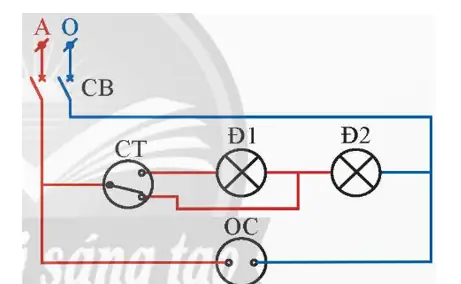
- Biểu tượng điện trở: Hình chữ nhật (IEC) hoặc zig‑zag (ANSI).
- Biểu tượng tụ điện: Hai đường thẳng song song (đối với tụ điện điện phân có một đường đứt).
- Biểu tượng transistor: BJT (NPN/PNP) với mũi tên chỉ hướng dòng điện, MOSFET với ký hiệu “D‑G‑S”.
- Biểu tượng nguồn: Vòng tròn có dấu “+” và “–” hoặc hình tam giác (đối với nguồn AC).
Hãy luôn tham khảo tài liệu “IEC 60617 – Graphical symbols for diagrams” để đảm bảo tính nhất quán.
3.2. Quy tắc bố trí
Có thể bạn quan tâm: Cách Vẽ Nhân Vật Hoạt Hình: Hướng Dẫn Từng Bước Để Tạo Ra Những Tác Phẩm Đầy Sáng Tạo
- Đọc từ trái sang phải, từ trên xuống – Đặt nguồn ở phía trái, tải ở phía phải.
- Giữ khoảng cách đồng đều – Đảm bảo mỗi khối hoặc thành phần có không gian đủ để đặt nhãn và dây nối.
- Tránh giao cắt dây – Nếu không thể tránh, dùng chấm hoặc vòng tròn để chỉ “đi qua”.
- Sử dụng mũi tên chỉ hướng – Đặc biệt quan trọng trong sơ đồ khối và luồng dữ liệu.
- Nhóm các khối chức năng – Dùng khung (box) hoặc màu nền để phân biệt các mô-đun (ví dụ: bộ nguồn, bộ khuếch đại, bộ lọc).
3.3. Đánh dấu và chú giải
- Tên khối: Viết rõ ràng, ngắn gọn, thường dùng chữ in hoa (VD: “POWER SUPPLY”).
- Tham số: Đặt dưới ký hiệu (VD: “R1 = 10 kΩ”).
- Mô tả ngắn: Nếu cần, thêm chú thích ở góc hoặc dưới sơ đồ.
- Bảng ký hiệu: Khi sơ đồ dài, đưa bảng liệt kê ký hiệu và ý nghĩa ở cuối tài liệu.
4. Bước‑bước vẽ sơ đồ nguyên lý
4.1. Phân tích hệ thống và xác định khối chức năng
Giả sử bạn muốn vẽ sơ đồ nguyên lý cho một bộ khuếch đại âm thanh. Các khối chức năng thường bao gồm:
- Nguồn cấp (Power Supply) – Cung cấp điện áp DC cho mạch.
- Bộ tiền khuếch đại (Pre‑amp) – Tăng độ lợi cho tín hiệu đầu vào.
- Bộ khuếch đại chính (Power Amp) – Đưa tín hiệu lên mức đủ để lái loa.
- Bộ lọc (Filter) – Loại bỏ tần số nhiễu.
- Đầu ra (Output Stage) – Kết nối tới loa.
4.2. Vẽ khung tổng quan (High‑level Block Diagram)
- Mở công cụ (Visio, Lucidchart…).
- Chọn hình khối: Hình chữ nhật cho mỗi khối.
- Đặt khối: Power Supply ở bên trái, Output Stage ở bên phải.
- Kết nối bằng mũi tên: Power Supply → Pre‑amp → Power Amp → Filter → Output.
- Ghi nhãn: Thêm tên và tham số quan trọng (VD: “+12 V/‑12 V”).
Kết quả: Một sơ đồ khối đơn giản, cho người không chuyên nhanh chóng hiểu luồng tín hiệu.
4.3. Vẽ chi tiết từng khối (Schematic Detail)

Có thể bạn quan tâm: Cách Vẽ Người Thật Đơn Giản: Hướng Dẫn Từng Bước Từ Cơ Bản Đến Nâng Cao
4.3.1. Power Supply
- Thành phần: Transformer, Bridge Rectifier, Filter Capacitor, Regulator.
- Ký hiệu:
- Transformer: Hai vòng đồng trục với đường chéo.
- Bridge: 4 diode (D1‑D4) hình tam giác.
- Capacitor: Hai đường thẳng song song.
-
Regulator: Symbol “U” với “+Vout” và “‑Vout”.
-
Cách vẽ:
- Đặt transformer ở trung tâm, dây đầu vào (AC) ở bên trái.
- Đặt bridge rectifier phía dưới, nối các cực theo quy tắc (A‑>D1‑>C‑>D2‑>A…).
- Đặt capacitor sau bridge, nối tới regulator.
- Ghi nhãn “+12 V”, “‑12 V”.
4.3.2. Pre‑amp
- Thành phần: Input jack, resistor network (R1, R2), coupling capacitor (C1), op‑amp (U1).
- Lưu ý: Đặt op‑amp với ký hiệu “U1” (đầu vào +, – và đầu ra).
4.3.3. Power Amp
- Thành phần: Transistor push‑pull (Q1, Q2), bias network, heatsink.
- Ký hiệu: Q1 (NPN) với mũi tên ra, Q2 (PNP) với mũi tên vào.
4.3.4. Filter
- Thành phần: Inductor (L1), Capacitor (C2) – LC low‑pass filter.
4.3.5. Output Stage
- Thành phần: Speaker jack, protection resistor (Rload).
Sau khi vẽ chi tiết, kiểm tra lại các kết nối, đảm bảo không có dây “đi qua” chưa được đánh dấu.
4.4. Kiểm tra và xác nhận
- Simulation (nếu có): Dùng SPICE hoặc MATLAB Simulink để mô phỏng.
- Peer Review: Nhờ đồng nghiệp kiểm tra ký hiệu và logic.
- Tuân thủ tiêu chuẩn: Đảm bảo mọi ký hiệu và nhãn phù hợp với IEC/IEEE.
5. Mẹo và kỹ thuật nâng cao
5.1. Sử dụng layer (lớp) để quản lý độ phức tạp
Trong các phần mềm như AutoCAD Electrical hoặc EPLAN, bạn có thể tạo các layer cho:
- Layer 1: Dây nguồn (Power).
- Layer 2: Dây tín hiệu (Signal).
- Layer 3: Nhãn và chú giải.
Khi cần xem xét chỉ một loại dây, tắt các layer không cần thiết sẽ giúp giảm “độ rối”.
5.2. Tự động tạo Bill of Materials (BOM)
Nhiều công cụ cho phép link mỗi ký hiệu với một mục trong BOM. Khi bạn thay đổi một thành phần (VD: R1 từ 10 kΩ sang 5 kΩ), BOM sẽ tự động cập nhật.
Có thể bạn quan tâm: Cách Vẽ Người Mặc Áo Dài: Hướng Dẫn Chi Tiết Từ Cơ Bản Đến Nâng Cao
5.3. Tạo “Template” cho dự án lặp lại
Nếu công ty bạn thường thiết kế các mạch tương tự (ví dụ: các bộ nguồn), hãy tạo một template bao gồm:
- Khung chuẩn (Power Supply, Ground).
- Các ký hiệu thường dùng (điện trở, tụ, transistor).
- Định dạng nhãn (font, kích thước).
Sử dụng template giúp tiết kiệm thời gian và giảm sai sót.
5.4. Đánh dấu “critical path”
Trong các hệ thống phức tạp, một số đường truyền tín hiệu quan trọng (critical path) cần được đánh dấu màu (ví dụ: màu đỏ) để người đọc nhanh chóng nhận ra.
5.5. Kết hợp với tài liệu mô tả (Documentation)
- Sơ đồ + Bảng mô tả: Đối với mỗi khối, tạo một bảng liệt kê các tham số (gain, bandwidth, nhiệt độ hoạt động).
- Version control: Sử dụng Git hoặc SVN để quản lý các phiên bản sơ đồ, tránh việc “overwrite” mất mát.
6. Ứng dụng thực tế: Ví dụ dự án thực tế

6.1. Dự án: Thiết kế bộ chuyển đổi DC‑DC buck
6.1.1. Mục tiêu
- Input: 12 V → 5 V, 2 A.
- Hiệu suất > 90 %.
6.1.2. Các khối chức năng
- Power Input Filter (C1, L1).
- Switching Controller (U1 – IC PWM).
- Power MOSFET (Q1).
- Inductor & Diode (L2, D1).
- Output Filter (C2, C3).
- Feedback Network (R1, R2) để điều chỉnh điện áp.
6.1.3. Vẽ sơ đồ
- Bước 1: Vẽ khối “Input Filter” ở trái, gắn nhãn “Vin = 12 V”.
- Bước 2: Kết nối tới “Switching Controller” (U1) bằng dây tín hiệu PWM.
- Bước 3: Đặt MOSFET Q1 dưới U1, nối gate tới PWM, drain tới inductor L2.
- Bước 4: Đặt diode D1 và capacitor C2 ở phía output, tạo mạch “Free‑wheeling”.
- Bước 5: Thêm feedback network (R1, R2) nối từ output tới pin FB của U1.
- Bước 6: Đánh dấu các dây nguồn (+12 V, GND) bằng màu xanh dương, tín hiệu PWM màu cam.
6.1.4. Kiểm tra
- Simulation: Dùng LTspice để kiểm tra ripple, đáp ứng bước.
- Review: Đảm bảo các ký hiệu MOSFET, diode đáp ứng tiêu chuẩn IEC.
6.2. Dự án: Hệ thống điều khiển PLC cho dây chuyền sản xuất
6.2.1. Khối chức năng
- Nguồn PLC (24 VDC).
- Input Module (DI – Digital Input).
- Output Module (DO – Digital Output).
- CPU (logic processing).
- Communication Bus (PROFIBUS, Ethernet).
6.2.2. Vẽ sơ đồ khối
- Đặt Power Supply ở trên cùng, kéo dây tới CPU và Modules.
- Kết nối Input Module và Output Module với CPU bằng đường bus (đánh dấu “RS‑485”).
- Thêm Sensors và Actuators ở bên trái và bên phải của Input/Output Modules.
6.2.3. Lưu ý đặc biệt
- Đánh dấu các công tắc an toàn (Safety Interlock) bằng màu đỏ.
- Sử dụng symbol chuẩn IEC 61804 cho PLC và các module.
7. Thực hành: Bước cuối – Xuất bản và chia sẻ
- Export: Lưu dưới dạng PDF, SVG hoặc DWG tùy vào nhu cầu.
- Kiểm tra độ phân giải: Đảm bảo văn bản không bị mờ khi in ấn (độ DPI ≥ 300).
- Tài liệu kèm: Đính kèm bảng BOM, datasheet các thành phần.
- Phân quyền: Nếu dùng nền tảng đám mây (Google Drive, SharePoint), thiết lập quyền xem/ chỉnh sửa cho các bên liên quan.
8. Kết luận
Việc vẽ sơ đồ nguyên lý không chỉ là một công việc kỹ thuật mà còn là nghệ thuật truyền đạt thông tin một cách hiệu quả. Từ việc lựa chọn ký hiệu chuẩn, tuân thủ quy tắc bố trí, tới việc sử dụng công cụ hiện đại và kỹ thuật nâng cao như layer, template và tự động tạo BOM, mỗi bước đều góp phần tạo nên một bản vẽ chuẩn, dễ hiểu và có giá trị thực tiễn cao.
Hãy luôn nhớ:
- Hiểu rõ mục tiêu và đối tượng của bản vẽ.
- Tuân thủ chuẩn ký hiệu để tránh hiểu lầm.
- Kiểm tra lặp lại (simulation, review) để giảm lỗi thiết kế.
- Cập nhật và quản lý phiên bản để bảo trì lâu dài.
Bằng cách áp dụng những nguyên tắc và phương pháp trên, bạn sẽ nhanh chóng trở thành một “nghệ nhân” trong việc tạo ra các sơ đồ nguyên lý chuyên nghiệp, hỗ trợ mạnh mẽ cho quá trình thiết kế, sản xuất và bảo trì hệ thống kỹ thuật. Chúc bạn thành công!