
TÓM TẮT
- 1 1. Giới Thiệu Tổng Quan Về Sơ Đồ Tổ Chức
- 2 2. Bước Chuẩn Bị Trước Khi Vẽ Sơ Đồ
- 3 3. Quy Trình Vẽ Sơ Đồ Tổ Chức Từ Đầu Đến Cuối
- 4 4. Mẹo Và Thủ Thuật Khi Vẽ Sơ Đồ Tổ Chức
- 5 5. Các Trường Hợp Thực Tế – Ví Dụ Cụ Thể
- 6 6. Lưu Trữ, Quản Lý Và Phân Phối Sơ Đồ
- 7 7. Những Sai Lầm Thường Gặp Và Cách Khắc Phục
- 8 8. Các Công Cụ Tự Động Hóa Và Tích Hợp
- 9 9. Khi Nào Nên Thay Đổi Sơ Đồ Tổ Chức?
- 10 10. Kết Luận – Tầm Quan Trọng Của Sơ Đồ Tổ Chức Trong Doanh Nghiệp Hiện Đại
1. Giới Thiệu Tổng Quan Về Sơ Đồ Tổ Chức
1.1. Định Nghĩa Sơ Đồ Tổ Chức
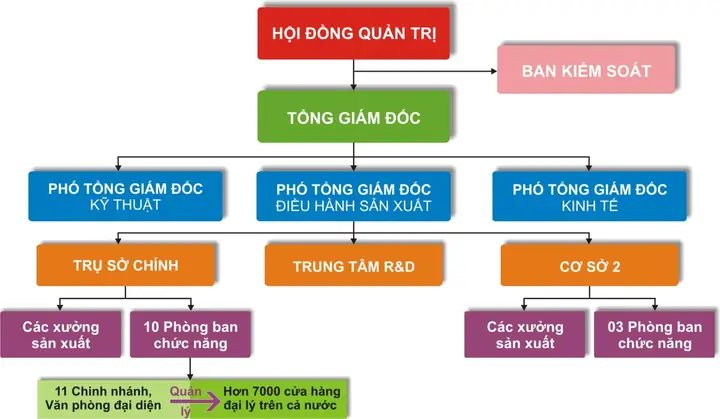
Sơ đồ tổ chức (Organizational Chart) là một công cụ trực quan giúp mô tả cấu trúc quản lý, quan hệ báo cáo và phân cấp nhiệm vụ trong một doanh nghiệp, tổ chức hay dự án. Thông qua việc sắp xếp các vị trí công việc thành các cấp bậc, sơ đồ giúp mọi người hiểu rõ ai là người chịu trách nhiệm chính, ai là người báo cáo cho ai, và cách các phòng ban, bộ phận liên kết với nhau.
1.2. Lợi Ích Khi Sử Dụng Sơ Đồ Tổ Chức
- Rõ ràng trong giao tiếp: Mọi thành viên biết được người mình phải báo cáo và người mà mình giám sát.
- Tối ưu hoá quy trình: Giúp phát hiện các điểm yếu, chỗ dư thừa hoặc thiếu hụt trong cơ cấu.
- Hỗ trợ tuyển dụng và đào tạo: Khi mở rộng, công ty dễ dàng xác định vị trí cần tuyển và mô tả công việc.
- Tăng tính minh bạch: Nhân viên cảm thấy an tâm hơn khi biết rõ vai trò của mình trong tổng thể.
- Dễ dàng thay đổi: Khi có sự tái cấu trúc, chỉ cần cập nhật sơ đồ mà không phải viết lại toàn bộ tài liệu.
1.3. Các Loại Sơ Đồ Tổ Chức Phổ Biến
| Loại sơ đồ | Đặc điểm | Khi nào sử dụng |
|---|---|---|
| Cây (Hierarchical) | Cấu trúc truyền thống, dạng cây với cấp trên – cấp dưới rõ ràng. | Doanh nghiệp truyền thống, công ty lớn, cơ cấu phân cấp. |
| Ma trận (Matrix) | Nhân viên có thể báo cáo cho nhiều người (ví dụ: quản lý dự án và quản lý chức năng). | Dự án đa ngành, môi trường sáng tạo, công ty công nghệ. |
| Phẳng (Flat) | Ít cấp bậc, quyết định tập trung ở một số người. | Startup, công ty nhỏ, môi trường làm việc linh hoạt. |
| Mạng (Network) | Các đơn vị độc lập, liên kết qua hợp đồng hoặc đối tác. | Tập đoàn đa quốc gia, công ty liên doanh. |
| Hình tròn (Circular) | Các vị trí được đặt quanh trung tâm, thể hiện sự đồng đều, hợp tác. | Công ty sáng tạo, tổ chức phi lợi nhuận, nhóm dự án. |
2. Bước Chuẩn Bị Trước Khi Vẽ Sơ Đồ
2.1. Xác Định Mục Đích
- Mục tiêu nội bộ: Giúp nhân viên hiểu cấu trúc, hỗ trợ đào tạo.
- Mục tiêu bên ngoài: Trình bày với nhà đầu tư, khách hàng, đối tác.
- Mục tiêu chiến lược: Đánh giá lại cấu trúc hiện tại, lên kế hoạch tái cấu trúc.
2.2. Thu Thập Thông Tin Cơ Bản

Có thể bạn quan tâm: Cách Vẽ Sơ Đồ Tuyến: Hướng Dẫn Chi Tiết Từ Cơ Bản Đến Nâng Cao
| Thông tin | Nguồn cung cấp | Ghi chú |
|---|---|---|
| Danh sách các vị trí công việc | Bộ phận nhân sự | Bao gồm cả các vị trí tạm thời |
| Mối quan hệ báo cáo | Giám đốc, trưởng bộ phận | Xác định người báo cáo và người quản lý |
| Số lượng nhân viên mỗi vị trí | Hệ thống HRM | Đảm bảo độ chính xác |
| Nhiệm vụ chính của từng vị trí | Mô tả công việc (Job Description) | Giúp phân loại chức năng |
2.3. Lựa Chọn Phần Mềm Hoặc Công Cụ
- Microsoft Visio: Đồ họa mạnh mẽ, tích hợp sẵn mẫu sơ đồ.
- Lucidchart: Làm việc trực tuyến, hỗ trợ cộng tác real‑time.
- Draw.io (diagrams.net): Miễn phí, dễ sử dụng, tích hợp Google Drive.
- PowerPoint / Google Slides: Phù hợp với những bản sơ đồ đơn giản.
- Excel / Google Sheets: Dùng công cụ SmartArt để tạo sơ đồ nhanh.
- Phần mềm chuyên dụng HR: SAP SuccessFactors, Workday thường có module sơ đồ tổ chức.
2.4. Xác Định Định Dạng và Độ Chi Tiết
- Định dạng: PNG, JPEG cho trình chiếu; PDF cho tài liệu; SVG cho web.
- Độ chi tiết: Từ cấp cao (CEO, CFO) tới cấp nhân viên thực tế. Đối với doanh nghiệp > 500 người, thường chỉ vẽ tới cấp quản lý trung gian để tránh quá tải.
3. Quy Trình Vẽ Sơ Đồ Tổ Chức Từ Đầu Đến Cuối
3.1. Bước 1 – Lập Khung Cấu Trúc Cơ Bản
- Xác định cấp cao nhất: Thông thường là Chủ tịch/Hội đồng quản trị hoặc Giám đốc điều hành (CEO).
- Vẽ các nhánh chính: Các bộ phận chức năng như Tài chính, Nhân sự, Marketing, Sản xuất, Công nghệ thông tin (IT).
- Đặt vị trí các phòng ban phụ trách: Ví dụ, dưới Marketing có thể có PR, Digital, Sales.
3.2. Bước 2 – Thêm Các Cấp Trung Gian
- Quản lý cấp trung (Middle Manager): Giám đốc bộ phận, Trưởng phòng.
- Định dạng hình khối: Thường dùng hình chữ nhật cho vị trí, đường kẻ thẳng cho mối quan hệ báo cáo.
- Màu sắc: Dùng màu khác nhau để phân biệt bộ phận hoặc cấp bậc (ví dụ: màu xanh dương cho tài chính, màu xanh lá cho nhân sự).
3.3. Bước 3 – Thêm Các Vị Trí Nhân Viên
- Chỉ hiển thị khi cần thiết: Nếu sơ đồ cho mục đích chi tiết, liệt kê tên, chức danh, số điện thoại.
- Sử dụng biểu tượng: Hình tròn hoặc oval để biểu thị nhân viên cấp thấp hơn.
- Cân nhắc độ phức tạp: Đối với công ty lớn, có thể gộp các vị trí dưới một “Team” để tránh quá tải.
3.4. Bước 4 – Kiểm Tra và Sửa Lỗi

Có thể bạn quan tâm: Cách Vẽ Sơ Đồ Trong Các Bài Thuyết Trình, Báo Cáo Và Dự Án: Hướng Dẫn Từ Cơ Bản Đến Nâng Cao
- Kiểm tra tính hợp lý của mối quan hệ: Mọi người chỉ có một người quản lý trực tiếp (trừ trường hợp ma trận).
- Đảm bảo tính đồng nhất: Kích thước hình, khoảng cách, kiểu font.
- Kiểm tra ngữ pháp và chính tả: Tên phòng ban, chức danh phải đúng chuẩn.
3.5. Bước 5 – Định Dạng và Xuất Bản
- Lưu bản gốc: Định dạng .vsdx (Visio), .drawio (Draw.io), .lucid (Lucidchart) để có thể chỉnh sửa sau.
- Xuất bản: PDF cho báo cáo, PNG cho website, PowerPoint cho slide thuyết trình.
- Chia sẻ: Đặt trên hệ thống nội bộ (SharePoint, Google Drive) để mọi người truy cập và cập nhật.
4. Mẹo Và Thủ Thuật Khi Vẽ Sơ Đồ Tổ Chức
4.1. Sử Dụng Mẫu (Template) Có Sẵn
Nhiều công cụ cung cấp mẫu sơ đồ tổ chức sẵn có. Chọn mẫu phù hợp với phong cách công ty (truyền thống, hiện đại) và tùy chỉnh.
4.2. Áp Dụng Quy Tắc Thiết Kế UI/UX
- Độ tương phản cao: Văn bản màu đen trên nền trắng hoặc ngược lại.
- Khoảng cách hợp lý: Đảm bảo không bị chồng lấn, dễ đọc.
- Biểu tượng trực quan: Sử dụng icon cho từng bộ phận (ví dụ: biểu tượng máy tính cho IT).
4.3. Tự Động Đồng Bộ Dữ Liệu Từ Hệ Thống HR
Một số phần mềm HR cho phép xuất dữ liệu nhân viên ra CSV, sau đó nhập vào công cụ tạo sơ đồ để tự động tạo các nút và mối liên kết.

Có thể bạn quan tâm: Cách Vẽ Sơ Đồ Thévenin: Hướng Dẫn Chi Tiết Từ Cơ Bản Đến Nâng Cao
4.4. Cập Nhật Định Kỳ
- Lịch trình cập nhật: Hàng quý hoặc khi có thay đổi lớn.
- Người chịu trách nhiệm: Bộ phận nhân sự hoặc quản trị hệ thống thông tin.
4.5. Bảo Mật Thông Tin
- Ẩn thông tin cá nhân: Đối với bản công khai, không để số điện thoại, email cá nhân.
- Quyền truy cập: Chỉ cho phép người có quyền xem, sửa.
5. Các Trường Hợp Thực Tế – Ví Dụ Cụ Thể
5.1. Ví Dụ 1 – Công Ty Sản Xuất Trung Bình (200 Nhân Viên)
5.1.1. Cấu Trúc Cơ Bản
- CEO
- Giám Đốc Tài Chính (CFO)
- Kế Toán
- Kiểm Soát Nội Bộ
- Giám Đốc Sản Xuất (COO)
- Quản Lý Nhà Máy
- Quản Lý Kho
- Đội Kiểm Định Chất Lượng
- Giám Đốc Marketing (CMO)
- Thị Trường Nội Địa
- Thị Trường Quốc Tế
- Giám Đốc Nhân Sự (CHRO)
- Tuyển Dụng
- Đào Tạo & Phát Triển
- Lương Thưởng
5.1.2. Bản Vẽ Chi Tiết
- Công cụ: Lucidchart
- Màu sắc: Tài chính (xanh dương), Sản xuất (xanh lá), Marketing (đỏ), Nhân sự (vàng).
- Chi tiết từng vị trí: Ghi tên, chức danh, số điện thoại nội bộ.
5.2. Ví Dụ 2 – Startup Công Nghệ (30 Nhân Viên) – Mô Hình Ma Trận
5.2.1. Cấu Trúc Ma Trận
- CEO
- CTO (Trách nhiệm công nghệ)
- CPO (Trách nhiệm sản phẩm)
- COO (Trách nhiệm vận hành)
Mỗi thành viên trong nhóm phát triển (Developer, Designer) báo cáo cho CTO về kỹ thuật và CPO về yêu cầu sản phẩm.
5.2.2. Cách Vẽ
- Công cụ: Draw.io
- Kỹ thuật: Dùng đường mũi tên kép để biểu thị báo cáo đa chiều.
- Lưu ý: Đánh dấu “Dual Reporting” bằng ký hiệu đặc biệt (★).
5.3. Ví Dụ 3 – Tổ Chức Phi Lợi Nhuận (NGO) – Mô Hình Hình Tròn
5.3.1. Đặc Điểm
- Ban Lãnh Đạo ở trung tâm (Chairperson, CEO).
- Các bộ phận (Quỹ, Truyền Thông, Dự Án, Tình Nguyện) xếp quanh thành vòng tròn, thể hiện tính đồng đều và hợp tác.
5.3.2. Cách Thực Hiện
- Công cụ: PowerPoint (SmartArt – Cycle).
- Màu sắc: Tông màu xanh dương nhẹ, tạo cảm giác tin cậy.
- Thêm mô tả ngắn: Mỗi vòng tròn có một câu mô tả nhiệm vụ chính.
6. Lưu Trữ, Quản Lý Và Phân Phối Sơ Đồ
Có thể bạn quan tâm: Cách Vẽ Sơ Đồ Quạt: Hướng Dẫn Chi Tiết Từ Cơ Bản Đến Nâng Cao
6.1. Nơi Lưu Trữ
- SharePoint / OneDrive: Dễ dàng chia sẻ và kiểm soát phiên bản.
- Google Drive: Dành cho doanh nghiệp sử dụng Google Workspace.
- Confluence: Nếu công ty dùng Atlassian cho tài liệu nội bộ.
- Git Repository: Đối với công ty công nghệ, lưu dạng hình ảnh trong repo để theo dõi lịch sử.
6.2. Quản Lý Phiên Bản
- Số phiên bản: V1.0, V1.1, V2.0…
- Ghi chú thay đổi: Ai thay đổi, thay đổi gì, ngày thay đổi.
- Phê duyệt: Yêu cầu phê duyệt của giám đốc hoặc bộ phận HR trước khi công bố.
6.3. Phân Phối
- Email nội bộ: Gửi kèm file PDF.
- In ấn: Đặt trên tường lối vào hoặc phòng họp.
- Website nội bộ (Intranet): Đăng lên mục “Cấu trúc tổ chức”.
7. Những Sai Lầm Thường Gặp Và Cách Khắc Phục
| Sai lầm | Nguyên nhân | Cách khắc phục |
|---|---|---|
| Quá tải thông tin | Thêm quá nhiều chi tiết cá nhân | Giảm chi tiết, chỉ để tên và chức danh; tạo bản chi tiết riêng biệt. |
| Mối quan hệ không rõ ràng | Không xác định đúng người báo cáo | Kiểm tra lại biểu đồ báo cáo, sử dụng biểu tượng khác nhau cho báo cáo trực tiếp và gián tiếp. |
| Màu sắc không thống nhất | Thiết kế không có chuẩn | Định nghĩa bảng màu công ty và áp dụng đồng nhất. |
| Không cập nhật | Thiếu quy trình duy trì | Thiết lập lịch cập nhật định kỳ, chỉ định người chịu trách nhiệm. |
| Bảo mật yếu | Để thông tin cá nhân công khai | Ẩn thông tin nhạy cảm, dùng ID nhân viên thay vì tên đầy đủ nếu cần. |
8. Các Công Cụ Tự Động Hóa Và Tích Hợp
8.1. API HR → Sơ Đồ
- Workday → Lucidchart API: Tự động đồng bộ vị trí và mối quan hệ.
- SAP SuccessFactors → Visio: Xuất dữ liệu cấu trúc, nhập vào Visio.
8.2. Plugins và Add‑ons

- Visio Add‑on “OrgChart”: Cho phép kéo thả dữ liệu CSV.
- Google Sheets → Draw.io: Sử dụng script để tạo sơ đồ từ bảng tính.
8.3. Chatbot Hỗ Trợ
- Microsoft Teams Bot: Nhập “/orgchart John” để nhận sơ đồ báo cáo của John.
- Slack Integration: Lệnh “/org chart” trả về hình ảnh sơ đồ.
9. Khi Nào Nên Thay Đổi Sơ Đồ Tổ Chức?
- Mở rộng quy mô: Khi nhân viên tăng > 20% so với năm trước.
- Sáp nhập hoặc mua lại: Cần hợp nhất hai cấu trúc.
- Thay đổi chiến lược kinh doanh: Ví dụ chuyển từ sản xuất sang dịch vụ.
- Thay đổi lãnh đạo cấp cao: Thay CEO, CFO thường đi kèm tái cấu trúc.
- Đánh giá sau dự án lớn: Xem xét hiệu quả của mô hình ma trận hoặc dự án tạm thời.
10. Kết Luận – Tầm Quan Trọng Của Sơ Đồ Tổ Chức Trong Doanh Nghiệp Hiện Đại
Sơ đồ tổ chức không chỉ là một bản vẽ tĩnh; nó là “bản đồ sinh động” phản ánh cách thức hoạt động, giao tiếp và triển khai chiến lược của một doanh nghiệp. Khi được thiết kế một cách chuyên nghiệp, cập nhật kịp thời và phân phối rộng rãi, sơ đồ sẽ:
- Nâng cao hiệu suất làm việc bằng cách giảm thiểu hiểu lầm trong báo cáo.
- Hỗ trợ ra quyết định khi lãnh đạo cần biết rõ cấu trúc để phân bổ nguồn lực.
- Tăng cường tính linh hoạt cho doanh nghiệp trong việc thích nghi với thay đổi thị trường.
- Đảm bảo tuân thủ các quy định pháp luật liên quan tới cơ cấu tổ chức và báo cáo.
Vì vậy, việc “cách vẽ sơ đồ tổ chức” không chỉ là một kỹ năng kỹ thuật mà còn là một chiến lược quản trị quan trọng. Hãy áp dụng các bước, công cụ và mẹo mà chúng tôi đã trình bày để tạo ra một sơ đồ tổ chức hoàn chỉnh, chuyên nghiệp và luôn đồng hành cùng sự phát triển của doanh nghiệp bạn.
Bài viết trên đã cung cấp đầy đủ kiến thức từ lý thuyết, quy trình thực hành, công cụ hỗ trợ cho đến các trường hợp thực tiễn và lời khuyên quản lý. Hy vọng bạn đọc sẽ áp dụng thành công trong môi trường làm việc của mình.